
Vorlagen für Anwesenheitsblätter
Bearbeiten Sie Anwesenheitsvorlagen für die Arbeit oder (Hoch-)Schule mit Logos und benutzerdefinierten Spalten für Statusverfolgung und einfaches Drucken in Microsoft Excel.
Nachverfolgen von Datensätzen mit Anwesenheitsnachverfolgungsvorlagen
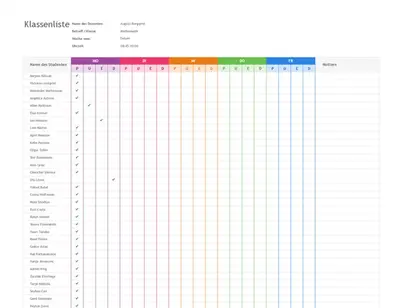
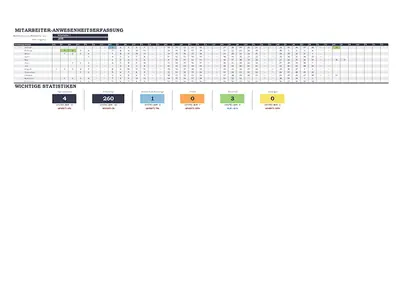
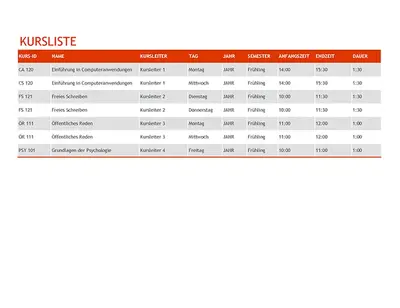
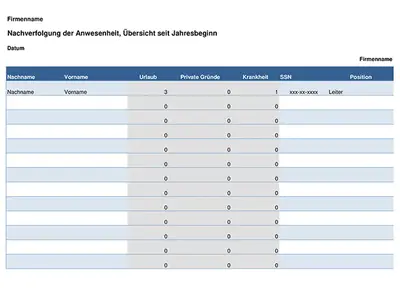
Wählen Sie Vorlagen für tägliche Anwesenheitsblätter, Kursbesprechungsblätter und Mitarbeiter-Anwesenheitsdatensätze mit bearbeitbaren Spalten und Statusnachverfolgung aus. Passen Sie Layouts für Schulen, Büros, Workshops oder besondere Veranstaltungen an, und fügen Sie farbcodierte Felder hinzu, um die Teilnahme deutlich zu kennzeichnen.

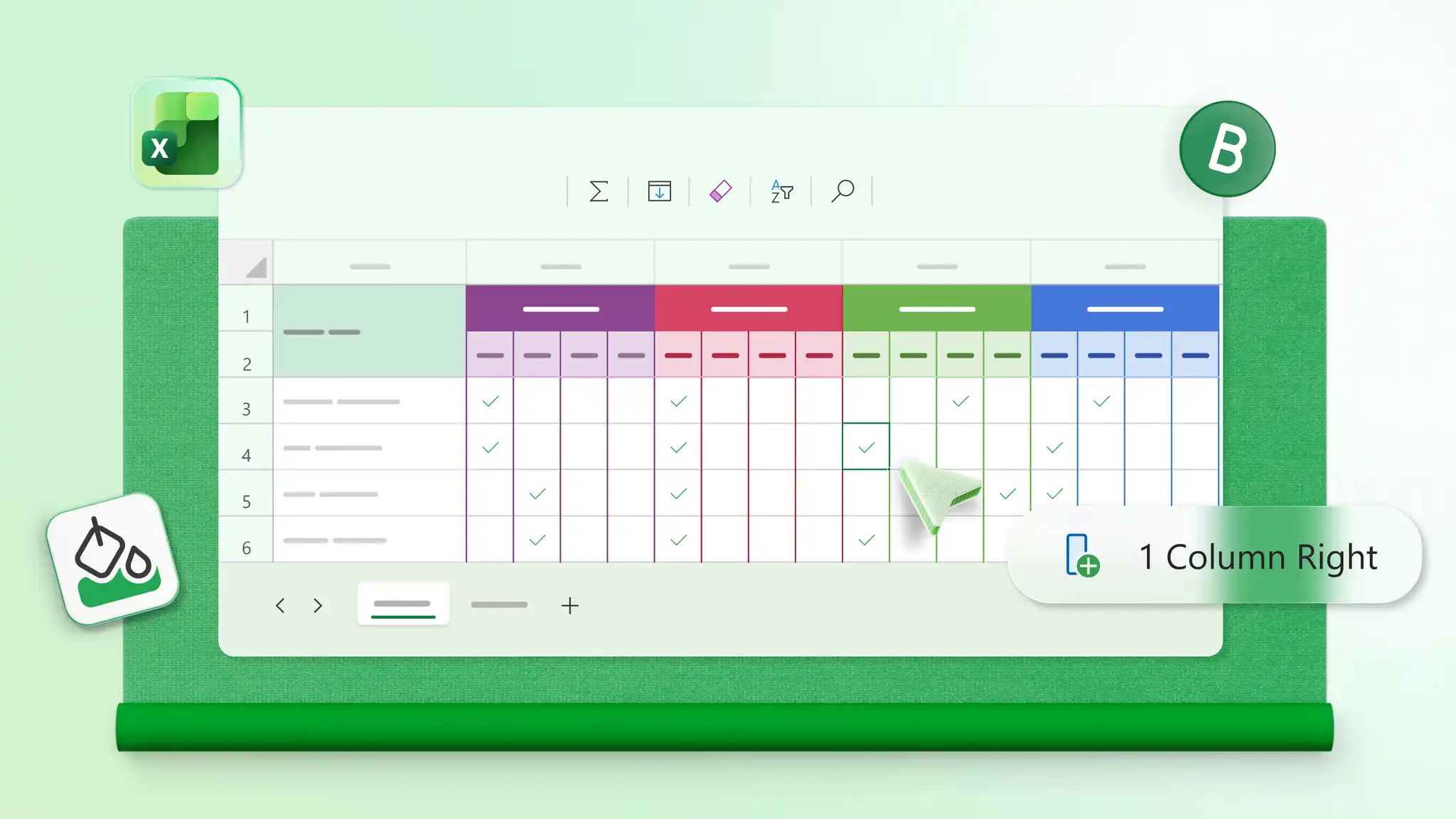
Erstellen von Anwesenheitsblättern in Microsoft Excel
Öffnen Sie Excel online und durchsuchen Sie die Vorlagen für Anwesenheitsblätter oder beginnen Sie mit einer leeren Kalkulationstabelle.
Fügen Sie Spalten für Namen, Datumsangaben und Anwesenheitsstatus hinzu, z. B. „Anwesend“, „Abwesend“ oder „Verspätet“.
Wenden Sie farbcodierte Formatierung an, um den Status hervorzuheben, und verwenden Sie fett formatierte Kopfzeilen, um das Lesen zu erleichtern.
Speichern, drucken oder teilen Sie das Anwesenheitsblatt mit Teams, und koppeln Sie es mit Zeitplanvorlagen, um Arbeitsschichten zu organisieren.
Entwerfen und Drucken von Anwesenheitsblättern
Organisieren Sie Anwesenheitsdaten mithilfe von Excel-Tabellen mit Spalten für Namen, Datumsangaben, Status und Summen. Verwenden Sie aus Gründen der Übersichtlichkeit fett formatierte Kopfzeilen und übereinstimmende Schriftarten, und erkunden Sie den Tabellenkalkulationsersteller nach vorgefertigten Layouts wie Ergebnisspiegelvorlagen und Vorlagen für Kursteilnehmer. Wenden Sie farbcodierte Statusfelder mit Grün für „Anwesend“, rot für „Abwesend“ und gelb für „Verspätet“ an.