

Streamline schedules with calendar templates in Excel
Organize important events and deadlines with easy-to-use templates to stay on top of your commitments. Quickly create a calendar that automatically updates to the week, month, or year you select. Edit and share across devices, no download required.
全面的にカスタマイズ可能なカレンダー テンプレート
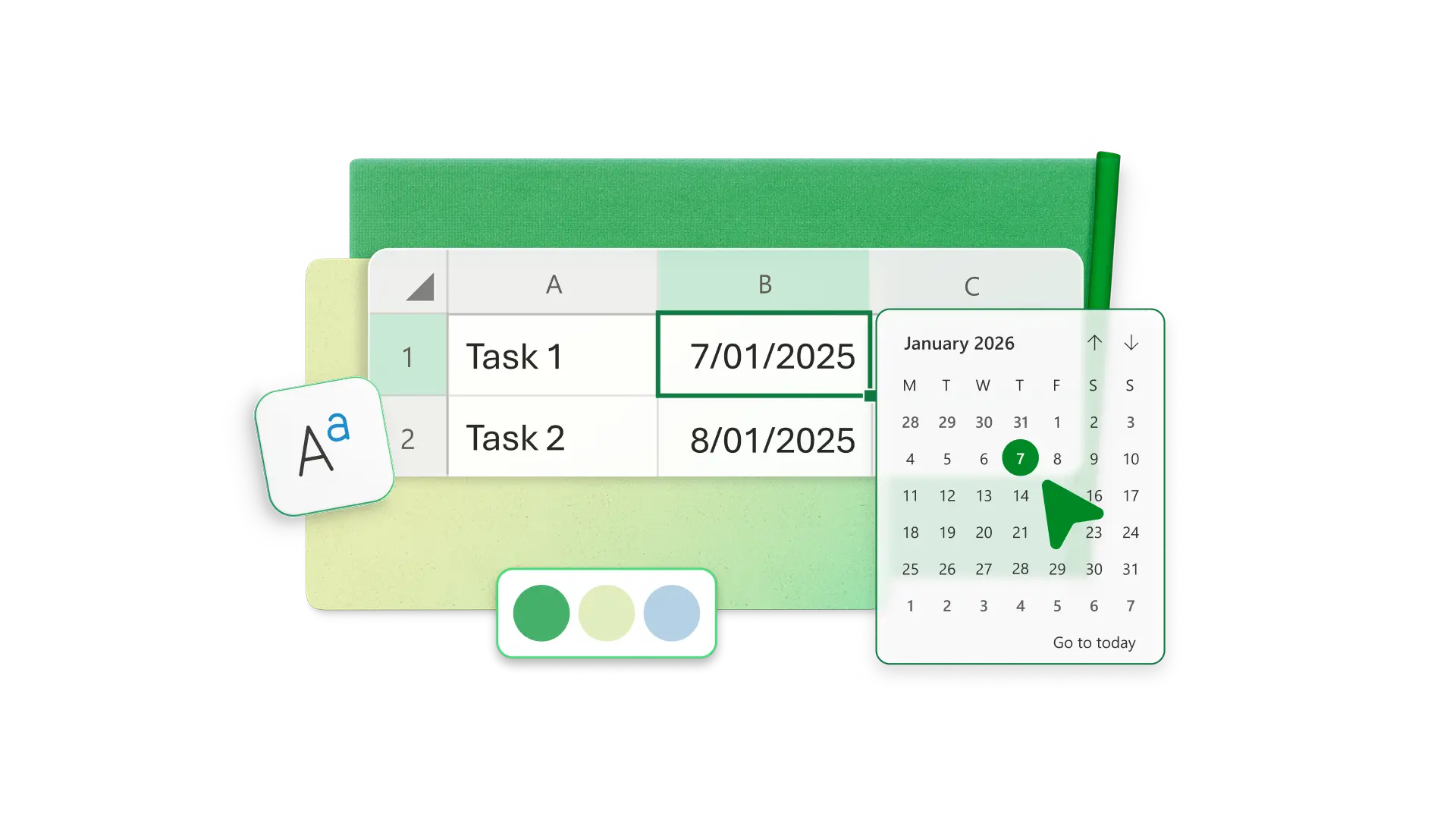
多種多様なダウンロード可能カレンダー テンプレートに、色、フォント、画像を指定して自分らしさを加えましょう。自分にとって合理的なカレンダー ビューを設定し、スプレッドシートの余分なスペースを使って、たとえばプロジェクトに費やした時間や週毎のフリーランス収入などを追跡管理しましょう。
年、月、または週を表示する
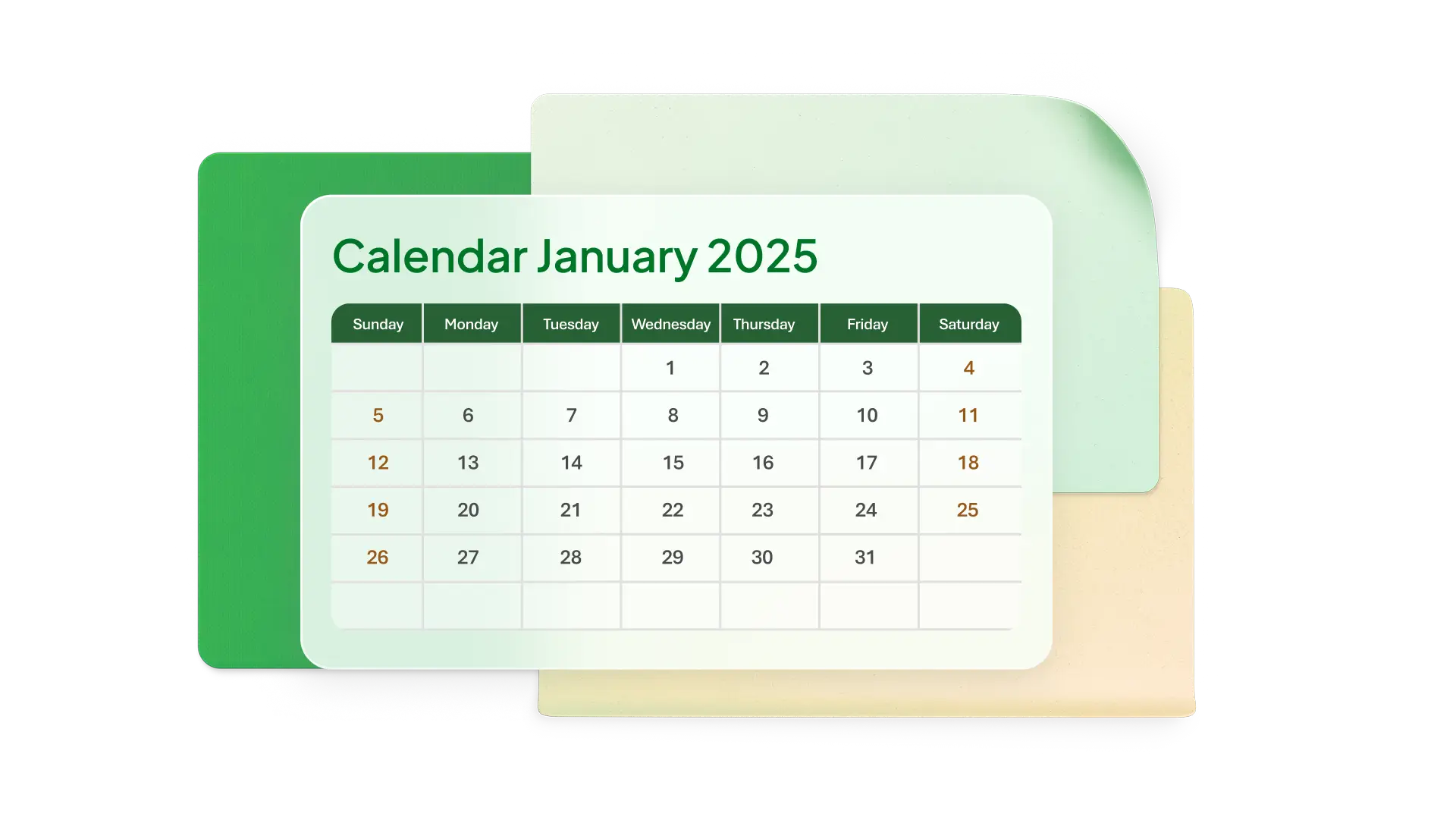
年間予定表で 1 年間を一目で確認して、主要なマイルストーンを追跡できます。頻度が高いスケジュールされたイベントの管理には月単位の予定表を、日ごとの予定を細かく管理するには週単位のビューを選択できます。
カレンダーを Copilot in Excel で強化する
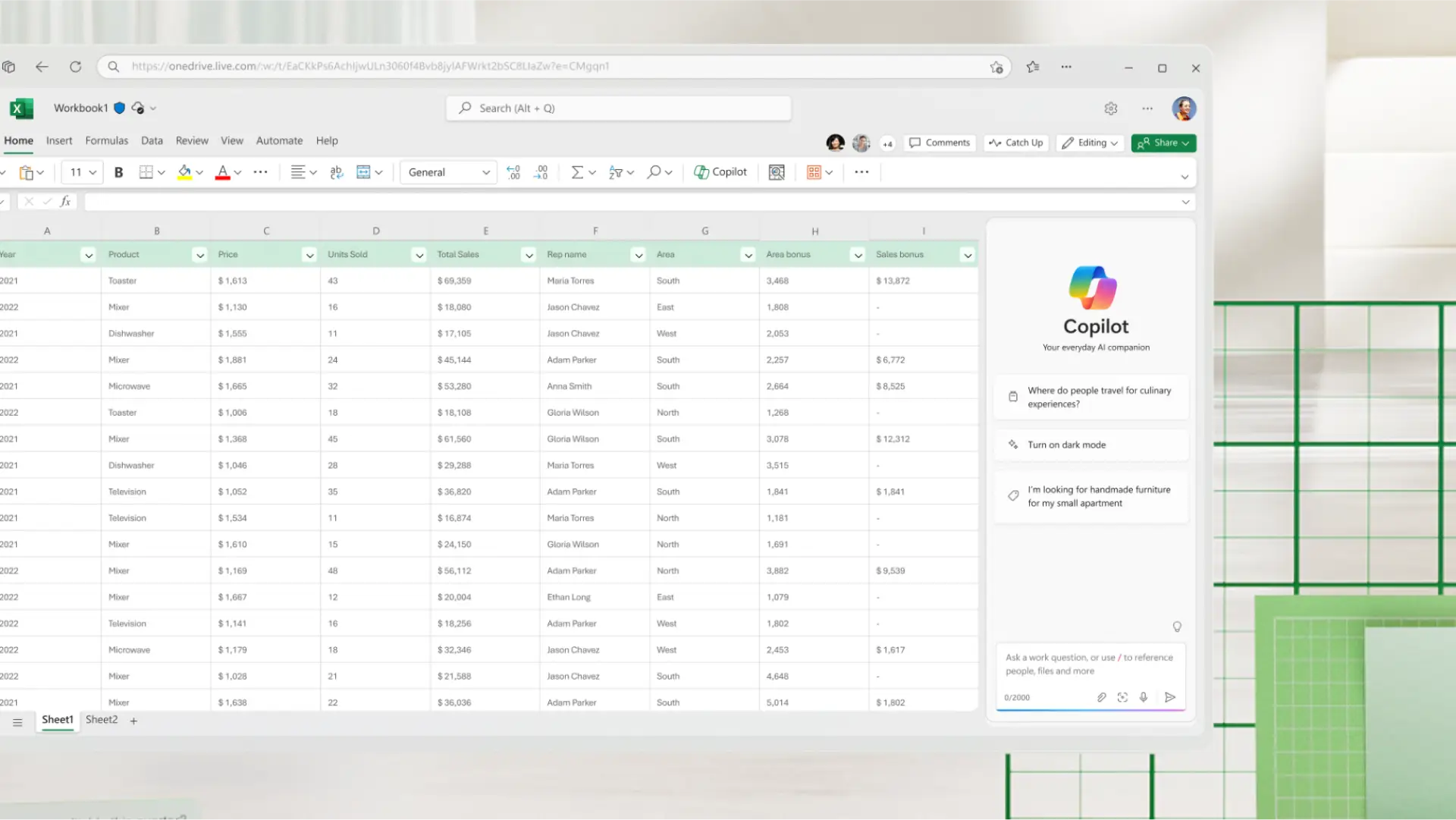
Copilot in Excel のチャットを使って、月次カレンダーに週単位のビューを追加させることや、条件付き書式の数式を適用して特定の日やイベントを強調表示させることができます。また、あなたの作業負荷が特に高い日に関する概要情報を Copilot に説明させることや、期限切れ項目に関するトレンドを示させることもできます。
家族や友達と共有する
オンライン カレンダーへのリンクを共有し、他のユーザーと共同作業できるようにしましょう。スプレッドシートにイベントを追加する権限を家族や友人に付与し、コメントやタグを使ってリアルタイムで共同作業できるようにしましょう。いつも全員が最新情報を把握できる環境を整えましょう。

カスタム カレンダーを印刷する
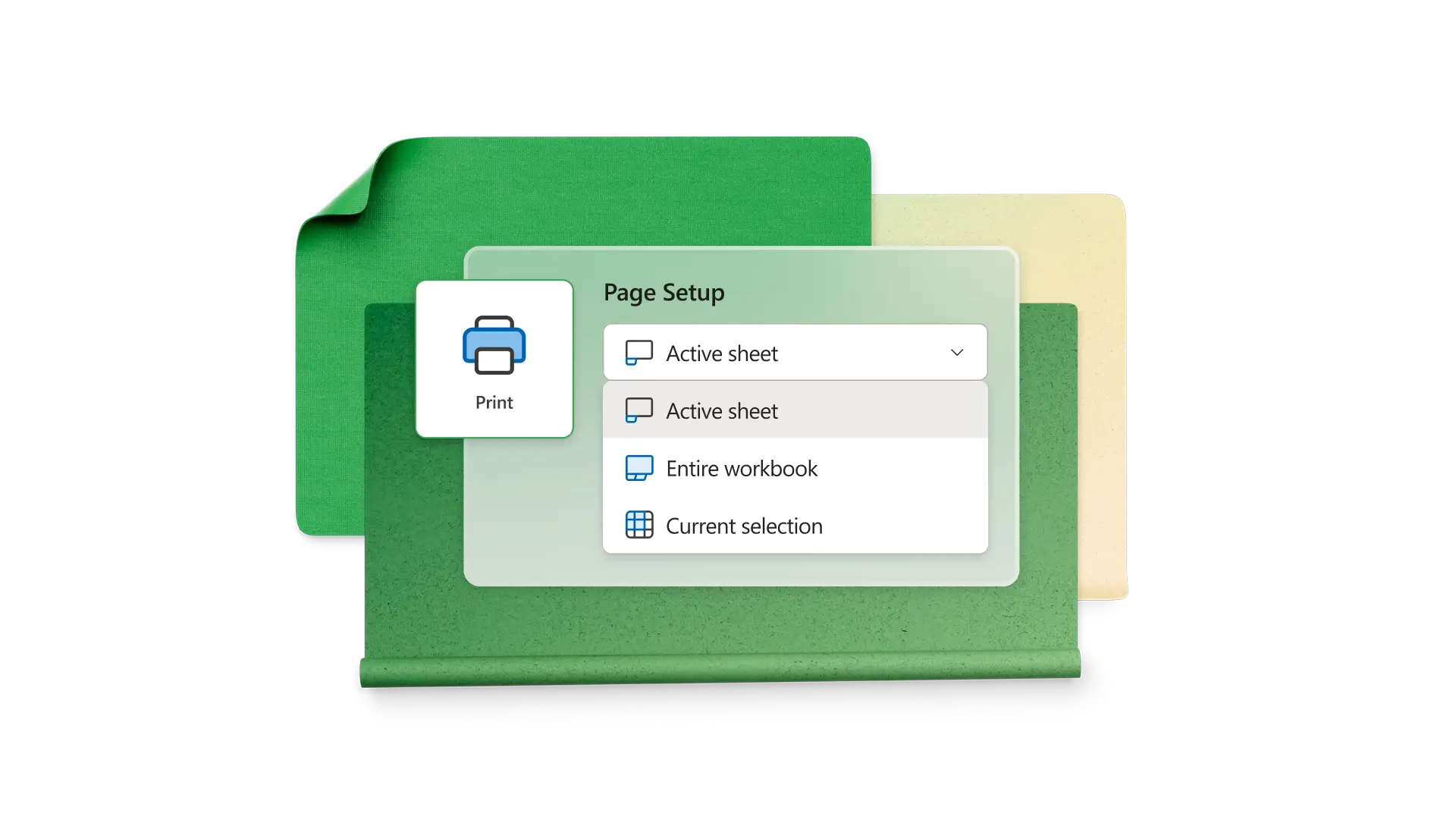
カスタマイズしたカレンダーを無料で印刷できます。イベント記入済みカレンダーを印刷して物理的なリマインダーにすることや、デジタル環境と違って不要な情報が目に入ってこない、単純に鉛筆で書き込める空白のカレンダーを印刷することができます。
Excel でカレンダーを作成する方法
カレンダー テンプレートを調べ、状況に適したものを選ぶ
自分のスタイルに合った色、フォント、画像を使ってテンプレートをカスタマイズする
セルにイベントを追加し、詳細情報のメモを挿入する
重要なイベントがある日を条件付き書式で強調表示する
カレンダーをオンラインで更新するか、紙に印刷して利用する
よく寄せられる質問
DIY でカレンダーを作る方法は?
Excel のカレンダー テンプレートを使うと、DIY カレンダーを簡単に作成できます。年単位、月単位、週単位、日単位のビューを含んだテンプレートや、自動日付計算機能を備えたテンプレートから選択できます。
ドロップダウン カレンダーを Excel のセルに挿入する方法
編集するセルをクリックし、[ホーム] を選択し、[数値] グループで [日付] または [日付(詳細)] を選択します。これで、ドロップダウン カレンダーがセルに挿入されます。
Excel は予定表の作成に使用するのに適していますか?
Excel は、事前に作成されたテンプレートから始められ、条件付き書式や繰り返しイベントの数式など、Excel の他の機能を利用して高度なカスタマイズができるため、オンラインで予定表を作成するのに優れた選択肢となります。