Devam çizelgesi şablonları
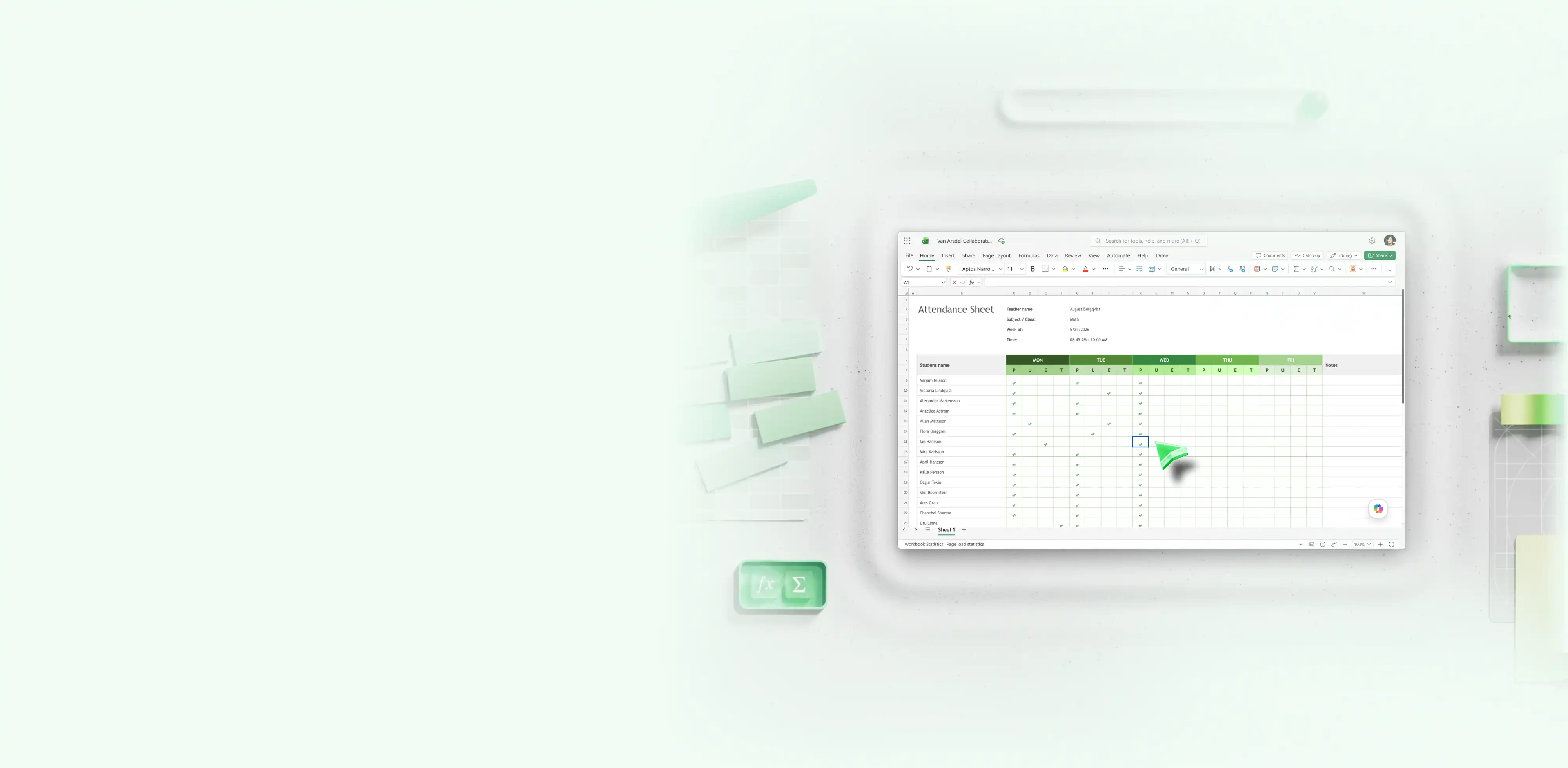
Microsoft Excel'de durum takibini netleştirmek ve yazdırmayı kolaylaştırmak için iş veya okul amaçlı katılım şablonlarını logolar ve özel sütunlar ekleyerek düzenleyin.
Katılım takip şablonlarıyla kayıtları izleyin
Düzenlenebilir sütunlar ve durum izleme özelliklerine sahip günlük katılım çizelgeleri, sınıf katılım çizelgeleri ve çalışan katılım kayıtları için şablonlar seçin. Okullar, ofisler, atölyeler veya özel etkinlikler için düzenleri özelleştirin ve yoklamayı açık bir şekilde belirtmek için renk kodlu alanlar ekleyin.
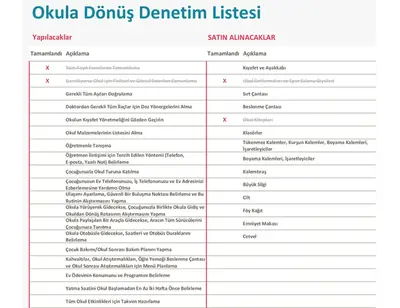
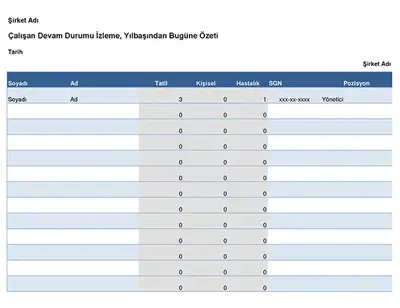

Microsoft Excel’de katılım çizelgeleri nasıl hazırlanır
Excel Online'ı açın ve katılım çizelgesi şablonlarına göz atın ya da boş bir hesap tablosuyla başlayın.
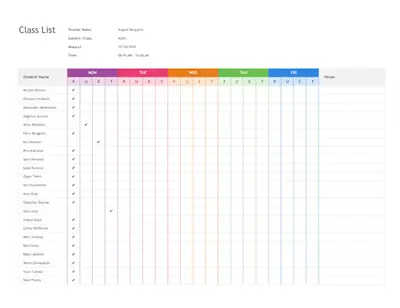
İsimler, tarihler ve Mevcut, Yok veya Geç Kaldı gibi katılım durumları için sütunlar ekleyin.
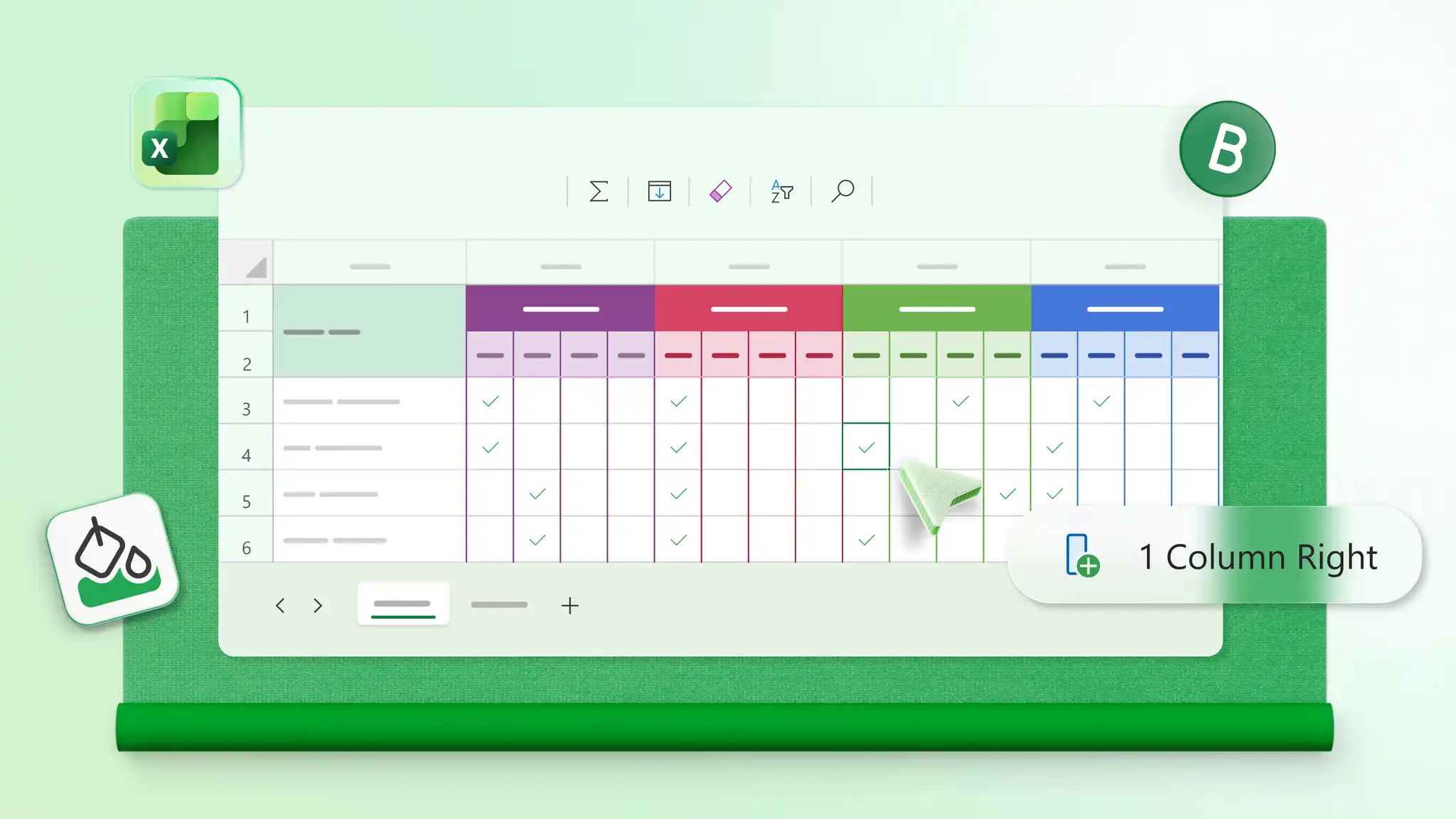
Durumu vurgulamak için renk kodlu biçimlendirme uygulayın ve kolay okunması için kalın başlıklar kullanın.
Katılım listesini kaydedin, yazdırın veya ekiplerle paylaşın ve çalışma vardiyalarını düzenlemek için zamanlama şablonlarıyla eşleştirin.
Katılım çizelgeleri tasarlayın ve yazdırın
İsimler, tarihler, durum ve toplamlar için sütunlar içeren Excel Tabloları kullanarak katılım verilerini düzenleyin. Anlaşılırlık sağlamak için kalın başlıklar ve bunlarla uyumlu yazı tipleri kullanın, not defteri şablonları ve öğrenci şablonları gibi hazır düzenler için elektronik tablo oluşturucuyu keşfedin. Durum alanlarını renk kodlu olarak uygulayın: Mevcut için yeşil, Yok için kırmızı ve Geç Geldi için sarı.