

Streamline schedules with calendar templates in Excel
Organize important events and deadlines with easy-to-use templates to stay on top of your commitments. Quickly create a calendar that automatically updates to the week, month, or year you select. Edit and share across devices, no download required.
使用 Excel 中的 Copilot 增强日历功能
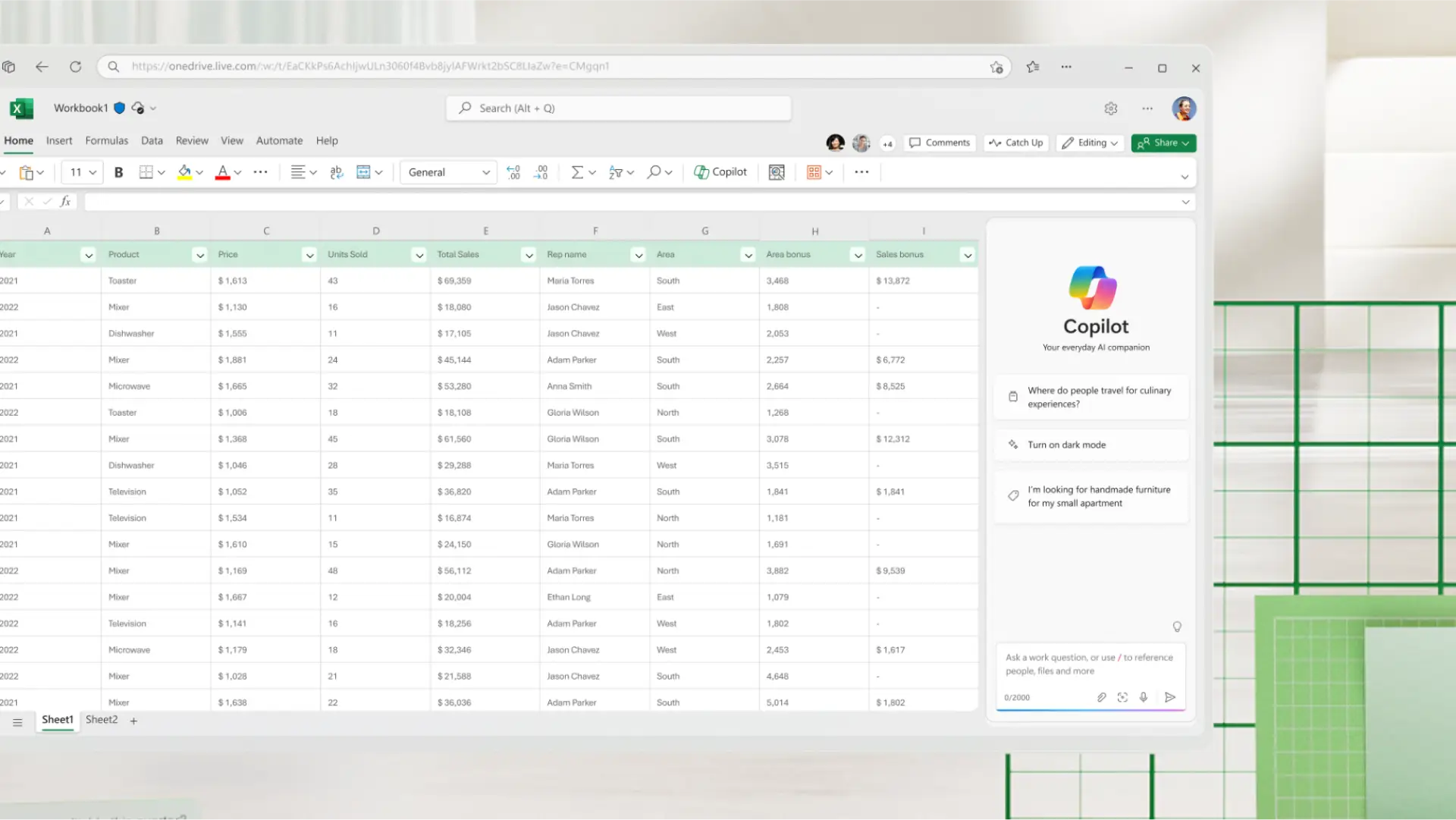
与Excel 中的 Copilot聊天,向月历添加每周视图,或应用条件格式公式以突出显示特定日期或事件。Copilot 还可以概述你最忙碌的日子或逾期项目的趋势。

如何在 Excel 中制作日历
浏览日历模板,选择适合你的模板
使用与你的风格相匹配的颜色、字体和图片自定义模板
在单元格中添加事件,并插入备注以提供更多细节
使用条件格式突出显示有重要事件的日期
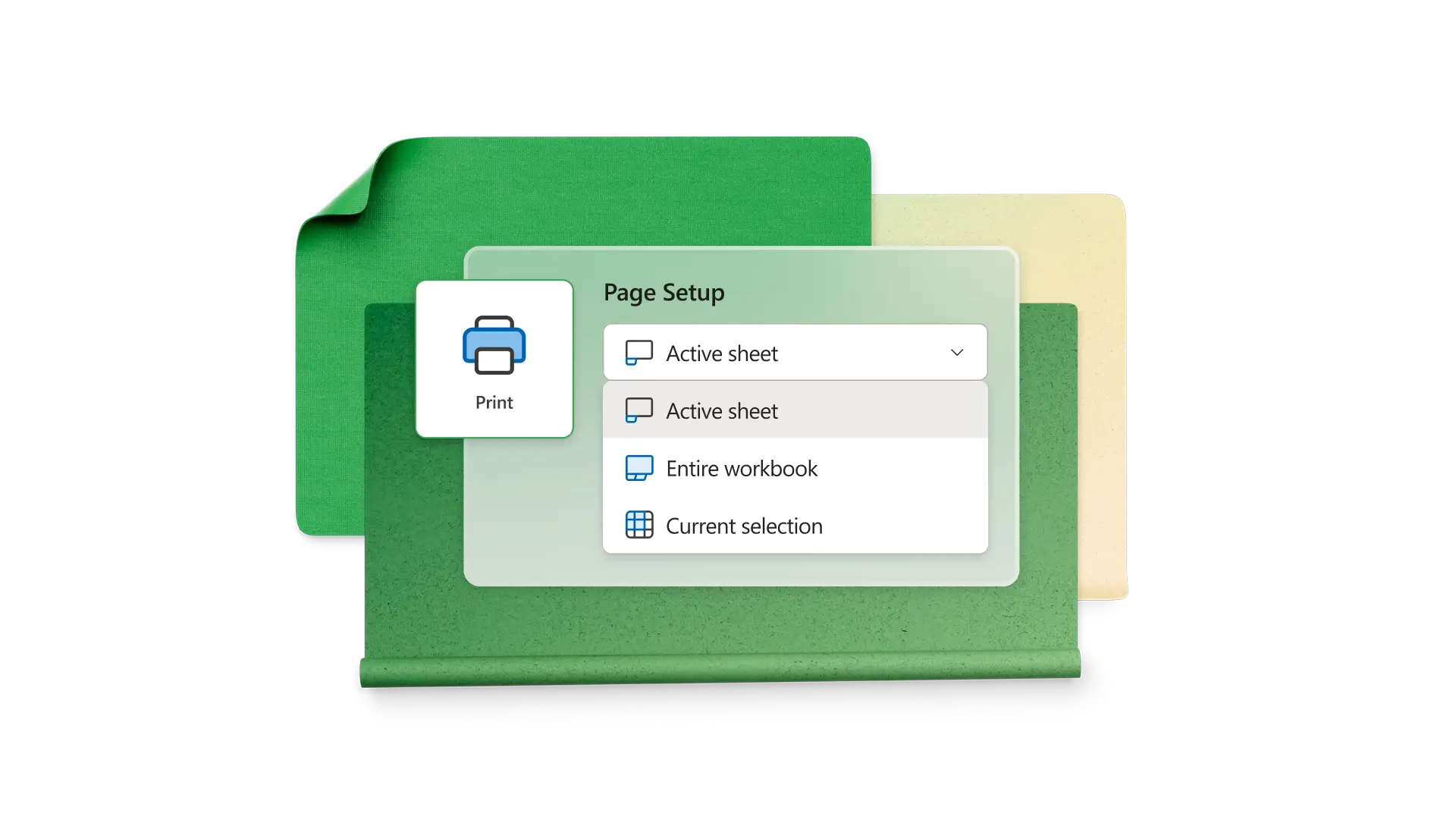
在线更新你的日历,或打印出纸质版
常见问题解答
如何制作自制日历?
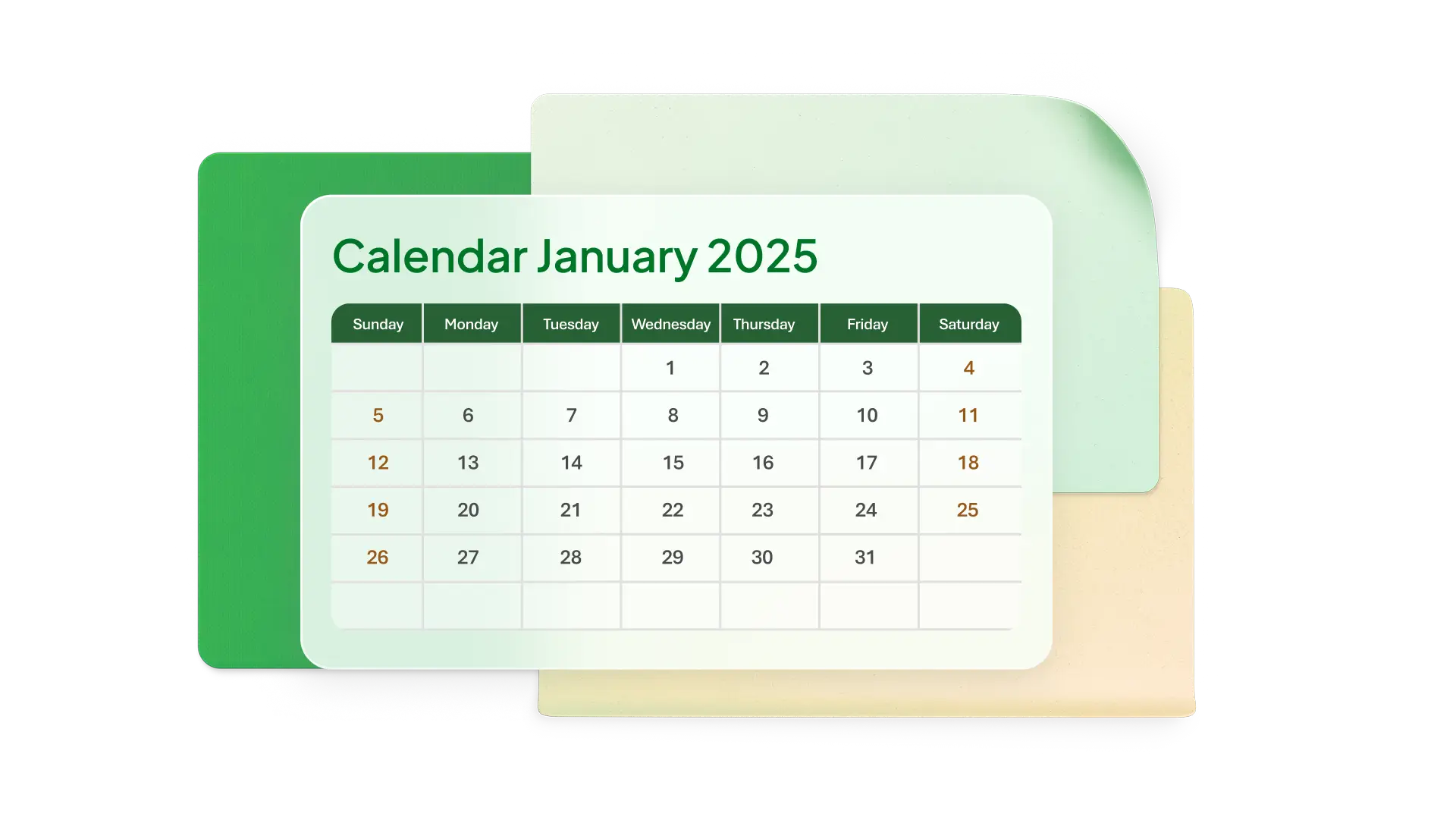
使用 Excel 日历模板是创建自制日历的简单方法。你可以从多种模板中选择,包括年度、月度、周度或每日视图,并支持自动日期计算。
如何在 Excel 单元格中插入下拉日历?
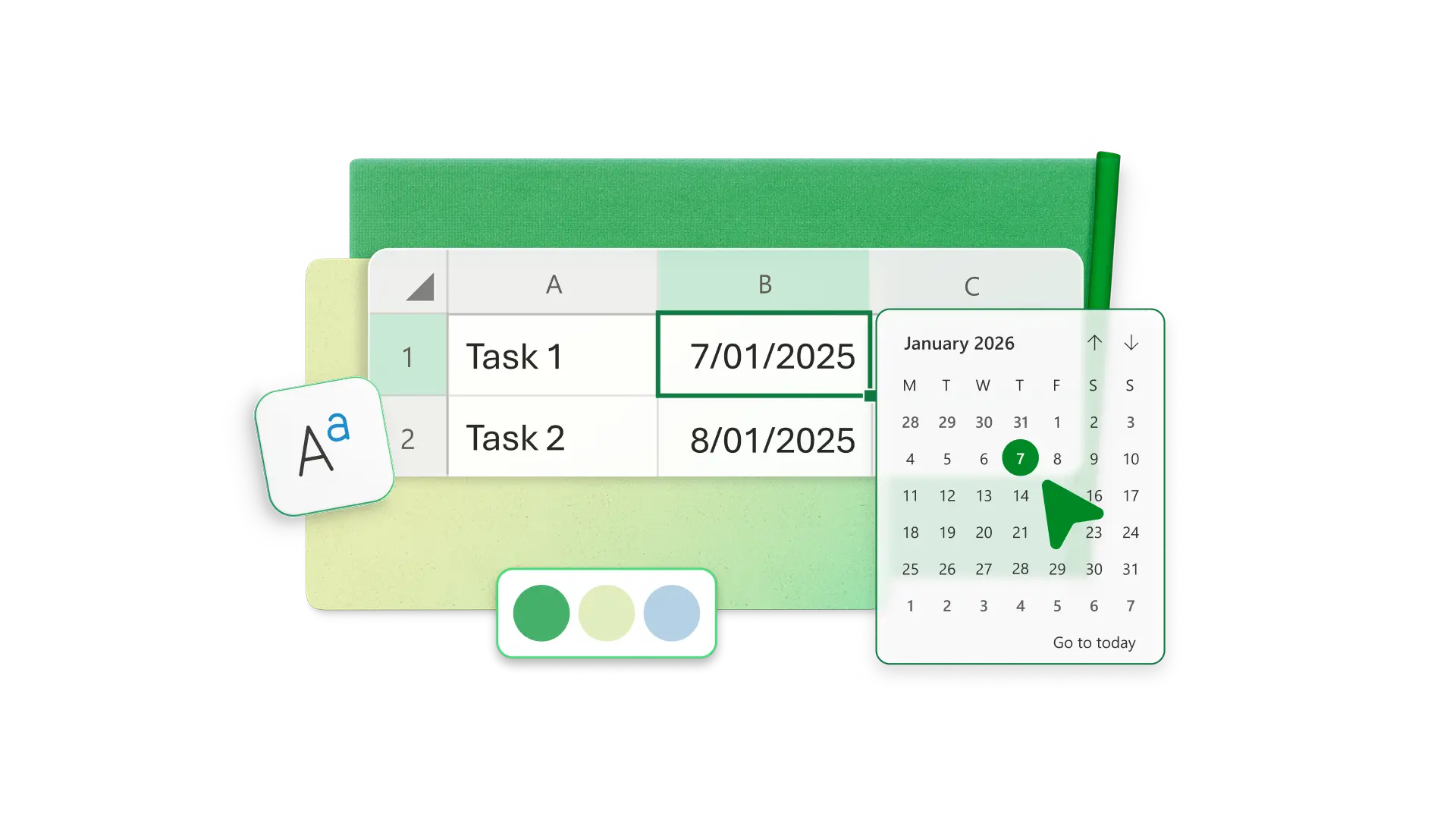
点击要编辑的单元格,然后选择“开始”,在“数字”组中选择短日期或长日期。这将在单元格中插入一个下拉日历。
Excel 适合用来制作日历吗?
Excel 是制作在线日历的绝佳选择,因为你可以从预设模板开始,并利用 Excel 中的其他功能进行高级自定义,比如条件格式和重复事件公式。