
Creador de gráficos
Resalte patrones clave y simplifique la información compleja con herramientas de gráficos en Microsoft Excel.

Crear visualizaciones que sean claras y accesibles

Obtener recomendaciones de gráficos con Copilot
Copilot en Excel revisa los datos seleccionados y recomienda tipos de gráficos adecuados a la información. Resalta las opciones que muestran comparaciones en balances, tendencias en planificadores de presupuestos y relaciones de datos claramente. Vista previa de sugerencias en paralelo para elegir un gráfico que presente la información claramente.

Personalizar gráficos para que coincidan con un estilo de marca
Ajuste estilos de gráfico, colores y fuentes para crear un aspecto coherente en las hojas de cálculo. Aplique formato a ejes, etiquetas y puntos de datos para facilitar el seguimiento de las conclusiones. Use herramientas de diseño para colocar los componentes de gráfico de forma clara, de modo que el objeto visual final admita informes como rastreadores de inventario, o presentaciones de presupuesto empresarial.

Pegar gráficos de Excel en otras aplicaciones como imágenes
Agregue Gráficos de Excel para Word, PowerPoint y Teams en la web pegándolos como imágenes para mantener el diseño del gráfico y el formato coherentes entre aplicaciones. Las actualizaciones automáticas no están disponibles en las aplicaciones web, pero los gráficos se pueden actualizar en Excel y reemplazar la imagen en el documento o la presentación.
Crear gráficos más rápido con plantillas personalizables
Use plantillas de Excel personalizables para crear gráficos elegantes rápidamente. Agregue datos a las tablas con formato previo y los gráficos se actualizarán automáticamente.
Mejorar gráficos con la ayuda de Copilot
Usa Copilot en Excel para generar gráficos que te ayuden a visualizar patrones y tendencias en tus datos. Selecciona un rango para ver análisis que destacan comparaciones, cambios o relaciones entre valores. Copilot presenta estas conclusiones como gráficos, lo que facilita la interpretación y exploración de la información clave.
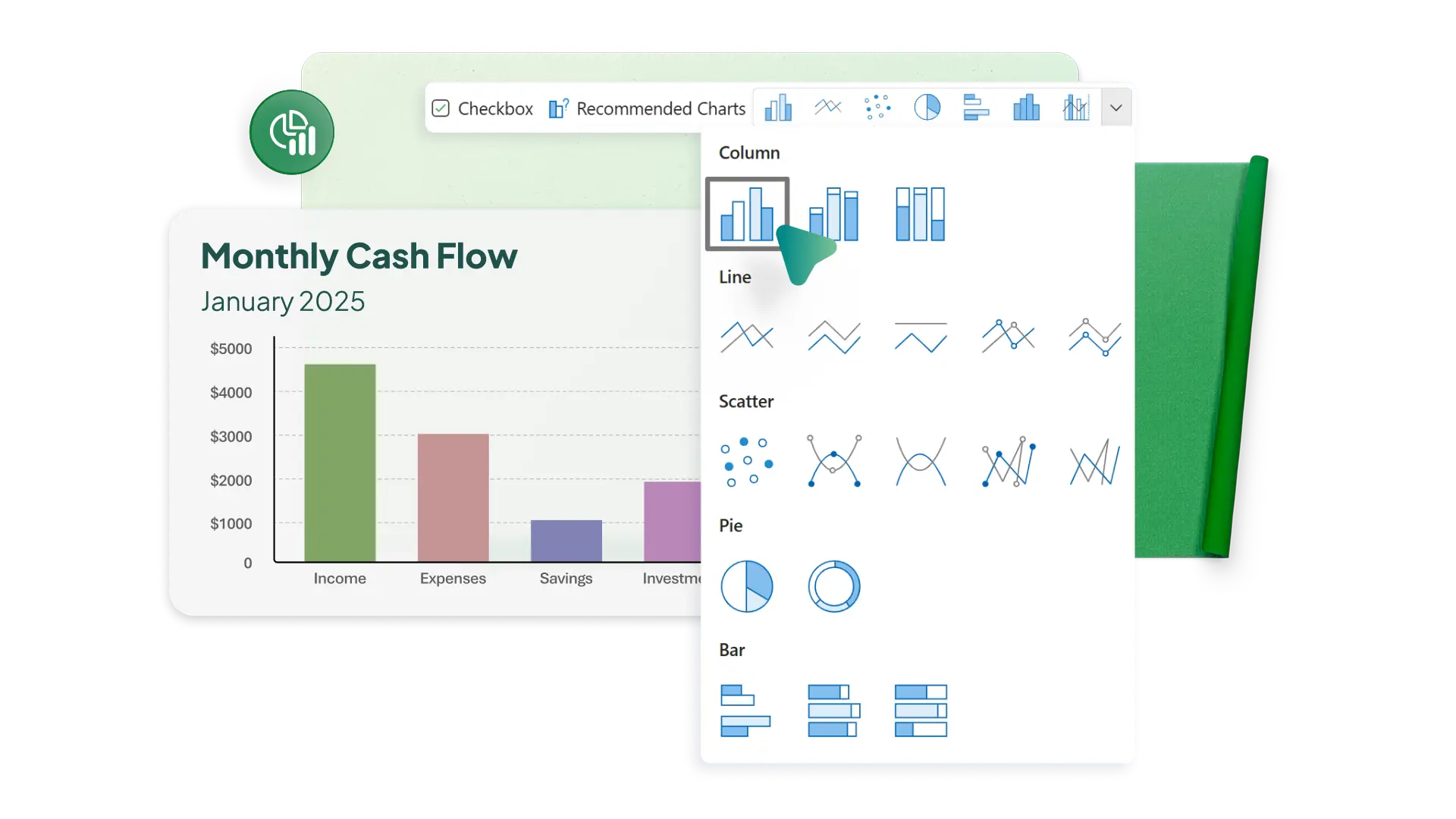
Elegir tipos de gráficos que expliquen los datos de forma eficaz
Use una amplia gama de tipos de gráficos para elegir el objeto visual más fuerte. Mostrar cambios con el tiempo con un gráfico de líneas o mostrar partes de un todo con un gráfico circular. Obtenga recomendaciones rápidas de ideas de gráficos basadas en un conjunto de datos con gráficos recomendados, que son útiles para pasar al análisis. Cree el gráfico ideal para comunicar tendencias de forma eficaz.
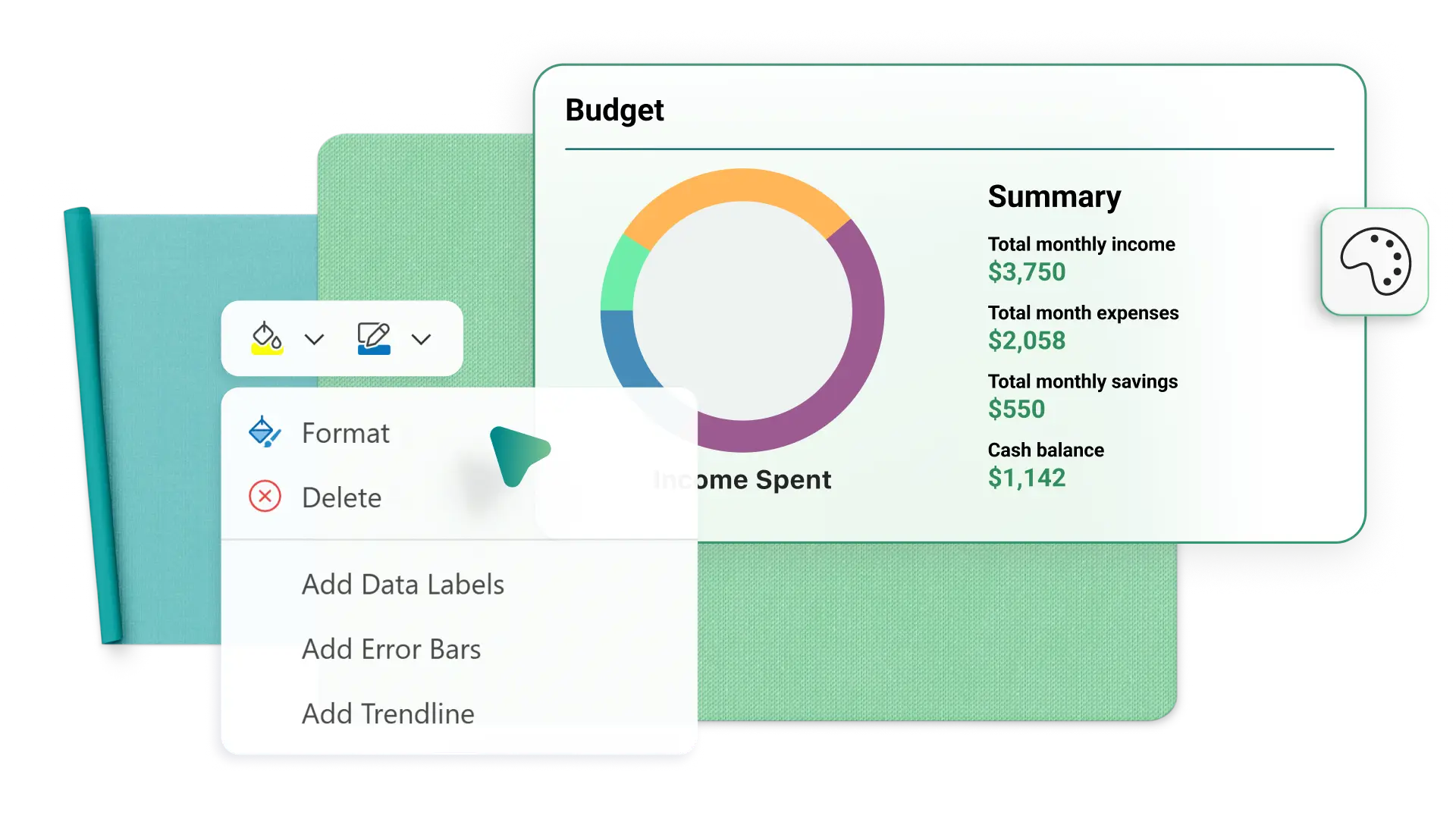
Dar formato a gráficos para una presentación clara y segura
Ajuste ejes, etiquetas, paletas de colores y series de datos para facilitar la interpretación de los patrones. Aplicar mejoras de diseño sencillas que ayuden a destacar datos de resumen importantes de las entradas del parte de horas o los patrones de tendencia identificados de los presupuestos empresariales. Admita el gráfico con formato condicional en la tabla de datos de origen para reforzar visualmente las tendencias que se muestran.
Colaborar en gráficos en tiempo real
Trabaje con otros para crear y actualizar gráficos de Excel en tiempo real. Elija compartir el acceso de edición completo, los comentarios y los permisos de solo lectura en función de lo que cada persona debe hacer. Realice un seguimiento del progreso con comentarios, tareas y etiquetas directamente en hojas de cálculo en coautoría para administración de proyectos y restauración de estados anteriores con historial de versiones. Mantenga a todos en sintonía con gráficos que se actualizan automáticamente cuando los editores modifican los datos de la tabla.

Compartir y presentar gráficos
Comparte un Libro de Excel para hacer que los datos de la tabla y los gráficos se puedan ver en línea. Agregue un vínculo para compartir a una diapositiva de PowerPoint para incluir datos en una presentación y mostrar gráficos actualizados. Presente a través de Excel Live en Teams para que los colaboradores puedan ver las actualizaciones de datos en tiempo real y contribuir con nuevas visualizaciones. Comparta gráficos actuales entre aplicaciones dentro o fuera de una organización.

Cómo crear gráficos en Microsoft Excel
1. En un explorador, Plantillas de gráficos de Excel o empezar con un documento en blanco
2. Organizar datos de tabla para el gráfico con ilustraciones y títulos de columna
3. Crear un gráfico con el menú Insertar o trabajar con Copilot para elegir el tipo de gráfico más eficaz
4. Personalizar los colores, fuentes y estilos del gráfico para que coincidan con una marca
5. Descargar, imprimir o compartir el gráfico en línea de forma gratuita
Más información



Preguntas frecuentes
¿Cómo crear un gráfico de líneas en Excel?
Cree una tabla de datos y, después, use el menú Insertar para elegir el gráfico de líneas que le resulte más adecuado. Los gráficos de líneas funcionan bien para series temporales o datos secuenciales. Excel para la Web ofrece varias opciones de línea 2D.
¿Cómo crear un gráfico de barras en Excel?
Haga clic en el icono Barra en el menú Insertar para crear un gráfico de barras basado en una tabla de datos. Puede elegir opciones como gráficos de barras agrupadas o apiladas para comparar los valores de datos entre categorías.
¿Cómo crear un gráfico X-Y en Excel?
Cree una tabla con columnas para valores X e Y e inserte un gráfico de dispersión. El gráfico de dispersión mostrará cuatro cuadrantes si los valores X e Y incluyen números positivos y negativos.
¿Cómo agregar una línea vertical en un gráfico de Excel?
Use la opción Formas del menú Insertar para agregar una línea recta sobre un gráfico como superposición. Esto funcionará como un indicador rápido para colocar sobre un punto de un gráfico.
