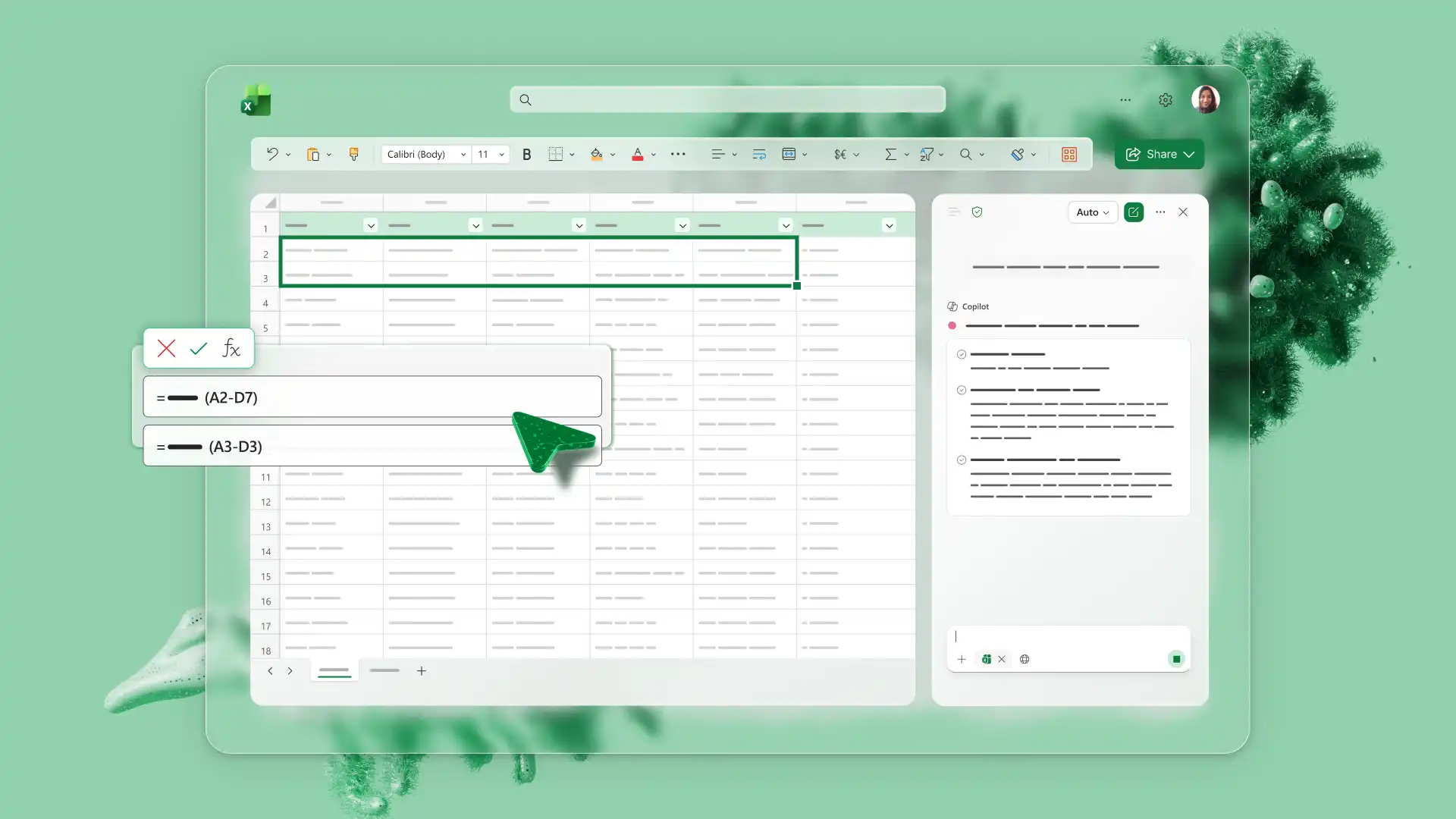
Convierta los datos de una hoja de cálculo en información procesable con IA en Microsoft Excel. Copilot en Excel puede ayudar a crear hojas de cálculo, organizar información, sugerir fórmulas y analizar datos, reduciendo los pasos manuales en el trabajo diario de hojas de cálculo.
En presupuestos, seguimiento de inventario, generación de facturas y revisiones empresariales, la IA puede ayudar a identificar patrones y explicar los resultados. Las mismas solicitudes ayudan a mejorar la calidad de los datos y todas las sugerencias están disponibles para comprobarlas primero. El soporte técnico para solucionar problemas de fórmulas y detectar tendencias hace que las hojas de cálculo sean más fáciles de crear, comprender y compartir.
Explore ocho ejemplos prácticos de cómo usar IA en Excel para la creación y el análisis de hojas de cálculo. La lista pasa de organizar datos y generar fórmulas a analizar hojas de cálculo con IA que respaldan mejores decisiones.
1. Pide la fórmula adecuada
Una descripción sencilla del cálculo puede ayudar Copilot sugiere una fórmula para revisar, lo que significa que una solicitud para obtener el total de una columna de ingresos nunca necesita el nombre de la función. Seleccione el rango, explique lo que debería mostrar el resultado y el asistente ofrecerá algunas opciones basadas en los valores de esas celdas. Eso ayuda más en libros como listas de inventario o rastreadores de gastos, donde un único cálculo incoherente cambia todos los totales por debajo.
Lea la sugerencia antes de aplicarla y confirme que las referencias de celda apuntan donde deben. Cualquier persona que empiece con una hoja en blanco puede describir el cálculo a la Generador de fórmulas de Excel en su lugar, solicite una explicación de la fórmula que produce.
2. Limpieza de grandes conjuntos de datos
La IA puede ayudar a identificar y organizar tareas de limpieza, como filas duplicadas, uso de mayúsculas y minúsculas incoherentes e intervalos que necesiten formato de tabla. Pide a Copilot que corrija cualquiera de ellos o que Convierta datos PDF, que a menudo es todo lo que una lista de contactos o un registro de eventos necesita para ser útil para el análisis.
Para tareas de limpieza más grandes o inusuales, compruebe el trabajo manualmente. Revise cada cambio y confirme que los valores se leen correctamente antes de cualquier análisis. El El creador de hojas de cálculo explica la estructura de la tabla con más detalle para cualquiera que cree una hoja nueva. Una solicitud de limpieza que también solicita una lista de las filas afectadas hace que esa revisión sea mucho más rápida.
3. Analizar tendencias de hojas de cálculo
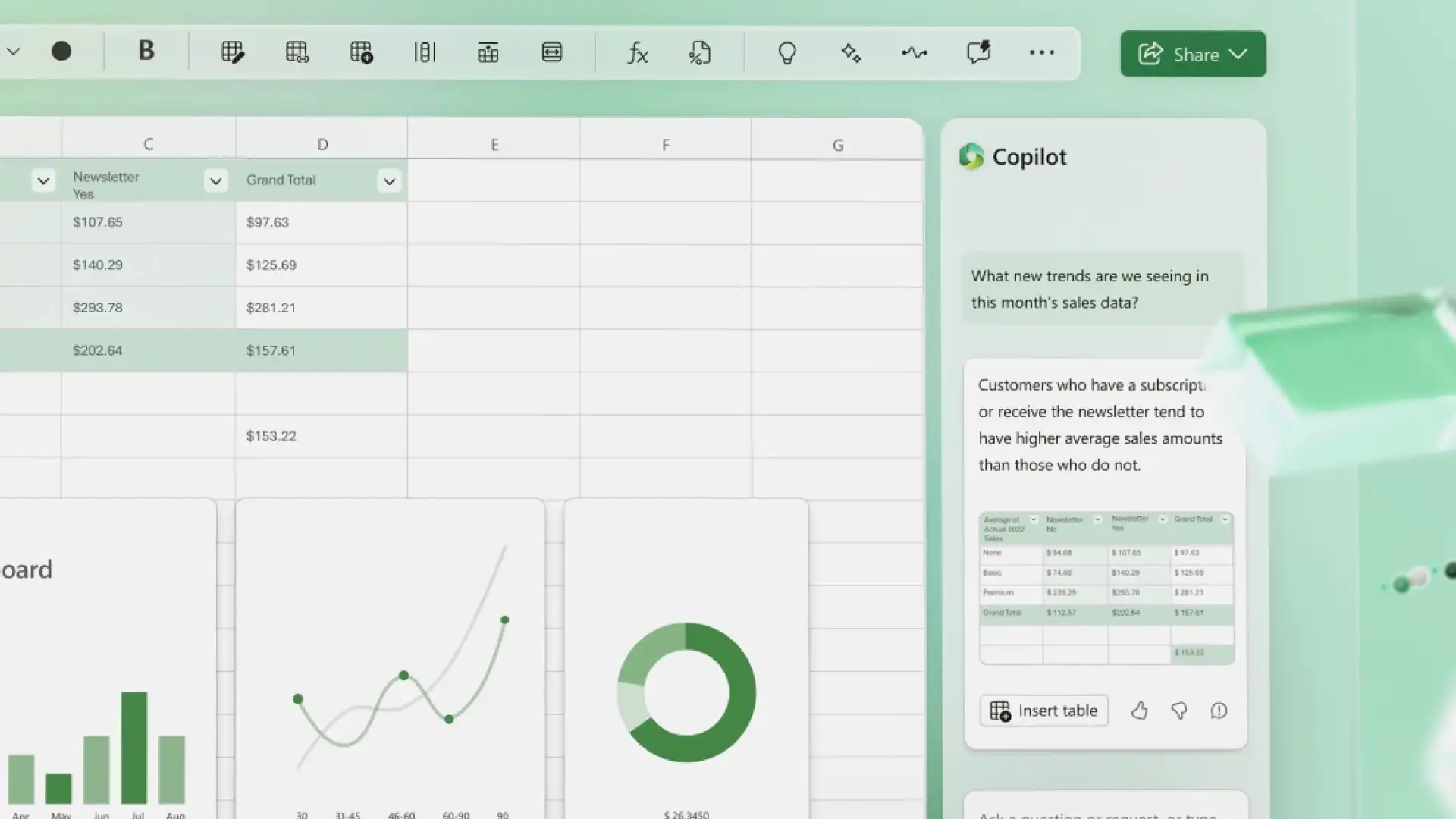
El análisis de la hoja de cálculo de IA comienza con una pregunta sencilla escrita en el chat. La respuesta es una breve explicación escrita de lo que muestra un gráfico, una escala de tiempo o un rastreador, en lugar de más cifras con las que trabajar. Copilot ayuda a comparar valores, describir el movimiento a lo largo de un período y señalar resultados que pueden necesitar una mirada más cercana. Las diferencias de mes a mes en Los gastos presupuestarios, las ventas o el inventario son una primera pregunta natural.
Fórmulas como TENDENCIA o PRONOSTICO. LINEAR ayuda cuando un patrón merece más atención. El análisis de datos de hojas de cálculo funciona mejor como una conversación en lugar de una sola solicitud, así que aclare lo que significa una cifra, compare la explicación con los datos de origen y deje que informe una decisión. Solicitar los resultados inusuales junto con la tendencia responde a ambas preguntas en una sola respuesta.
4. Visualizar datos
Una solicitud que asigne un nombre al formato del gráfico y al rango de datos ayuda a Copilot a sugerir una dirección visual que merece la pena comprobar. Elija un gráfico de líneas, gráfico de columnas, diagrama de dispersión o gráfico circular en función de lo que deban mostrar las figuras, ya que una solicitud vaga tiende a devolver algo genérico.
Comprueba el rango de datos y las etiquetas, corrige los elementos visuales que no se leen correctamente y agrega el objeto visual terminado a un informe junto con las respuestas de la encuesta o las cifras mensuales. Un gráfico explica que una columna de cifras no puede, por lo que vale la pena revisar cuidadosamente estas imágenes antes de un lanzamiento más amplio.
5. Resumir datos
Los resúmenes extraen los puntos clave de un libro que ejecuta cientos de filas, lo que facilita la revisión de un conjunto de datos grande. Se adaptan Los presupuestos empresariales, los proyectos de equipo y las previsiones de ventas, y los mismos datos subyacentes pueden producir una versión escrita para ejecutivos y otra escrita para estudiantes, dependiendo de quién necesite leerla.
Trate el resultado como un borrador inicial en lugar de un informe terminado, y compárelo con los datos de origen antes de compartirlo ampliamente. Un resumen puede perder el contexto que solo se muestra en la propia hoja. La inteligencia artificial también puede Cree tablas de resumen para cualquiera que prefiera ver los números organizados que descritos, y pedir un lenguaje sencillo mantiene el resultado fácil de comparar con las cifras originales.
6. Analizar códigos de error de hoja de cálculo
#NAME?, #REF!, ¡y #VALUE! puede apuntar a problemas de fórmulas, referencias o datos que necesitan una mirada más cercana, y pegar la fórmula completa en el chat puede devolver la causa probable en lenguaje sencillo junto con lo que se debe comprobar a continuación. Describir el problema con palabras cotidianas funciona igual de bien para cualquiera que prefiera no trabajar directamente con referencias de celdas.
La explicación importa más que la corrección aquí, porque comprender por qué una referencia se rompió generalmente evita que se rompa nuevamente. Aplique la corrección sugerida una vez que el motivo del error tenga sentido y la guía para resolver errores de Excel trabaja con los códigos más frecuentes en detalle. Incluir la referencia de celda en la solicitud apunta a la IA directamente al problema.
7. Crear elementos de panel
Decidir qué pertenece a un panel es un área en la que Copilot puede proporcionar instrucciones de planeación, por lo que alguien que cree un panel de ventas por primera vez puede preguntar qué tablas, datos y gráficos configurar y obtener un pedido sugerido para crearlo. La guía para La visualización de datos de IA va más allá en los diseños para cualquiera que quiera una referencia en esta etapa.
Antes de que se inicie cualquier edificio, se presenta una solicitud a Comprobar si hay errores en un conjunto de datos existente ayuda a confirmar que los números son sólidos y un resumen de lo que muestran esos datos le da un propósito al diseño. La creación de gráficos y tablas dinámicas sigue siendo un trabajo manual, con el consejo del asistente actuando como el plan. Empezar por el objetivo del panel, en lugar de los datos, a menudo conduce a una guía más útil.
8. Crear plantillas de libro reutilizables
Una vez que una tarea se repite cada mes o trimestre, vale la pena guardar el diseño detrás de ella y una descripción de lo que las pistas de hoja pueden producir encabezados de columna, fórmulas de muestra y una estructura de tabla sobre la que construir. Rastreadores de presupuestos, rastreadores de proyectos, hojas de planeación, Previsiones de Excel, informes de gastos y Las plantillas de facturas suelen utilizar diseños repetibles, lo que las hace rápidas de redactar y ajustar en torno a la tarea.
Pruebe la estructura con cifras reales antes de que se convierta en la versión en la que confía un equipo, ya que un diseño que se lee bien aún puede perder un campo que todos necesitan. Usado de esta forma, una IA El generador de hojas de cálculo crea un borrador inicial en lugar de un libro terminado, lo que facilita la adaptación a las necesidades de un equipo. La enumeración de las columnas necesarias en la solicitud produce un primer intento más detallado.
Excel funciona como un asistente de hoja de cálculo con tecnología de IA para crear, organizar e interpretar datos mientras mantiene todas las sugerencias disponibles para comprobar primero. De los presupuestos a rastreadores de inventario, una sola herramienta admite todo el flujo de trabajo de crear una hoja de cálculo, luego limpiarla, analizarla y resumirla.
Para obtener más información sobre cómo poner en práctica estas ideas, explore Herramientas de IA de Excel o información sobre cómo hacerlo Cree planificadores de presupuestos y administre las finanzas de forma más eficaz.
Preguntas frecuentes
- ¿Por qué Copilot pide "activar Autoguardado" en Excel?
Copilot funciona con hojas de cálculo guardadas en OneDrive o SharePoint, por lo que el botón Autoguardado debe activarse antes de El botón Copilot estará disponible.
- ¿Qué hacer si los datos no están en formato de tabla?
Convierta los datos en una tabla con formato de tabla o pida a Copilot que convierta un rango no organizado en una tabla antes del análisis. El La guía de tabla de resumen trabaja ese proceso con más detalle, incluido qué hacer con un rango incómodo.
- ¿Qué tipos de archivo admite Copilot en Excel?
Asistencia de Copilot en hojas de cálculo funciona con archivos .xlsx, .xlsb y .xlsm, y los formatos más antiguos, como .xls, no funcionan actualmente.
- ¿Dónde obtener más información sobre la IA para Excel?
El La página IA para Excel explica las características de Copilot en Excel con más detalle, y el blog contiene más guías sobre resolver errores de hojas de cálculo y crear tablas de resumen.
- ¿Puede la IA analizar hojas de cálculo de Excel?
Las descripciones de tendencias, las comparaciones entre períodos y los resultados que pueden necesitar una mirada más cercana se encuentran dentro de lo que ofrece Copilot. El uso de IA en Excel para el análisis de datos de hojas de cálculo requiere muy poca configuración. El aprendizaje de cómo usar la IA para analizar datos de Excel comienza con una pregunta clara en el chat, seguida de una comprobación de la respuesta con las cifras de origen.
- ¿Puedo crear una hoja de cálculo de Excel con IA?
Copilot puede crear una estructura de libro inicial que incluya encabezados de columna, tablas y fórmulas sugeridas. El resultado funciona como una plantilla para revisar y refinar, en lugar de una hoja de cálculo terminada lista para divulgarse.
- ¿Cómo puede ayudar la IA en Excel?
Las herramientas de IA de Excel pueden sugerir fórmulas, ayudar a limpiar datos incoherentes, describir tendencias, resumir un libro y crear un borrador de una estructura inicial para una hoja nueva. Estas características de IA en Excel se ejecutan a través de Copilot, que responde a las solicitudes que se escriben en lenguaje cotidiano y devuelve sugerencias para revisar antes de que alguien las aplique. El La página de características de IA de Excel establece el conjunto completo de características para cualquiera que decida por dónde empezar.