
Plantillas de previsión de flujo de efectivo
Cree previsiones de flujo de efectivo con plantillas personalizables en Microsoft...

Modele escenarios, analice tendencias y planifique con confianza utilizando hojas de previsión e inteligencia artificial en Microsoft Excel.

Construya una base para previsiones utilizando conjuntos de datos, tablas y registros anteriores. Conecta y limpia datos de hojas de cálculo, informes y archivos CSV existentes para crear previsiones como ventas, ingresos o demanda de inventario.

Use la característica Hoja de previsión para crear gráficos visuales de previsión automáticamente a partir de datos existentes. Descubra tendencias estables o resalte patrones estacionales para predecir la demanda futura con funciones de Excel como FORECAST.LINEAR.

Revise los conjuntos de datos de Excel con Copilot en Microsoft Excel e identifique patrones para mejorar la previsión. Analice hojas de cálculo de gran tamaño, como informes de flujo de efectivo y calculadoras de préstamos con facilidad o genere un resumen con IA para compartir.


Respalde las decisiones de planificación con el análisis de tendencias. Revise el rendimiento pasado para identificar patrones, tendencias estacionales y cambios a lo largo del tiempo. Use gráficos de líneas y líneas de tendencia para visualizar cómo las ventas, las hojas de gastos o los presupuestos realizan un seguimiento y, a continuación, aplican la información para crear previsiones más informadas.
Conecte los datos existentes y utilice la función de hoja de previsión para predecir lo que viene después, sin necesidad de memorizar fórmulas. Compare los mejores y peores escenarios para comprender los resultados y prepararse para la incertidumbre. Cree una previsión con facilidad, ya sea analizando hojas de cálculo empresariales o rastreadores de presupuestos personales.
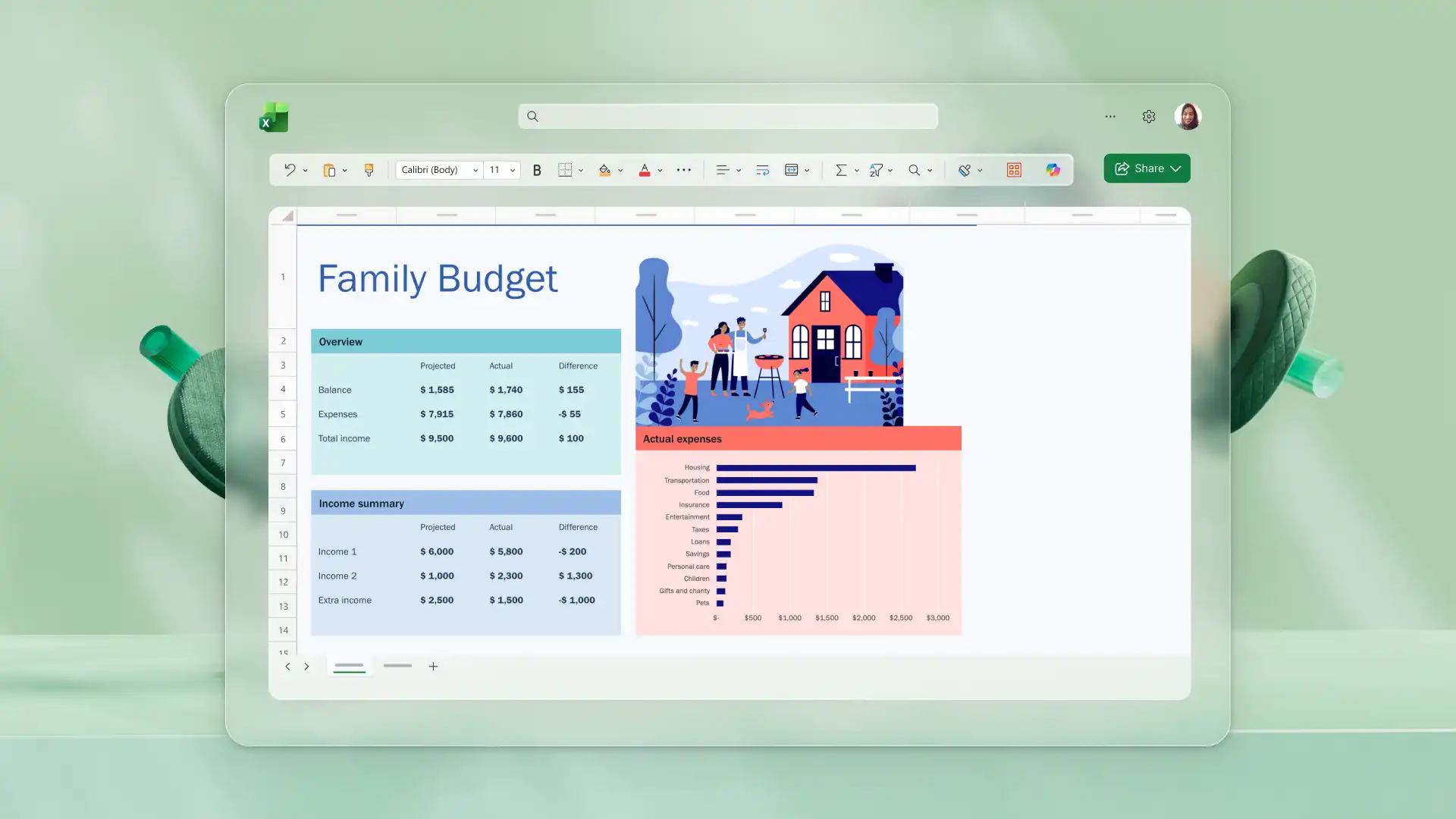

Supervise el progreso de los objetivos comparando los valores previstos con el rendimiento real en los paneles y tablas dinámicas. Mantenga las previsiones actualizadas a medida que haya nuevos datos disponibles y use los resultados reales para medir la precisión. Identifique las brechas entre las expectativas y los resultados, luego ajuste los planes futuros con confianza.
Mejore la previsión de datos con información de IA. Chatee con Copilot para explicar tendencias pasadas y apoyar la planificación. A continuación, cree una hoja de previsión y pida a Copilot que identifique patrones que pueden afectar a futuros presupuestos o demanda. Revise las sugerencias y fórmulas como punto de partida, luego refine y aplique para crear una previsión.


Invitar a los equipos a revisar hojas de previsión o actualice las proyecciones de flujo de efectivo juntas utilizando enlaces seguros en línea. Cree procesos de pronóstico repetibles mediante plantillas que se pueden reutilizar para cada período. Presente gráficos de previsión y paneles en formatos claros, o expórtelos como PDF para compartirlos por correo electrónico.
Abra una Hoja de cálculo con datos anteriores que incluya fechas y valores, como ventas por mes o gastos por trimestre.
Seleccione el rango de datos y navegue hasta la pestaña Datos para elegir Hoja de previsión y crear un pronóstico automáticamente.
Revise el gráfico de previsión y ajuste la configuración, como la fecha de finalización de la previsión o los intervalos de confianza, según sea necesario.
Inserte la hoja de previsión y use los valores proyectados para respaldar la planificación, la elaboración de presupuestos o la generación de informes.
Chatee con Copilot en Excel para analizar los resultados de la previsión o actualizar los escenarios de proyección.
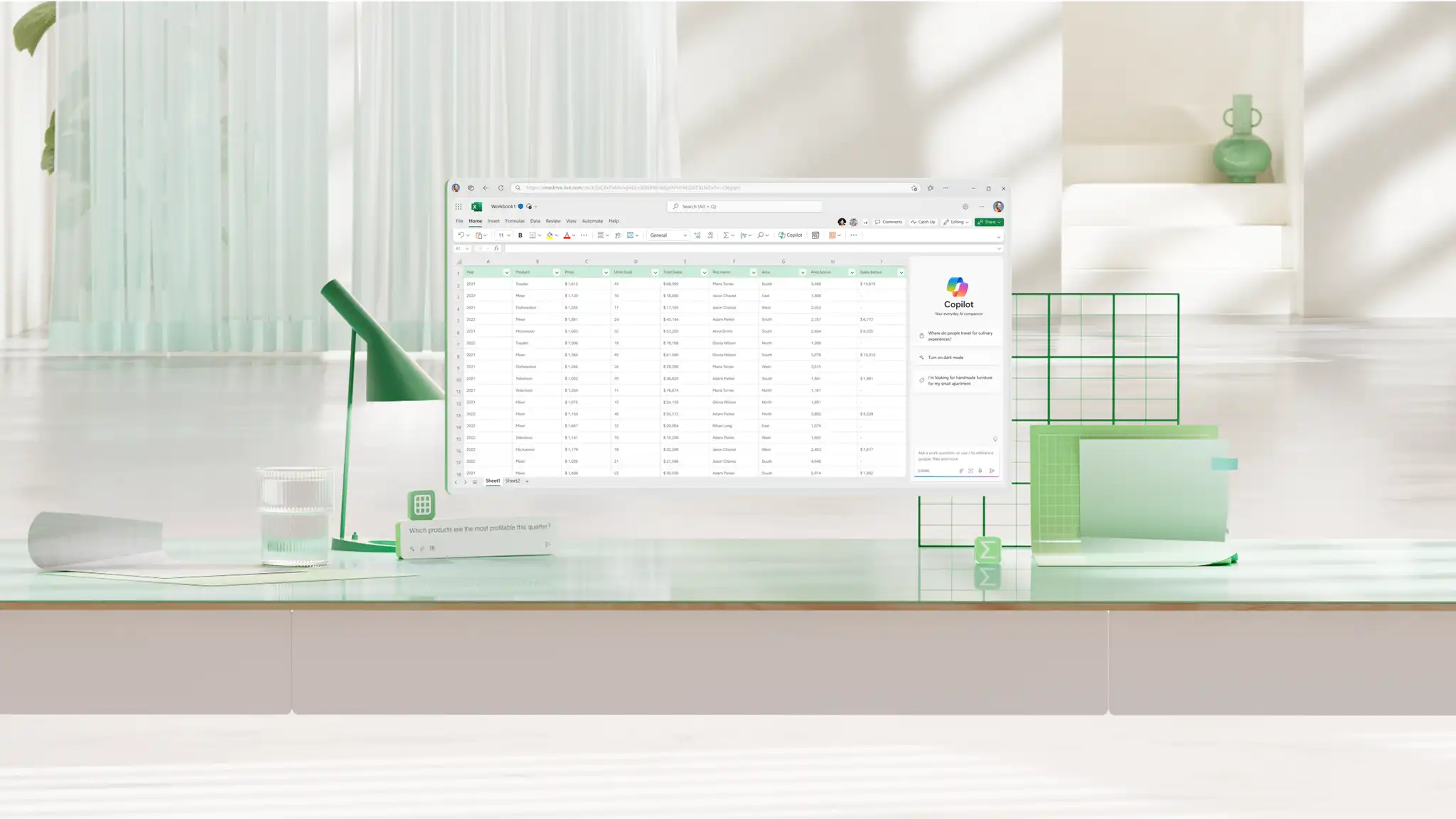
Comience con una hoja de cálculo que contenga datos pasados con fechas y valores, como ventas mensuales o gastos trimestrales. Resalte el rango de datos, navegue hasta la pestaña Datos y seleccione Hoja de previsión. Excel crea una tabla de previsión y un gráfico visual que muestra los valores proyectados junto con los intervalos de confianza. Copilot también puede convertir un PDF ya existente que contenga datos históricos para transformarlo en una hoja de cálculo editable que permita su análisis.
Organice datos históricos de ventas con fechas y cifras de ingresos. Utilice la hoja de pronóstico para crear una proyección visual automáticamente o aplique FORECAST.LINEAR para tendencias estables y FORECAST.ETS para patrones estacionales. Revise la previsión para respaldar la planificación de ventas, la previsión de flujo de efectivo y la configuración de objetivos.
El asistente de hojas de cálculo de IA puede ayudar en diferentes etapas de la previsión. Copilot admite flujos de trabajo de previsión, pero no reemplaza la característica de hoja de previsiones para crear proyecciones. Chatea con Copilot para limpiar el formato de datos existente, corregir errores del libro de Excel o analizar resultados después de crear una hoja de previsión.