
Simplifique el análisis de conjuntos de datos grandes y encuentre totales y patrones más rápido con las herramientas de hoja de cálculo adecuadas. Las tablas de resumen, también conocidas como tablas dinámicas en Microsoft Excel, son una forma práctica de convertir datos detallados en resúmenes organizados, para que sean más fáciles de revisar.
Crear tablas de resumen desde cero es un proceso manual y detallado, pero Copilot en Excel ayuda a facilitar los pasos al reducir los pasos, tanto para principiantes como para usuarios experimentados. Genere una tabla lista para revisar mediante IA para encontrar un punto de partida rápido para el análisis, con solo unas pocas instrucciones sencillas y un esfuerzo mínimo. Siga leyendo para obtener información sobre cómo funcionan las tablas de resumen, pasos sencillos para crearlas en Sugerencias de Microsoft Excel y Copilot para empezar.
¿Cómo funcionan las tablas de resumen en Excel?
Las tablas de resumen condensan los conjuntos de datos para resaltar la información más útil, mientras que una tabla dinámica es la herramienta de Excel que crea estos tipos de tablas. La herramienta agrupa filas de valores y presenta totales, recuentos y promedios en un formato fácil de leer, utilizando un flujo de trabajo simple.
Agrupar datos: Excel divide y organiza la información en categorías relevantes, como períodos de tiempo definidos, regiones, gastos medios o ventas.
Calcular valores: Excel realiza cálculos mediante SUMA, CONTAR o PROMEDIO para calcular los valores de cada grupo o según la tarea.
Mostrar resumen: el resultado es una tabla concisa que es más fácil de examinar que los datos originales.
Este proceso funciona mejor para tareas que implican limpiar y categorizar grandes volúmenes de información para comparar grupos y tomar decisiones sin problemas. Si un ingreso La hoja de cálculo enumera las ventas por región, una tabla de resumen puede mostrar los valores de cada región en paralelo, lo que facilita la detección de tendencias locales y la decisión de dónde centrarse a continuación.
Con Copilot, la creación de tablas de resumen puede pasar de ser un flujo de trabajo largo a uno fácil. Copilot también puede proporcionar un breve análisis de los patrones emergentes y la información de la tabla para ayudar con la planificación estratégica.
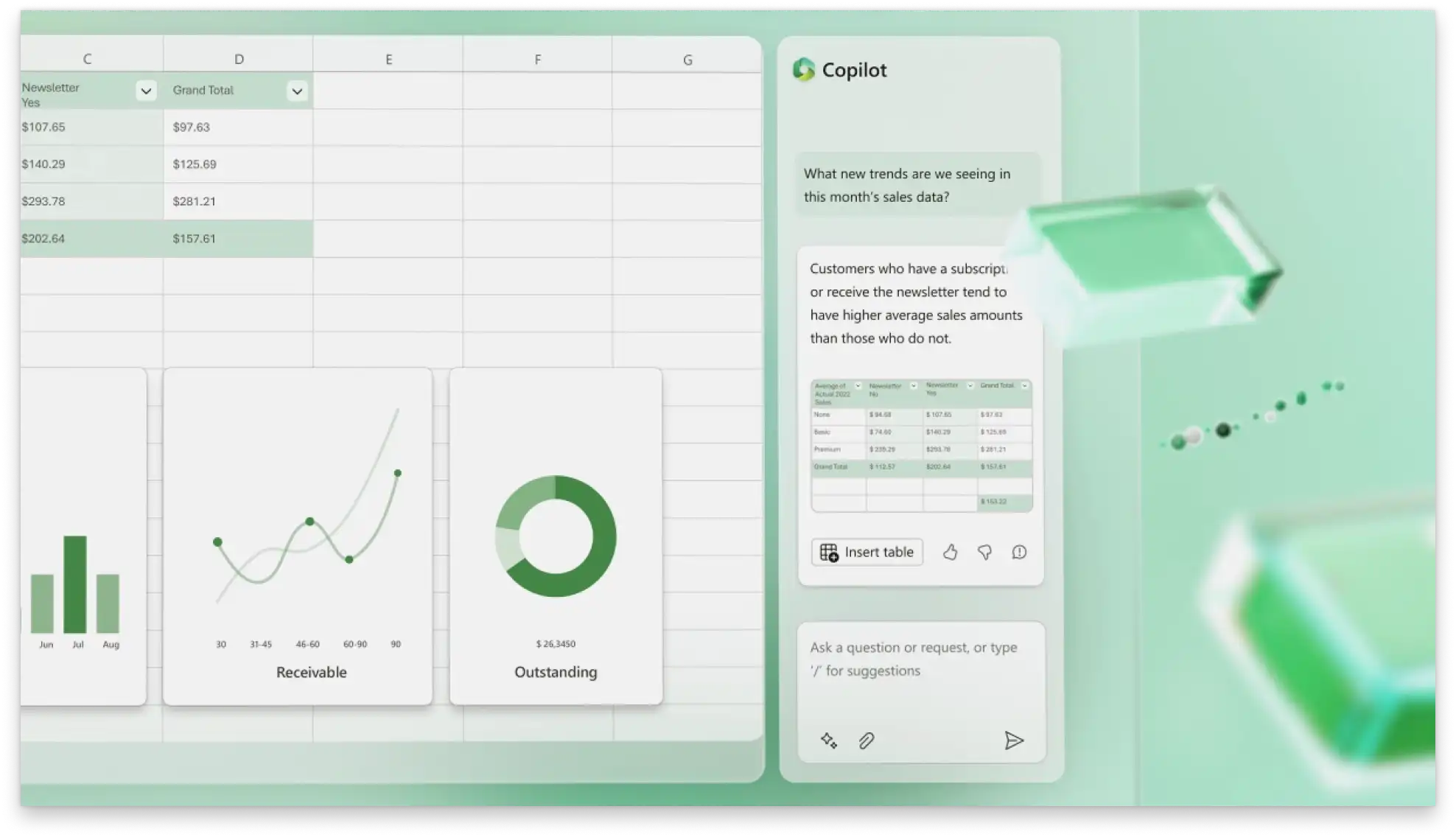
Cómo crear tablas dinámicas en Excel con IA
Cargar o abrir una hoja de cálculo en Excel para la Web.
Organice el conjunto de datos en filas y columnas con encabezados claros y compruebe que ninguna fila o columna esté en blanco.
Busque el Icono Copilot en Excel para iniciar un chat. Explica la tarea y los resúmenes necesarios usando frases sencillas.
Revise la tabla de resumen sugerida que crea Copilot. Compruebe si los datos están agrupados correctamente, por ejemplo, por región o mes, y si Los cálculos sugeridos , como el total o los promedios, coinciden con la tarea.
Una vez que la tabla esté lista, Excel puede colocarla en una hoja nueva o existente.
Ajuste la tabla si es necesario cambiando campos, actualizando cálculos (por ejemplo, suma a promedio) o aplicando filtros y ordenación.
Formule indicaciones de seguimiento en Copilot para refinar la tabla o explicar más detalles.
Guarda y comparte el resumen para revisarlo mediante un vínculo en línea seguro o expórtalo como PDF para enviarlo por correo electrónico.
Consejo: actualice la tabla dinámica cuando cambien los datos de origen para mantener actualizado el resumen.
Pruebe estas indicaciones de Copilot en Excel para empezar
Calcular ingresos en ventas
Comparar presupuestos con gastos
Revisar los gastos empresariales
Las tablas de resumen estructuran los datos y reducen la necesidad de configuraciones manuales agrupando filas y mostrando los valores clave en un solo lugar. Usar unas pocas indicaciones sencillas en una Copilot chatea, finaliza datos y avanza en puntos de acción.
Explore más formas en que Copilot en Excel puede ayudar con el proceso de analizar hojas de cálculo y optimizar las tareas diarias con el generador de fórmulas en línea en Microsoft Excel.
Preguntas frecuentes
- ¿Cómo usar la IA en Excel?
Habilitar Copilot en Excel para la Web o la aplicación de escritorio de Excel para empezar a chatear con el asistente de hoja de cálculo de IA. Use descripciones sencillas para explicar una tarea, incluida la creación de tablas dinámicas o la aplicación de cálculos, y Copilot creará un borrador dentro del libro. La IA también mostrará el proceso, las suposiciones y Fórmulas a lo largo del camino.
Para editar con Copilot en Excel se requiere una suscripción a Microsoft 365 Personal o Familia (con un plan de créditos de IA), un Suscripción a Microsoft 365 Premium o una suscripción comercial a Microsoft 365 Copilot.
- ¿Se puede editar una tabla de resumen de IA después de crearla?
Realice cambios directamente en una tabla cuando cambien los datos de origen o para corregir valores y las fórmulas pueden actualizarse al instante. Después de que aparezca la tabla, ajuste los campos, los cálculos, los filtros y las opciones de ordenación según corresponda en la hoja de cálculo.
- ¿Cómo actualizar una tabla dinámica?
Para actualizar una tabla dinámica, haga clic en cualquier lugar dentro de la tabla y seleccione el botón Actualizar en la barra de herramientas de la tabla dinámica o en el menú contextual. Esta es una forma sencilla de ver los cambios en los valores reflejados en una tabla de resumen.
- ¿Qué tipo de datos se necesitan para crear una tabla de resumen?
Una tabla de resumen requiere datos estructurados en un formato de tabla. Asegúrese de organizar los datos en filas y columnas. Cada columna debe tener un título claro, mientras que cada fila debe representar un registro o entrada. Evite dejar filas o columnas completamente en blanco y celdas combinadas para crear una tabla de resumen precisa.
- ¿Por qué la tabla dinámica no muestra los resultados esperados?
Es habitual recibir resultados inesperados, especialmente al crear tablas dinámicas por primera vez. Revise los datos de nuevo para ver si están agrupados correctamente y si todos los encabezados están claros y rellenados correctamente. Los errores de formato de datos, como encabezados faltantes o poco claros, a menudo pueden causar interrupciones. Compruebe de nuevo las filas en blanco, las categorías duplicadas o las etiquetas incoherentes, y luego intente generar la tabla de resumen por segunda vez.


