Los datos precisos y fiables comienzan con las bases de hoja de cálculo adecuadas. Reduzca los errores manuales, detecte errores a tiempo y cree una lógica que se mantenga cada vez que los datos cambien mediante Fórmulas y funciones de Microsoft Excel. Desde totales simples hasta búsquedas entre tablas, cada fórmula está integrada en Excel para la Web y lista para usarse sin necesidad de instalación.
Explore 30 fórmulas y funciones esenciales de Excel, que van desde la limpieza de datos hasta el análisis. Revise las instrucciones paso a paso y los escenarios reales para aprender cada función o usar Ejemplos de indicaciones de Copilot en Excel para crear la fórmula a partir de una descripción mediante IA.
Datos limpios para el análisis
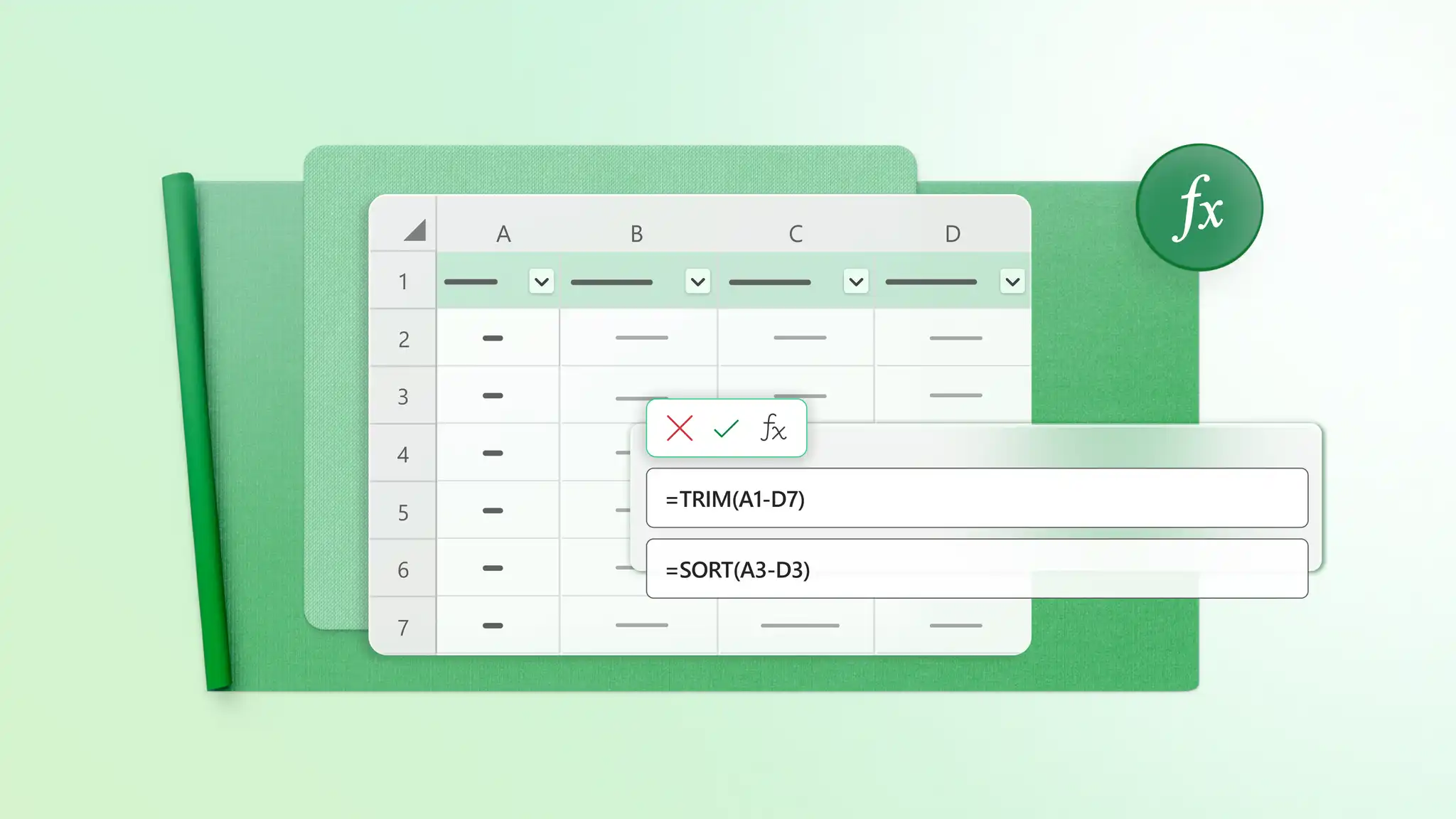
Llevar los datos a un estado coherente y utilizable es el primer paso antes de ejecutar cualquier cálculo. Use estas fórmulas para quitar espacios adicionales, combinar o dividir texto y estandarizar los datos importados, de modo que las fórmulas, las búsquedas gráficos y Las tablas dinámicas producen resultados confiables.
TRIM
ESPACIOS elimina los espacios adicionales al principio, al final y entre palabras en una cadena de texto, dejando solo espacios simples entre palabras.
Cómo usar TRIM
Seleccione una celda vacía junto al texto que quiere limpiar.
Escriba =TRIM(A2).
Presione Entrar y rellene la fórmula hacia abajo en la columna.
Cuándo usar TRIM
Borrar nombres de clientes importados de otro sistema
Solucionar problemas de espaciado que interrumpen las fórmulas BUSCARX o CONTAR.SI
Estandarizar los campos de texto e identificadores de producto
CONCAT y TEXTJOIN
CONCAT y TEXTJOIN combinan valores de varias celdas en una única cadena de texto. TEXTJOIN agrega un separador elegido entre los valores.
Cómo usar CONCAT y TEXTJOIN
Seleccione la celda en la que debe aparecer el texto combinado.
Escriba una fórmula CONCAT o TEXTJOIN con las celdas que desea unir.
Presione Entrar para crear el valor combinado.
Cuándo usar CONCAT y TEXTJOIN
Combinación de nombres y apellidos
Compilar direcciones completas a partir de columnas independientes
Creación de etiquetas de productos o nombres para mostrar
IZQUIERDA y DERECHA
IZQUIERDA extrae un número determinado de caracteres desde el principio de una cadena de texto y DERECHA los extrae desde el final, como los primeros 3 caracteres de un código de producto o los últimos 4 dígitos de un número de teléfono.
Cómo usar IZQUIERDA y DERECHA
Seleccione la celda donde debe aparecer el resultado.
Escriba =IZQUIERDA(A2,3) o =DERECHA(A2,3).
Presione Entrar para devolver los caracteres necesarios.
Cuándo usar IZQUIERDA y DERECHA
Extracción de un código de región o de rama de la parte frontal de un identificador de producto
Aislar una extensión de archivo o los últimos dígitos de un número de referencia
Separar un prefijo de longitud fija del resto de un identificador
ORDENAR
La función ORDENAR genera una copia reordenada de un rango en una nueva ubicación, dejando intactos los datos originales.
Cómo usar ORDENAR
Seleccione un área vacía de la hoja de cálculo.
Escriba una fórmula ORDENAR con su rango de origen.
Presione Entrar para crear una lista ordenada dinámicamente.
Cuándo usar ORDENAR
Reordenar una lista de tareas de proyecto por fecha de vencimiento sin alterar el origen
Reviewing an Seguimiento de inventario de menor a mayor nivel de existencias
Organizar los registros en orden de clasificación antes de una revisión o informe
FILTRAR
FILTRAR devuelve solo las filas de un rango que cumplen una condición definida y se actualiza automáticamente a medida que cambia el origen.
Cómo usar FILTER
Seleccione un área vacía de la hoja de cálculo.
Escriba una fórmula FILTER y defina la condición.
Presione Entrar para mostrar los registros coincidentes.
Cuándo usar FILTER
Extraer solo las cuentas activas de una lista completa de clientes
Se muestran solo los elementos vencidos de una Seguimiento de proyectos
Aislar un solo mes de entradas de un conjunto de datos de todo el año
UNIQUE
UNICOS devuelve una lista de valores distintos de un intervalo y quita las entradas repetidas del resultado.
Cómo usar UNIQUE
Seleccione una celda vacía donde debería aparecer la lista de elementos únicos.
Escriba una fórmula UNIQUE y seleccione el rango del que desea extraer valores distintos.
Presione Entrar para devolver cada valor distinto del rango de origen.
Cuándo usar UNICOS
Crear una lista de productos o clientes únicos de una empresa
Eliminar nombres repetidos de una lista de registro o hoja de asistencia
Creación de listas de categorías para informes o análisis
DIVIDIRTEXTO
DIVIDIRTEXTO separa el texto mediante una coma, un espacio o un guion en columnas o filas distintas.
Cómo usar TEXTSPLIT
Seleccione una celda vacía junto al texto que quiere dividir.
Escriba una fórmula DIVIDIRTEXTO con la celda de origen y el delimitador.
Presione Entrar para dividir el texto en celdas independientes.
Cuándo usar TEXTSPLIT
Separar los nombres completos en nombre y apellidos
División de etiquetas o categorías separadas por comas
Dividir los códigos de producto en componentes separados
Calcular totales y promedios

Use fórmulas de cálculo para responder preguntas cotidianas de hojas de cálculo, como totales, promedios, recuentos y clasificaciones.
SUMA
La función SUMA suma todos los valores de un rango o conjunto de celdas seleccionado.
Cómo usar SUM
Seleccione la celda en la que debe aparecer el total.
Escriba una fórmula SUM y seleccione el rango de celdas del que desea obtener el total.
Presione Entrar para calcular el total.
Cuándo usar SUM
La adición de gastos mensuales en un Planificador de presupuestos
Cálculo Total Business Revenue
Sumar horas, unidades o cantidades
PROMEDIO
PROMEDIO calcula el valor medio de un rango seleccionado.
Cómo usar AVERAGE
Seleccione la celda en la que debe aparecer el promedio.
Escriba una fórmula PROMEDIO y seleccione el rango que desea promediar.
Presione Entrar para calcular el promedio.
Cuándo usar PROMEDIO
Búsqueda del valor medio de un pedido durante un trimestre
Cálculo de los tiempos de respuesta promedio en un equipo
Revisión del promedio de horas semanales o costos
MIN y MAX
MIN devuelve el valor mínimo de un rango y MAX devuelve el valor más grande.
Cómo usar MIN y MAX
Seleccione una celda vacía para el resultado.
Escriba una fórmula MIN o MAX y seleccione el rango de valores que desea comprobar.
Presione Entrar para devolver el valor más bajo o el más alto.
Cuándo usar MIN y MAX
Detección de valores atípicos en un Informes de gastos
Comprobar que la entrada de datos se mantiene dentro de los límites esperados
Mostrar los equipos con mejor y peor rendimiento en una columna de ventas
COUNT y COUNTA
CONTAR cuenta las celdas que contienen números, mientras que CONTARA cuenta las celdas que no están en blanco.
Cómo usar CONTAR y CONTARA
Seleccione la celda en la que debe aparecer el recuento.
Escriba una fórmula CONTAR para contar números o una fórmula CONTARA para contar celdas que no estén en blanco.
Seleccione el rango que desea contar y presione Entrar.
Cuándo usar CONTAR y CONTARA
Contar entradas numéricas en una columna de ingresos
Recuento de campos completados en un rastreador
Comprobar cuántas filas contienen datos
CONTAR.SI
CONTAR.SI cuenta las celdas que cumplen una sola condición.
Cómo usar CONTAR.SI
Seleccione la celda donde debe aparecer el resultado.
Escriba una fórmula CONTAR.SI con el rango y la condición.
Presione Entrar para contar las celdas coincidentes.
Cuándo usar CONTAR.SI
Recuento facturas marcadas como pagadas
Contar pedidos de una región
Contar respuestas con un estado o categoría específicos
SUMAR.SI
SUMAR.SI agrega valores que cumplen una sola condición.
Cómo usar SUMAR.SI
Seleccione la celda en la que debe aparecer el total.
Escriba una fórmula SUMAR.SI con el rango de criterios, la condición y el rango de suma.
Presione Entrar para calcular el total condicional.
Cuándo usar SUMAR.SI
Agregar ventas de un canal
Gastos totales en una categoría
Cálculo Horas de parte de horas para un proyecto o cliente
RANK.EQ
RANGO. La ecualización devuelve la posición de un número dentro de una lista, de mayor a menor o al revés.
Cómo usar RANK. Ecualizador
Seleccione una celda vacía junto al valor que desea clasificar.
Ingrese un RANGO. Fórmula de ecualización con el valor y el rango de comparación.
Presione Entrar y rellene la fórmula hacia abajo en la columna.
Cuándo usar JERARQUIA. Ecualizador
Clasificación de vendedores por ingresos
Ordenar los resultados de campañas de marketing por tasa de conversión
Identificación de productos o regiones con el mejor rendimiento
Usar lógica y controlar errores en fórmulas

Las fórmulas lógicas ayudan a una hoja de cálculo a responder a diferentes condiciones. Úselos para mostrar diferentes resultados basados en los datos, combinar varias reglas en una prueba o mantener fórmulas legibles cuando se Aparece un error de Excel .
SI
SI devuelve un resultado cuando una condición es verdadera y otro resultado cuando es falsa.
Cómo usar IF
Seleccione la celda donde debe aparecer el resultado.
Escriba una fórmula SI con una condición, un resultado verdadero y un resultado falso.
Presione Entrar para devolver el resultado coincidente.
Cuándo usar IF
Marcar tareas como En seguimiento o Necesita revisión
Etiquetado de puntuaciones como Por encima del objetivo o Por debajo del objetivo
Marcado facturas como pagadas o vencidas
SI.ERROR
SI.ERROR detecta cualquier error que devuelva una fórmula y lo reemplaza por un valor especificado, como un guión, un cero o una nota en lenguaje sin formato.
Cómo usar SI.ERROR
Seleccione la celda en la que debe aparecer el resultado de la fórmula.
Ajuste la fórmula original en SI.ERROR.
Agregue el valor o mensaje para mostrar si aparece un error.
Cuándo usar SI.ERROR
Reemplazar los errores de búsqueda por una celda o mensaje en blanco
Mantener los informes legibles cuando faltan datos
Evitar errores de fórmula visibles en hojas compartidas
Y Y O
Y comprueba si todas las condiciones son verdaderas, mientras que O comprueba si al menos una condición es verdadera.
Cómo usar AND y OR
Seleccione la celda en la que debe aparecer el resultado lógico.
Escriba una fórmula Y u O con las condiciones que se van a probar.
Use la fórmula sola o dentro de IF para obtener un resultado personalizado.
Cuándo usar AND y OR
Comprobar si se cumplen varias condiciones de aprobación
Marcar registros que coinciden con una de varias categorías
Crear fórmulas SI más precisas
CAMBIAR
CAMBIAR compara un valor con una lista de opciones y devuelve el resultado coincidente.
Cómo usar SWITCH
Seleccione la celda donde debe aparecer el resultado.
Escriba una fórmula SWITCH con el valor que desea comprobar y posibles coincidencias.
Agregue un resultado predeterminado para los valores que no coincidan.
Cuándo usar SWITCH
Convertir códigos de estado cortos en etiquetas completas
Asignar categorías basadas en un solo campo
Reemplazo de fórmulas SI anidadas largas por una opción más limpia
Buscar y hacer coincidir la información entre conjuntos de datos

Las fórmulas de búsqueda conectan la información relacionada entre tablas. Úselos para coincidir identificadores, recuperar valores o buscar la posición de un elemento sin analizar manualmente las filas.
XLOOKUP
BUSCARX puede buscar en un rango en cualquier dirección y devuelve un valor relacionado, y puede devolver un valor establecido cuando no se encuentra ninguna coincidencia.
Cómo usar BUSCARX
Seleccione la celda en la que debe aparecer el resultado coincidente.
Escriba una fórmula BUSCARX con el valor de búsqueda, el rango de búsqueda y el rango devuelto.
Presione Entrar para devolver el valor coincidente.
Cuándo usar BUSCARX
Hacer coincidir los identificadores de pedido con los nombres de los clientes
Extracción de precios de una lista de productos
Devolviendo valores de tablas en las que la columna de búsqueda no es la primera
BUSCARV
BUSCARV puede buscar en la primera columna de una tabla de izquierda a derecha y devuelve un valor de una columna especificada en la misma fila.
Cómo usar BUSCARV
Seleccione la celda en la que debe aparecer el resultado coincidente.
Escriba una fórmula BUSCARV con el valor de búsqueda, el rango de tabla, el número de columna y el tipo de coincidencia.
Presione Entrar para devolver el valor coincidente.
Cuándo usar BUSCARV
Trabajar con personas mayores o hojas de cálculo compartidas
Hacer coincidir identificadores con valores en una tabla simple
Buscar información de izquierda a derecha
MATCH
COINCIDIR devuelve la posición de un valor en una lista, como encontrar que un El nombre del producto de inventario es el tercer elemento de una columna.
Cómo usar COINCIDIR
Seleccione la celda en la que debe aparecer la posición.
Escriba una fórmula COINCIDIR con el valor de búsqueda y el rango de búsqueda.
Presione Entrar para devolver la posición del elemento.
Cuándo usar COINCIDIR
Buscar dónde aparece un valor en una lista
Ubicar posiciones de columnas en una tabla
Emparejamiento con INDEX para búsquedas flexibles
INDEX
ÍNDICE recupera un valor de una posición específica en un rango o tabla.
Cómo usar INDEX
Seleccione la celda donde debe aparecer el resultado.
Escriba una fórmula INDEX con la matriz, el número de fila y el número de columna.
Presione Entrar para devolver el valor en esa posición.
Cuándo usar INDEX
Devolver un valor de una fila y una columna conocidas
Creación de fórmulas de búsqueda flexibles con COINCIDIR
Extraer valores de las columnas situadas a la izquierda de la columna de búsqueda, donde BUSCARV no puede alcanzar
Analizar y resumir conjuntos de datos grandes
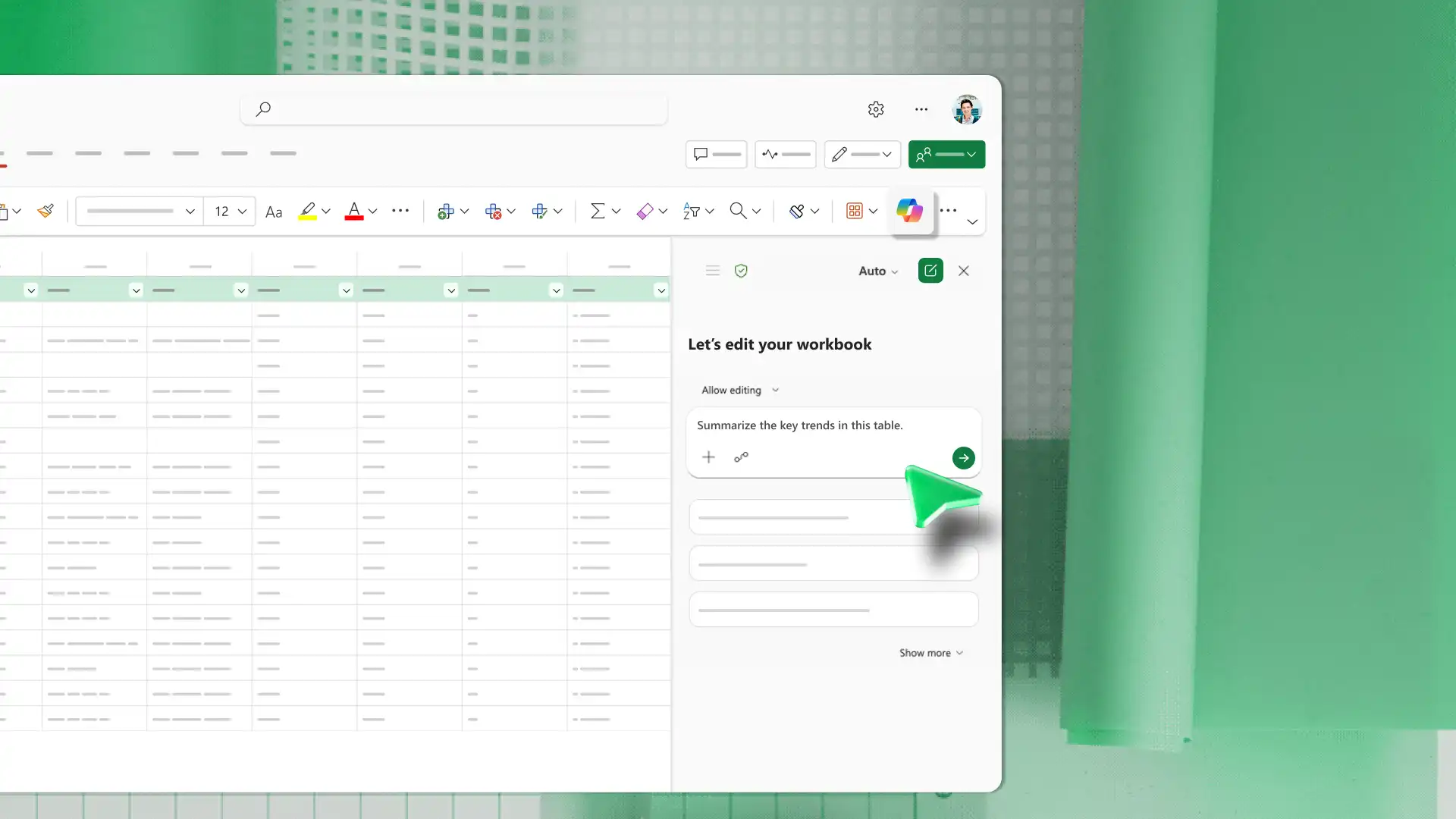
Use estas fórmulas para calcular valores en varias condiciones, resumir listas filtradas y comparar promedios entre categorías. Se vuelven tablas grandes en resultados con el foco sin cambiar los datos de origen.
SUMAR.SI.CONJUNTO
SUMAR.SI.CONJUNTO suma los valores de una columna que cumplen dos o más condiciones al mismo tiempo.
Cómo usar SUMAR.SI.CONJUNTO
Seleccione la celda donde debe aparecer el resultado.
Escriba primero una fórmula SUMAR.SI.CONJUNTO con el rango de suma.
Agregue cada rango de criterios y su condición.
Cuándo usar SUMAR.SI.CONJUNTO
Ingresos totales de un producto en una región
Sumar las horas que un empleado registró en una semana específica
Sumar los gastos en una sola categoría para un solo mes
SUBTOTALES
SUBTOTAL calcula los resultados como sumas, promedios y recuentos de una lista filtrada usando solo las filas visibles.
Cómo usar SUBTOTAL
Seleccione la celda en la que debe aparecer el resumen.
Escriba una fórmula SUBTOTAL con el número de función y el rango.
Aplique filtros a la tabla para actualizar el resultado visible.
Cuándo usar SUBTOTAL
Resumir solo las filas visibles de una lista filtrada
Revisar los totales después de aplicar los filtros
Crear resúmenes rápidos sin cambiar los datos de origen
PROMEDIO.SI
PROMEDIO.SI calcula el promedio de los valores que cumplen una sola condición.
Cómo usar PROMEDIO.SI
Seleccione la celda en la que debe aparecer el promedio.
Escriba una fórmula PROMEDIO.SI con el rango de criterios, la condición y el rango promedio.
Presione Entrar para calcular el promedio condicional.
Cuándo usar PROMEDIO.SI
Encontrar las ventas promedio de un producto
Cálculo del gasto medio por categoría
Revisión de las puntuaciones medias de un grupo
Trabajar con fechas y fechas límite
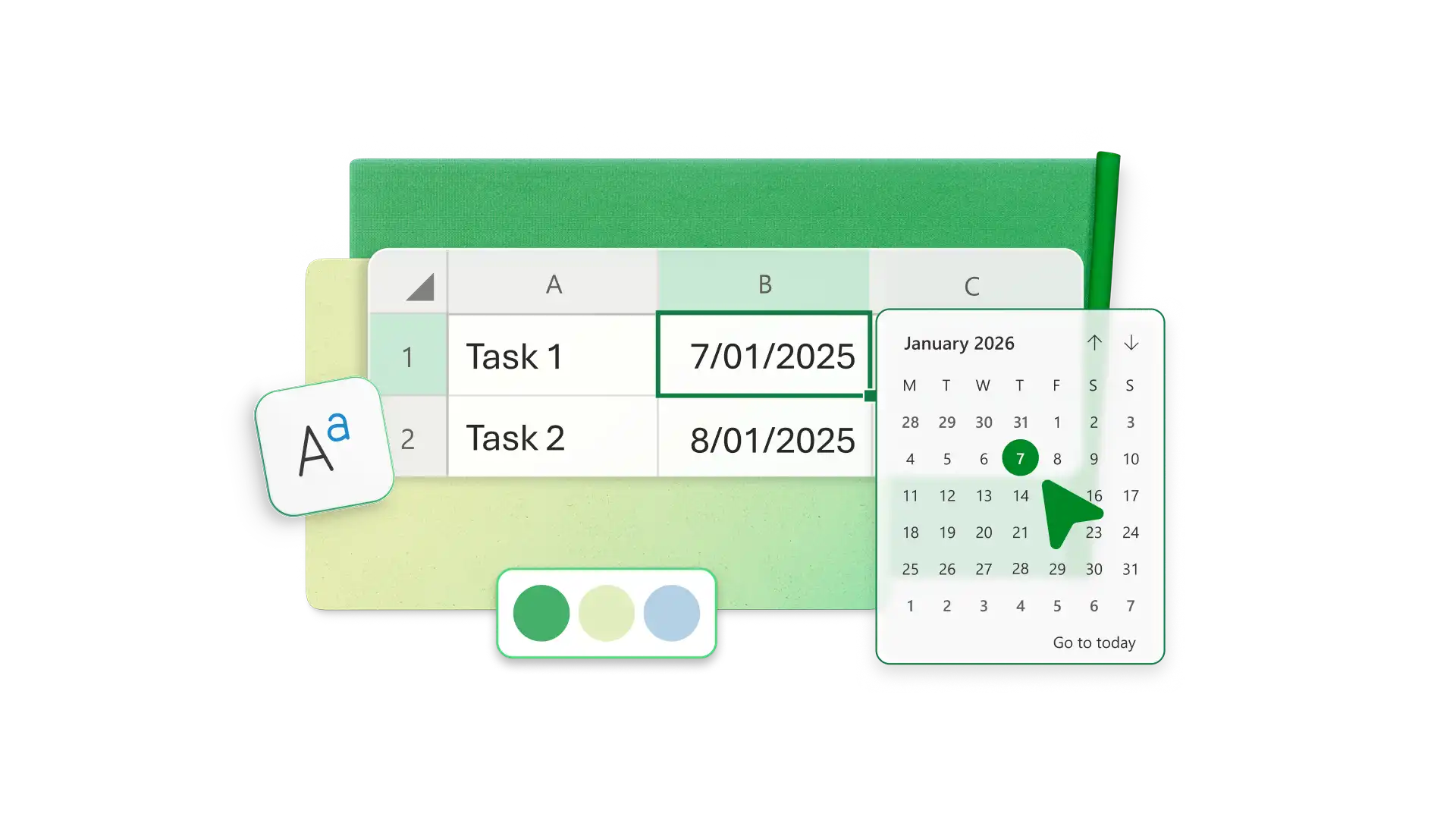
Las fórmulas de fecha calculan fechas límite, miden el tiempo entre eventos y mantienen actualizadas las programaciones. Úselos para realizar un seguimiento de tareas, Revise las escalas de tiempo y cree informes que se actualicen a medida que cambian las fechas.
HOY
HOY devuelve la fecha actual y se actualiza cada vez que se actualiza el libro.
Cómo usar TODAY
Seleccione la celda en la que debe aparecer la fecha actual.
Escriba una fórmula HOY, que no toma argumentos.
Presione Entrar para mostrar la fecha actual.
Cuándo usar HOY
Cálculo de días hasta una fecha límite
Marcar tareas vencidas
Crear informes que se actualicen en función de la fecha actual
SIFECHA
SIFECHA calcula la diferencia entre dos fechas en días, meses o años según la calendario.
Cómo usar SIFECHA
Seleccione la celda donde debe aparecer la diferencia de fecha.
Escriba una fórmula SIFECHA con la fecha de inicio, la fecha de finalización y la unidad.
Presione Entrar para devolver la hora entre las fechas.
Cuándo usar SIFECHA
Buscar días entre las fechas de solicitud y finalización
Medición de la edad, la antigüedad o el tiempo transcurrido
DIA.LAB
DIA.LAB devuelve una fecha anterior o posterior a un intervalo de días laborables y puede excluir fines de semana y días festivos.
Cómo usar WORKDAY
Selecciona la celda en la que debe aparecer la fecha límite.
Escriba una fórmula DIA.LAB con la fecha de inicio y el número de días laborables.
Agregue días festivos si el La programación debe excluirlos.
Cuándo usar WORKDAY
Cálculo de fechas de vencimiento del proyecto
Programación de fechas de seguimiento
Planificar escalas de tiempo que excluyan los fines de semana
Uso de Copilot en Excel para crear y comprender fórmulas
Copilot ayuda generar fórmulas a partir de instrucciones en lenguaje sencillo, así como identificar la causa de los errores de fórmula en Excel. El asistente de hojas de cálculo de IA proporciona sugerencias, por lo que es esencial revisar los resultados antes de aplicarlos a un libro importante. Estas son algunas maneras de usar Copilot:
Pida a Copilot que explique una fórmula desconocida en términos cotidianos en el chat.
Describa el cálculo necesario en el chat de Copilot y Copilot sugiere una fórmula. Revisa la fórmula sugerida antes de agregarla a una hoja de cálculo compartida o de gran impacto.
Pide a Copilot que diagnostique errores como fórmulas erróneas o formato de hoja de cálculo que falta.
Nota: trabajar con Copilot en Excel requiere una suscripción a Microsoft 365 Personal o Familia (con un plan de créditos de IA), un Suscripción a Microsoft 365 Premium o una suscripción comercial a Microsoft 365 Copilot.
Con las fórmulas adecuadas, El creador de hojas de cálculo de Excel puede organizar datos desordenados, calcular valores, comprobar condiciones, hacer coincidir la información y resumir tablas grandes de manera eficiente. Use esta guía para empezar con las fórmulas que coincidan con la tarea en cuestión, o bien Copilot en Excel para explorar las opciones de fórmula para completar tareas con IA.
Preguntas frecuentes
- ¿Cómo mostrar fórmulas en Excel?
Use la pestaña Fórmulas en Excel para mostrar u ocultar el texto de la fórmula en la hoja, o bien presione Ctrl + ' para alternar la vista de fórmulas.
- ¿Cómo bloquear una fórmula en Excel?
Agregue un signo de dólar ($) delante de la letra de la columna, el número de fila o ambos para bloquear la referencia de celda al copiar la fórmula. La notación $A$1 corrige ambas, por lo que siempre apunta a la misma celda. Para obtener una descripción completa, visite esta Información general sobre fórmulas de Excel.
- ¿Cómo ocultar o mostrar fórmulas en Excel?
Ocultar fórmulas marcando las celdas como ocultas y protegiendo la hoja de cálculo. Para volver a mostrarlas, desproteja la hoja de cálculo y quite la configuración Oculto. Para obtener una descripción completa, visite esta Información general sobre fórmulas de Excel.
- ¿Cómo usar la IA en Excel?
Habilitar Copilot en Excel para la Web para trabajar junto con el asistente de hoja de cálculo de IA. Describa un objetivo en el chat y Copilot puede generar fórmulas, redactar un flujo de trabajo o sacar a la luz información junto con las suposiciones que hay detrás. Cada sugerencia sigue siendo editable, por lo que cada resultado es un punto de partida para revisar y refinar.