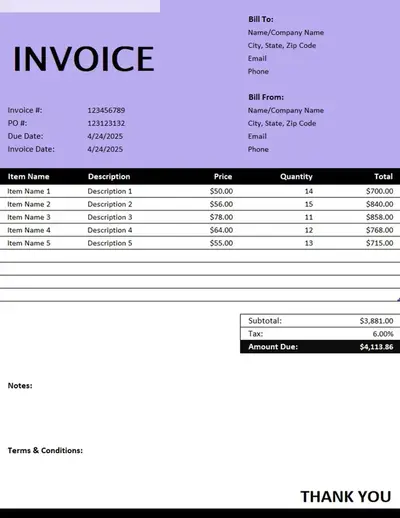

30 fórmulas y funciones de Excel con ejemplos e indicaciones de Copilot
Explore 30 fórmulas de Excel para limpiar datos, cálculos, búsquedas y análisis...

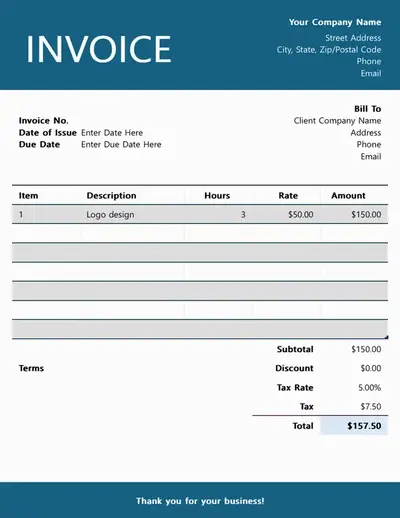
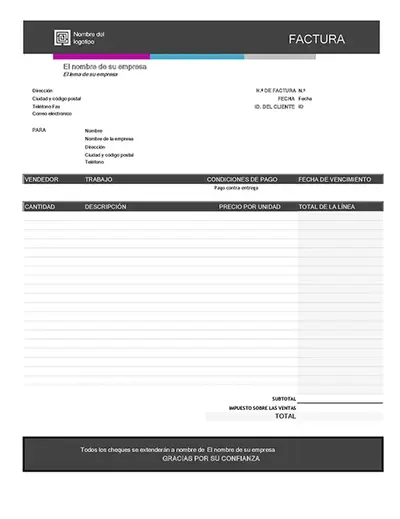
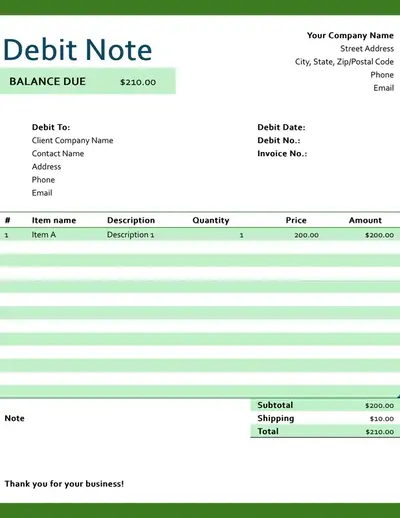
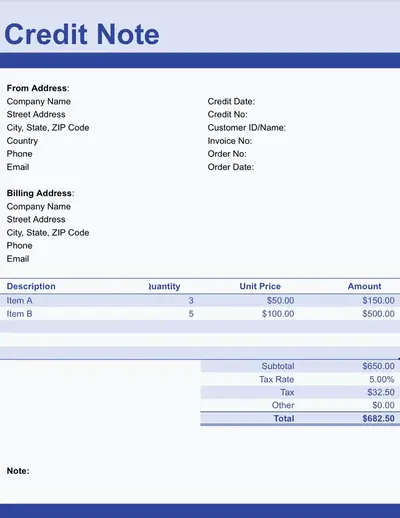
Cree y exporte facturas gratuitas en línea a los clientes con plantillas adaptadas y totalmente personalizadas de Microsoft Excel.

Usa fórmulas integradas para generar subtotales, impuestos y saldo total. Añade partidas a la factura y el total se actualiza automáticamente, sin necesidad de cálculos manuales.

Registre pagos parciales o completos para saber lo que está pendiente en todo momento. Guarde libros de facturas con fórmulas para mantener actualizado el saldo total para facilitar el seguimiento del flujo de efectivo.

Facilite la administración de facturas periódicas con plantillas de factura reutilizables. Actualice los valores cada mes sin volver a generar cálculos y envíe facturas según la programación.

Cree facturas claras para satisfacer cualquier necesidad con plantillas gratuitas de Excel. Explore diseños profesionales y plantillas de factura sencillas centradas en la claridad y la precisión.
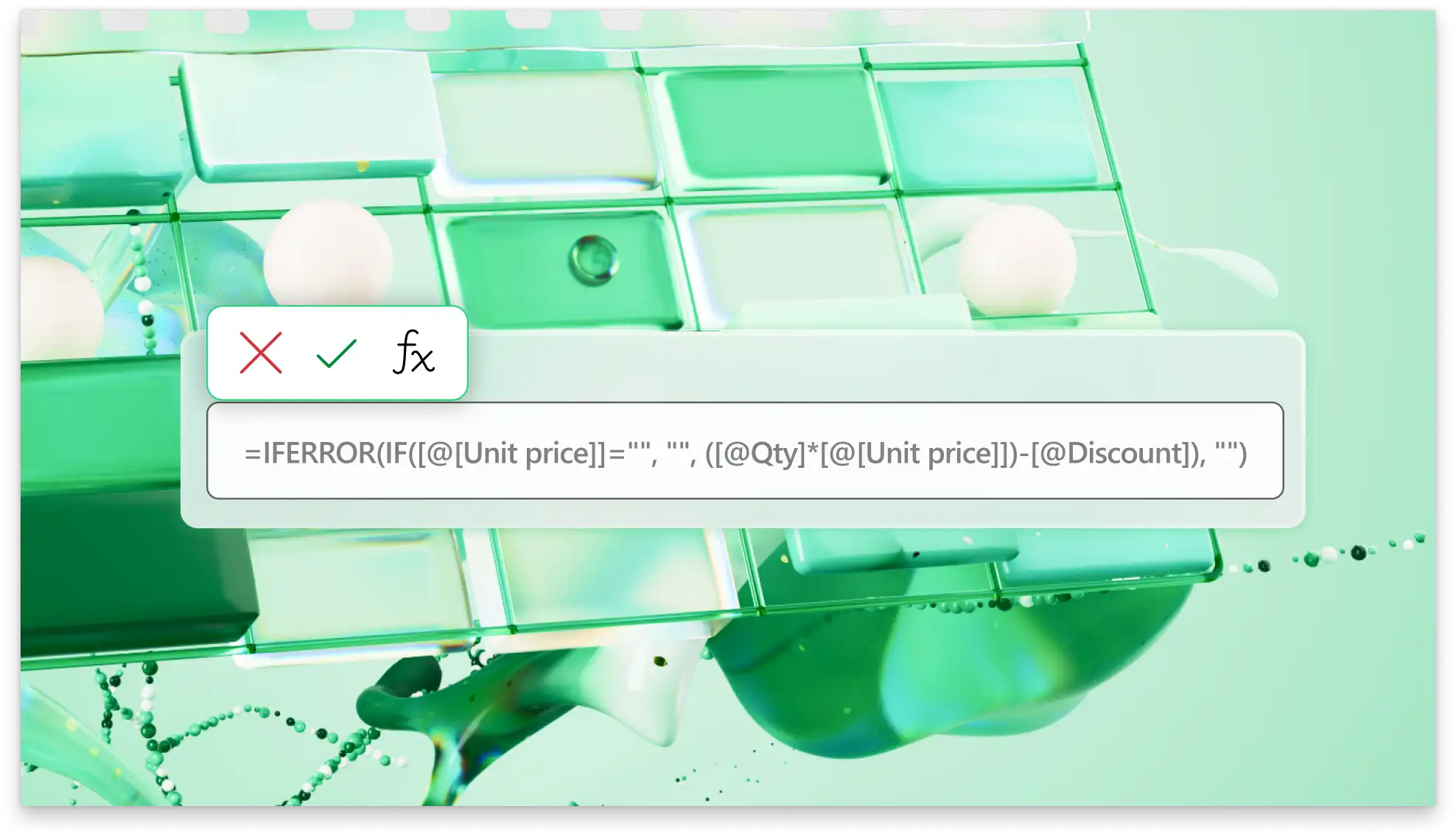
Cree facturas con fórmulas de Excel que calculen al instante los totales, incluidos los impuestos. Reduzca los errores de los cálculos manuales con cargos de productos, cantidades, pagos anteriores y descuentos rellenados automáticamente. Mantenga las facturas fáciles de examinar para su uso compartido y aprobación rápida.
Use hojas de cálculo estructuradas con columnas y filas de pago para registrar transacciones. Consulte rápidamente los saldos pendientes de las facturas para ahorrar tiempo al prever el flujo de caja. Mantenga datos de factura precisos para facilitar el análisis y responder a preguntas que los clientes puedan tener sobre saldos pasados.

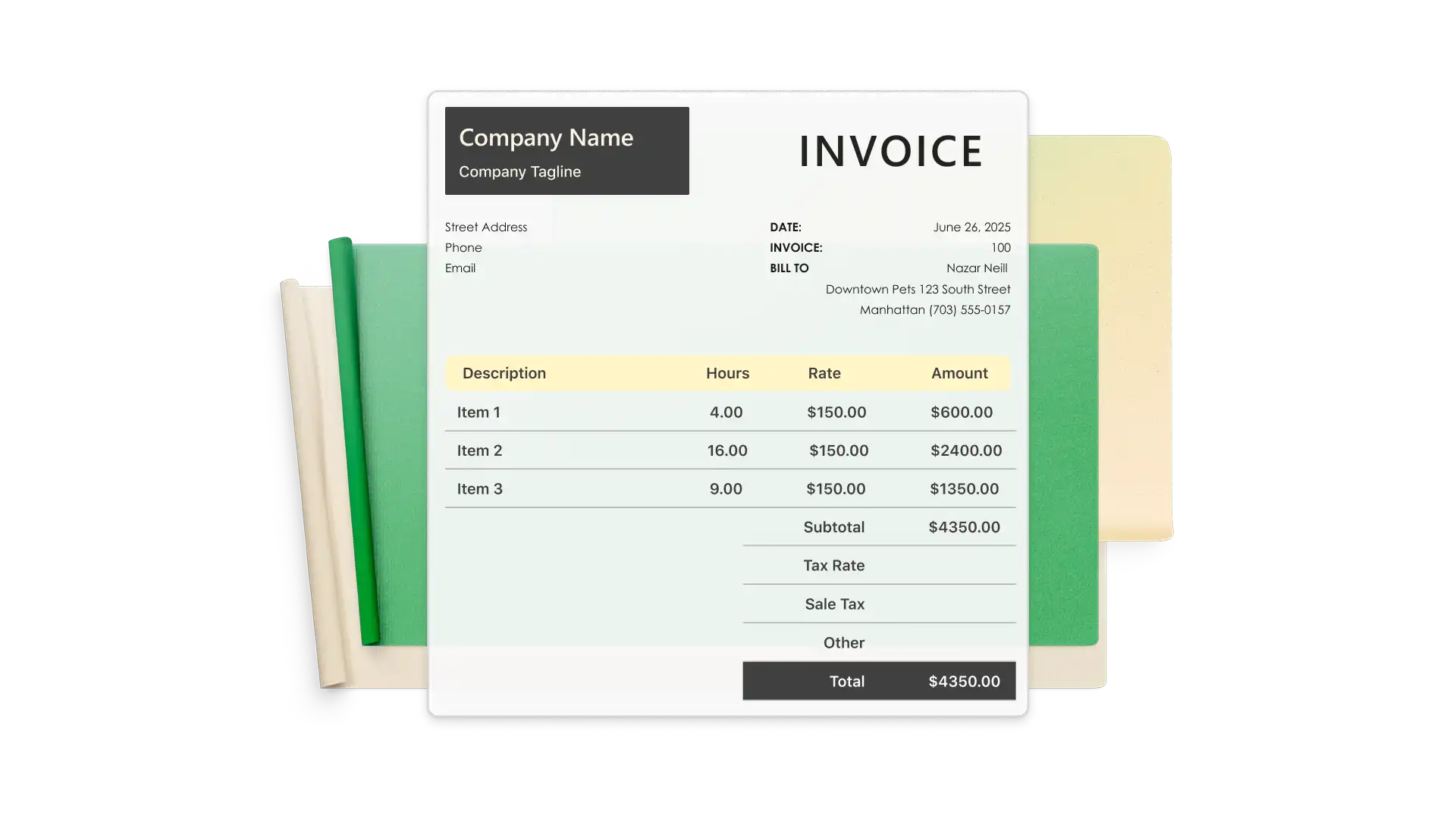
Reutiliza las facturas para enviar facturas mes tras mes duplicando y editando hojas en un libro estructurado. Almacena facturas pasadas en pestañas de hoja de cálculo para mantenerte organizado e incorporar el historial de pagos en información general del panel. Mantenga la información del cliente junto con las facturas para facilitar el envío de recordatorios.
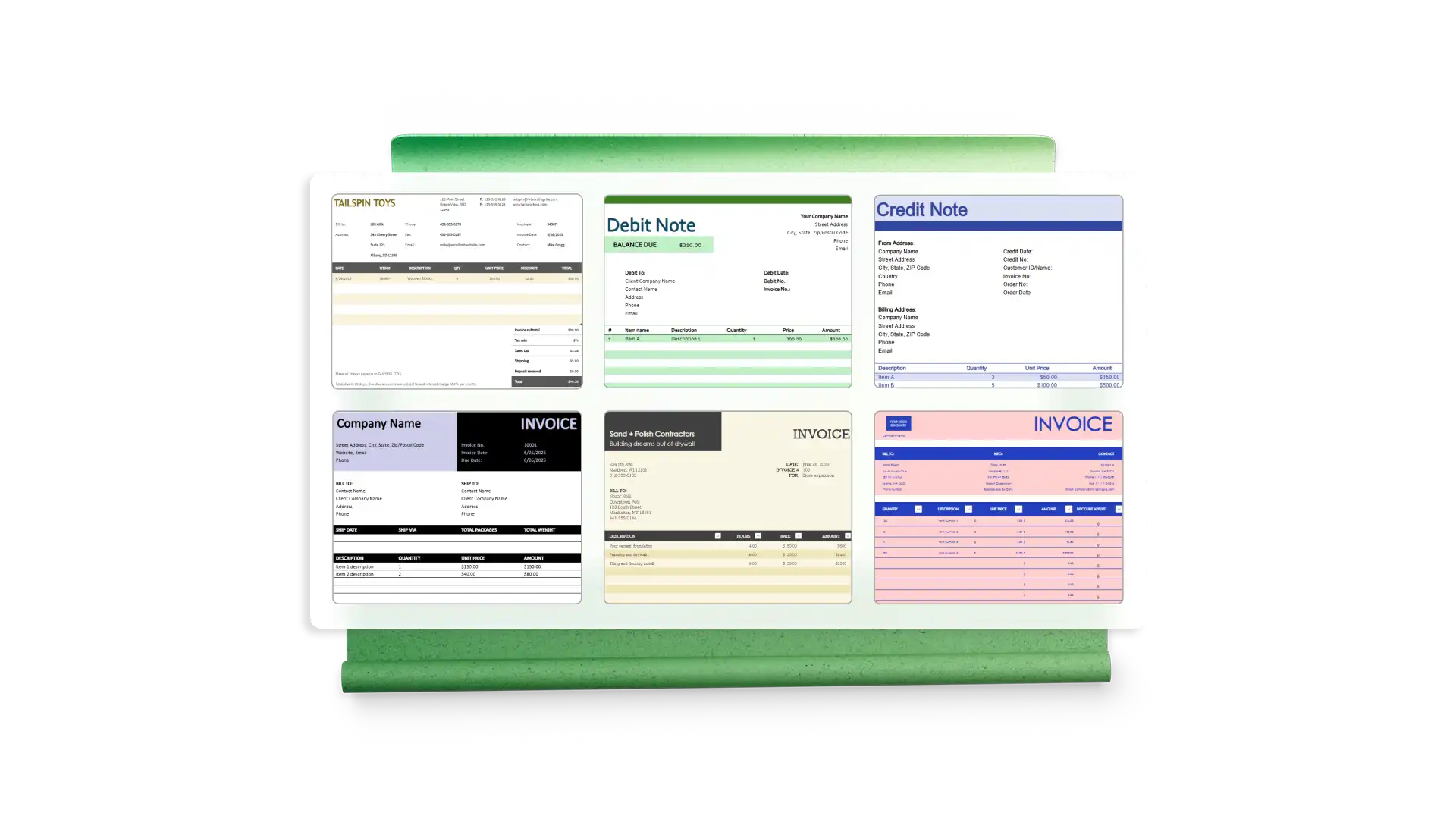
Comience con una plantilla flexible y ahorre tiempo creando una factura elegante. Las facturas de Excel se incluyen en una variedad de colores, estilos, diseños y fuentes que se pueden personalizar completamente para que coincidan con una guía de estilo. Una vez personalizadas, las plantillas se pueden guardar y reutilizar con el tiempo.
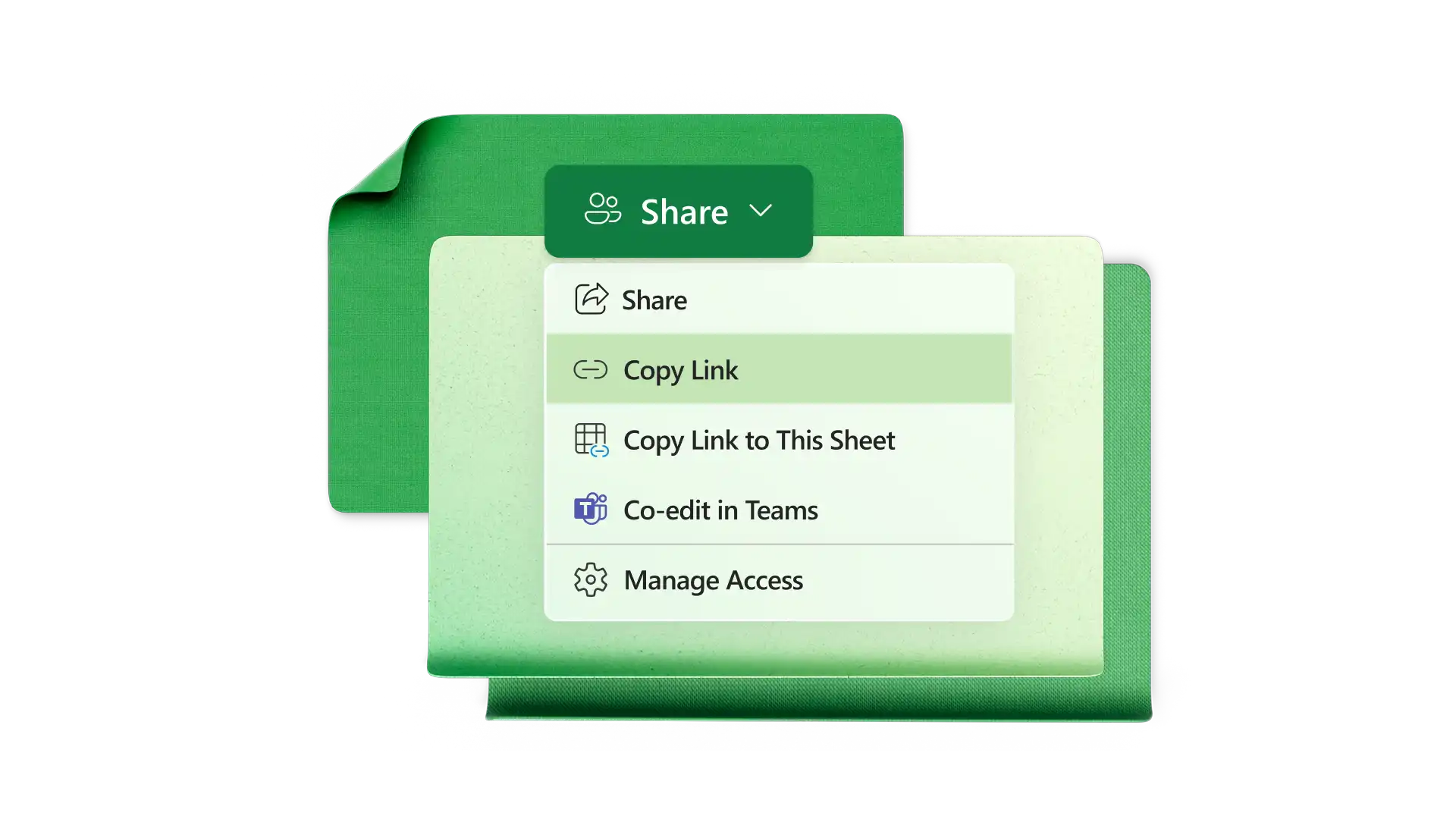
Comparta facturas de Excel a través de OneDrive y conceda acceso para colaborar online. Use comentarios y @mentions para administrar la preparación de facturas entre equipos con control total sobre el historial de versiones. Exporte fácilmente las facturas listas para imprimir como archivos PDF, listos para compartir.
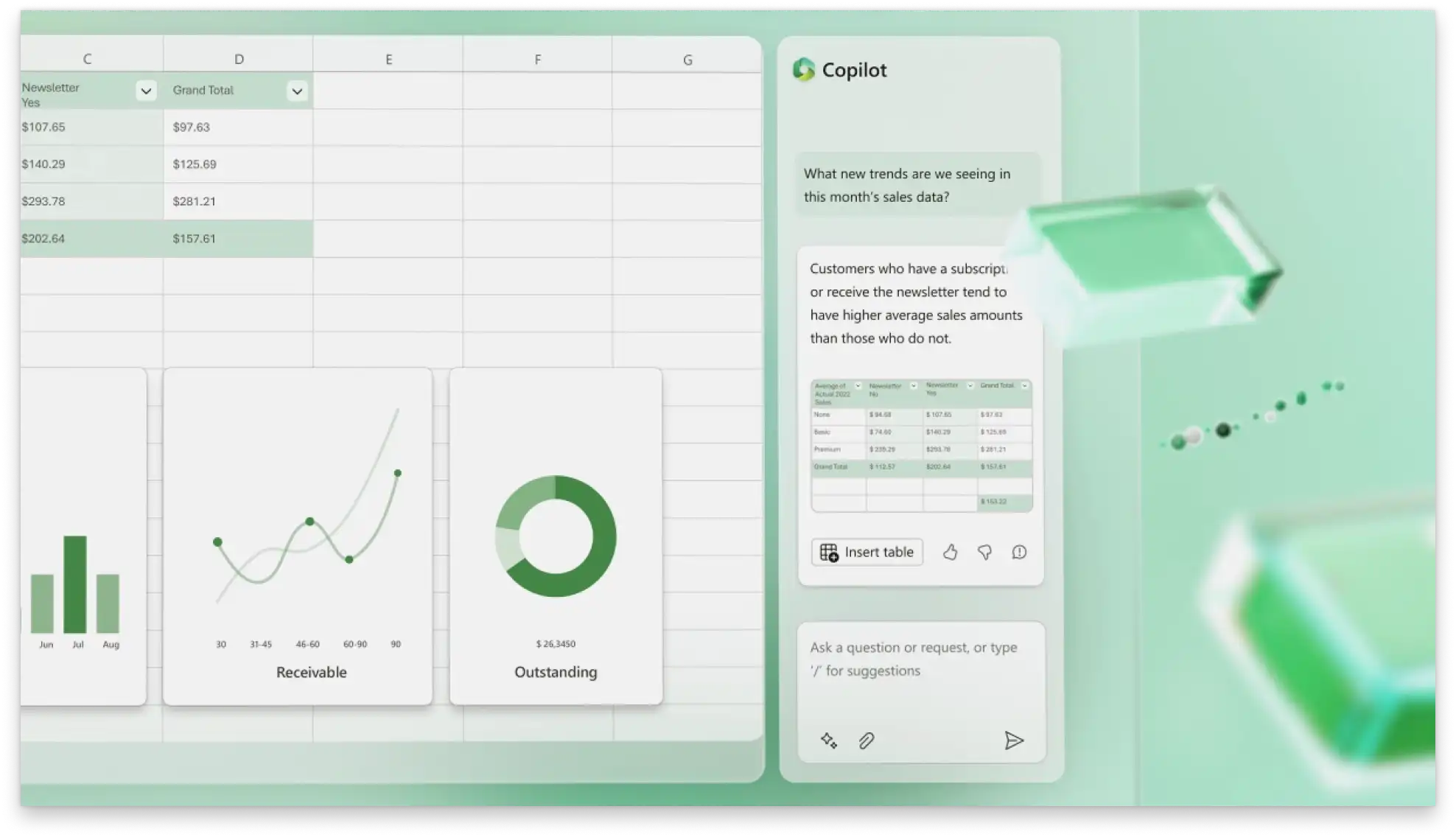
Resuma los elementos de línea de factura por categoría o tipo de coste con Copilot en Excel para obtener información sobre los cargos. Para facilitar el análisis, pida a Copilot que le ayude con el formato básico o cree gráficos para ayudar a visualizar los datos.
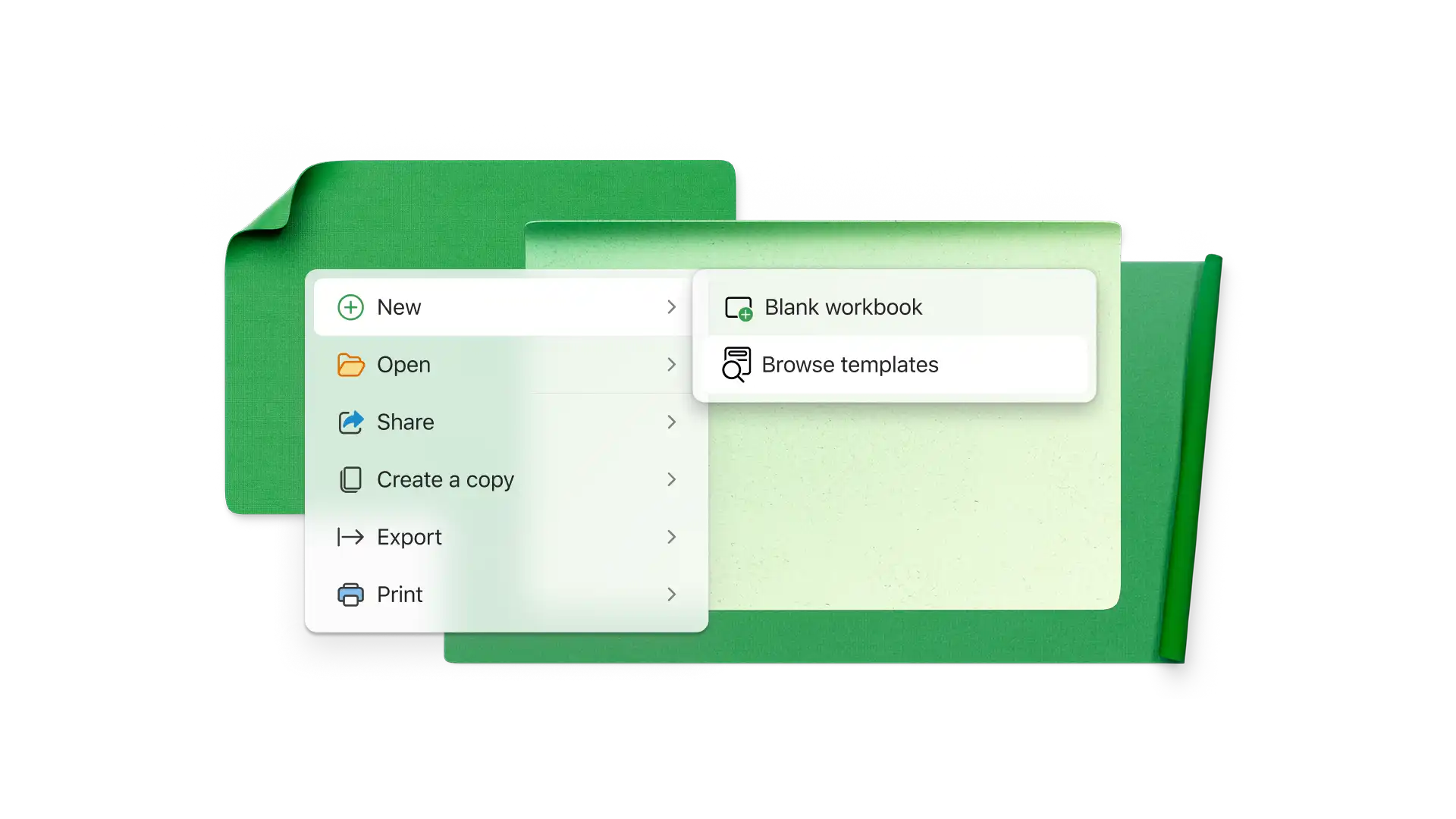
Seleccione una plantilla de factura en Excel Online.
Personalice plantillas con colores empresariales, información de contacto y logotipos.
Agregue detalles del cliente, como el nombre de una empresa y la información de contacto.
Escriba productos y servicios con descripciones y costes.
Establezca los términos de pago y los métodos de pago aceptados.
Descargue una factura en PDF para imprimir, firmar y compartir.
Un número de factura es un identificador único que permite a usted y a los clientes realizar un seguimiento de las facturas. Los números de factura suelen ser secuenciales y a menudo tienen letras que representan a la empresa. Use también fechas o códigos de cliente en números de factura.
Incluya la fecha de factura, los términos de pago, el método de pago, el nombre y la dirección de la empresa emisora, la dirección y el nombre de la empresa receptora, los cargos desglosados, el subtotal, los impuestos y el importe total adeudado.
Para empezar, abra un libro en blanco y quite las líneas de cuadrícula para una apariencia limpia. Cree una sección de encabezado con información empresarial, logotipo, número de factura y términos de pago y, a continuación, agregue información del cliente. Inserte una tabla para servicios y productos y, a continuación, agregue una línea total con la función SUMA. Dé formato a la factura con líneas separadoras y colores empresariales.
Calcular una fecha de vencimiento requiere una fecha de emisión en una celda y el número de días de plazo de pago en otra celda (30 días, por ejemplo). Si la fecha de emisión está en la celda A1 y el término en A2, inserte la función =A1+A2 en una nueva celda para calcular los días del calendario. Excel agregará el término de pago a la fecha de emisión. Para excluir los fines de semana, usa la función =DIA.LAB(A1,A2).

