
Ocho formas de crear y analizar una hoja de cálculo de Excel con IA
Obtenga información sobre cómo Copilot en Excel puede sugerir fórmulas, ayudar a...
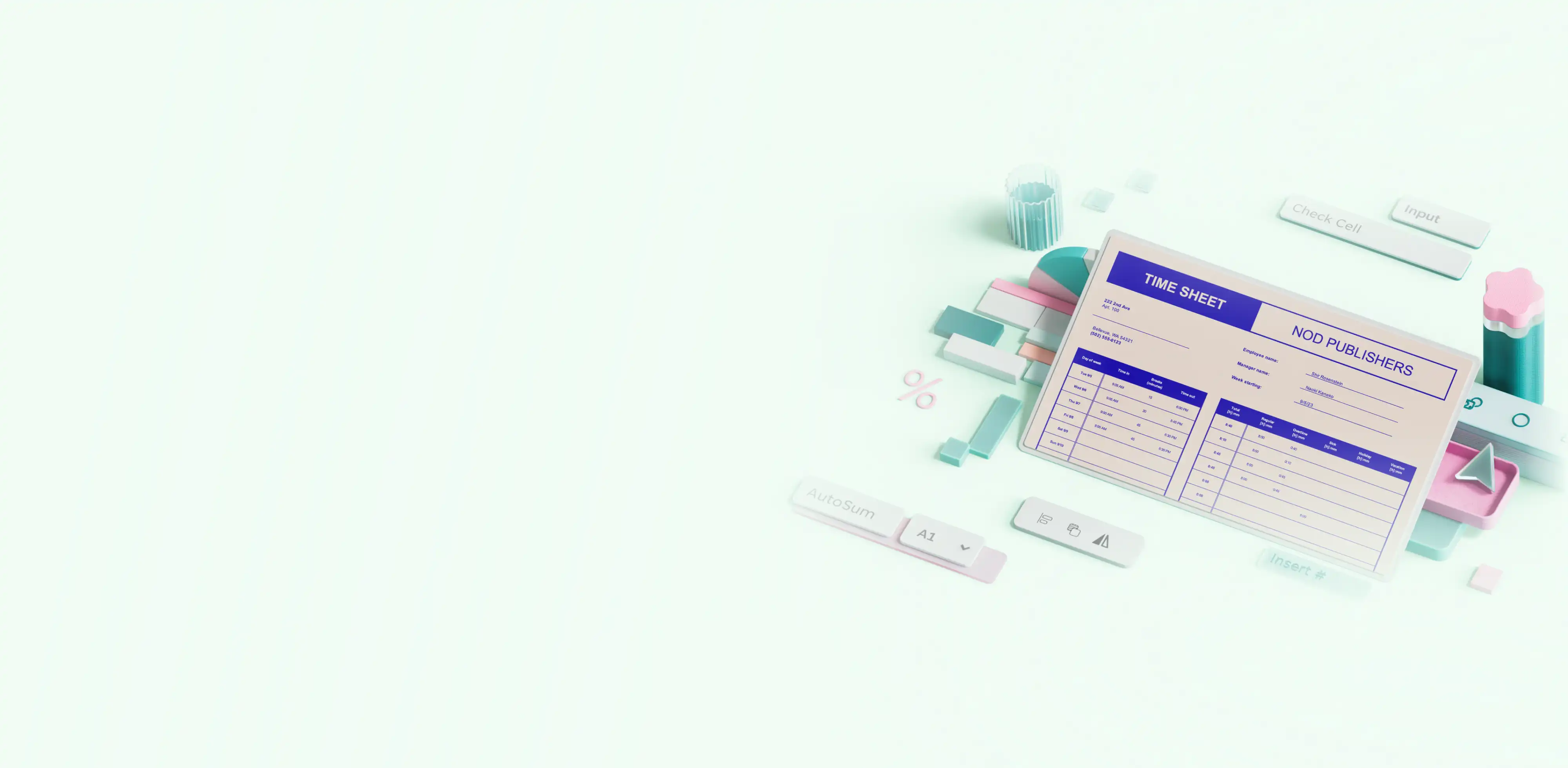
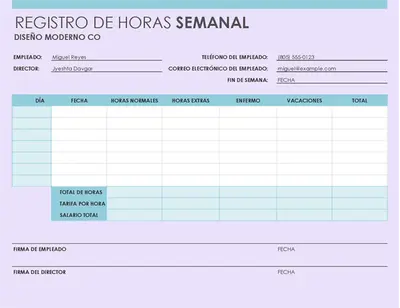
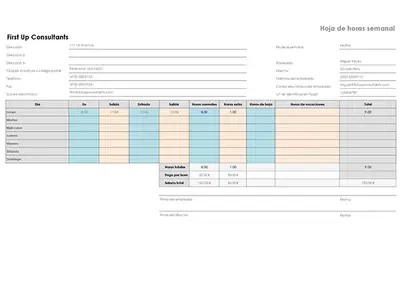
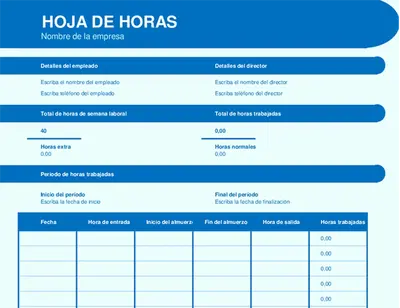
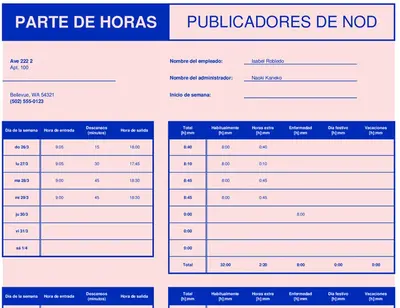
Para organizar y simplificar los partes de horas, considere la posibilidad de cargar los partes de horas en OneDrive. De este modo, puede editar los partes de horas desde cualquier lugar y compartirlos con el administrador o los clientes.


Track work hours and simplify reporting with Excel timesheet templates built for daily, weekly, or project-based use. Log hours, breaks, and overtime in a clear, consistent layout that’s easy to maintain.

Built-in Excel calculator helps keep entries consistent and accurate. Automatically total hours with easy-to-use formulas so payroll, invoices, and reports are prepared correctly.

Adjust worksheets to suit different tracking needs, including hourly, shift, or project timeframes. Keep timesheets organised and updated as schedules change.
Busque plantillas personalizables para registrar horas diarias, administrar el tiempo facturable y admitir la facturación precisa de nóminas o clientes.
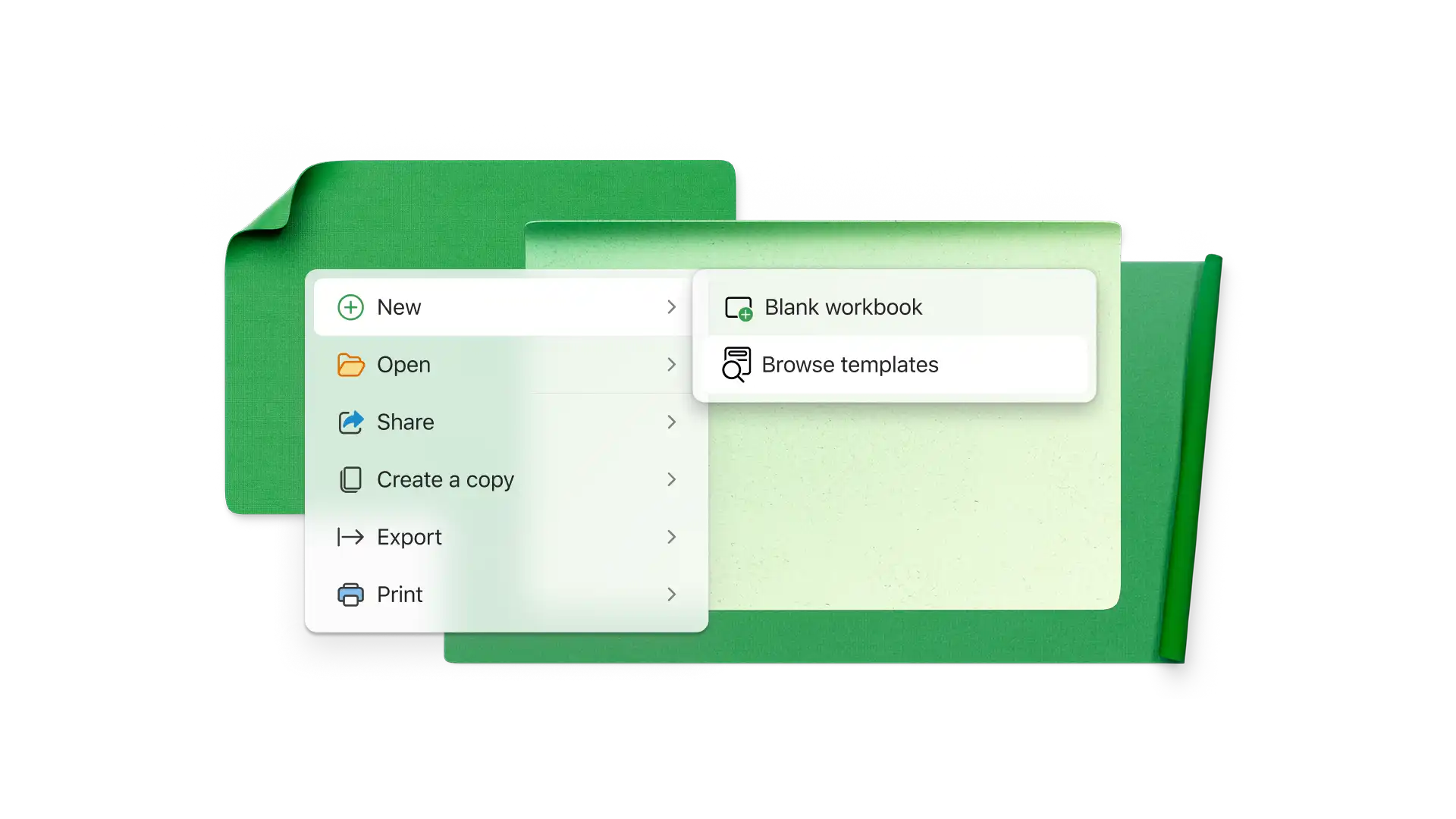
En el explorador, explore las plantillas de parte de horas
Haga doble clic en la plantilla de parte de horas que desea usar
Reemplace los valores de celda y los nombres con la información necesaria
Guardar, imprimir o compartir el parte de horas como PDF
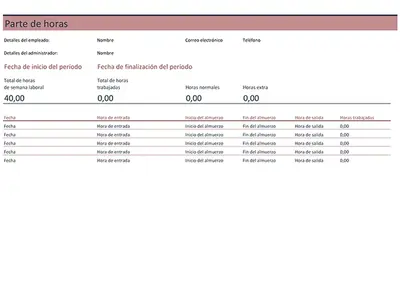
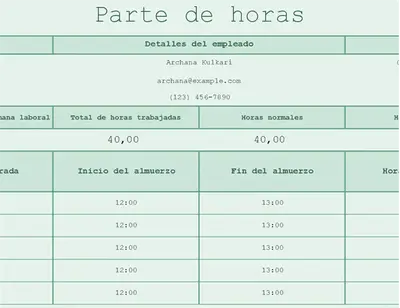
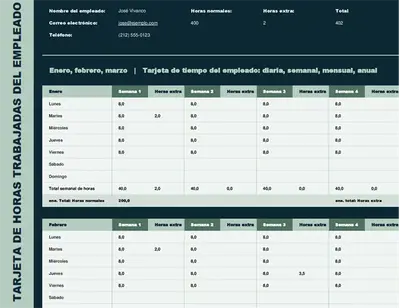
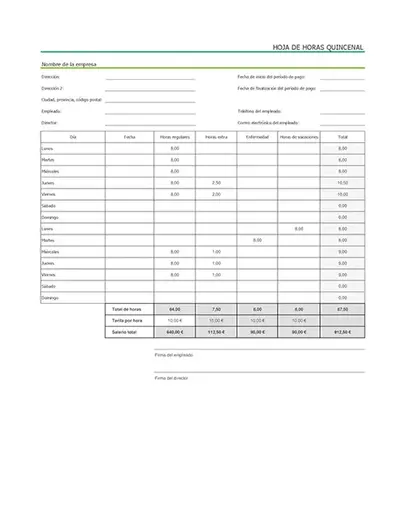
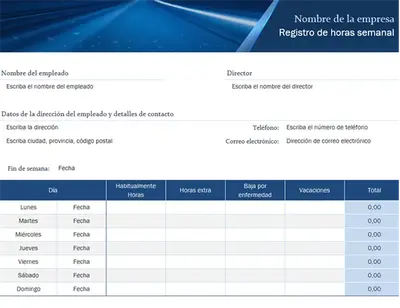
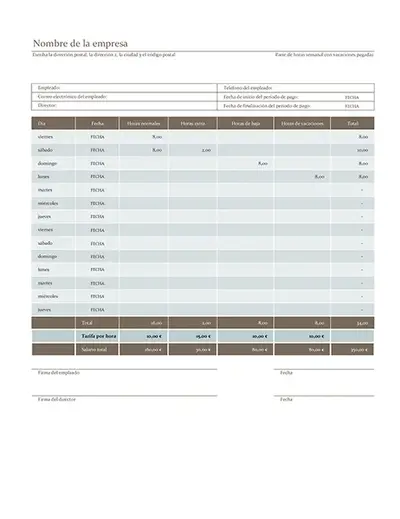
Selecciona entre un rango de plantillas de parte de horas que suman automáticamente el tiempo y restan las horas de almuerzo. Calcula al instante las horas extra y el pago total en función de las horas con fórmulas adaptadas. Descubre el tiempo total del período y configura fácilmente un parte de horas trabajadas en minutos para compartirla con tu equipo para obtener información.
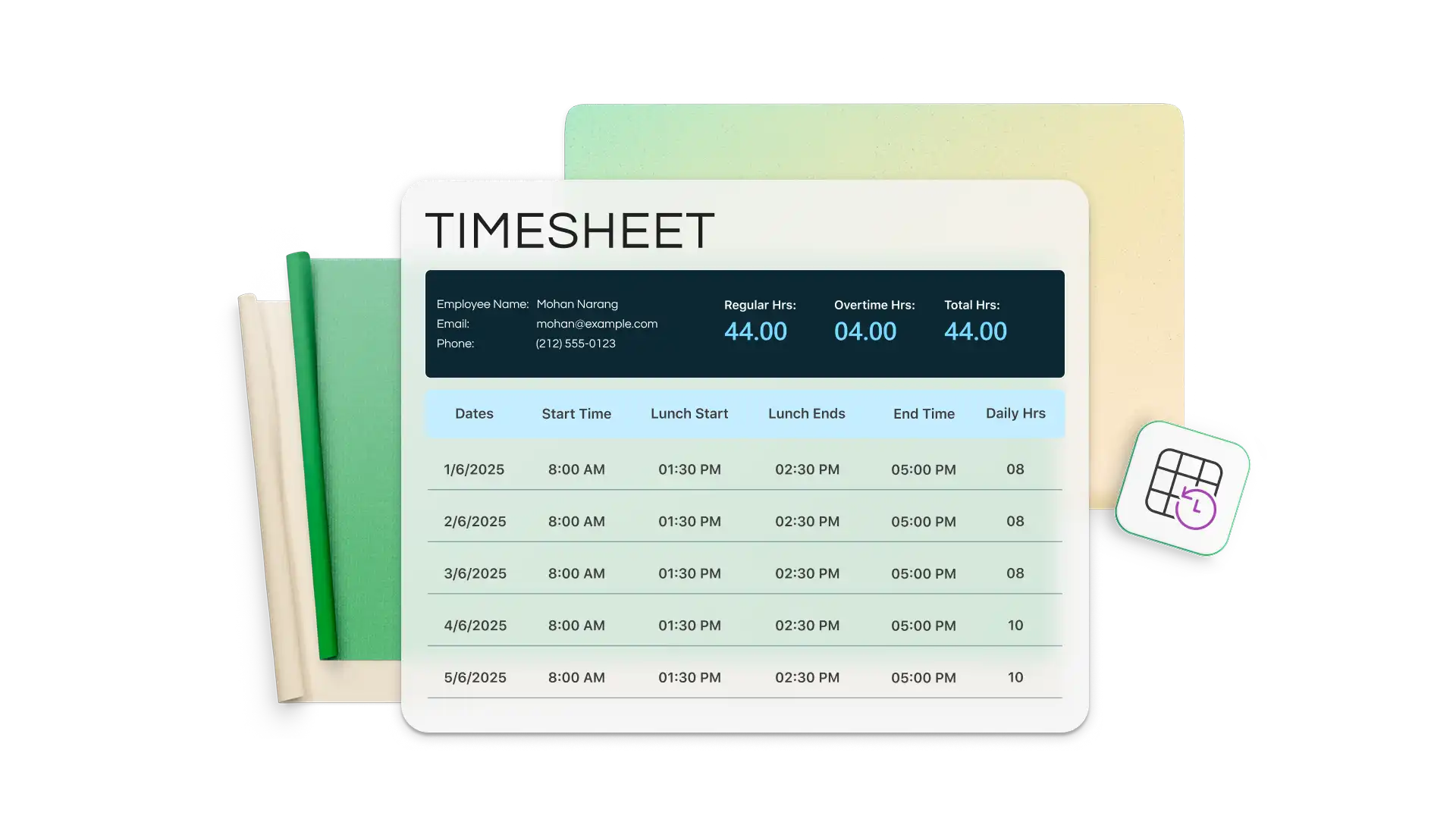
Realice un seguimiento del tiempo a lo largo de los períodos de informes diarios, semanales, quincenales, mensuales y anuales con plantillas de partes de horas de Excel. Alinee los partes de horas con el período de pago para simplificar la presentación de informes y personalizarlos con la información de personalización de marca, logotipos, nombres de clientes y proyectos de su empresa.
Envíe facturas sin cifrar en función de las horas del proyecto que haya registrado. Vea el total de horas por proyecto o cliente en Excel y genere una factura en minutos. Use un seguimiento de la hora central en lugar de solicitar a los miembros del equipo las horas de proyecto actualizadas periódicamente.

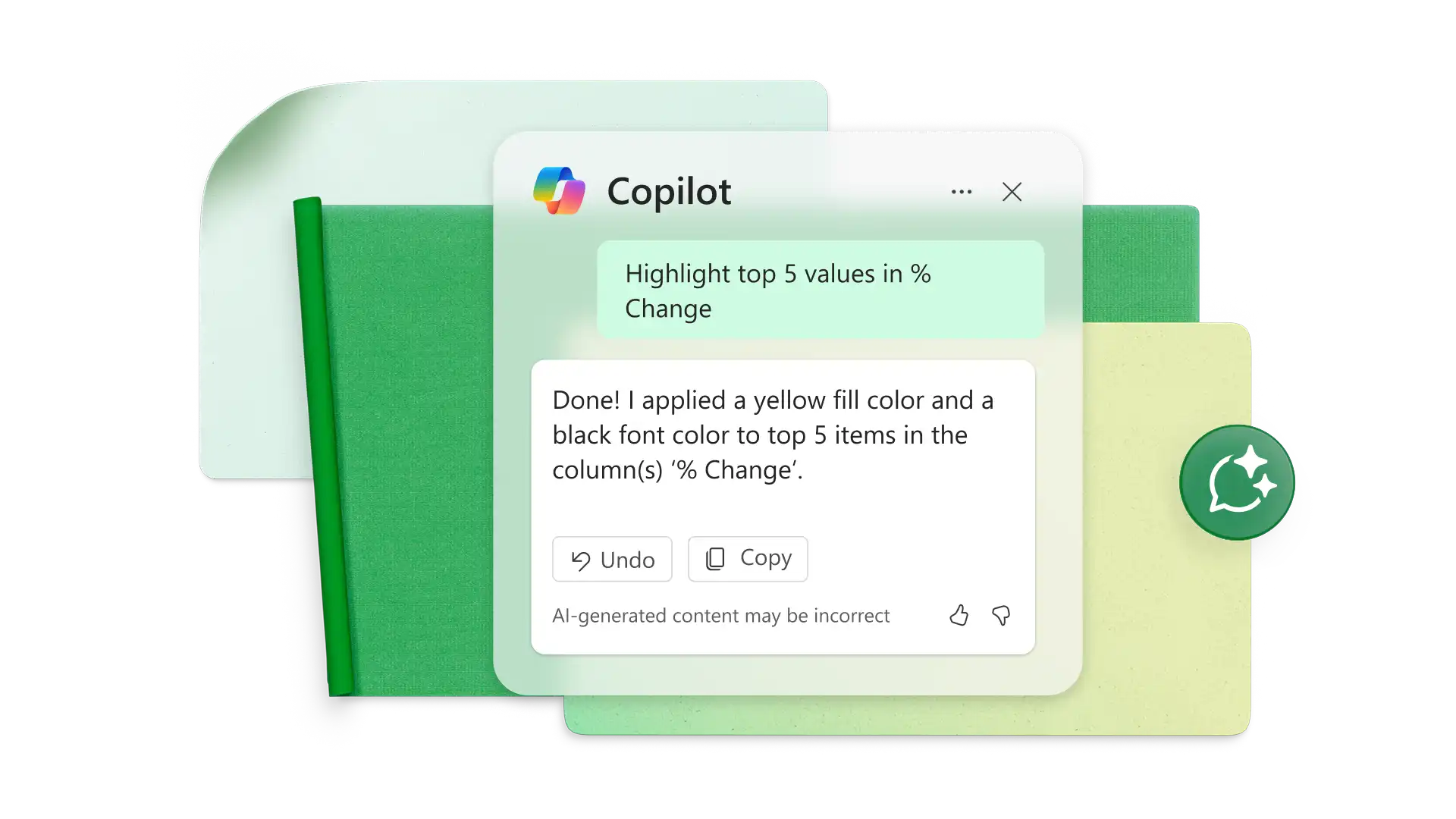
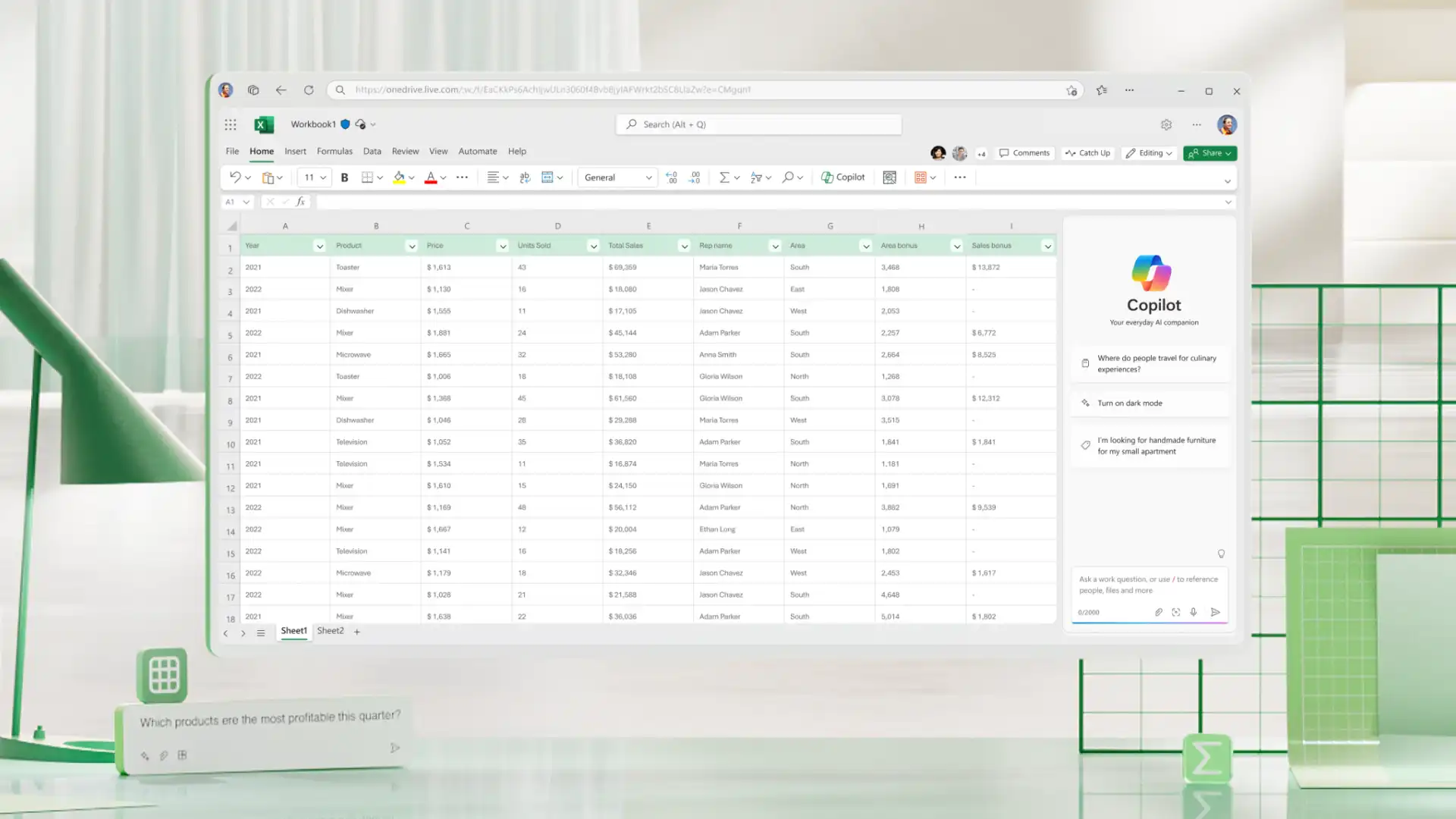
Crea informes del total de horas, la remuneración y las horas extra por empleado con Copilot en Excel. Usa la detección de errores integrada para resaltar celdas con entradas que faltan, incoherencias antes de preparar la nómina o marcar empleados que superen los umbrales de horas extra definidos. Pide a Copilot que genere gráficos y tablas dinámicas para obtener más información sobre las tendencias.
Para calcular las horas extra en Excel, resta las horas de trabajo estándar del total de horas trabajadas con una fórmula sencilla. Por ejemplo, si todo lo que supere ocho horas cuenta como horas extra, usa: =SI(A2>8, A2-8, 0). Si trabajas con horas de inicio y finalización, calcula primero el total de horas con: =(EndTime-StartTime)*24. Después, aplica la fórmula de horas extra. Esto muestra rápidamente solo las horas extra trabajadas, lo que facilita hacer seguimiento de las horas extra para nóminas, partes de horas o informes. Para obtener más ayuda, pide a Copilot en Excel que genere la fórmula correcta.
Para calcular las horas, asegúrate primero de que las celdas de entrada están en formato de hora en Excel. Después, crea ecuaciones que restan la hora de comida y la hora de salida del reloj a la hora. Multiplique el decimal resultante por 24 para ver las horas de trabajo del día. Para obtener una solución más rápida, personalice una plantilla de parte de horas de Excel o copie sus fórmulas.
Si el parte de horas cuenta las horas numéricamente, 15 minutos es igual a 0,25 horas. En este caso, 0,5 horas son 30 minutos y 0,75 horas son 45 minutos. Basta con dar formato a las celdas para aceptar entradas de hora como 9:00 a. m. y 5:00 p. m. en la hoja de cálculo de Excel.
Comienza con una mensual plantilla de parte de horas de Excel mensual o copia una plantilla semanal para incluir cinco semanas por hoja de cálculo. Al crear un parte de horas mensual desde cero, configura columnas para la fecha, la hora de entrada, la hora de salida, el almuerzo y el total de horas. Cree fórmulas para calcular el total del horario laboral de cada día junto con el total mensual. Combina partes de horas con una plantilla de programación mensual para planear con confianza.
Los partes de horas semanales hacen seguimiento de las horas trabajadas durante un período de siete días, por lo que son ideales para supervisar de cerca las horas diarias, las horas extra y los horarios a corto plazo. Los partes de horas quincenales cubren un período de dos semanas, lo que reduce el tiempo de administración y se alinea con los ciclos de nómina que se repiten cada dos semanas. Los formatos semanales ofrecen visibilidad con más frecuencia, mientras que los formatos quincenales son mejores para simplificar la creación de informes y el procesamiento de nóminas.
Los partes de horas se pueden compartir fácilmente con un equipo mediante una hoja de cálculo en línea segura en Excel para la Web. Comparte un vínculo y establece permisos para ver o editar, de modo que los miembros del equipo puedan actualizar horas, revisar entradas o hacer seguimiento del progreso en tiempo real. Esto se puede emparejar con plantillas de hoja de asistencia.