
Generador de facturas
Cree y exporte facturas gratuitas en línea a los clientes con plantillas adaptadas y totalmente personalizadas de Microsoft Excel.

Genere facturas fáciles de leer con plantillas personalizables
Cree facturas claras en cuestión de minutos con plantillas gratuitas de Excel. Explore diseños profesionales totalmente personalizables y plantillas de facturas sencillas centradas en la claridad y la precisión.
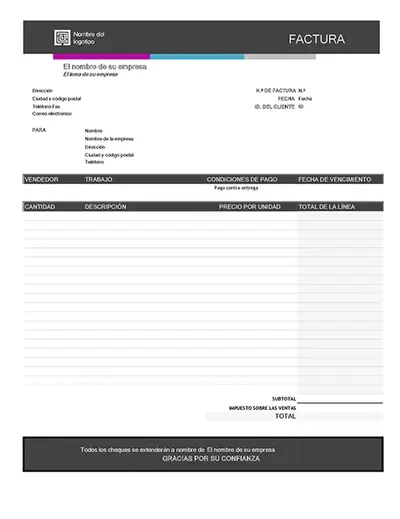
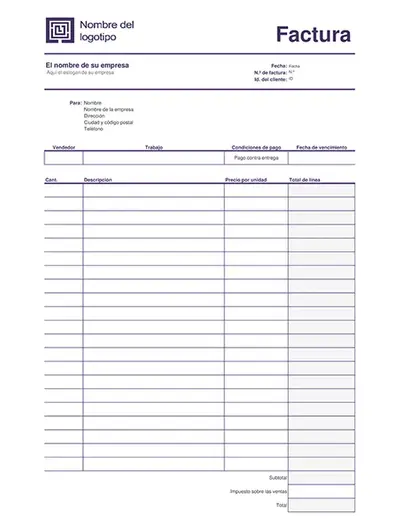
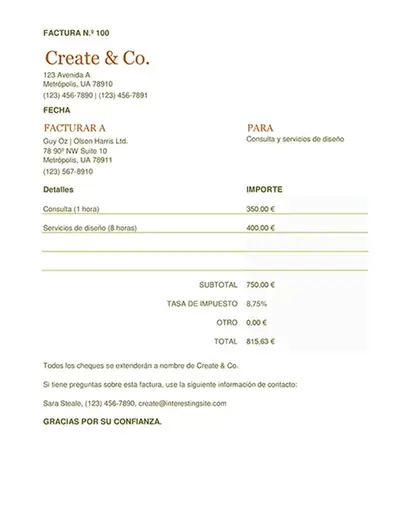

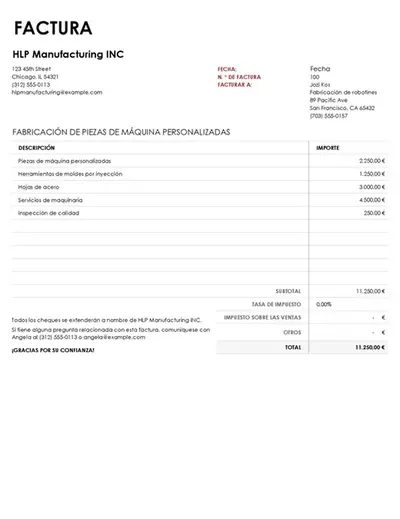
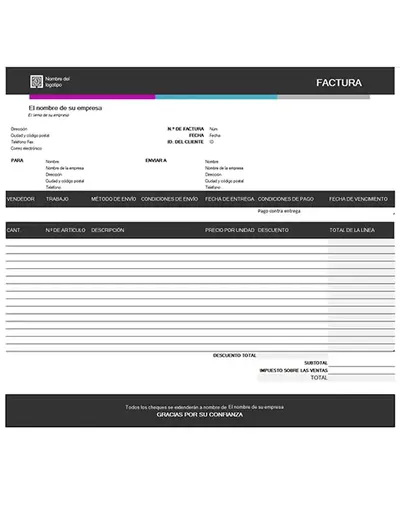
Escribir facturas precisas en línea
Cree facturas empresariales rápidamente en Excel desde el explorador. Use plantillas con formato previo rellenadas con fórmulas de contabilidad para calcular automáticamente los totales necesarios en función de las entradas de productos y servicios. Incluya las adiciones de impuestos sobre las ventas y las condiciones de pago con vínculos de pago seguros cuando se compartan como PDF para que el uso compartido y el procesamiento de facturas sean eficaces.
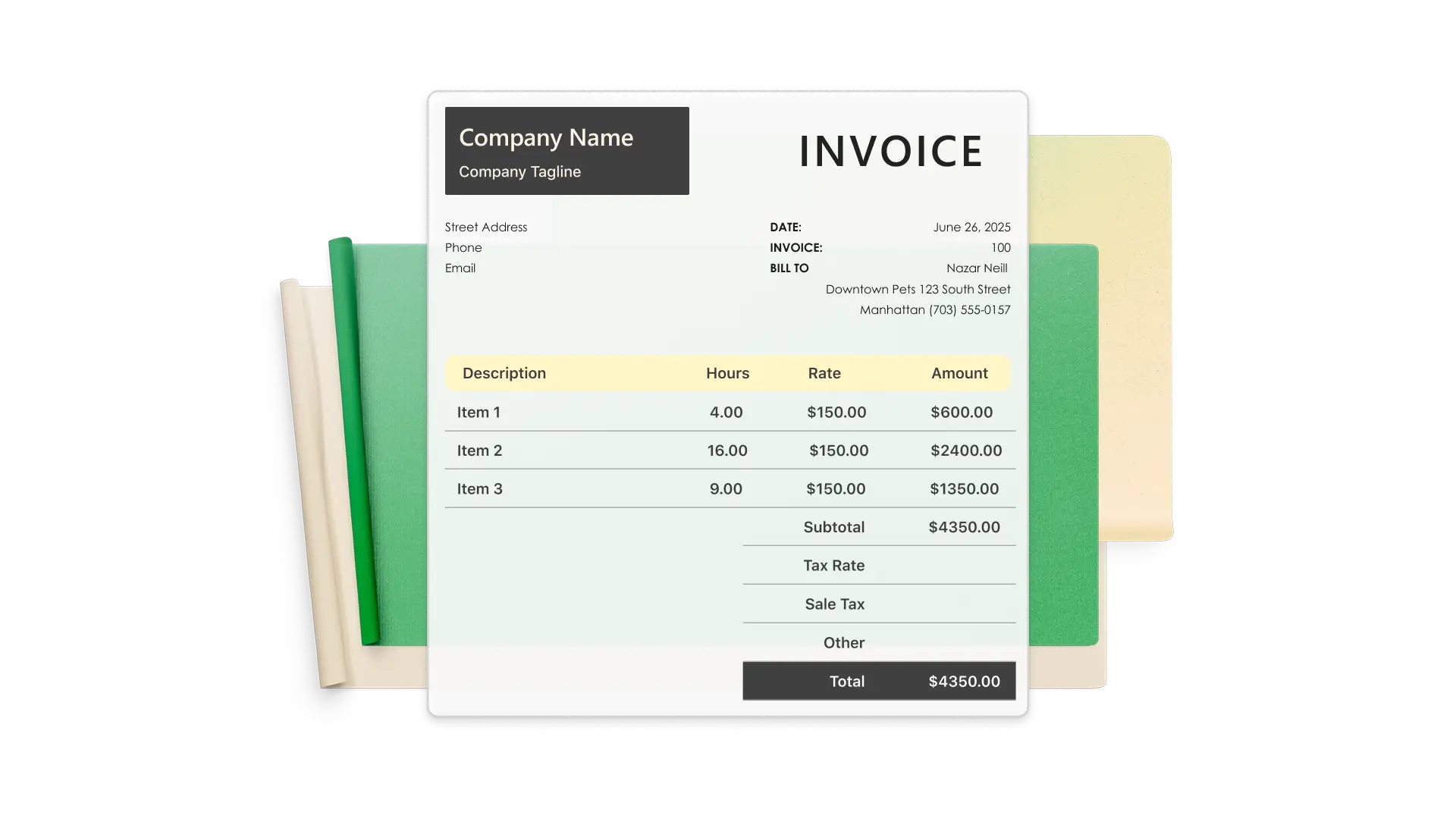
Dar formato a facturas profesionales con plantillas
Examine las plantillas para obtener facturas genéricas, así como ejemplos de casos de uso empresarial específicos, como contratistas, diseñadores, fabricantes y agencias. Elija diseños profesionales que se incluyen en una variedad de colores, estilos, diseños y fuentes que se pueden personalizar completamente para que coincidan mejor con la identidad de la marca.
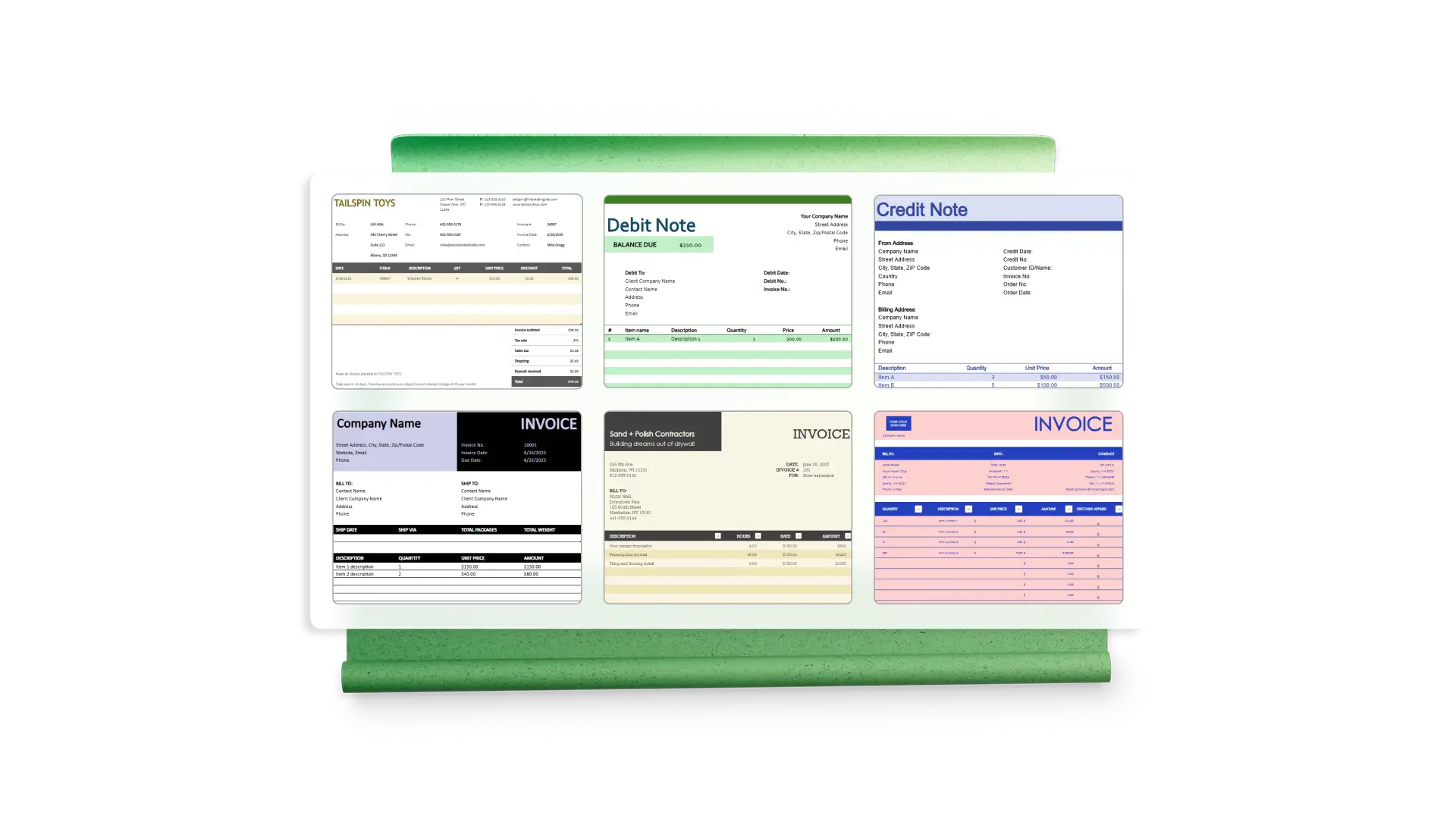
Registrar pagos de facturas
Incluya una columna de pago para registrar las transacciones de los clientes en la factura. Use fórmulas en Excel para mostrar la cantidad pagada y el saldo debido a la actualización de los clientes en pagos parciales. Usa pestañas adicionales para administrar fácilmente información adicional del cliente, como registros de pago y notas específicas de la cuenta del cliente.
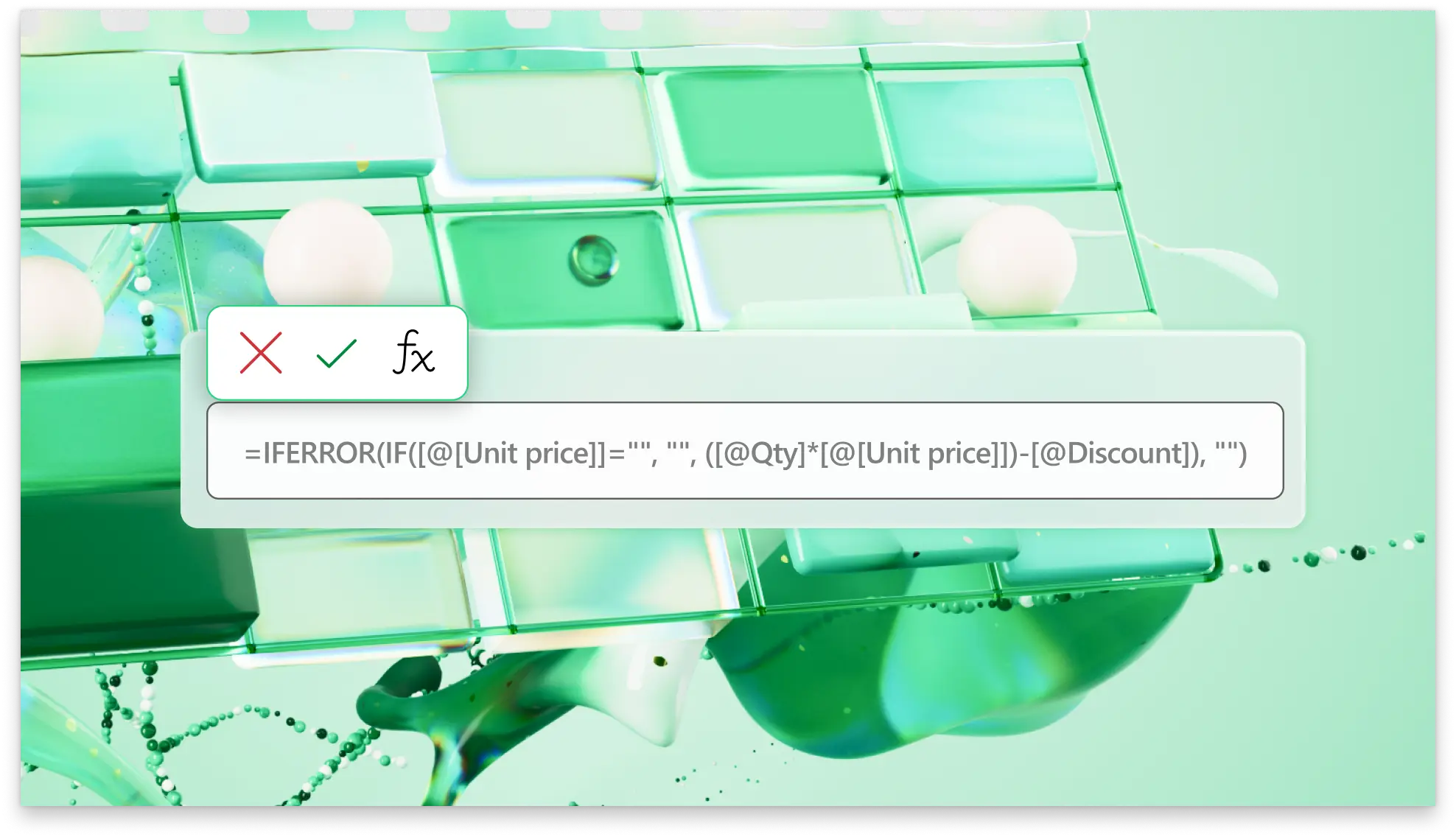
Editar facturas desde cualquier dispositivo
Acceda a las plantillas de facturas de Excel en línea desde su equipo de escritorio o desde cualquier lugar desde un dispositivo móvil. Los cambios en facturas se guardan automáticamente con la característica Autoguardado. Por lo tanto, podrá continuar donde lo dejó, asegurándose de que no se pierda ningún cambio en las facturas entre ediciones.

Enviar facturas PDF imprimibles
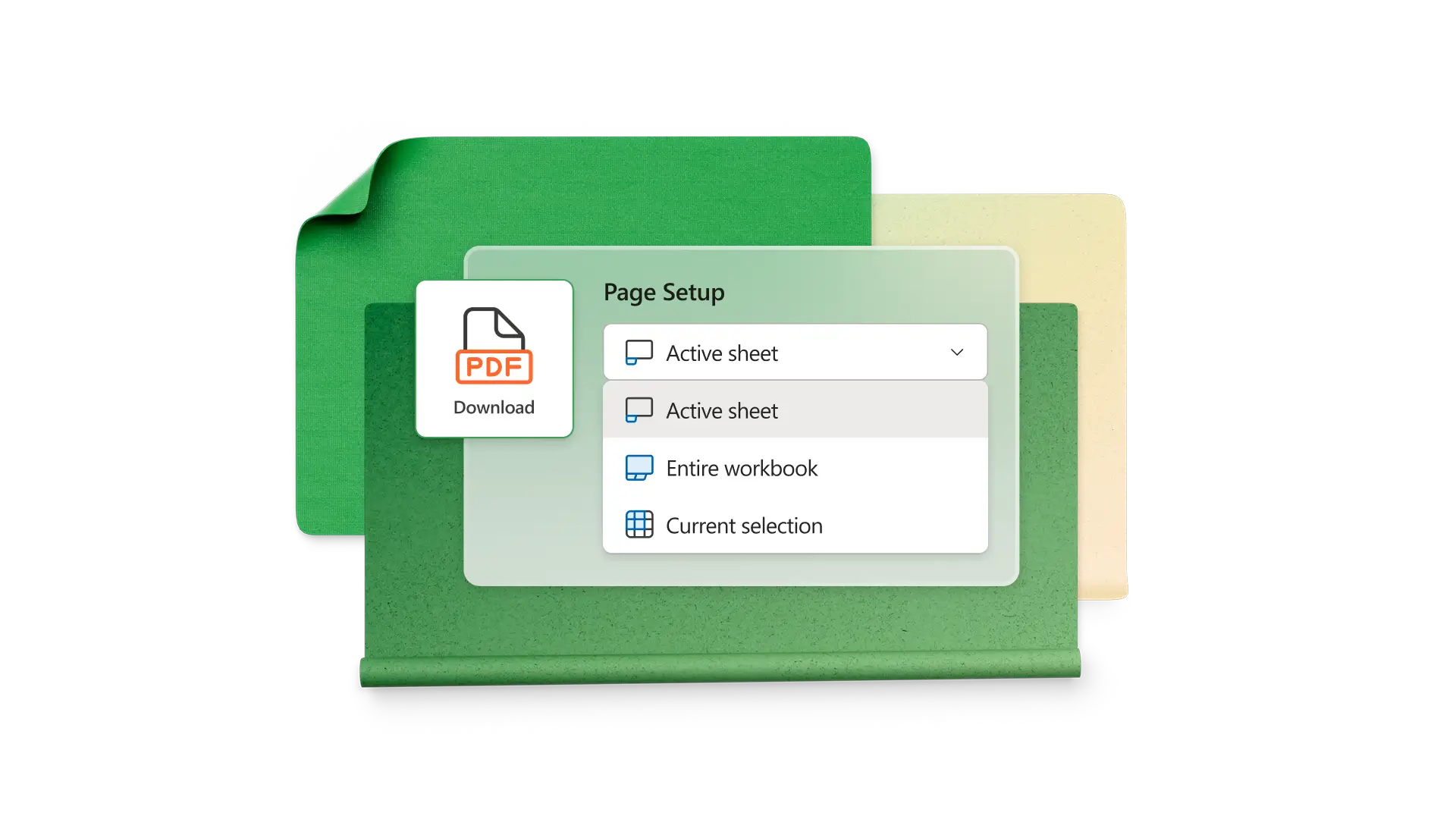
Comparta facturas desde la pantalla a la página impresa con una Conversión de PDF. Satisfaga a los clientes que prefieren las facturas en papel mientras mantiene intactas la personalización de marca y el diseño de su empresa mediante la distribución de un PDF imprimible de la hoja de cálculo de la factura. Cada plantilla de factura utiliza espacio disponible dedicado que puede usarse para dar cabida a firmas necesarias para cualquier aprobación de presupuesto o pedido de cambio.
Explore más información con Copilot
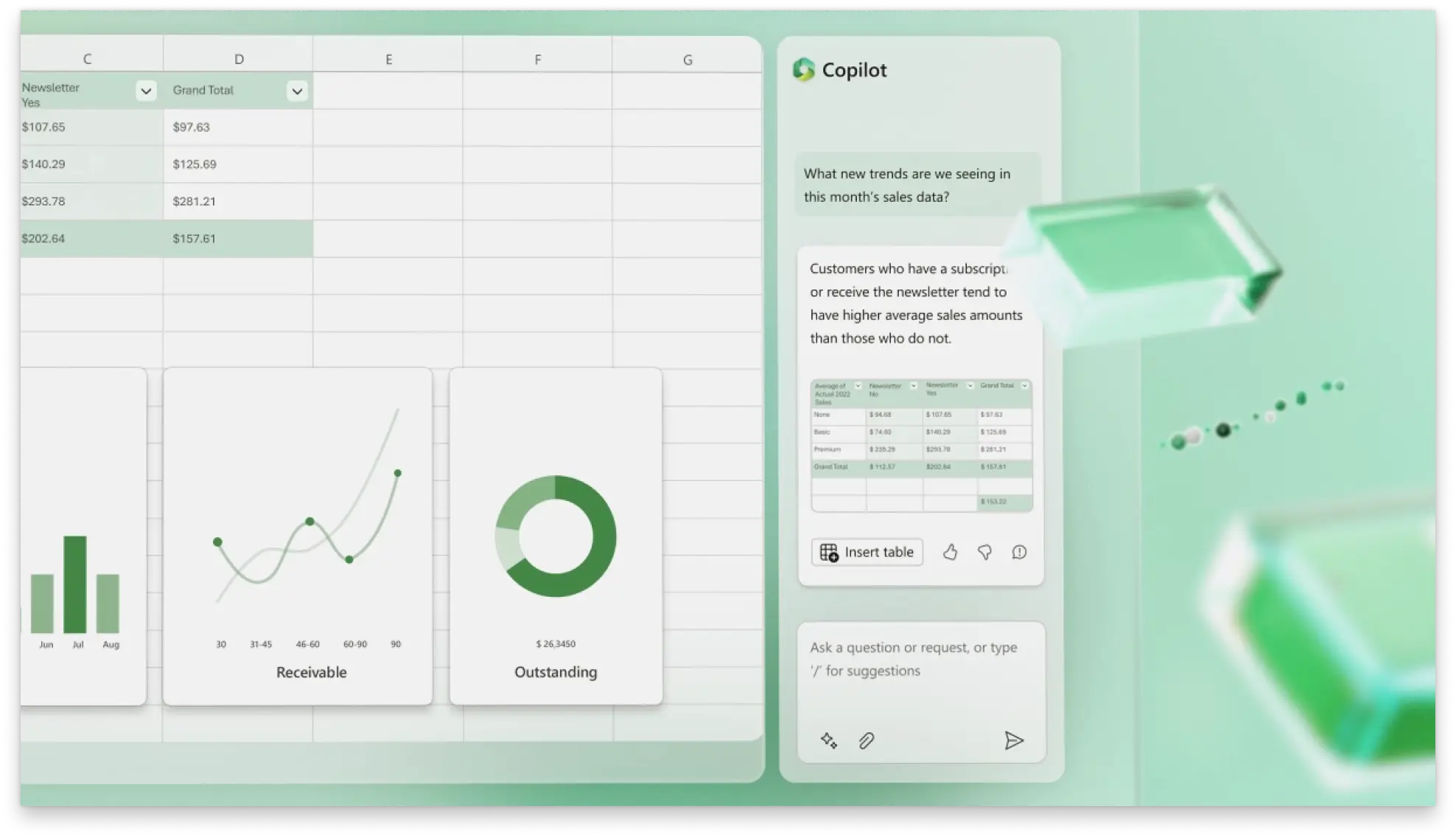
Use Copilot en Excel para crear gráficos y PivotTables basadas en datos de facturas. Obtenga información sobre los datos rápidamente con Copilot a medida que se analizan los datos introducidos y devuelven resúmenes detallados de las acciones y los aprendizajes clave. Haga que Copilot realice ediciones rápidas, como cambiar la alineación de la moneda o agregar filas para el número total de productos.
Colaborar en facturas con los miembros del equipo
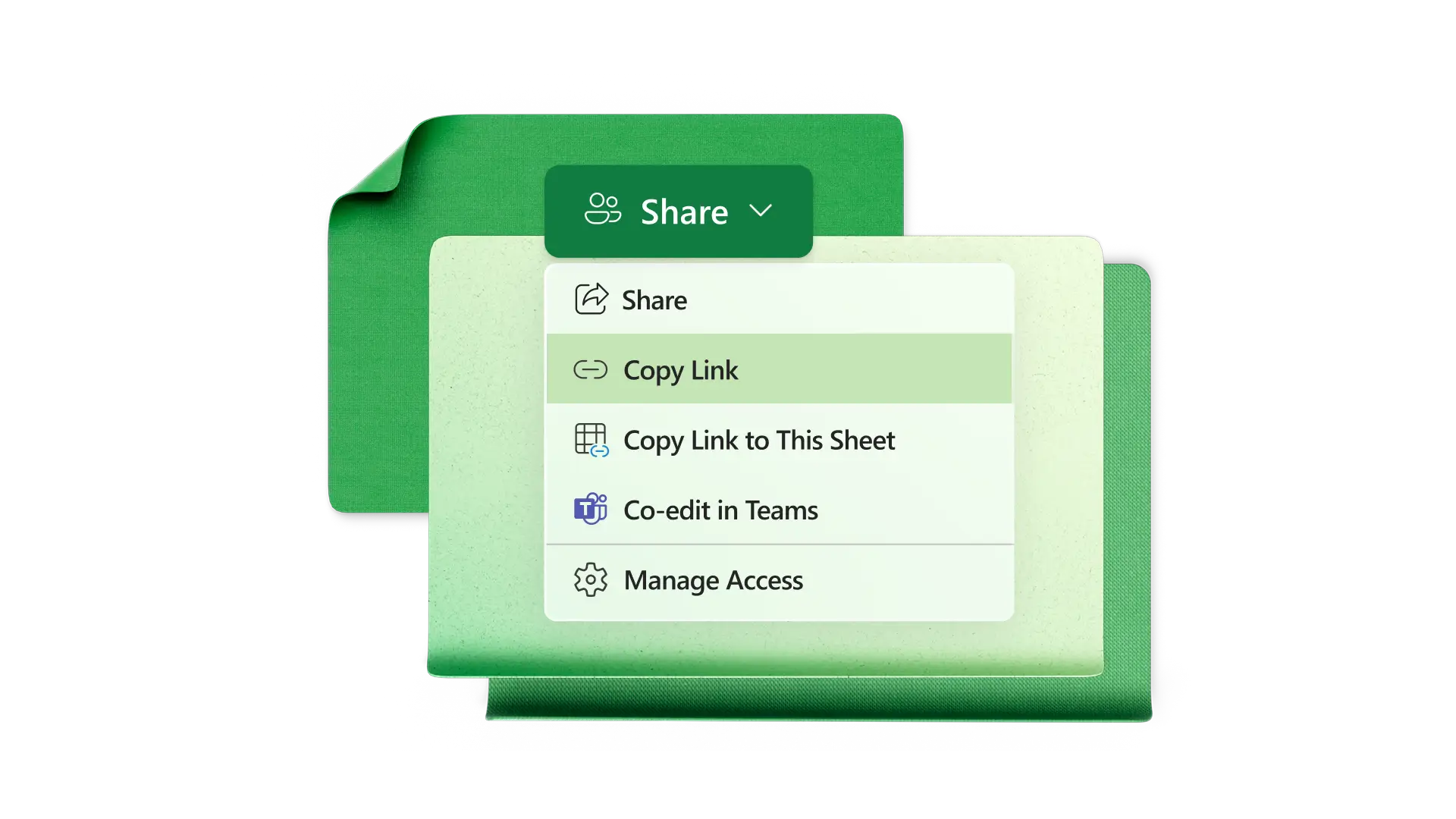
Comparta facturas en Excel online con cualquier persona. Etiquete a los miembros del equipo y a las partes interesadas clave en los comentarios para revisar las cifras antes de compartirlas con el cliente. Organice varias facturas en carpetas de OneDrive dedicadas accesibles para su equipo o personas concretas.
Cuándo usar el generador de facturas
Pequeñas empresas: cargo por servicios mensuales periódicos.
Trabajadores autónomos: facturan a los clientes por hora o proyecto.
Empresas: mientras se usa Power Automate para integrar facturas con sistemas ERP.
Empresas locales: para facturar a los clientes los servicios del hogar.
Mayoristas: para facturar a los distribuidores al enviar productos.

Cómo crear facturas en Excel en línea
Elija una plantilla de factura que coincida con sus requisitos
Personalice la plantilla con los colores de la empresa, la información de contacto y el logotipo
Agregue la información de contacto y la empresa del cliente
Escriba productos y servicios con descripciones y costes
Establezca los términos de pago y los métodos de pago aceptados
Descargue un PDF para imprimir, firmar y enviar al cliente
Más información



Preguntas más frecuentes
¿Qué es un número de factura?
Un número de factura es un Id. exclusivo que le permite (y a sus clientes) realizar un seguimiento de las facturas. Los números de factura suelen ser secuenciales y a menudo tienen letras que representan a la empresa. También puede usar fechas o códigos de cliente en los números de factura.
¿Qué debe incluirse en una factura?
Incluya la fecha de factura, los términos de pago, el método de pago, el nombre y la dirección de la empresa emisora, la dirección y el nombre de la empresa receptora, los cargos desglosados, el subtotal, los impuestos y el importe total adeudado.
¿Cómo crear plantillas de facturas en Excel?
Para empezar, abra un libro en blanco y quite las líneas de cuadrícula para una apariencia limpia. Cree secciones de encabezado con la información de la empresa, el logotipo, el número de factura y los términos de pago y, a continuación, agregue la información del cliente. Inserte una tabla para servicios y productos y, a continuación, agregue una línea total con la función SUMA. Dé formato a facturas con líneas separadoras y los colores de su empresa.
¿Cómo calcular una fecha de vencimiento de una factura en Excel?
Calcular una fecha de vencimiento requiere una fecha de emisión en una celda y el número de días de plazo de pago en otra celda (30 días, por ejemplo). Si la fecha de emisión está en la celda A1 y el término en A2, inserte la función =A1+A2 en una nueva celda para calcular los días del calendario. Excel agregará el término de pago a la fecha de emisión. Para excluir los fines de semana, usa la función =DIA.LAB(A1,A2).