
Graph Maker
Evidenzia i pattern chiave e semplifica le informazioni complesse usando gli strumenti per grafici e diagrammi in Microsoft Excel.

Creare visualizzazioni chiare e accessibili

Ottenere suggerimenti per i grafici con Copilot
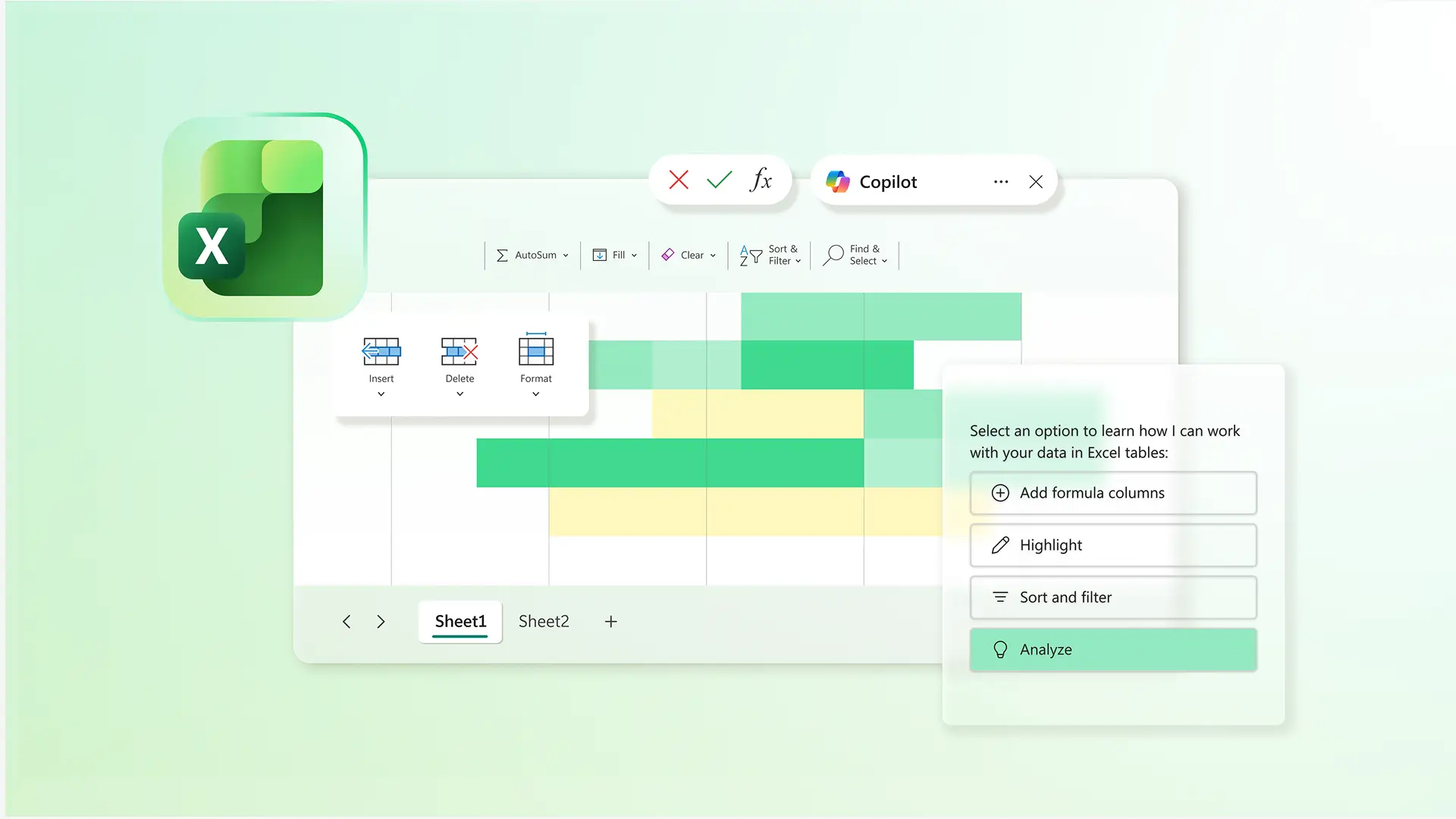
Copilot in Excel esamina i dati selezionati e consiglia i tipi di grafico adatti alle informazioni. Evidenzia le opzioni che mostrano i confronti nello stato patrimoniale, tendenze nei pianificatori del budget e relazioni con i dati in modo chiaro. Visualizza in anteprima i suggerimenti affiancati per scegliere un grafico che presenti chiaramente le informazioni.

Personalizzare i grafici in base allo stile di un marchio
Modifica gli stili, i colori e i tipi di carattere del grafico per creare un aspetto coerente tra i fogli di calcolo. Formatta assi, etichette e punti dati per creare informazioni dettagliate facili da seguire. Usa gli strumenti di layout per posizionare chiaramente i componenti del grafico in modo che l'oggetto visivo finale supporti i report, ad esempio strumenti di tracciamento dell'inventario o presentazioni del budget aziendale.

Incollare grafici di Excel in altre app come immagini
Aggiungi grafici di Excel in Word, PowerPoint e Teams sul Web incollandoli come immagini per mantenere il layout e la formattazione del grafico coerenti tra le app. Gli aggiornamenti automatici non sono disponibili nelle app Web, ma è possibile aggiornare i grafici aggiornandoli in Excel e sostituendo l'immagine nel documento o nella presentazione.
Creare grafici più velocemente con i modelli personalizzabili
Usa i modelli di Excel personalizzabili per creare rapidamente grafici raffinati. Aggiungi dati alle tabelle preformattate e i grafici vengono aggiornati automaticamente.
Perfezionare i grafici con l'aiuto di Copilot
Usa Copilot in Excel per generare grafici che consentono di visualizzare modelli e tendenze nei dati. Seleziona un intervallo per visualizzare informazioni dettagliate che evidenzino confronti, modifiche o relazioni tra valori. Copilot presenta queste informazioni dettagliate sotto forma di grafici, semplificando l'interpretazione e l'esplorazione delle informazioni chiave.
Scegliere i tipi di grafico che descrivono i dati in modo efficace
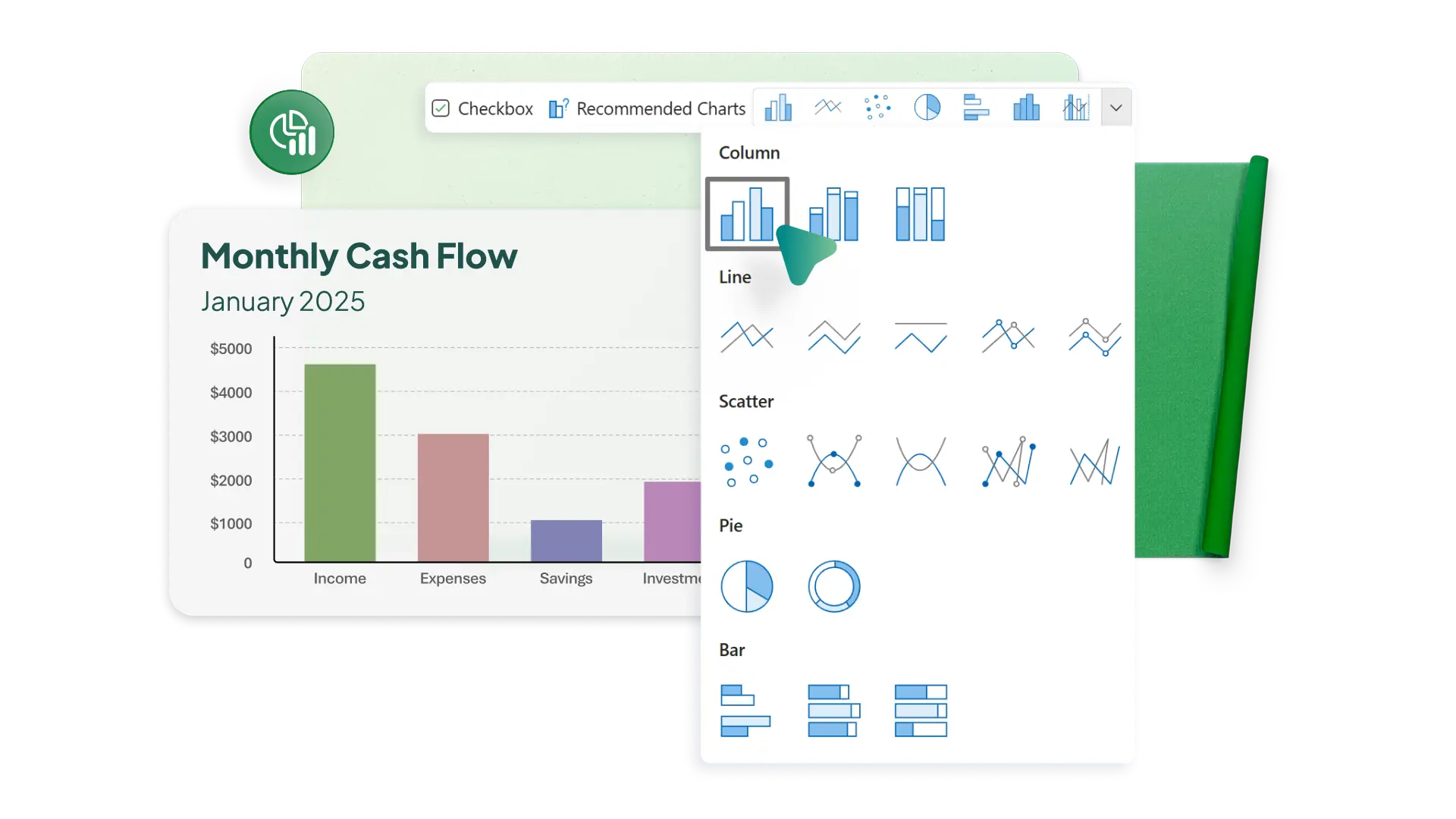
Usa un'ampia gamma di tipi di grafici e diagrammi per scegliere l'oggetto visivo più incisivo. Mostra i cambiamenti nel tempo con un grafico a linee o visualizza parti di un intero con un grafico a torta. Ottieni suggerimenti rapidi per le idee per i grafici basati su un set di dati con Grafici consigliati, utile per passare all'analisi. Crea il grafico ideale per comunicare le tendenze in modo efficace.
Formatta i grafici per una presentazione chiara e convincente
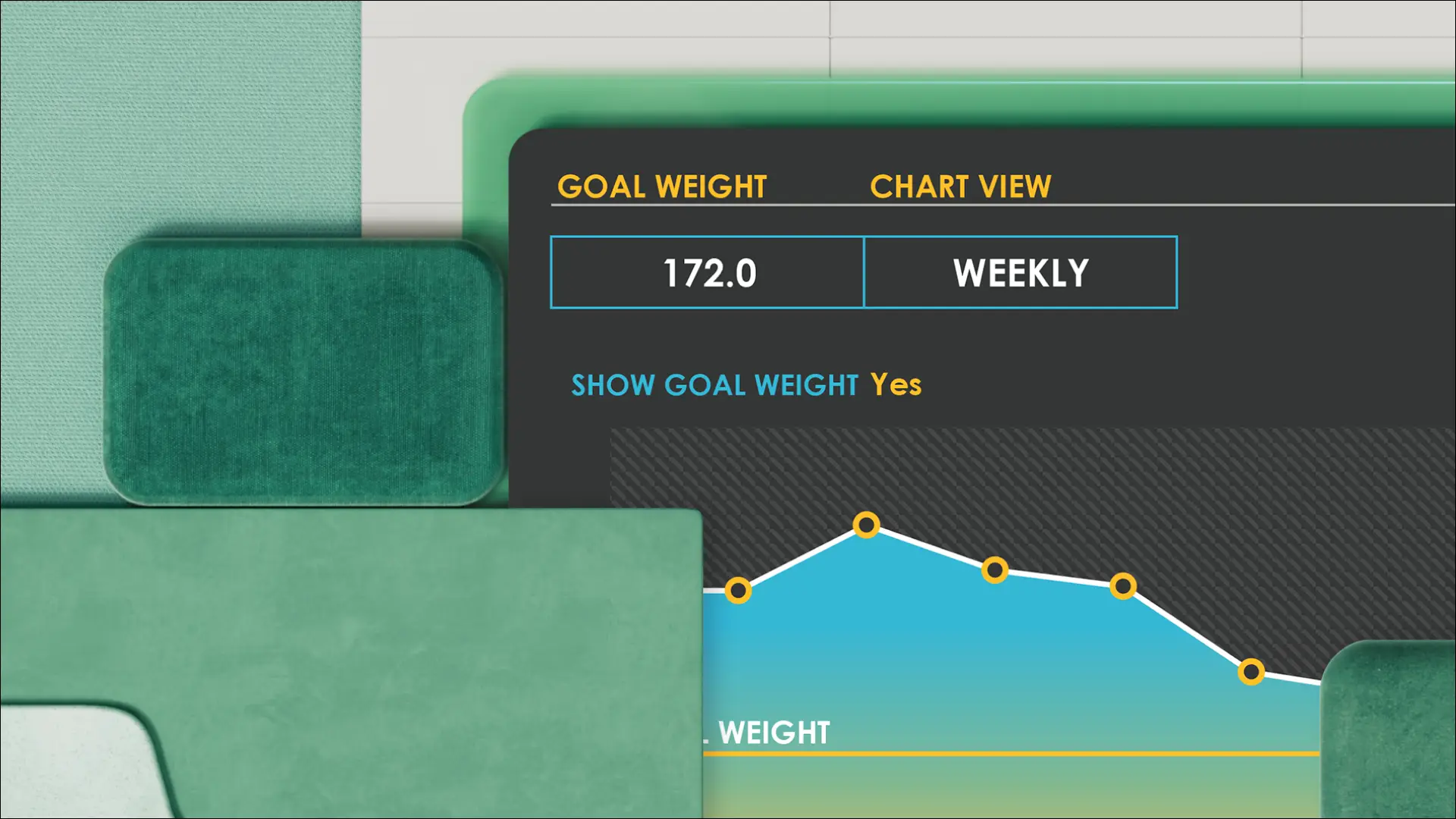
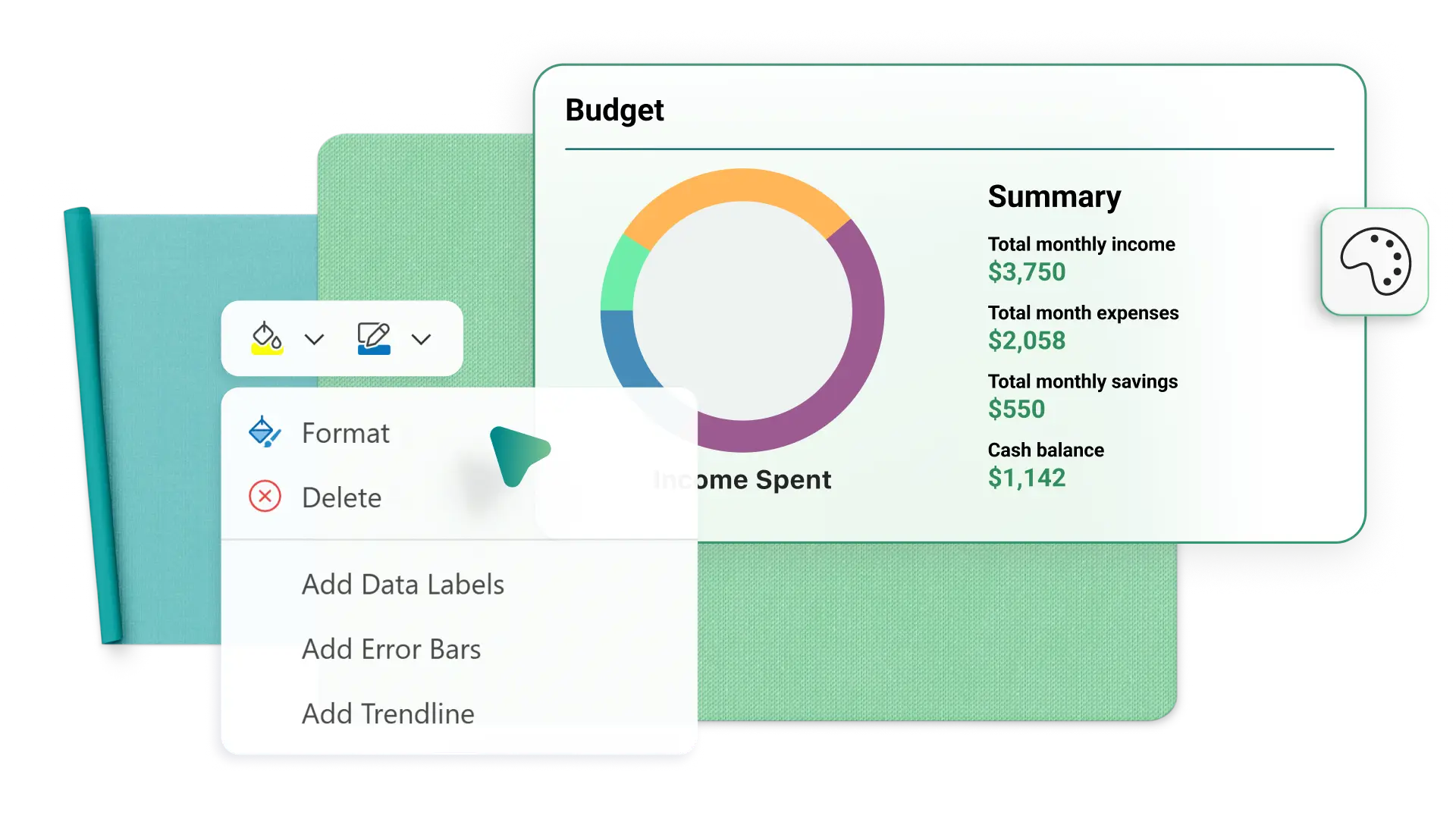
Modifica assi, etichette, combinazioni di colori e serie di dati per facilitare l'interpretazione dei pattern. Applica semplici perfezionamenti del layout che aiutano a distinguere dati di riepilogo importanti da voci di fogli presenze o pattern di tendenza identificati da budget aziendali. Supporta il grafico con la formattazione condizionale nella tabella dati di origine per rafforzare visivamente le tendenze visualizzate.
Collaborare ai grafici in tempo reale
Collabora con altri utenti per creare e aggiornare grafici di Excel in tempo reale. Scegli di condividere l'accesso completo alle modifiche, i commenti e le autorizzazioni di sola visualizzazione in base alle operazioni che ogni persona deve eseguire. Tieni traccia dei progressi con commenti, attività e tag direttamente in fogli di calcolo creati in condivisione per la gestione dei progetti e ripristina stati passati con la cronologia delle versioni. Mantieni tutto nella stessa pagina con grafici che si aggiornano automaticamente quando gli editor modificano i dati della tabella.

Condividere e presentare grafici
Condividi una cartella di lavoro di Excel per rendere visibili online dati di tabelle e grafici. Aggiungi un collegamento di condivisione a una diapositiva di PowerPoint per includere i dati in una presentazione e visualizzare grafici aggiornati. Presenta tramite Excel Live in Teams in modo che i collaboratori possano visualizzare gli aggiornamenti dei dati in tempo reale e contribuire a nuove visualizzazioni. Condividi i grafici correnti tra app all'interno o all'esterno di un'organizzazione.

Come creare grafici e diagrammi in Microsoft Excel
1. In un browser, Modelli di grafico di Excel o inizia con un documento vuoto
2. Organizza i dati della tabella per il grafico o il diagramma con figure e titoli di colonna
3. Creare un grafico con il menu Inserisci o usa Copilot per selezionare il tipo di grafico più efficace
4. Personalizza colori, tipi di carattere e stili del grafico in base a un marchio
5. Scarica, stampa o condividi gratuitamente il grafico online
Altre informazioni



Domande frequenti
Come creare un grafico a linee in Excel?
Crea una tabella dati, quindi usa il menu Inserisci per scegliere un grafico a linee adatto. I grafici a linee sono adatti per dati sequenziali o serie temporali. Excel per il Web offre più opzioni di linee 2D.
Come creare un grafico a barre in Excel?
Fai clic sull'icona a barre nel menu Inserisci per creare un grafico a barre basato su una tabella dati. Puoi scegliere opzioni come grafici a barre raggruppate o impilate per confrontare i valori dei dati tra categorie.
Come creare un grafico X-Y in Excel?
Crea una tabella con colonne per i valori X e Y, quindi inserisci un grafico a dispersione. Il grafico a dispersione visualizzerà quattro quadranti se i valori X e Y includono numeri positivi e negativi.
Come aggiungere una linea verticale in un grafico di Excel?
Usa l'opzione Forme nel menu Inserisci per aggiungere una linea retta su un grafico come sovrapposizione. Questo funzionerà come indicatore rapido per posizionare il puntatore su un punto di un grafico.
