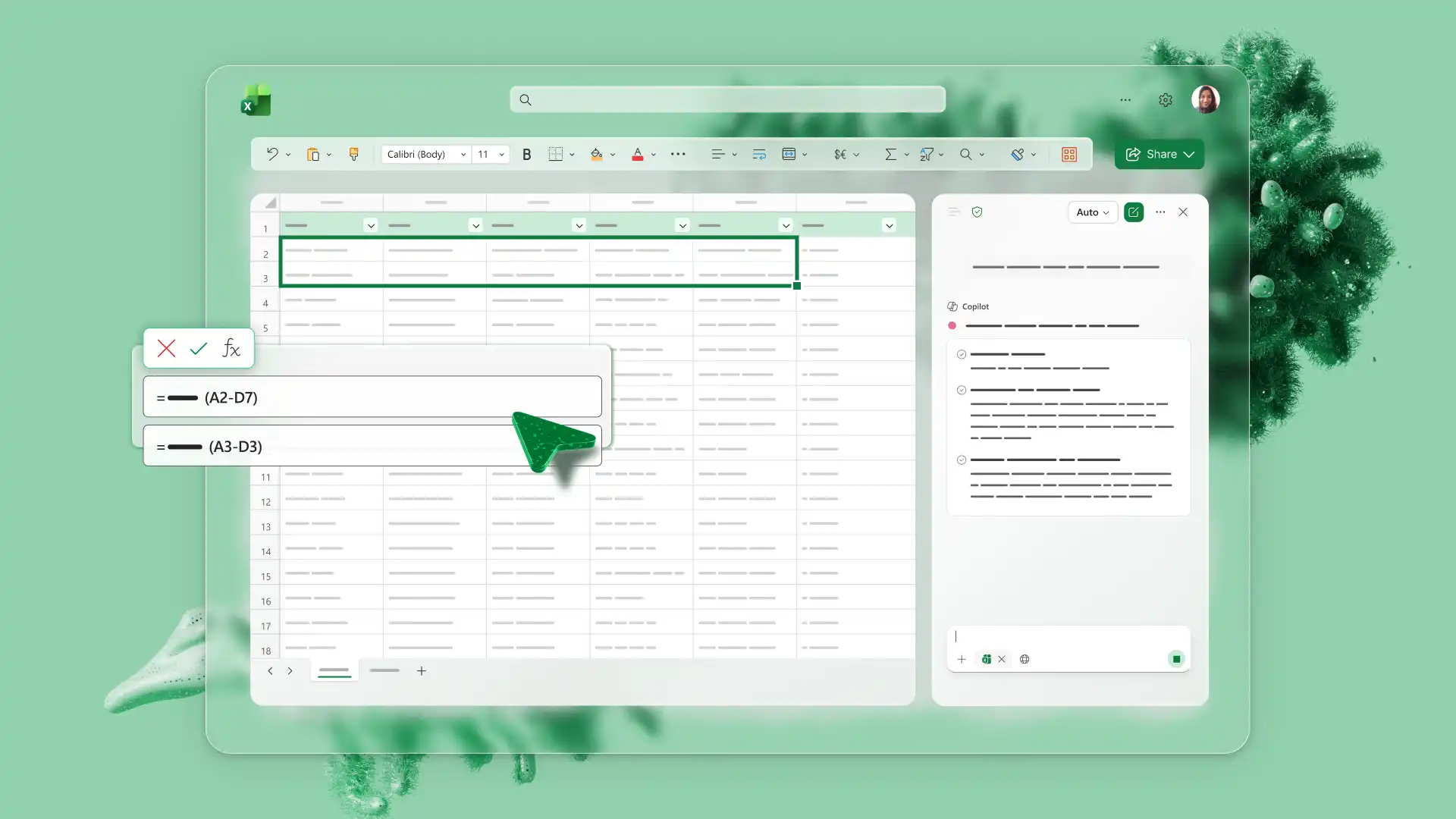
Trasforma i dati dei fogli di calcolo in informazioni utili con l'intelligenza artificiale in Microsoft Excel. Copilot in Excel consente di creare fogli di lavoro, organizzare le informazioni, suggerire formule e analizzare i dati, riducendo i passaggi manuali nel lavoro quotidiano con fogli di calcolo.
Tra i budget, il monitoraggio dell'inventario, la generazione di fatture e le revisioni aziendali, l'intelligenza artificiale può aiutare a identificare modelli e spiegare i risultati. Le stesse richieste consentono di migliorare la qualità dei dati e ogni suggerimento rimane disponibile per il controllo prima. Il supporto per la risoluzione dei problemi relativi alle formule e l'individuazione delle tendenze semplifica la creazione, la comprensione e la condivisione dei fogli di calcolo.
Esplora otto esempi pratici di utilizzo Intelligenza artificiale in Excel per la creazione e l'analisi di fogli di calcolo. L'elenco passa dall'organizzazione dei dati e dalla generazione di formule all'analisi di fogli di calcolo basati sull'intelligenza artificiale che supporta decisioni migliori.
1. Chiedi la formula giusta
Può essere utile una semplice descrizione del calcolo Copilot suggerisce una formula da rivedere, il che significa che una richiesta per il totale di una colonna di ricavi non ha mai bisogno del nome della funzione. Selezionare l'intervallo, spiegare cosa dovrebbe mostrare il risultato e l'assistente offre alcune opzioni in base ai valori in tali celle. Ciò è particolarmente utile in cartelle di lavoro come elenchi di inventario o strumenti di monitoraggio delle spese, in cui un singolo calcolo incoerente modifica ogni totale sottostante.
Leggere il suggerimento prima di applicarlo e verificare che i riferimenti di cella puntino nella posizione desiderata. Chiunque inizi con un foglio bianco può descrivere il calcolo al Generatore di formule di Excel , quindi chiedi una spiegazione della formula che produce.
2. Pulizia di set di dati di grandi dimensioni
L'intelligenza artificiale consente di identificare e organizzare le attività di pulizia, ad esempio righe duplicate, uso incoerente delle maiuscole e intervalli che richiedono la formattazione delle tabelle. Chiedi a Copilot di correggerle o di convertire i dati PDF, che spesso sono tutto ciò di cui un elenco di contatti o un registro eventi ha bisogno per diventare utile per l'analisi.
Per attività di pulizia più grandi o insolite, controlla il lavoro manualmente. Esaminare ogni modifica e verificare che i valori siano stati letti correttamente prima di qualsiasi analisi. La funzione Spreadsheet Maker spiega la struttura delle tabelle in modo più approfondito per chiunque crei un nuovo foglio. Una richiesta di pulizia che richiede anche un elenco delle righe interessate rende la revisione molto più veloce.
3. Analizzare le tendenze dei fogli di calcolo
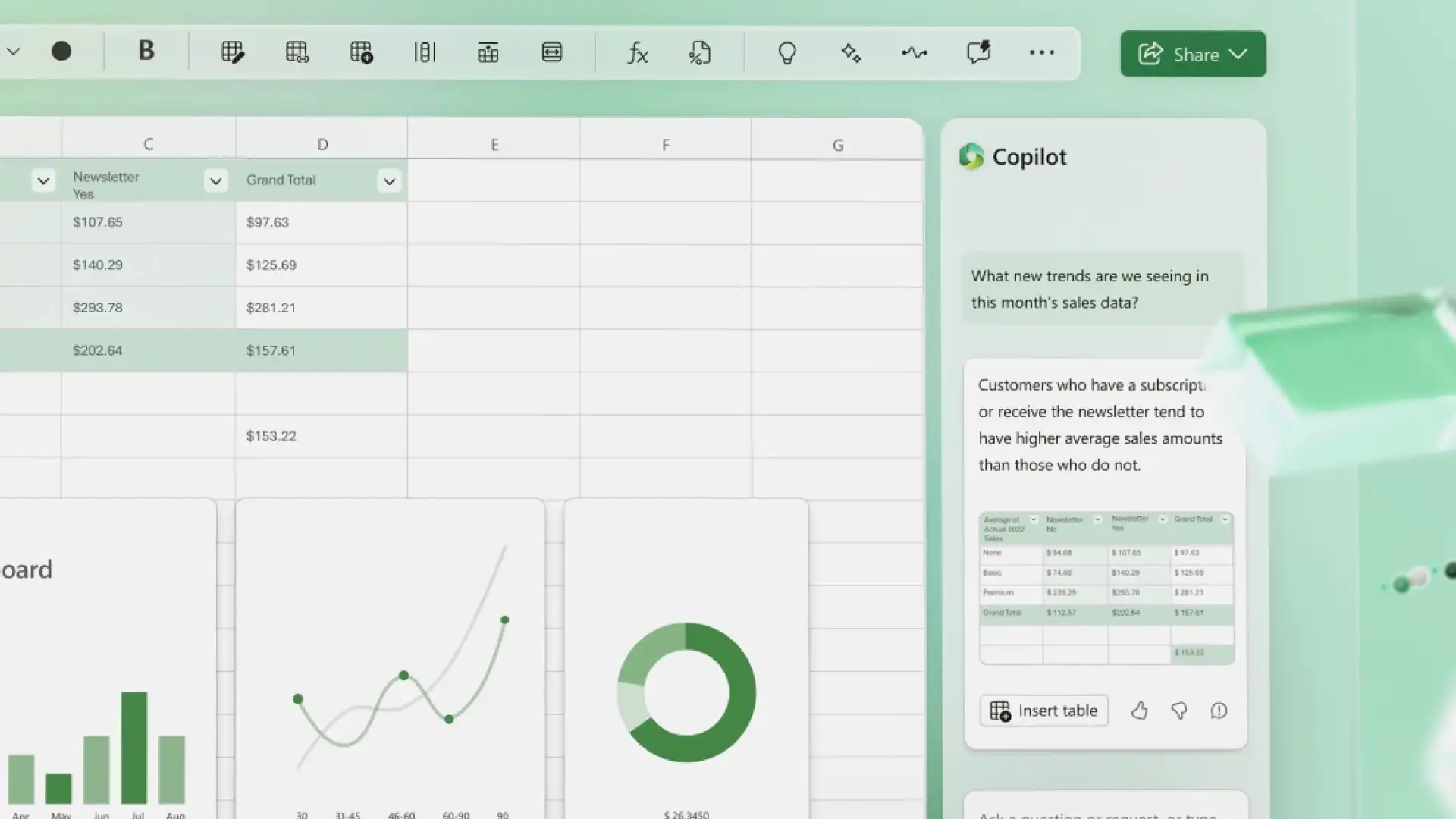
L'analisi dei fogli di calcolo IA inizia con una semplice domanda digitata nella chat. La risposta è una breve spiegazione scritta di ciò che mostra un grafico, una sequenza temporale o un tracker, piuttosto che più cifre su cui elaborare. Copilot consente di confrontare i valori, descrivere il movimento in un periodo e sottolineare i risultati che potrebbero richiedere un'analisi più approfondita. Differenze mensili in Le spese di budget, le vendite o l'inventario sono una prima domanda naturale.
Formule come TENDENZA o PREVISIONE. LINEAR quando un modello merita un'attenzione più approfondita. L'analisi dei dati del foglio di calcolo funziona meglio come conversazione piuttosto che come singola richiesta, quindi chiarisci il significato di una cifra, confronta la spiegazione con i dati di origine, quindi lascia che informi una decisione. Richiedere i risultati insoliti insieme alla tendenza risponde a entrambe le domande in un'unica risposta.
4. Visualizzare i dati
Una richiesta che nomina il formato del grafico e l'intervallo di dati aiuta Copilot a suggerire una direzione visiva che vale la pena controllare. Scegli un grafico a linee, istogramma, grafico a dispersione o grafico a torta a seconda di ciò che le figure devono mostrare, perché una richiesta vaga tende a restituire qualcosa di generico.
Controllare l'intervallo di dati e le etichette, correggere tutto ciò che viene letto in modo errato, quindi aggiungere l'oggetto visivo finito a un report insieme alle risposte al sondaggio o ai dati mensili. Un grafico spiega che una colonna di cifre non può, motivo per cui vale la pena controllare attentamente queste immagini prima di un rilascio più ampio.
5. Riepilogare i dati
I riepiloghi estraggono i punti chiave da una cartella di lavoro che esegue centinaia di righe, semplificando la revisione di un set di dati di grandi dimensioni. Si adattano I budget aziendali, i progetti dei team e le previsioni di vendita e gli stessi dati sottostanti possono produrre una versione scritta per i dirigenti e un'altra scritta per gli studenti, a seconda di chi deve leggerla.
Trattare il risultato come una bozza di apertura piuttosto che come un report finito e confrontarlo con i dati di origine prima di condividerlo ampiamente. Un riepilogo può non cogliere il contesto che compare solo nel foglio stesso. L'intelligenza artificiale può anche Crea tabelle riepilogative per chiunque preferisca vedere i numeri disposti piuttosto che descritti, e chiedendo un linguaggio semplice per mantenere il risultato facile da confrontare con i dati originali.
6. Analizza i codici di errore dei fogli di calcolo
#NAME?, #REF! e #VALUE! Può indicare problemi relativi a formule, riferimenti o dati che richiedono un'analisi più approfondita e incollare la formula completa nella chat può restituire la probabile causa in linguaggio normale insieme a cosa controllare dopo. La descrizione del problema con parole di tutti i giorni funziona altrettanto bene per chiunque preferisca non lavorare direttamente con i riferimenti di cella.
La spiegazione conta più della correzione qui, perché capire perché un riferimento si è rotto di solito impedisce che si rompa di nuovo. Applica la correzione suggerita una volta che il motivo alla base dell'errore ha un senso, e la guida a La risoluzione degli errori di Excel funziona in dettaglio attraverso i codici più frequenti. Includere il riferimento di cella nella richiesta punta direttamente al problema dell'IA.
7. Creare elementi della dashboard
La decisione di cosa deve essere aggiunto a un dashboard è un'area in cui Copilot può fornire indicazioni per la pianificazione, in modo che chi crea un dashboard di vendita per la prima volta possa chiedere quali tabelle, dati e grafici configurare e ricevere un ordine suggerito per la creazione. La guida per La visualizzazione dei dati AI va oltre i layout per chiunque desideri un riferimento in questa fase.
Prima dell'avvio di qualsiasi edificio, una richiesta di Il controllo di un set di dati esistente consente di verificare che i numeri siano corretti e un riepilogo di ciò che i dati mostrano dà uno scopo al layout. La creazione di grafici e tabelle pivot rimane un lavoro manuale, con i consigli dell'assistente che funge da piano. A partire dall'obiettivo del dashboard, piuttosto che dai dati, spesso si ottengono indicazioni più utili.
8. Creare modelli di cartelle di lavoro riutilizzabili
Quando un'attività si ripete ogni mese o trimestre, vale la pena salvare il layout che c'è dietro e una descrizione dei prodotti delle tracce del foglio intestazioni di colonna, formule di esempio e una struttura di tabella su cui costruire. Strumenti di monitoraggio del budget, strumenti di monitoraggio del progetto, fogli di pianificazione, previsioni di Excel, note spese e I modelli di fattura usano spesso layout ripetibili, il che li rende veloci da redigere e quindi adattare in base all'attività.
Testa la struttura con figure reali prima che diventi la versione su cui si basa un team, perché un layout che si legge bene può comunque perdere un campo di cui tutti hanno bisogno. Usato in questo modo, un'intelligenza artificiale Il generatore di fogli di calcolo crea una bozza iniziale anziché una cartella di lavoro completata, semplificando l'adattamento alle esigenze di un team. Elencare le colonne necessarie nella richiesta produce un primo tentativo più vicino.
Excel funziona come un assistente per fogli di calcolo basato sull'intelligenza artificiale per creare, organizzare e interpretare i dati, mantenendo tutti i suggerimenti disponibili per il controllo preliminare. Dai budget alle Tracker di inventario, un unico strumento supporta l'intero flusso di lavoro di creazione di un foglio di calcolo, quindi pulizia, analisi e riepilogo.
Per ulteriori informazioni sulla messa in pratica di queste idee, esplora Strumenti di intelligenza artificiale di Excel o informazioni su come Crea strumenti di pianificazione del budget e gestisci le finanze in modo più efficiente.
Domande frequenti
- Perché Copilot chiede di abilitare il salvataggio automatico in Excel?
Copilot funziona con fogli di calcolo salvati in OneDrive o SharePoint, quindi è necessario attivare il pulsante Salvataggio automatico prima del Il pulsante Copilot diventa disponibile.
- Cosa fare se i dati non sono in formato tabella?
Converti i dati in una tabella usando Formatta come tabella o chiedi a Copilot di trasformare un intervallo non organizzato in una tabella prima dell'analisi. La funzione La guida alle tabelle di riepilogo funziona attraverso questo processo in modo più dettagliato, incluso cosa fare con un intervallo scomodo.
- Quali tipi di file supporta Copilot in Excel?
Assistenza di Copilot nei fogli di calcolo funziona con file .xlsx, .xlsb e .xlsm e i formati meno recenti, come .xls, attualmente non funzionano.
- Dove trovare altre informazioni sull'IA per Excel?
La funzione La pagina IA per Excel spiega le funzionalità di Copilot in Excel in modo più dettagliato e il blog contiene altre guide su Risoluzione di errori nei fogli di calcolo e creazione di tabelle riepilogative.
- L'IA può analizzare i fogli di calcolo di Excel?
Le descrizioni delle tendenze, i confronti tra i periodi e i risultati che potrebbero richiedere un'analisi più approfondita sono tutti allineati a ciò che Copilot offre. L'uso dell'IA in Excel per l'analisi dei dati dei fogli di calcolo richiede pochissime operazioni di configurazione. L'apprendimento dell'IA per analizzare i dati di Excel inizia con una domanda chiara nella chat, seguita da un controllo della risposta rispetto ai dati di origine.
- L'IA può creare un foglio di calcolo di Excel?
Copilot può creare una bozza di una struttura iniziale della cartella di lavoro che include intestazioni di colonna, tabelle e formule suggerite. Il risultato funziona come modello da rivedere e affinare piuttosto che un foglio di calcolo finito pronto per la condivisione.
- In che modo l'IA può essere utile in Excel?
Gli strumenti di IA di Excel possono suggerire formule, correggere dati incoerenti, descrivere tendenze, riepilogare una cartella di lavoro e creare la bozza di una struttura iniziale per un nuovo foglio. Queste funzionalità di IA in Excel vengono eseguite tramite Copilot, che risponde alle richieste digitate nella lingua di tutti i giorni e restituisce suggerimenti da rivedere prima che qualcuno li applichi. La funzione La pagina delle funzionalità IA di Excel illustra il set completo di funzionalità per chiunque decida da dove iniziare.