
Semplifica l'analisi per set di dati di grandi dimensioni e trova totali e modelli più velocemente con gli strumenti giusti per fogli di calcolo. Le tabelle di riepilogo, note anche come tabelle pivot in Microsoft Excel, sono un modo pratico per trasformare i dati dettagliati in riepiloghi organizzati, in modo da semplificarne la revisione.
La creazione di tabelle di riepilogo da zero è un processo manuale e dettagliato, ma Copilot in Excel semplifica il lavoro riducendo i passaggi, sia per i principianti che per gli utenti esperti. Genera una tabella pronta per la revisione usando l'intelligenza artificiale per trovare un punto di partenza rapido per l'analisi, con poche semplici istruzioni e con il minimo sforzo. Continua a leggere per scoprire come funzionano le tabelle di riepilogo e per creare semplici passaggi in cui crearle. Suggerimenti su Microsoft Excel e Copilot per iniziare.
Come funzionano le tabelle di riepilogo in Excel
Le tabelle di riepilogo condensano i set di dati per evidenziare le informazioni più utili, mentre una tabella pivot è lo strumento di Excel che consente di creare questi tipi di tabelle. Lo strumento raggruppa righe di valori e presenta totali, conteggi e medie in un formato di facile lettura, usando un flusso di lavoro semplice.
Raggruppare i dati: Excel suddivide e organizza le informazioni in categorie pertinenti, ad esempio periodi di tempo definiti, aree geografiche, spese medie o vendite.
Calcola i valori: Excel quindi esegue calcoli utilizzando SOMMA, CONTEGGIO o MEDIA per calcolare i valori per ogni gruppo o in base all'attività.
Riepilogo visualizzazione: il risultato è una tabella concisa più facile da analizzare rispetto ai dati originali.
Questo processo funziona in modo ottimale per le attività che comportano la pulizia e la categorizzazione di grandi volumi di informazioni per confrontare i gruppi in modo da semplificare il processo decisionale. Se un ricavo Un foglio di calcolo elenca le vendite per area. Una tabella di riepilogo può mostrare i valori per ogni area affiancata, semplificando l'individuazione delle tendenze locali e la decisione successiva da concentrare.
Con Copilot, la creazione di tabelle di riepilogo può trasformarsi da un lungo flusso di lavoro a un flusso di lavoro semplice. Copilot può anche fornire una breve analisi dei modelli emergenti e informazioni dettagliate dalla tabella per aiutare con la pianificazione strategica.
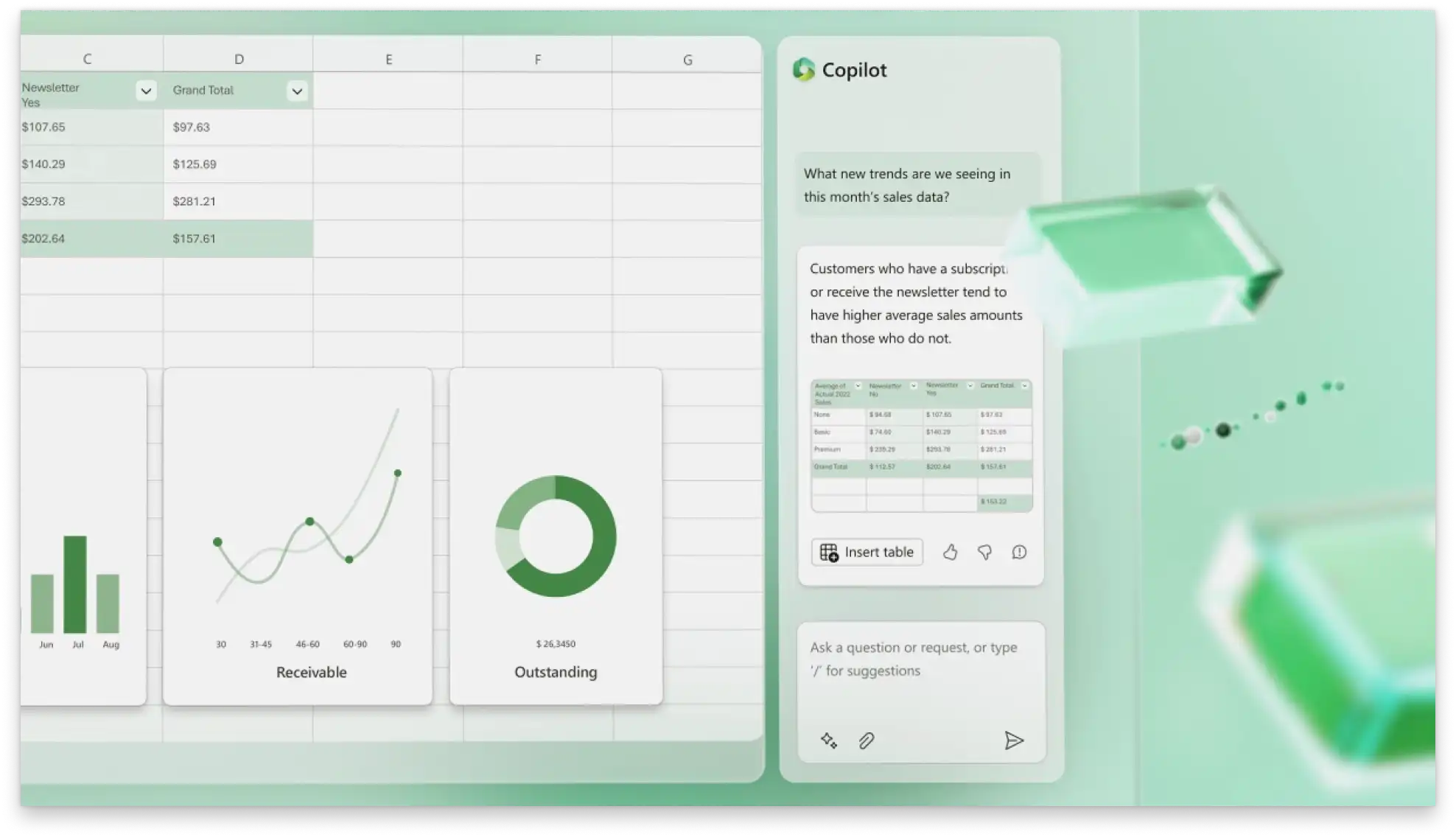
Come creare tabelle pivot in Excel con l'intelligenza artificiale
Carica o apri un foglio di calcolo in Excel per il web.
Organizzare il set di dati in righe e colonne con intestazioni chiare e verificare che non vi siano righe o colonne vuote.
Individua l'icona Icona di Copilot in Excel per avviare una chat. Spiegare l'attività e i riepiloghi necessari usando frasi semplici.
Esamina la tabella di riepilogo suggerita creata da Copilot. Verificare se i dati sono raggruppati correttamente, ad esempio per regione o mese, e che I calcoli suggeriti , come il totale o le medie, corrispondono all'attività.
Quando la tabella è pronta, Excel può inserirla in un foglio nuovo o esistente.
Modificare la tabella se necessario modificando i campi, aggiornando i calcoli (ad esempio sommando in media) o applicando filtri e ordinamento.
Chiedi suggerimenti di completamento in Copilot per perfezionare la tabella o spiegare altre informazioni dettagliate.
Salva e condividi il riepilogo per la revisione usando un collegamento online sicuro o esportalo come PDF da inviare tramite e-mail.
Suggerimento: aggiornare la tabella pivot quando i dati di origine vengono modificati per aggiornare il riepilogo.
Per iniziare, prova questi prompt di Copilot in Excel
Calcolare i ricavi nelle vendite
Confronta i budget con le spese
Rivedere le spese aziendali
Le tabelle di riepilogo strutturano i dati e riducono la necessità di configurazioni manuali raggruppando le righe e visualizzando i valori chiave in un'unica posizione. Usare alcuni semplici prompt in un Chat con Copilot, finalizzare i dati e fare progressi sui punti d'azione.
Esplora altri modi in cui Copilot in Excel può aiutare con il processo di analizzando fogli di calcolo e ottimizzando le attività quotidiane con il Generatore di formule online in Microsoft Excel.
Domande frequenti
- Come usare l'intelligenza artificiale in Excel?
Abilita Copilot in Excel per il Web o nell'app desktop Excel per iniziare a chattare con l'assistente per fogli di calcolo IA. Usare descrizioni semplici per spiegare un'attività, ad esempio la creazione di tabelle pivot o l'applicazione di calcoli, e Copilot creerà una bozza all'interno della cartella di lavoro. L'intelligenza artificiale mostrerà anche il processo, i presupposti e Formule lungo il percorso.
La modifica con Copilot in Excel richiede un abbonamento a Microsoft 365 Personal o Family (con un piano di crediti IA), un Abbonamento a Microsoft 365 Premium o a abbonamento commerciale a Microsoft 365 Copilot.
- È possibile modificare una tabella di riepilogo IA dopo la creazione?
Apportare modifiche direttamente in una tabella quando i dati di origine cambiano o per correggere i valori. Le formule potrebbero aggiornarsi immediatamente. Dopo che la tabella viene visualizzata, modificare i campi, i calcoli, i filtri e le opzioni di ordinamento di conseguenza nel foglio di calcolo.
- Come aggiornare una tabella pivot
Per aggiornare una tabella pivot, fare clic in un punto qualsiasi all'interno della tabella e selezionare il pulsante Aggiorna sulla barra degli strumenti della tabella pivot o nel menu di scelta rapida. Questo è un modo semplice per visualizzare le variazioni dei valori riflesse in una tabella di riepilogo.
- Quale tipo di dati sono necessari per creare una tabella di riepilogo?
Una tabella di riepilogo richiede dati strutturati in formato tabella. Organizza i dati in righe e colonne. Ogni colonna deve avere un'intestazione chiara, mentre ogni riga deve rappresentare un record o una voce. Evitare righe o colonne completamente vuote e celle unite per creare una tabella di riepilogo accurata.
- Perché la tabella pivot non mostra i risultati previsti?
È comune ricevere risultati imprevisti, soprattutto quando si creano tabelle pivot per la prima volta. Controllare di nuovo i dati per verificare se sono raggruppati correttamente e che tutte le intestazioni siano chiare e compilate correttamente. Gli errori di formattazione dei dati, ad esempio intestazioni mancanti o poco chiare, spesso causano interruzioni. Verificare le righe vuote, le categorie duplicate o le etichette incoerenti, quindi riprovare a generare la tabella riassuntiva una seconda volta.


