Dati accurati e affidabili iniziano con le giuste basi di fogli di calcolo. Riduci gli errori manuali, individua gli errori in anticipo e crea una logica che regga ogni volta che i dati cambiano usando Formule e funzioni di Microsoft Excel . Dai totali semplici alle ricerche tra tabelle, ogni formula è incorporata in Excel per il web e pronta all'uso senza bisogno di installazione.
Esplora 30 formule e funzioni essenziali di Excel, che vanno dalla pulizia dei dati all'analisi. Esaminare le istruzioni dettagliate e gli scenari del mondo reale per apprendere ogni funzione o usare Esempi di prompt di Copilot in Excel per creare la formula da una descrizione usando l'intelligenza artificiale.
Pulire i dati per l'analisi
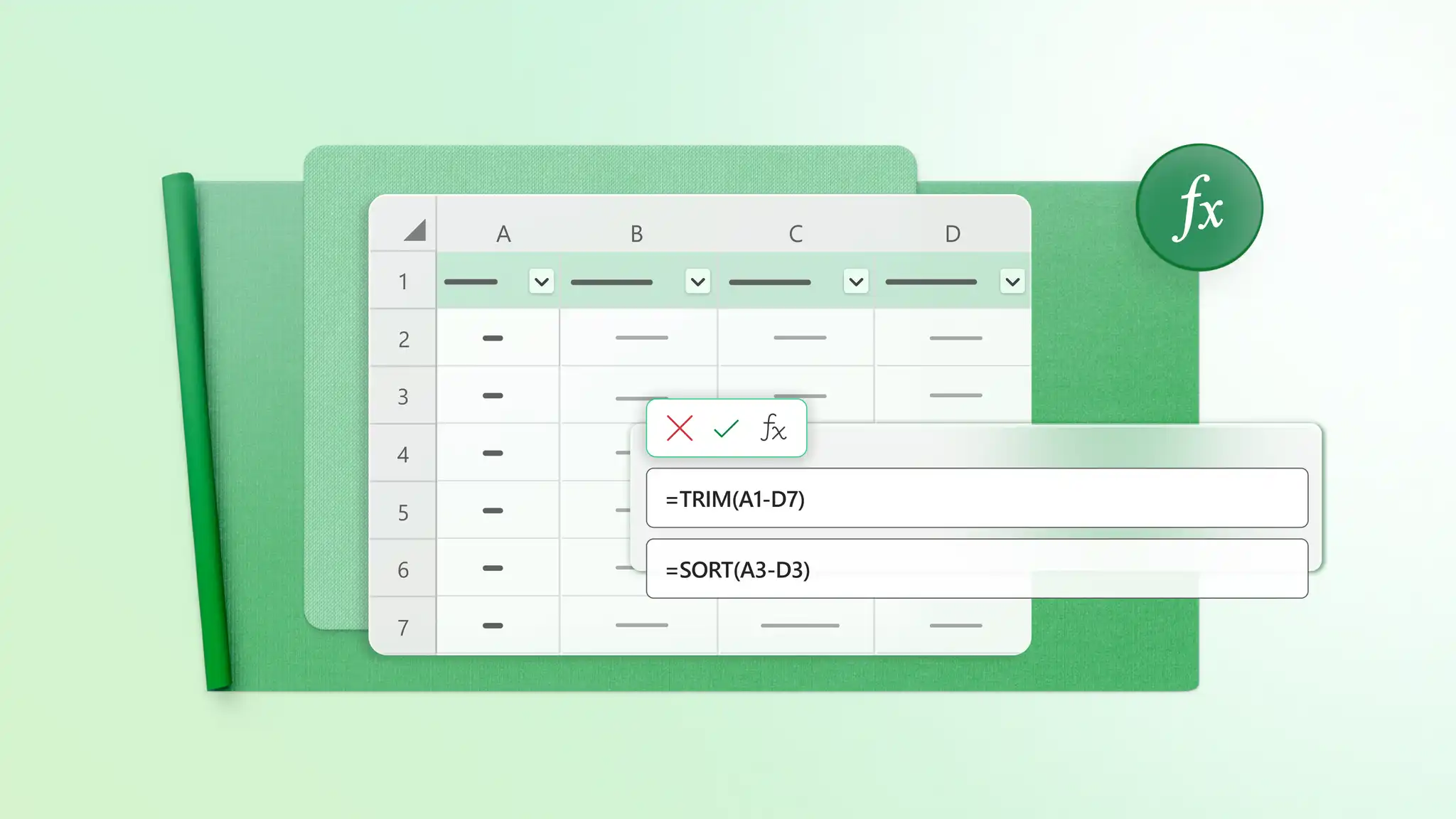
Ottenere i dati in uno stato coerente e utilizzabile è il primo passaggio prima di eseguire qualsiasi calcolo. Usare queste formule per rimuovere gli spazi aggiuntivi, combinare o dividere il testo e standardizzare i dati importati, in modo che formule, ricerche grafici e Le tabelle pivot producono risultati affidabili.
TRIM
ANNULLA.SPAZI rimuove gli spazi aggiuntivi dall'inizio, dalla fine e tra le parole in una stringa di testo, lasciando solo spazi singoli tra le parole.
Come usare TRONCA
Selezionare una cella vuota accanto al testo da pulire.
Digitare =TRIM(A2).
Premere INVIO e inserire la formula nella colonna.
Quando usare TRONCA
Pulizia dei nomi dei clienti importati da un altro sistema
Risoluzione dei problemi di spaziatura che interrompono le formule CERCA.X o CONTA.SE
Standardizzazione degli ID prodotto e dei campi di testo
CONCAT e TESTO.UNISCI
Le funzioni CONCAT e TESTO.UNISCI combinano i valori di più celle in un'unica stringa di testo. TESTO.UNISCI aggiunge un separatore scelto tra i valori.
Come usare le funzioni CONCAT e TESTO.UNISCI
Selezionare la cella in cui deve essere visualizzato il testo combinato.
Immettere una formula CONCAT o TESTO.UNISCI con le celle da unire.
Premere INVIO per creare il valore combinato.
Quando usare le funzioni CONCAT e TESTO.UNISCI
Combinazione di nome e cognome
Creazione di indirizzi completi da colonne separate
Creazione di etichette o nomi visualizzati dei prodotti
SINISTRA e DESTRA
SINISTRA recupera un determinato numero di caratteri dall'inizio di una stringa di testo e DESTRA li estrae dalla fine, ad esempio i primi 3 caratteri di un codice prodotto o le ultime 4 cifre di un numero di telefono.
Come usare SINISTRA e DESTRA
Selezionare la cella in cui dovrebbe essere visualizzato il risultato.
Digitare =SINISTRA(A2,3) o =DESTRA(A2,3).
Premere INVIO per restituire i caratteri necessari.
Quando usare SINISTRA e DESTRA
Estrazione di un codice di area geografica o di filiale dalla parte anteriore di un ID prodotto
Isolare un'estensione di file o le ultime cifre di un numero di riferimento
Separazione di un prefisso a lunghezza fissa dal resto di un identificatore
DATI.ORDINA
La funzione DATI.ORDINA produce una copia riordinata di un intervallo in una nuova posizione, lasciando invariati i dati originali.
Come usare la funzione DATI.ORDINA
Selezionare un'area vuota del foglio di lavoro.
Immettere una formula DATI.ORDINA usando l'intervallo di origine.
Premere INVIO per creare un elenco ordinato dinamicamente.
Quando usare la funzione DATI.ORDINA
Riordinare un elenco di attività del progetto per data di scadenza senza disturbare l'origine
Recensire un Tracker dell'inventario dal livello di scorte più basso a quello più alto
Organizzare i record in ordine di classificazione prima di una revisione o di un report
FILTRO
FILTRO restituisce solo le righe di un intervallo che soddisfano una condizione definita e si aggiorna automaticamente quando viene modificata l'origine.
Come usare FILTER
Selezionare un'area vuota del foglio di lavoro.
Immettere una formula FILTRO e definire la condizione.
Premere INVIO per visualizzare i record corrispondenti.
Quando usare FILTER
Estrarre solo gli account attivi da un elenco completo dei clienti
Visualizzazione solo degli elementi scaduti di un Tracker del progetto
Isolamento di un singolo mese di voci da un set di dati per l'intero anno
UNIQUE
La funzione UNICI restituisce un elenco di valori distinti da un intervallo, rimuovendo le voci ripetute dal risultato.
Come usare UNIQUE
Selezionare una cella vuota in cui dovrebbe essere visualizzato l'elenco univoco.
Immettere una formula UNICI e selezionare l'intervallo da cui si vogliono estrarre valori distinti.
Premere INVIO per restituire ogni valore distinto dall'intervallo di origine.
Quando usare UNICI
Creazione di un elenco di clienti o prodotti univoci in un'azienda
Rimozione di nomi ripetuti da una lista di iscrizione o foglio presenze
Creazione di elenchi di categorie per la creazione di report o l'analisi
DIVIDI.TESTO
La funzione DIVIDI.TESTO separa il testo in colonne o righe distinte con una virgola, uno spazio o un segno meno.
Come usare DIVIDI.TESTO
Selezionare una cella vuota accanto al testo da dividere.
Immettere una formula DIVIDI.TESTO con la cella di origine e il delimitatore.
Premere INVIO per dividere il testo in celle separate.
Quando usare DIVIDI.TESTO
Separare i nomi completi in nomi e cognomi
Divisione di categorie o tag delimitati da virgole
Suddivisione dei codici prodotto in componenti separati
Calcolare totali e medie

Utilizza le formule di calcolo per rispondere alle domande quotidiane del foglio di calcolo, inclusi totali, medie, conteggi e classifiche.
SOMMA
SOMMA aggiunge tutti i valori in un intervallo o un set di celle selezionato.
Come usare SOMMA
Selezionare la cella in cui deve essere visualizzato il totale.
Immettere una formula SOMMA e selezionare l'intervallo di celle per il quale si vuole calcolare il totale.
Premere INVIO per calcolare il totale.
Quando usare SOMMA
Aggiunta di spese mensili in un Pianificazione del budget
Calcolo Ricavi aziendali totali
Sommare ore, unità o quantità
MEDIA
MEDIA calcola il valore medio in un intervallo selezionato.
Come usare la funzione AVERAGE
Selezionare la cella in cui deve essere visualizzata la media.
Immettere una formula MEDIA e selezionare l'intervallo di cui si vuole calcolare la media.
Premere INVIO per calcolare la media.
Quando usare la funzione MEDIA
Individuazione del valore medio dell'ordine in un trimestre
Calcolo dei tempi medi di risposta in un team
Revisione delle ore settimanali medie o dei costi
MIN e MAX
MIN restituisce il valore più piccolo in un intervallo e MAX restituisce il valore più grande.
Come usare MIN e MAX
Selezionare una cella vuota per il risultato.
Immettere una formula MIN o MAX e selezionare l'intervallo di valori da controllare.
Premere INVIO per restituire il valore minimo o massimo.
Quando usare MIN e MAX
Individuare i valori anomali in un note spese
Verificare che l'immissione di dati rimanga entro i limiti previsti
Mettere in evidenza i risultati migliori e peggiori in una colonna Vendite
COUNT e COUNTA
CONTA.NUMERI conta le celle che contengono numeri, mentre conta tutte le celle che non sono vuote.
Come usare COUNT e COUNTA
Selezionare la cella in cui deve essere visualizzato il conteggio.
Immettere una formula CONTA.NUMERI per contare i numeri o una formula CONTA.VALORI per contare le celle non vuote.
Selezionare l'intervallo che si vuole contare, quindi premere INVIO.
Quando usare CONTA.VALORI e CONTA.VALORI
Conteggio delle voci numeriche in una colonna dei ricavi
Conteggio dei campi completati in uno strumento di monitoraggio
Controllo del numero di righe che contengono dati
CONTA.SE
CONTA.SE conta le celle che soddisfano una singola condizione.
Come usare CONTA.SE
Selezionare la cella in cui dovrebbe essere visualizzato il risultato.
Immettere una formula CONTA.SE con l'intervallo e la condizione.
Premere INVIO per contare le celle corrispondenti.
Quando usare CONTA.SE
Conteggio fatture contrassegnate come Pagate
Conteggio degli ordini da una regione
Conteggio delle risposte con uno stato o una categoria specifica
SOMMA.SE
SOMMA.SE somma i valori che soddisfano una singola condizione.
Come usare SOMMA.SE
Selezionare la cella in cui deve essere visualizzato il totale.
Immettere una formula SOMMA.SE con l'intervallo di criteri, la condizione e l'intervallo somma.
Premere INVIO per calcolare il totale condizionale.
Quando usare SOMMA.SE
Aggiunta di vendite da un canale
Sommare le spese in una categoria
Calcolo Ore dei timesheet per un progetto o un cliente
GRADO. EQ
GRADO. EQ restituisce la posizione di un numero all'interno di un elenco, dal più alto al più basso o viceversa.
Come usare RANK. EQ
Selezionare una cella vuota accanto al valore da classificare.
Immettere una CLASSIFICAZIONE. Formula EQ con il valore e l'intervallo di confronto.
Premere INVIO e inserire la formula nella colonna.
Quando usare RANK. EQ
Classificazione dei venditori in base ai ricavi
Ordinare i risultati delle campagne di marketing in base al tasso di conversione
Identificazione di prodotti o aree geografiche con le prestazioni migliori
Usare la logica e gestire gli errori nelle formule

Le formule logiche consentono a un foglio di calcolo di rispondere a condizioni diverse. Usarle per visualizzare risultati diversi in base ai dati, combinare più regole in un unico test o mantenere leggibili le formule quando un Viene visualizzato un errore di Excel .
SE
SE restituisce un risultato quando una condizione è vera e un altro risultato quando è falsa.
Come usare IF
Selezionare la cella in cui dovrebbe essere visualizzato il risultato.
Immettere una formula SE con una condizione, un risultato vero e un risultato falso.
Premere INVIO per restituire il risultato corrispondente.
Quando utilizzare IF
Contrassegno delle attività come In linea o Da rivedere
Etichettatura dei punteggi come Sopra target o Sotto target
Contrassegno fatture come pagate o scadute
SE.ERRORE
SE.ERRORE rileva qualsiasi errore restituito da una formula e lo sostituisce con un valore specificato, ad esempio un trattino, uno zero o una nota in linguaggio normale.
Come usare SE.ERRORE
Selezionare la cella in cui dovrebbe essere visualizzato il risultato della formula.
Eseguire il wrapping della formula originale in SE.ERRORE.
Aggiungere il valore o il messaggio da visualizzare se viene visualizzato un errore.
Quando usare SE.ERRORE
Sostituzione degli errori di ricerca con una cella vuota o un messaggio
Mantenere leggibili i report quando mancano i dati
Evitare errori di formula visibili nei fogli condivisi
E E O
AND controlla se tutte le condizioni sono vere, mentre OR controlla se almeno una condizione è vera.
Come usare E e O
Selezionare la cella in cui dovrebbe essere visualizzato il risultato logico.
Immettere una formula E o O con le condizioni da testare.
Usare la formula da sola o all'interno di IF per ottenere un risultato personalizzato.
Quando usare AND e OR
Verifica del rispetto di più condizioni di approvazione
Contrassegno di record che corrispondono a una delle diverse categorie
Creazione di formule SE più precise
SWITCH
SWITCH confronta un valore con un elenco di opzioni e restituisce il risultato corrispondente.
Come usare SWITCH
Selezionare la cella in cui dovrebbe essere visualizzato il risultato.
Immettere una formula SWITCH con il valore da controllare e le possibili corrispondenze.
Aggiungere un risultato predefinito per i valori non corrispondenti.
Quando usare SWITCH
Conversione di codici di stato brevi in etichette complete
Assegnazione di categorie in base a un singolo campo
Sostituzione di formule SE annidate lunghe con un'opzione più pulita
Trovare e confrontare informazioni tra set di dati

Le formule di ricerca collegano le informazioni correlate tra le tabelle. Usarli per abbinare ID, recuperare valori o trovare la posizione di un elemento senza eseguire manualmente la scansione delle righe.
CERCA.X
CERCA.X può eseguire ricerche in un intervallo in qualsiasi direzione e restituire un valore correlato e può restituire un valore impostato quando non viene trovata alcuna corrispondenza.
Come usare CERCA.X
Selezionare la cella in cui dovrebbe essere visualizzato il risultato corrispondente.
Immettere una formula CERCA.X con il valore di ricerca, l'intervallo di ricerca e l'intervallo restituito.
Premere INVIO per restituire il valore corrispondente.
Quando usare CERCA.X
Abbinamento degli ID ordine ai nomi dei clienti
Estrazione dei prezzi da un elenco di prodotti
Restituzione di valori da tabelle in cui non è presente la colonna di ricerca
CERCA.VERT
CERCA.VERT può eseguire ricerche nella prima colonna di una tabella da sinistra a destra e restituisce un valore da una colonna specificata nella stessa riga.
Come usare CERCA.VERT
Selezionare la cella in cui dovrebbe essere visualizzato il risultato corrispondente.
Immettere una formula CERCA.VERT con il valore di ricerca, l'intervallo di tabella, il numero di colonna e il tipo di corrispondenza.
Premere INVIO per restituire il valore corrispondente.
Quando usare CERCA.VERT
Lavorare con persone meno recenti o Fogli di calcolo condivisi
Corrispondenza degli ID con i valori in una tabella semplice
Ricerca di informazioni da sinistra a destra
CONFRONTA
CONFRONTA restituisce la posizione di un valore in un elenco, ad esempio rilevando che un Il nome del prodotto dell'inventario è il terzo elemento in una colonna.
Come usare CONFRONTA
Selezionare la cella in cui deve essere visualizzata la posizione.
Immettere una formula CONFRONTA con il valore di ricerca e l'intervallo di ricerca.
Premere INVIO per restituire la posizione dell'elemento.
Quando usare CONFRONTA
Individuazione della posizione di un valore in un elenco
Individuazione delle posizioni delle colonne in una tabella
Associazione con INDEX per ricerche flessibili
INDEX
INDICE recupera un valore da una posizione specifica in un intervallo o una tabella.
Come usare INDICE
Selezionare la cella in cui dovrebbe essere visualizzato il risultato.
Immettere una formula INDICE con la matrice, il numero di riga e il numero di colonna.
Premere INVIO per restituire il valore in tale posizione.
Quando usare INDICE
Restituzione di un valore da una riga e una colonna note
Creazione di formule di ricerca flessibili con CONFRONTA
Estrazione di valori dalle colonne a sinistra della colonna di ricerca, dove CERCA.VERT non può raggiungere
Analizzare e riepilogare set di dati di grandi dimensioni
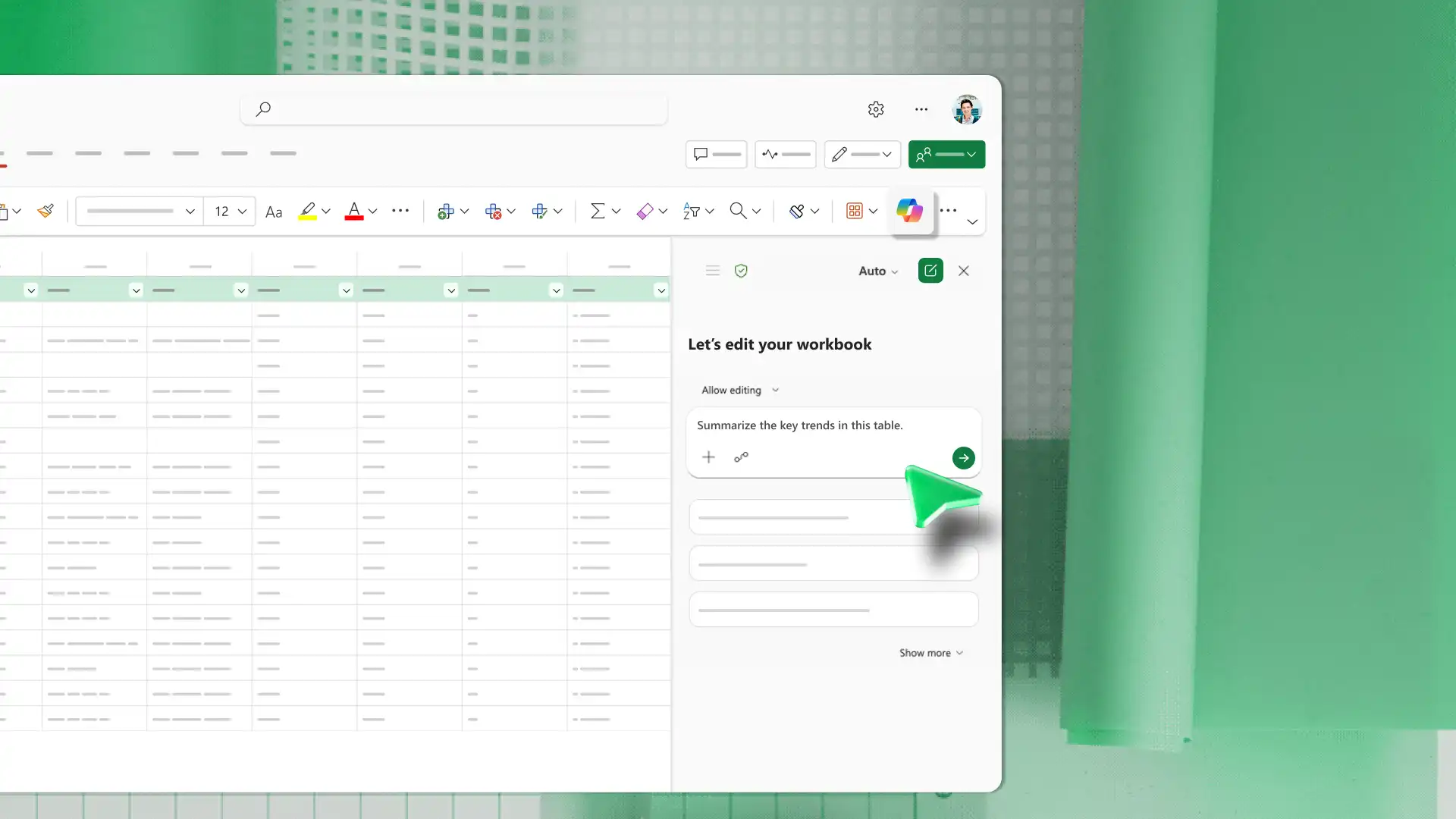
Usare queste formule per calcolare i valori in più condizioni, riepilogare elenchi filtrati e confrontare le medie tra categorie. Si trasformano Tabelle di grandi dimensioni in risultati mirati senza modificare i dati di origine.
SOMMA.PIÙ.SE
SOMMA.PIÙ.SE somma i valori in una colonna che soddisfano due o più condizioni contemporaneamente.
Come usare SOMMA.PIÙ.SE
Selezionare la cella in cui dovrebbe essere visualizzato il risultato.
Immettere una formula SOMMA.PIÙ.SE con prima l'intervallo somma.
Aggiungi ogni intervallo di criteri e la relativa condizione.
Quando usare SOMMA.PIÙ.SE
Ricavi totali per un prodotto in un'area geografica
Aggiunta delle ore registrate da un dipendente in una settimana specifica
Sommare le spese in un'unica categoria per un solo mese
SUBTOTAL
La funzione SUBTOTALE calcola risultati come somme, medie e conteggi per un elenco filtrato usando solo le righe visibili.
Come usare il SUBTOTALE
Seleziona la cella in cui dovrebbe essere visualizzato il riepilogo.
Immettere una formula SUBTOTALE con il numero e l'intervallo della funzione.
Applica filtri alla tabella per aggiornare il risultato visibile.
Quando usare il SUBTOTALE
Riepilogare solo le righe visibili di un elenco filtrato
Revisione dei totali dopo l'applicazione di filtri
Creazione di riepiloghi rapidi senza modificare i dati di origine
AVERAGEIF
MEDIA.SE calcola la media dei valori che soddisfano una singola condizione.
Come usare MEDIA.SE
Selezionare la cella in cui deve essere visualizzata la media.
Immettere una formula MEDIA.SE con i criteri intervallo, condizione e intervallo medio.
Premere INVIO per calcolare la media condizionale.
Quando usare MEDIA.SE
Trovare le vendite medie per un prodotto
Calcolo della spesa media per categoria
Revisione dei punteggi medi per un gruppo
Lavorare con date e scadenze
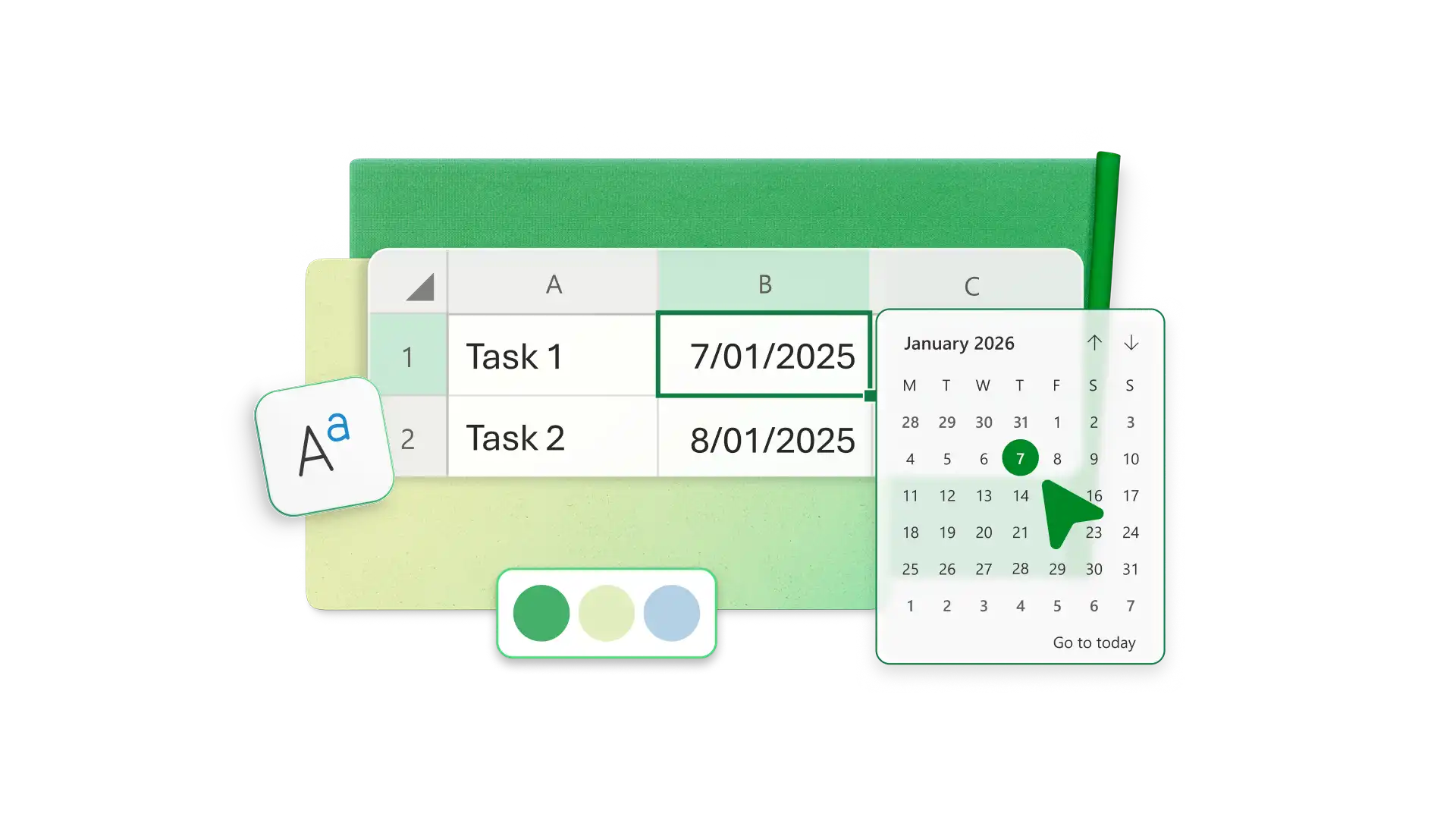
Le formule della data calcolano le scadenze, misurano il tempo tra gli eventi e mantengono aggiornate le pianificazioni. Usarli per tenere traccia di attività, Esaminare le sequenze temporali e creare report che vengono aggiornati al variare delle date.
OGGI
OGGI restituisce la data corrente e viene aggiornata ogni volta che la cartella di lavoro viene ricalcolata.
Come usare OGGI
Selezionare la cella in cui deve essere visualizzata la data corrente.
Immettere una formula OGGI che non accetta argomenti.
Premere INVIO per visualizzare la data corrente.
Quando usare TODAY
Calcolo dei giorni fino a una scadenza
Contrassegno delle attività scadute
Creazione di report che si aggiornano in base alla data corrente
DATEDIF
DATA.DIFF calcola la differenza tra due date in giorni, mesi o anni in base al calendario.
Come usare DATA.DIFF
Selezionare la cella in cui deve essere visualizzata la differenza di data.
Immettere una formula DATA.DIFF con la data di inizio, la data di fine e l'unità.
Premere INVIO per restituire l'ora tra le date.
Quando usare DATA.DIFF
Trovare i giorni tra le date di richiesta e di completamento
Misurazione dell'età, della permanenza o del tempo trascorso
WORKDAY
GIORNO.LAVORATIVO restituisce una data precedente o successiva a un intervallo di giorni lavorativi e può escludere i fine settimana e le festività.
Come usare WORKDAY
Selezionare la cella in cui deve essere visualizzata la scadenza.
Immettere una formula GIORNO.LAVORATIVO con la data di inizio e il numero di giorni lavorativi.
Aggiungi festività se il il programma dovrebbe escluderli.
Quando usare GIORNO.LAVORATIVO
Calcolo delle date di scadenza del progetto
Pianificazione delle date di completamento
Pianificare sequenze temporali che escludono i fine settimana
Usa Copilot in Excel per creare e comprendere le formule
Copilot ti aiuta Genera formule da istruzioni in linguaggio normale e identifica la causa degli errori delle formule in Excel. L'assistente per fogli di calcolo IA fornisce suggerimenti, quindi rimane essenziale rivedere i risultati prima di applicarli a una cartella di lavoro importante. Ecco alcuni modi per usare Copilot:
Chiedi a Copilot di spiegare una formula sconosciuta in termini quotidiani nella chat.
Descrivi il calcolo necessario nella chat di Copilot e lascia che Copilot suggerisce una formula. Rivedere la formula suggerita prima di aggiungerla a un foglio di calcolo condiviso o ad alto impatto.
Chiedi a Copilot di diagnosticare errori come formule non funzionanti o formattazione mancante del foglio di calcolo.
Nota: per usare Copilot in Excel è necessario un abbonamento a Microsoft 365 Personal o Family (con un piano di crediti IA), un Abbonamento a Microsoft 365 Premium o a abbonamento commerciale a Microsoft 365 Copilot.
Con le formule giuste, Il creatore di fogli di calcolo di Excel può organizzare dati disordinati, calcolare valori, controllare condizioni, abbinare informazioni e riepilogare tabelle di grandi dimensioni in modo efficiente. Usare questa guida per iniziare con le formule che corrispondono all'attività da svolgere oppure Copilot in Excel per esplorare le opzioni delle formule per completare le attività con l'intelligenza artificiale.
Domande frequenti
- Come mostrare le formule in Excel?
Usa la scheda Formule in Excel per visualizzare o nascondere il testo della formula nel foglio oppure premere CTRL + ' per attivare o disattivare la visualizzazione delle formule.
- Come bloccare una formula in Excel?
Aggiungere il segno dollaro ($) prima della lettera della colonna, del numero di riga o di entrambi per bloccare il riferimento di cella durante la copia della formula. La notazione $A$1 fissa entrambi, quindi fa riferimento sempre alla stessa cella. Per una panoramica completa, visita questo Panoramica delle formule di Excel.
- Come nascondere o visualizzare le formule in Excel?
Nascondere le formule contrassegnando le celle come Nascoste e proteggendo il foglio di lavoro. Per visualizzarle di nuovo, rimuovere la protezione del foglio di lavoro e rimuovere l'impostazione Nascosto. Per una panoramica completa, visita questo Panoramica delle formule di Excel.
- Come usare l'intelligenza artificiale in Excel?
Abilita Copilot in Excel per il web per lavorare insieme all'assistente per fogli di calcolo IA. Descrivi un obiettivo nella chat e Copilot può generare formule, creare una bozza di un flusso di lavoro o far emergere informazioni dettagliate, insieme alle ipotesi alla base. Ogni suggerimento rimane modificabile, quindi ogni risultato è un punto di partenza da rivedere e perfezionare.