
Otto modi per creare e analizzare un foglio di calcolo di Excel con l'intelligenza artificiale
Scopri come Copilot in Excel può suggerire formule, aiutare a pulire i dati, spiegare...

Per organizzare e semplificare i fogli presenze, valuta la possibilità di caricarli su OneDrive. In questo modo, potrai modificarli ovunque ti trovi e condividerli con il tuo responsabile o i tuoi clienti.


Track work hours and simplify reporting with Excel timesheet templates built for daily, weekly, or project-based use. Log hours, breaks, and overtime in a clear, consistent layout that’s easy to maintain.

Built-in Excel calculator helps keep entries consistent and accurate. Automatically total hours with easy-to-use formulas so payroll, invoices, and reports are prepared correctly.

Adjust worksheets to suit different tracking needs, including hourly, shift, or project timeframes. Keep timesheets organised and updated as schedules change.
Trovare modelli personalizzabili per registrare le ore giornaliere, gestire il tempo fatturabile e supportare retribuzioni o fatturazione clienti accurate.
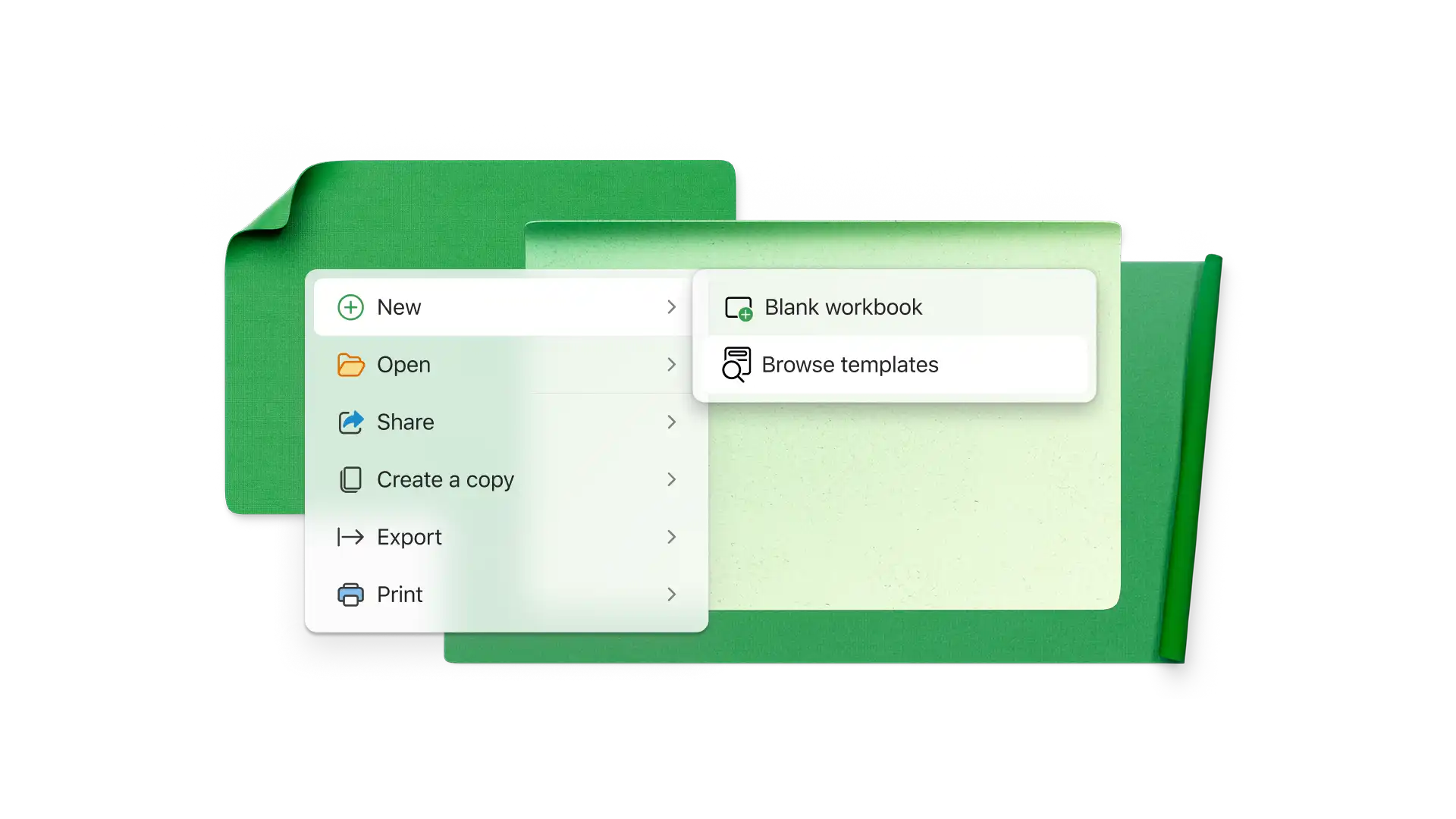
Nel browser esplora i modelli di fogli presenze
Fai doppio clic sul modello di foglio presenze che vuoi usare
Sostituisci i valori delle celle e la denominazione con le informazioni necessarie
Salva, stampa o condividi il foglio presenze come PDF
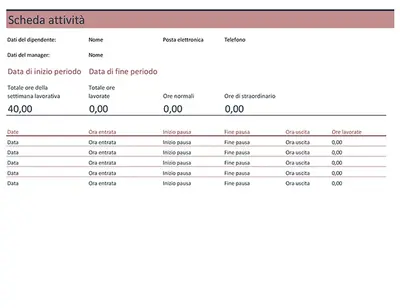
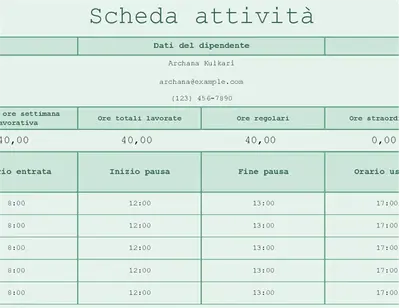
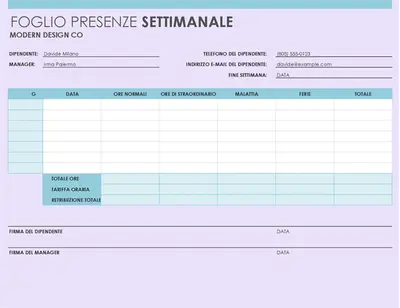
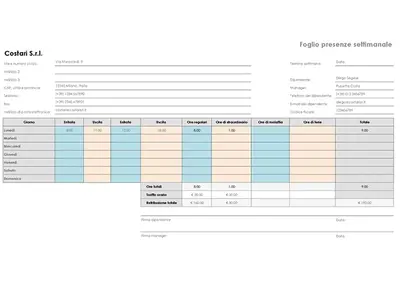
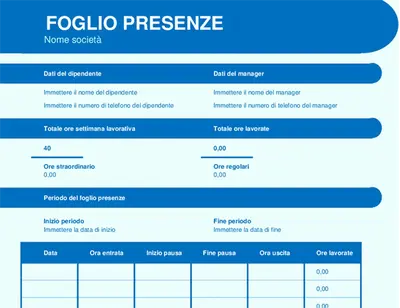
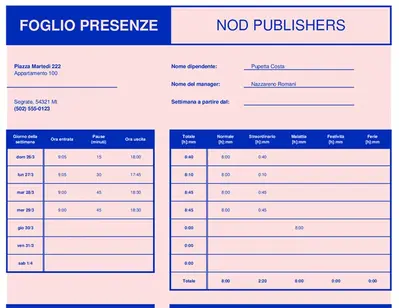
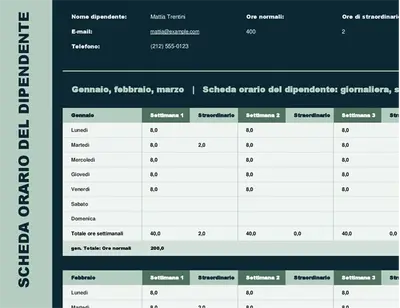
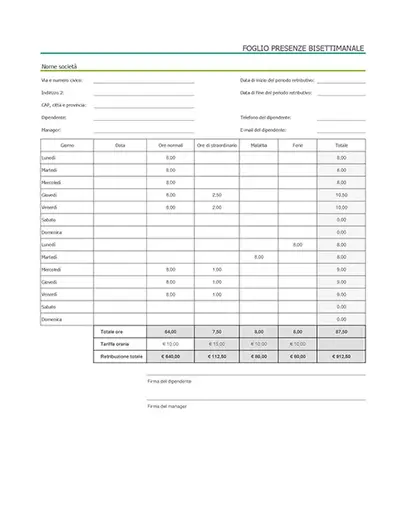
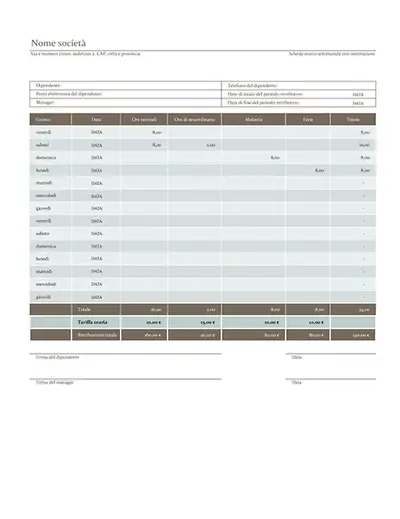
Selezionare tra un'ampia gamma di modelli di timesheet che sommano automaticamente il tempo e sottraggono le ore di pranzo. Calcolare istantaneamente le ore di lavoro straordinario e la retribuzione totale in base alle ore con formule personalizzate. Visualizzare il tempo totale per il periodo e configurare facilmente un timesheet in pochi minuti, per condividerlo con il team per l'input.
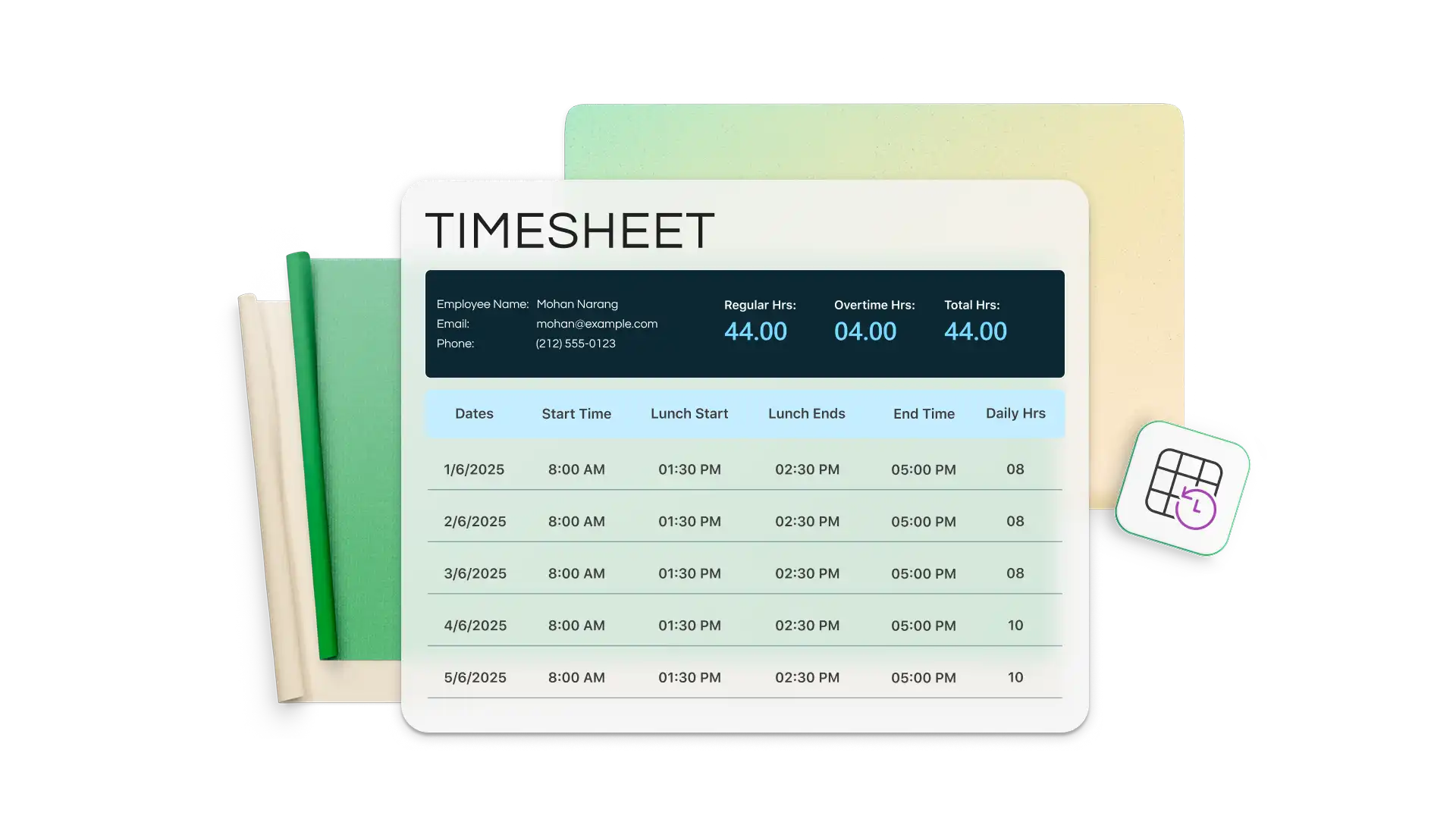
Tenere traccia del tempo nei periodi di rendicontazione giornaliera, settimanale, bisettimanale, mensile e annuale con i modelli di timesheet di Excel. Allineare i timesheet al periodo di pagamento per semplificare la rendicontazione e personalizzare con le informazioni del marchio, il logo, i nomi dei clienti e i progetti aziendali.
Invia fatture chiare basate sulle ore di progetto registrate. Visualizza le ore totali per progetto o cliente in Excel e genera una fattura in pochi minuti. Usa un tracker di tempo centrale invece di chiedere ai membri del team aggiornamenti regolari sulle ore di progetto.

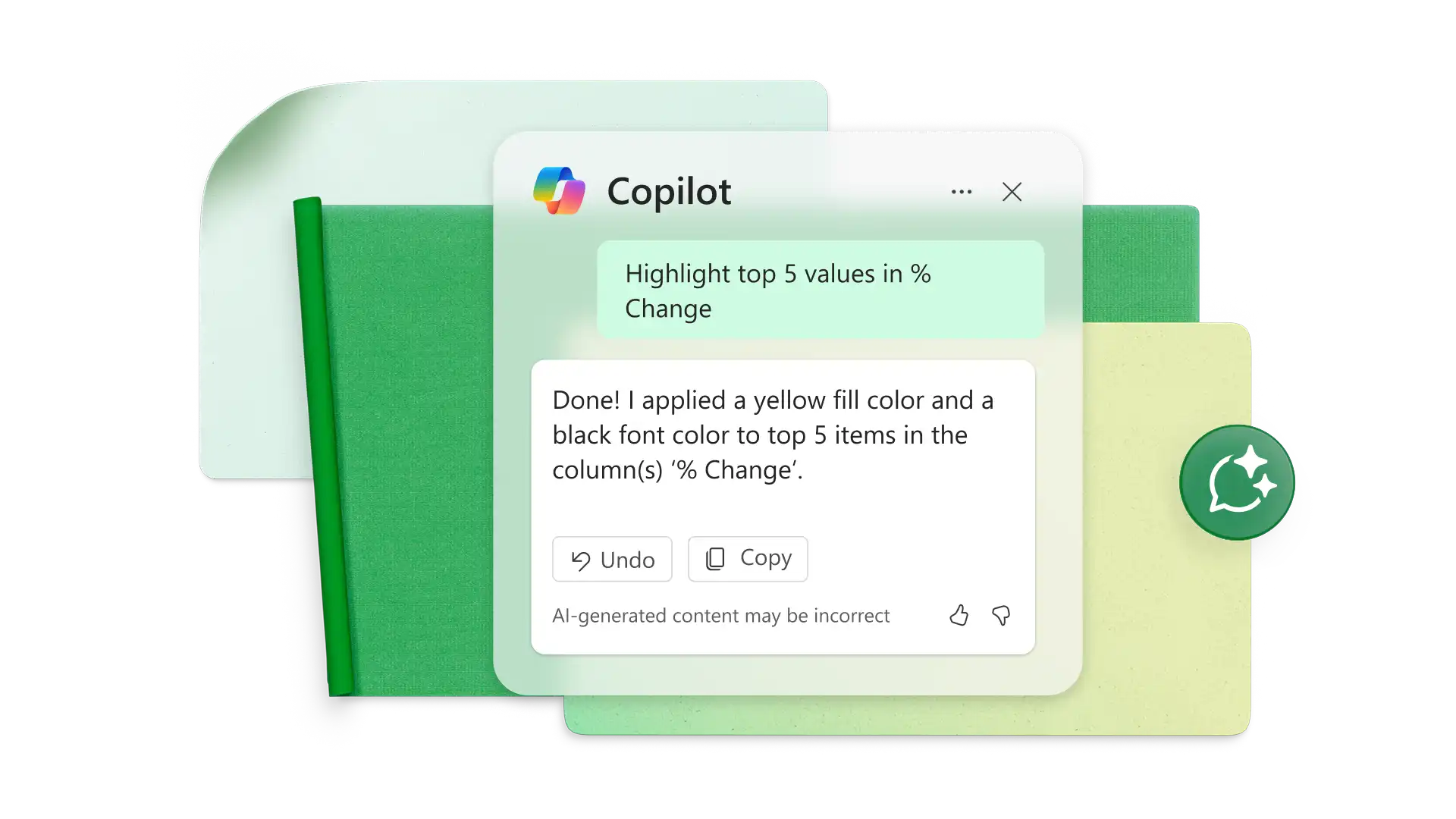
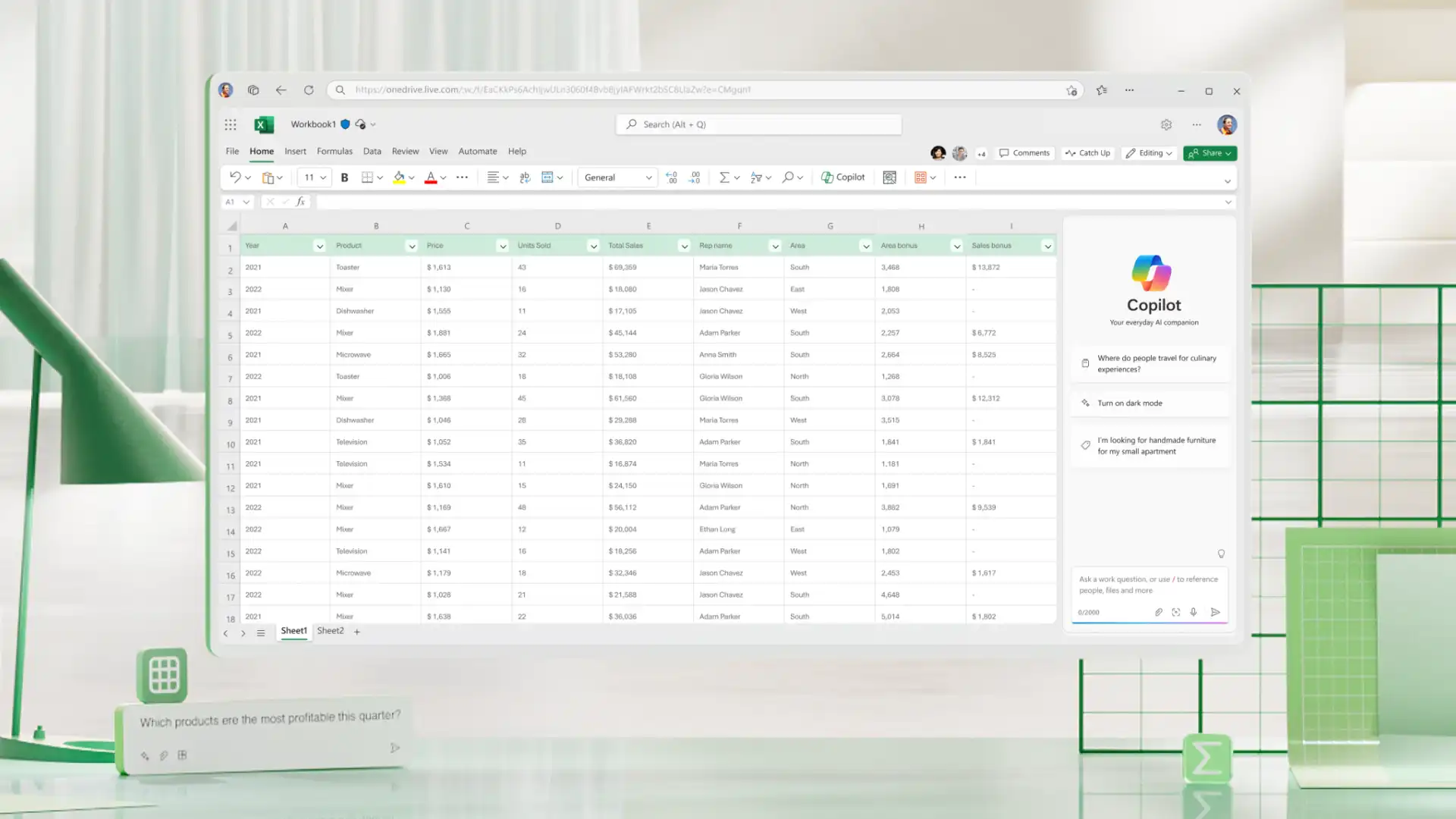
Crea rapporti per le ore totali, la retribuzione e gli straordinari per dipendente con Copilot in Excel. Usa il rilevamento degli errori predefinito per evidenziare le celle con voci mancanti, incoerenze prima delle retribuzioni o contrassegna i dipendenti che superano le soglie di straordinario definite. Chiedi a Copilot di generare grafici e tabelle pivot per ulteriori informazioni sulle tendenze.
Per calcolare gli straordinari in Excel, sottrai le ore lavorative standard dalle ore totali lavorate usando una semplice formula. Ad esempio, se un valore superiore a otto ore è straordinario, usa: =IF(A2>8; A2-8; 0). Se lavori con l'ora di inizio e di fine, calcola prima di tutto le ore totali con: =(EndTime-StartTime)*24. Applica quindi la formula del lavoro straordinario. In questo modo vengono visualizzate rapidamente solo le ore aggiuntive lavorate, consentendo di tenere traccia facilmente del lavoro straordinario per retribuzioni, fogli presenze o report. Per altre informazioni, chiedi a Copilot in Excel di generare la formula corretta.
Per calcolare le ore, assicurati prima che le celle di input siano in formato ora in Excel. Poi, crea equazioni sottraendo l'ora di pranzo e l'ora di uscita dall'ora di entrata. Moltiplica il decimale risultante per 24 per vedere le ore lavorate nella giornata. Per una soluzione più veloce, personalizza un modello di timesheet di Excel o copia le sue formule.
Se il timesheet conta le ore numericamente, 15 minuti equivalgono a 0,25 ore. In questo caso, 0,5 ore è 30 minuti e 0,75 ore è 45 minuti. Semplicemente formatta le celle in modo che accettino input temporali come 09.00 e 17.00 nel foglio di calcolo di Excel.
Inizia con un modello di timesheet di Excel o copiare un modello settimanale per includere cinque settimane per foglio di calcolo. Quando viene creato un timesheet mensile da zero, configura colonne per la data, l'ora di entrata, l'ora di uscita, il pranzo e le ore totali. Creare formule per calcolare il totale delle ore lavorative di ogni giorno insieme al totale mensile. Associa i timesheet a un modello di pianificazione mensile per pianificare con sicurezza.
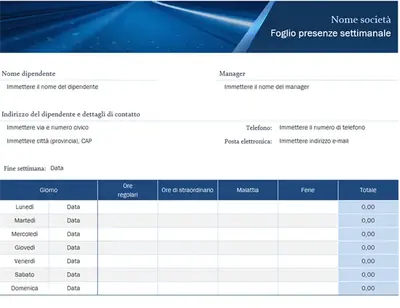
I fogli presenze settimanali tengono traccia delle ore lavorate in un periodo di sette giorni, rendendoli ideali per monitorare attentamente le ore giornaliere, gli straordinari e le pianificazioni a breve termine. I fogli presenze settimanali coprono un periodo di due settimane, riducendo il tempo di amministrazione e allineandosi ai cicli delle retribuzioni che vengono eseguiti ogni due settimane. I formati settimanali offrono una visibilità più frequente, mentre i formati bisettimanali sono più adatti per la creazione di report semplificati e l'elaborazione delle retribuzioni.
I fogli presenze possono essere facilmente condivisi con un team usando un foglio di calcolo online sicuro in Excel per il Web. Condividi un collegamento e imposta le autorizzazioni per la visualizzazione o la modifica, in modo che i membri del team possano aggiornare le ore, rivedere le voci o tenere traccia dello stato di avanzamento in tempo reale. Può essere abbinato a modelli di foglio presenze.