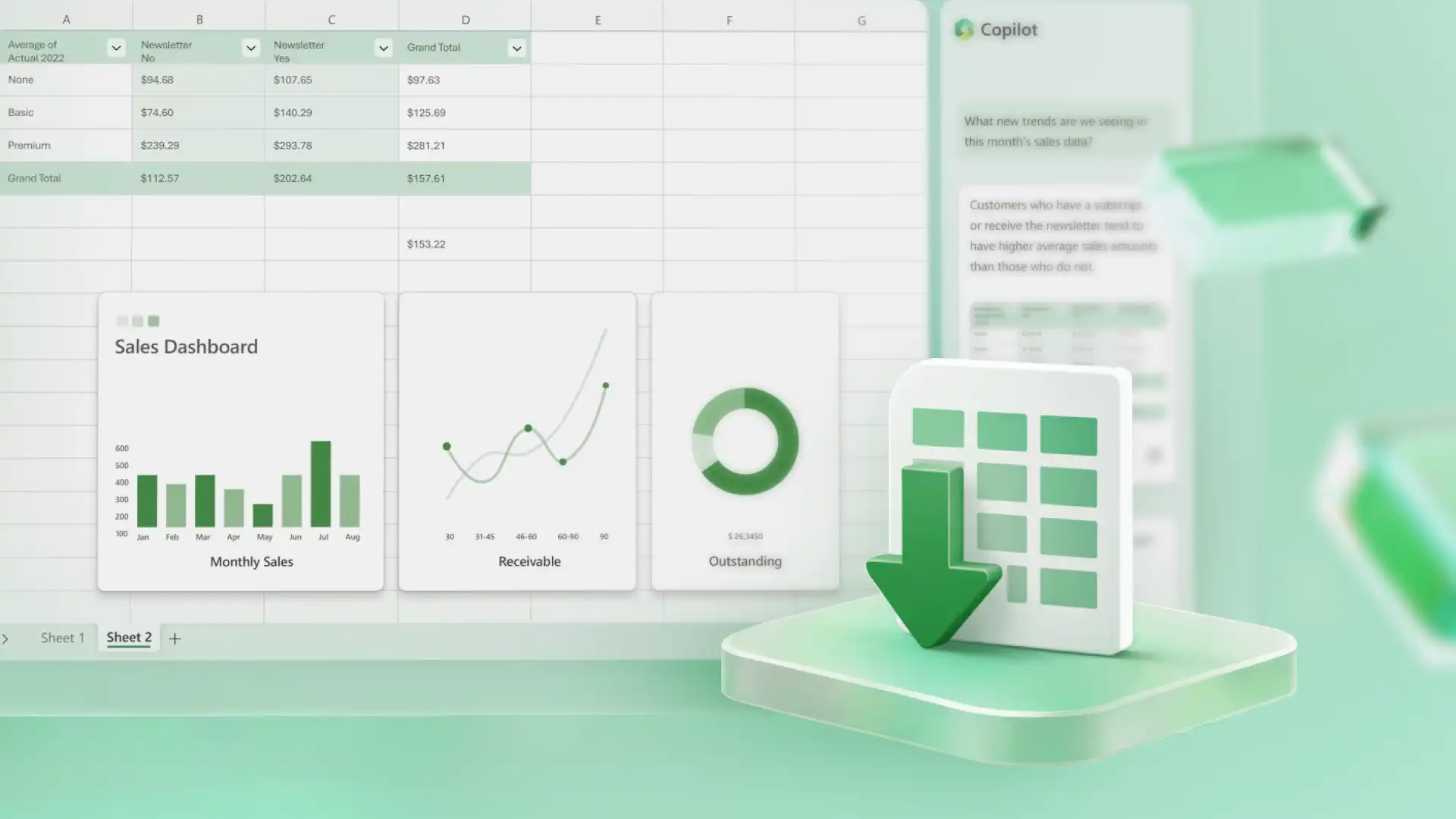
Converti PDF in fogli di calcolo modificabili direttamente in Microsoft Excel in un unico passaggio con l'intelligenza artificiale, senza bisogno di strumenti aggiuntivi. Copilot in Excel consente di convertire i file in modo sicuro e ridurre le pulizie manuali per avviare prima l'analisi dei dati.
L'intelligenza artificiale va oltre la semplice conversione dei formati di file, può aiutare a identificare le tabelle e organizzare le informazioni in strutture pronte per i fogli di calcolo. PDF statici come Le fatture, gli estratti conto e i report diventano più facili da modificare e applicare formule, consentendo calcoli più rapidi e modifiche più agevoli. Una volta che i dati sono in Excel, continua a perfezionare e Analizzare fogli di calcolo con l'assistenza dell'intelligenza artificiale.
Scopri come convertire PDF in fogli di calcolo in Excel, suggerimenti utili per conversioni di alta qualità e modi in cui l'intelligenza artificiale aiuta a rivedere i dati per migliorare i fogli di calcolo.
Quando utilizzare la conversione AI da PDF a Excel
Dalle fatture ai report sulle vendite, il riutilizzo di un PDF come foglio di calcolo presenta molti vantaggi. Creare dati puliti fogli di calcolo riconoscendo le migliori opportunità di utilizzo degli strumenti di conversione IA in Excel, descritte di seguito.
Estrai tabelle o informazioni strutturate: estrai tabelle da PDF e modificale direttamente in Excel per aggiornare facilmente le dashboard, Livelli delle scorte o schede attività dei dipendenti.
Riduci la pulizia manuale: riduci al minimo la riformattazione quando organizzi le informazioni sul personale, i dettagli dei clienti o i record delle transazioni.
Prepara fogli di calcolo più velocemente: risparmia tempo nella raccolta e nell'organizzazione dei dati durante la modifica di fatture e PDF dei report sulle vendite per la dichiarazione fiscale.
Nota: rivedere sempre i dati dopo la conversione, soprattutto con set di dati di grandi dimensioni, per garantire che solo i valori corretti raggiungano gli stakeholder interni o esterni.
Cosa rende un PDF compatibile con Copilot in Excel?
Non tutti i PDF vengono convertiti allo stesso modo, quindi fare alcune considerazioni sulla compatibilità può aiutare a garantire che un file venga convertito correttamente e mantenga la struttura dei dati originale in Excel. L'intelligenza artificiale può rilevare determinati elementi da cui estrarre i dati durante la conversione di un PDF, come spiegato di seguito.
Tabelle strutturate: i PDF con tabelle ben definite hanno maggiori probabilità di conversione pulita, semplificando la ridisposizione dei dati in Excel.
Righe e colonne definite: quando i dati sono disposti in righe e colonne dedicate con etichette, l'IA può interpretarli per facilitarne l'analisi.
Si noti che la conversione può presentare errori se:
I PDF vengono digitalizzati o di bassa qualità: scegli i PDF basati su testo poiché tendono a essere l'opzione più affidabile per produrre fogli di calcolo da un documento.
Files sono danneggiati, limitati o complessi: i file protetti da password, danneggiati o con una formattazione intensa possono influire sulla struttura e sulla completezza dei dati, aumentando gli errori di caricamento dei file.
Come convertire un PDF in un foglio di calcolo Excel
La conversione di un PDF in un foglio di calcolo di Excel con Copilot è un modo semplice per modificare, analizzare e salvare i dati da un unico strumento. Segui la procedura seguente per convertire un PDF in un foglio di calcolo modificabile in Excel.
Crea una nuova cartella di lavoro in Excel per il web e avviare una chat con Copilota.
Allega un documento PDF usando l'icona più all'interno della chat, quindi chiedi a Copilot di trasformare il PDF in un foglio di calcolo Excel.
Copilot estrae le informazioni dal PDF per creare un foglio di calcolo Excel modificabile. L'intelligenza artificiale dispone i dati all'interno di righe e colonne con intestazioni di sezione e informazioni, a seconda del contenuto del PDF.
Rivedere il layout del foglio di calcolo appena creato prima di applicare formule o modificare i valori.
Usa l'intelligenza artificiale per trovare formule pertinenti, analizzare dati o Riepiloga i dati in base a ciò che comporta l'attività richiesta.
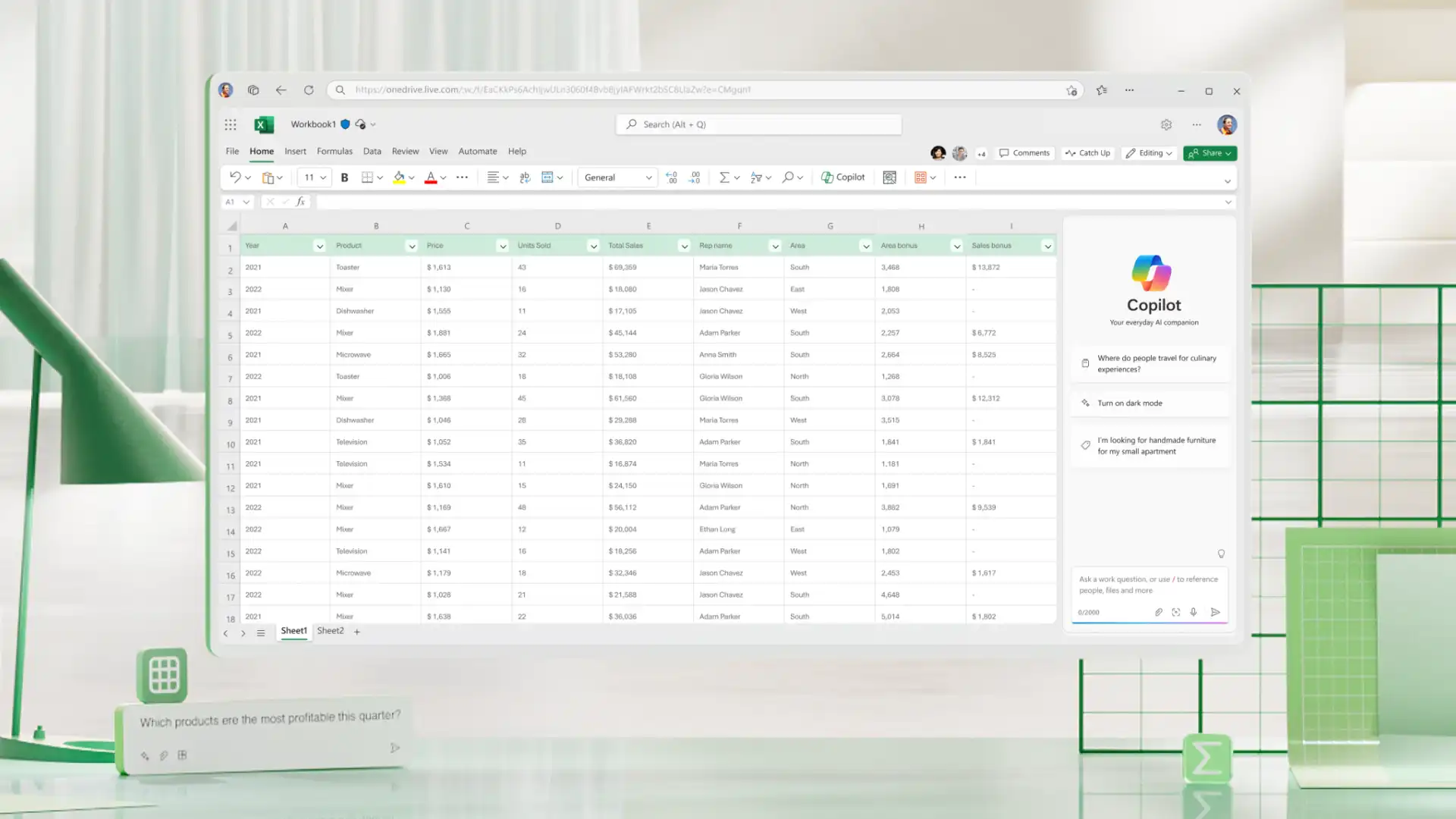
Sei modi per rivedere e perfezionare PDF in fogli di calcolo usando l'intelligenza artificiale
Pulizia e organizzazione dei dati
Risparmia tempo chiedendo all'IA di aiutarti a rimuovere le voci duplicate o a ridisporre le informazioni per coerenza. Creare etichette, categorizzare i record o riempire celle vuote per organizzare i set di dati in formati accurati e professionali.
Perfezionare la formattazione e la struttura dei dati
Prepara i fogli di calcolo convertiti per un'analisi dettagliata usando l'intelligenza artificiale per portare i dati disordinati in uno stato modificabile e pronto per la revisione. L'intelligenza artificiale può aiutare a standardizzare i formati, dividere le celle unite in colonne utilizzabili, riorganizzare le tabelle e correggere i nomi incoerenti Creare un foglio di calcolo facile da usare e da cui trarre informazioni dettagliate.
Usare le formule per calcolare i totali
Una volta organizzati i dati, Copilot può Suggerisci formule per calcolare, confrontare i dati e preparare i totali. Traccia note spese, valutare le prestazioni di vendita o finalizzare i saldi delle fatture con maggiore precisione usando formule basate sull'intelligenza artificiale.
Analizzare tendenze e modelli
Passa dalla ristrutturazione all'analisi in un unico flusso di lavoro, poiché l'intelligenza artificiale aiuta a identificare le tendenze e condivide modelli insoliti nella chat. Rivedi l'analisi e confronta ulteriormente i periodi di tempo nei dati del foglio di calcolo con richieste di completamento. Valutare i cambiamenti stagionali e i cambiamenti delle prestazioni per supportare rapidamente Reportistica aziendale.
Creare grafici e dashboard
Usare Copilot per visualizzare i dati in grafici, tabelle, grafici, o dashboard per spiegare le informazioni in modo più preciso e coinvolgente. La presentazione di dati statici in moduli visivi è un modo efficace per comunicare risultati e tendenze con gli stakeholder.
Generare riepiloghi dei dati
Copilot aiuta a spiegare importanti risultati e tendenze dei fogli di calcolo in un linguaggio semplice per migliorare l'analisi e indagare sui valori insoliti per ottenere informazioni più ricche. Chat con Copilot per generare spiegazioni per tendenze, confronti e anomalie senza rivedere manualmente ogni riga di dati.
Suggerimenti per convertire PDF in foglio di calcolo Excel
Una revisione approfondita fa la differenza tra una bozza e una versione finale. Considera questi suggerimenti utili per convertire correttamente un PDF in un foglio di calcolo Excel.
Iniziare con un file di origine pulito: un PDF senza errori può aiutare a creare una cartella di lavoro di Excel senza errori.
Convalida i dati estratti: esamina le tabelle estratte dai PDF, quindi esamina la struttura, le celle e le informazioni chiave per garantire l'accuratezza nei fogli di calcolo convertiti.
Verificare la coerenza della formattazione: verificare data, valute e formati dei numeri per i valori privi di errori pronti per la revisione.
Organizza i dati per l'analisi: raggruppa le informazioni correlate in nuove tabelle e colonne per migliorare il contesto e produrre un foglio di calcolo facile da capire.
Usa l'intelligenza artificiale per semplificare la pulizia: affidati a Copilot per risparmiare tempo nell'identificazione dei duplicati, standardizzando le categorie e perfezionando le convenzioni di denominazione, per garantire una modifica più fluida.
Excel funziona come uno strumento di conversione basato sull'intelligenza artificiale per interpretare, strutturare e valutare i dati, mantenendo intatta e protetta la privacy dei documenti. Dalle fatture ai rendiconti finanziari, un unico strumento semplifica l'intero flusso di lavoro di conversione di un foglio di calcolo PDF in Excel, quindi di modifica, perfezionamento e analisi.
Dopo la conversione, trova modi efficienti per analizzare un foglio di calcolo o imparare a Crea pianificatori pratici del budget e gestisci le finanze in modo più efficiente.
Domande frequenti
- Come convertire le tabelle PDF in un foglio di calcolo di Excel senza perdere la formattazione?
Le tabelle PDF si convertono meglio quando il documento di origine contiene righe, colonne e intestazioni chiaramente definite. Copilot in Excel può identificare le strutture delle tabelle e ricompilarle in Formati modificabili del foglio di calcolo , anche se i risultati possono variare a seconda della qualità, della complessità e del layout del PDF.
- Come si converte un estratto conto in formato PDF in un foglio di calcolo Excel?
È facile convertire i PDF degli estratti conto bancari in fogli di calcolo Excel modificabili quando il documento contiene informazioni leggibili e strutturate. Rimuovi qualsiasi protezione con password, quindi allega il documento bancario PDF utilizzando l'icona più all'interno della chat di Copilot, quindi chiedi all'IA di trasformare il PDF in un foglio di calcolo Excel. Dopo la conversione, rivedi i file convertiti usando l'intelligenza artificiale, organizza le transazioni usando grafici e formule o semplicemente salvare per la registrazione.
- Cosa si può fare con i dati dopo aver convertito un PDF in un foglio di calcolo di Excel?
Modifica, analizza, Visualizza e condividi i dati direttamente in Excel. Copilot può aiutare a organizzare le informazioni, creare formule, identificare tendenze, creare grafici, generare riassunti e spiegazione dei risultati in un linguaggio semplice.
- Perché un PDF non viene convertito correttamente in un foglio di calcolo Excel?
PDF di bassa qualità, protezione con password, danneggiamento dei file, formattazione incoerente o layout complessi possono influire sulle conversioni dei fogli di calcolo da PDF a Excel.


