
Creatore di fogli di calcolo
Crea fogli di calcolo per pianificare attività, tenere traccia dei progetti e analizzare i dati. Risparmia tempo con modelli personalizzabili e strumenti assistiti dall'intelligenza artificiale in Microsoft Excel.

Trasformare i dati in informazioni dettagliate con i fogli di calcolo di Excel

Calcolare rapidamente i dati con le formule di Excel

Analizzare modelli in set di dati di grandi dimensioni
Organizza e riepiloga i dati con le tabelle pivot per individuare rapidamente le tendenze. Raggruppa i dati in modi diversi per confrontare chiaramente i valori e usa l'ordinamento e i filtri per evidenziare modelli significativi.

Progettare fogli di calcolo pronti per le presentazioni
Crea fogli di calcolo aziendali chiari e coerenti con colori del tema, stili di cella e formattazione condizionale. Evidenzia i valori chiave prima di stampare e condividere.
Iniziare rapidamente con i modelli di foglio di calcolo di Excel gratuiti
Risparmia tempo con i modelli di Excel che includono formule predefinite e layout puliti. Personalizza il design in modo che corrisponda allo stile del marchio e usa l'assistenza IA per suggerimenti utili.
Creare fogli di calcolo di Excel a qualsiasi livello di competenza
Usa Excel con strumenti intuitivi e l'assistenza IA per gestire fogli di calcolo semplici e avanzati. Inizia con unostrumento di tracciamento del budget personale o un calendario oppure configura fogli di calcolo per la gestione dei progetti per organizzare le informazioni e riepilogare i dati. Copilot può consigliare formule e chiarire i calcoli man mano che il lavoro di foglio di calcolo si espande.

Creare e analizzare fogli di calcolo con Copilot in Excel
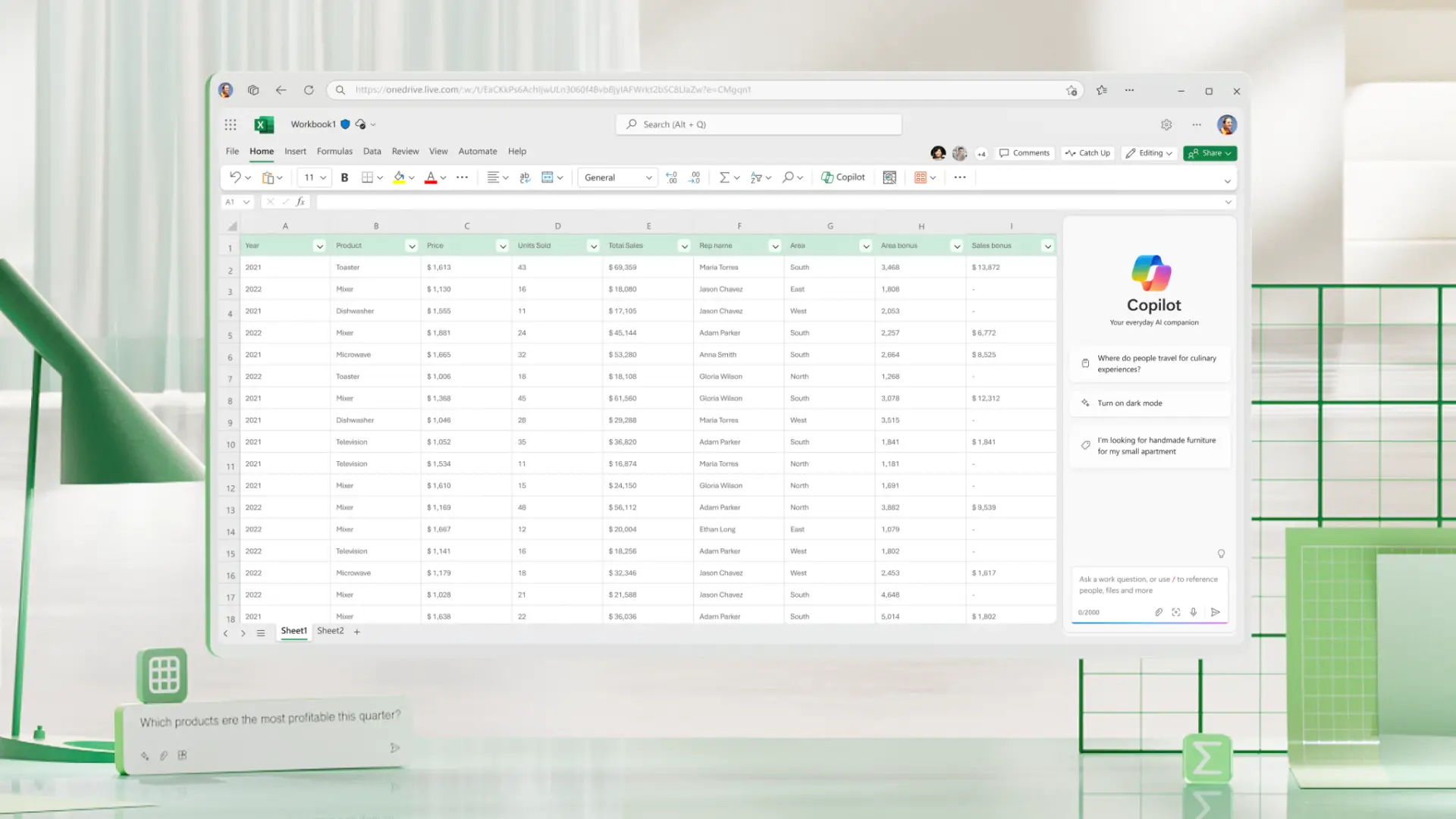
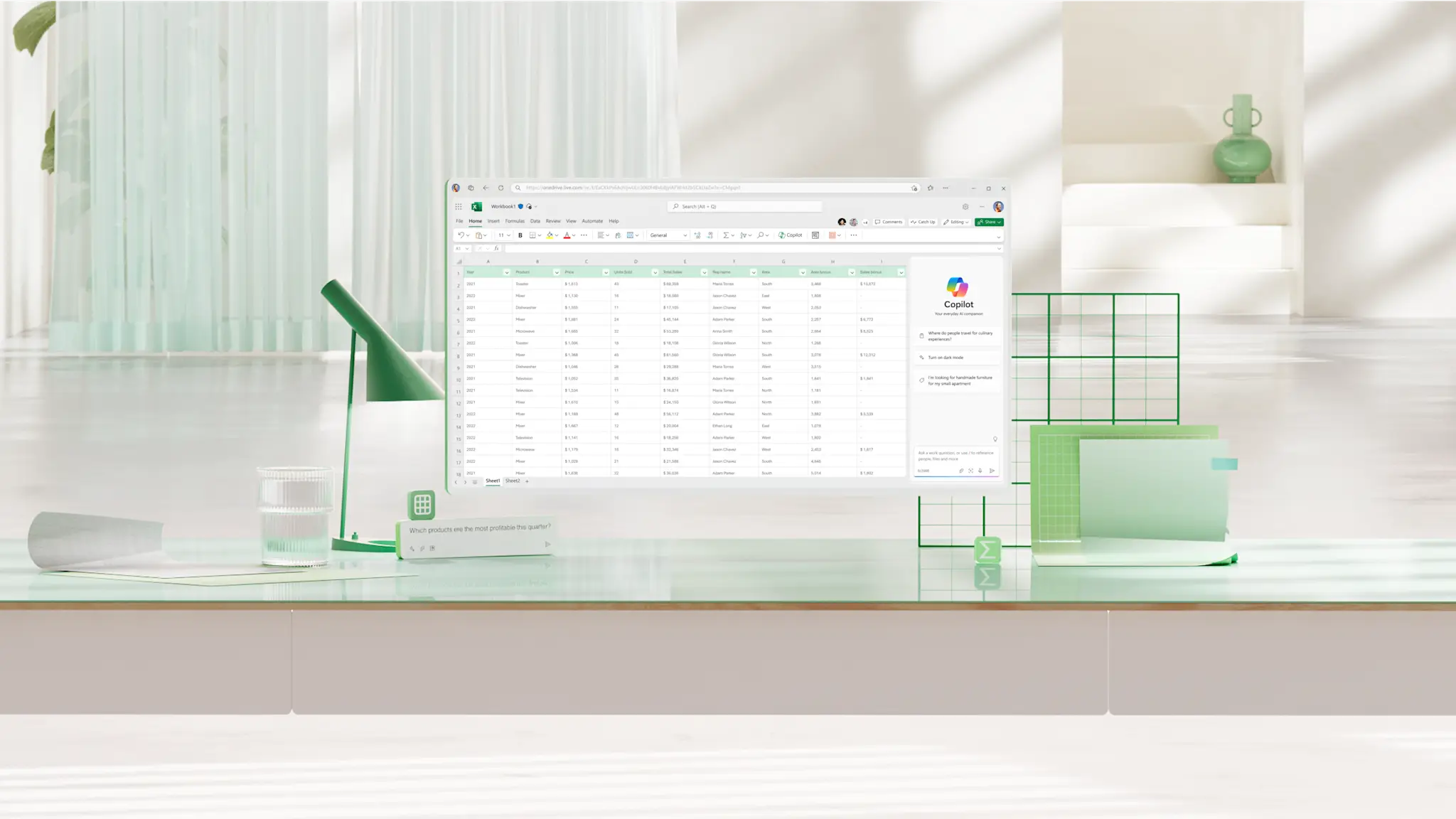
Usa Copilot in Excel per semplificare la creazione e la revisione di fogli di calcolo. Può suggerire formule, aggiungere o modificare colonne e spiegare le operazioni eseguite da celle o sezioni diverse. Copilot supporta anche la pulizia dei dati individuando spazi aggiuntivi, problemi di formattazione e modelli che potrebbero richiedere attenzione.
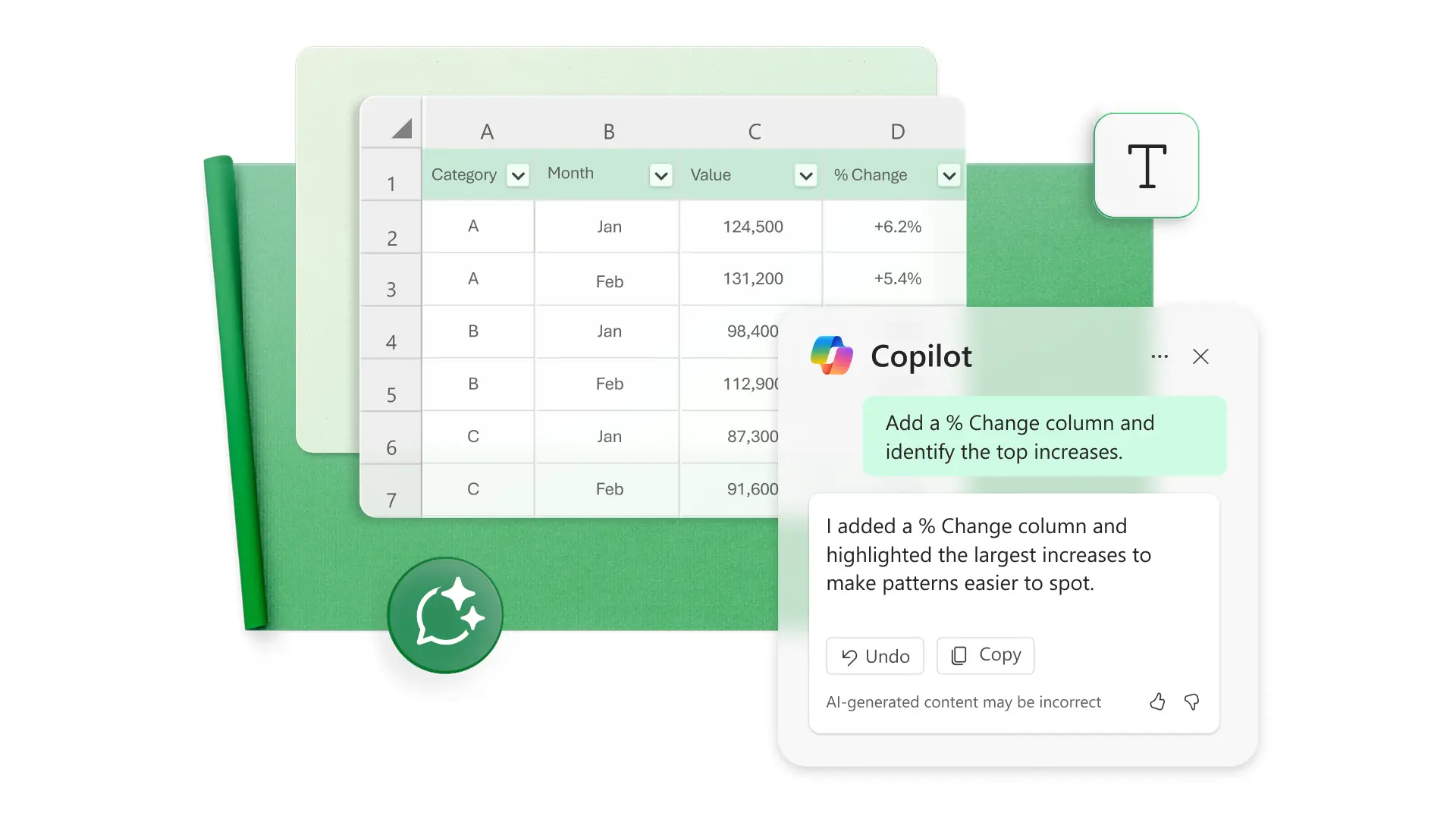
Personalizzare lo stile, il layout e altro ancora del foglio di calcolo
Formatta chiaramente i fogli di calcolo usando gli stili di cella, la formattazione condizionale e gli strumenti di layout di pagina. Applica colori del marchio alle celle, ai grafici e al testo, e regolare la spaziatura e le proporzioni per adattarle alle tabelle in presentazioni online o documenti stampati. Crea fogli di calcolo aziendali raffinati in linea con gli standard del marchio visivo ogni volta.
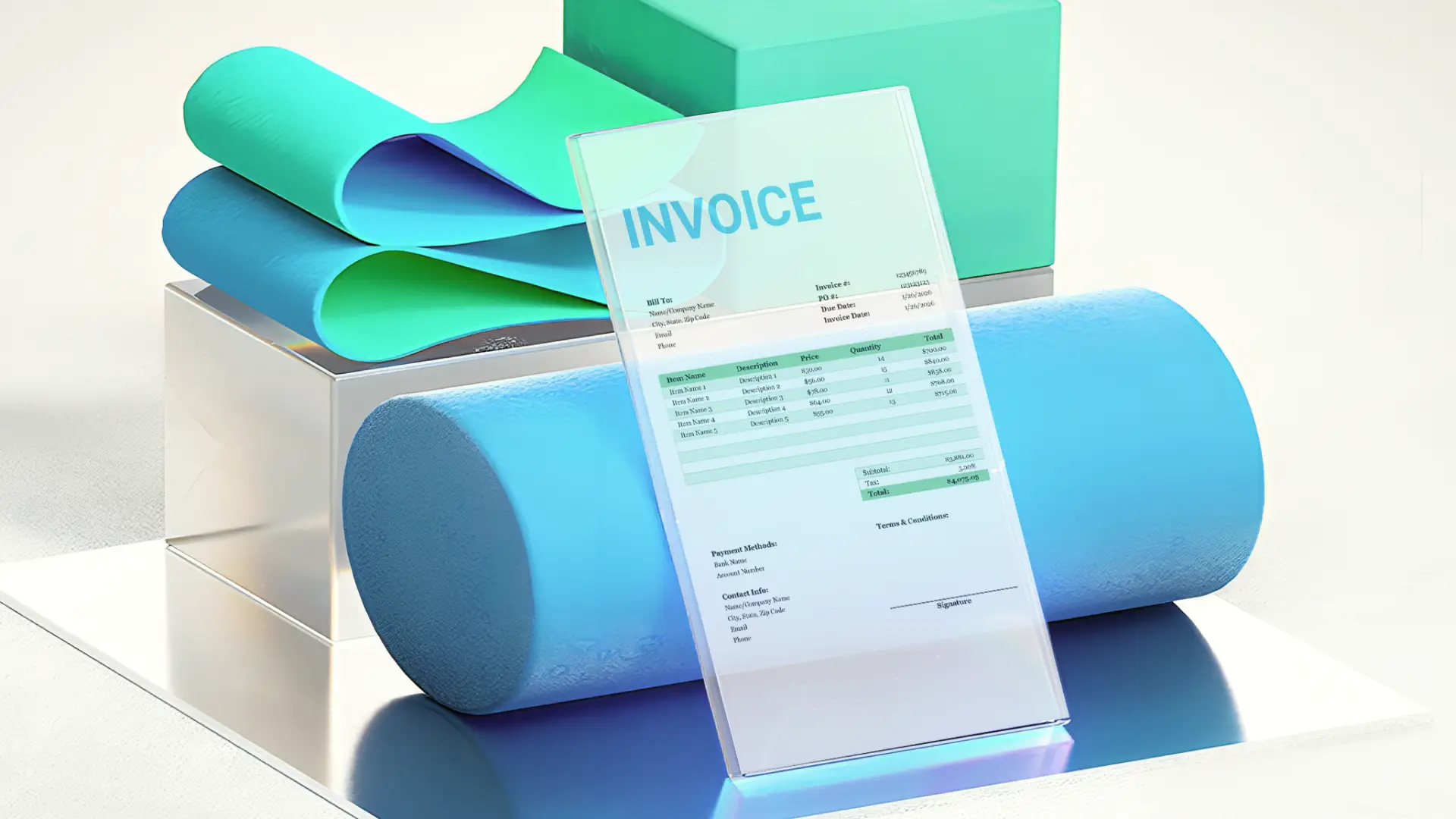
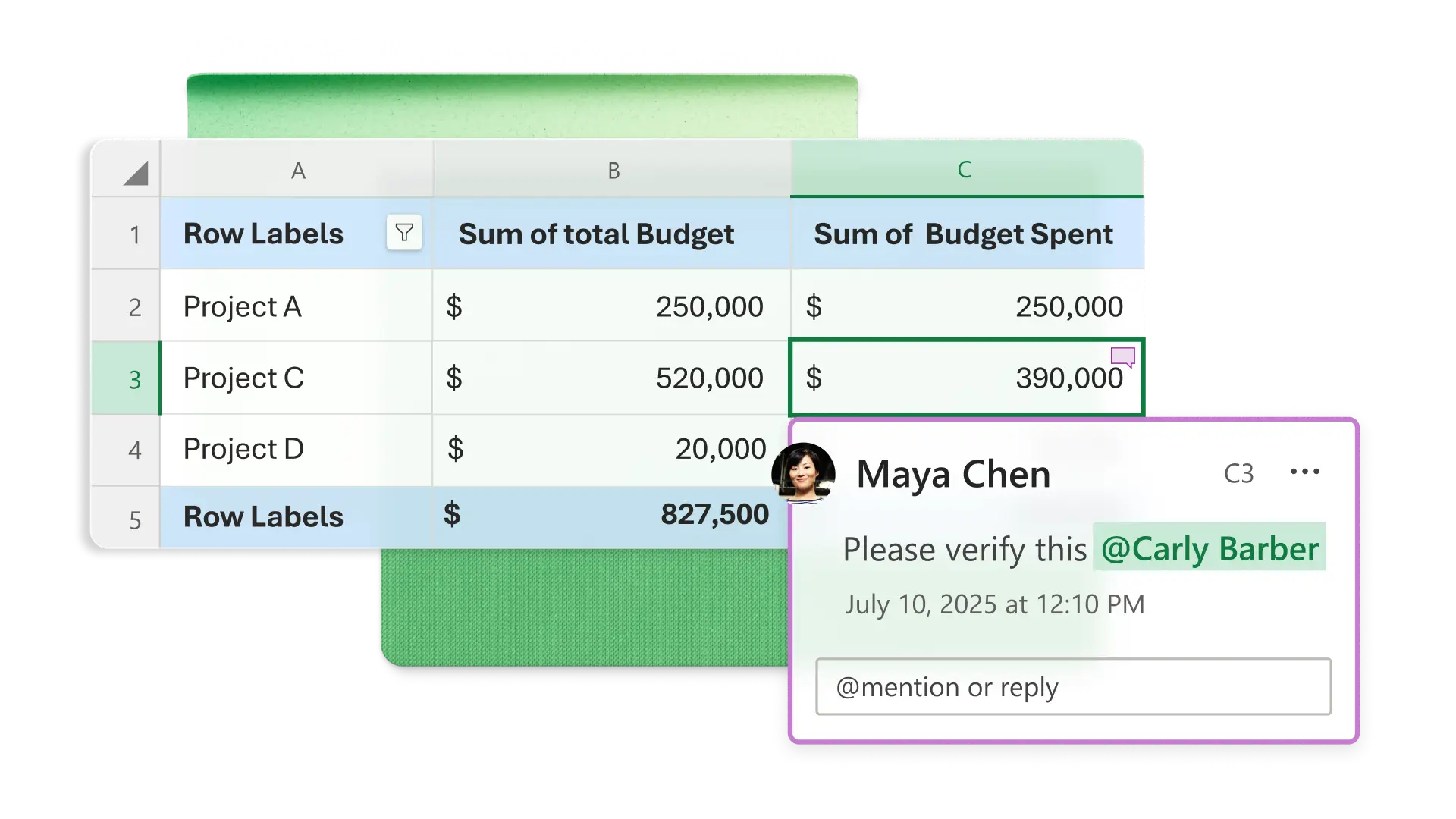
Collaborare in un flusso di lavoro semplice
Condividi fogli di calcolo con un collegamento e scegli se gli altri possono visualizzare o modificare. Aggiungi protezione alle celle chiave per mantenere invariate le informazioni importanti durante gli aggiornamenti. Usa commenti e tag per coordinare le modifiche in modo che tutti rimangano allineati alla stessa versione.
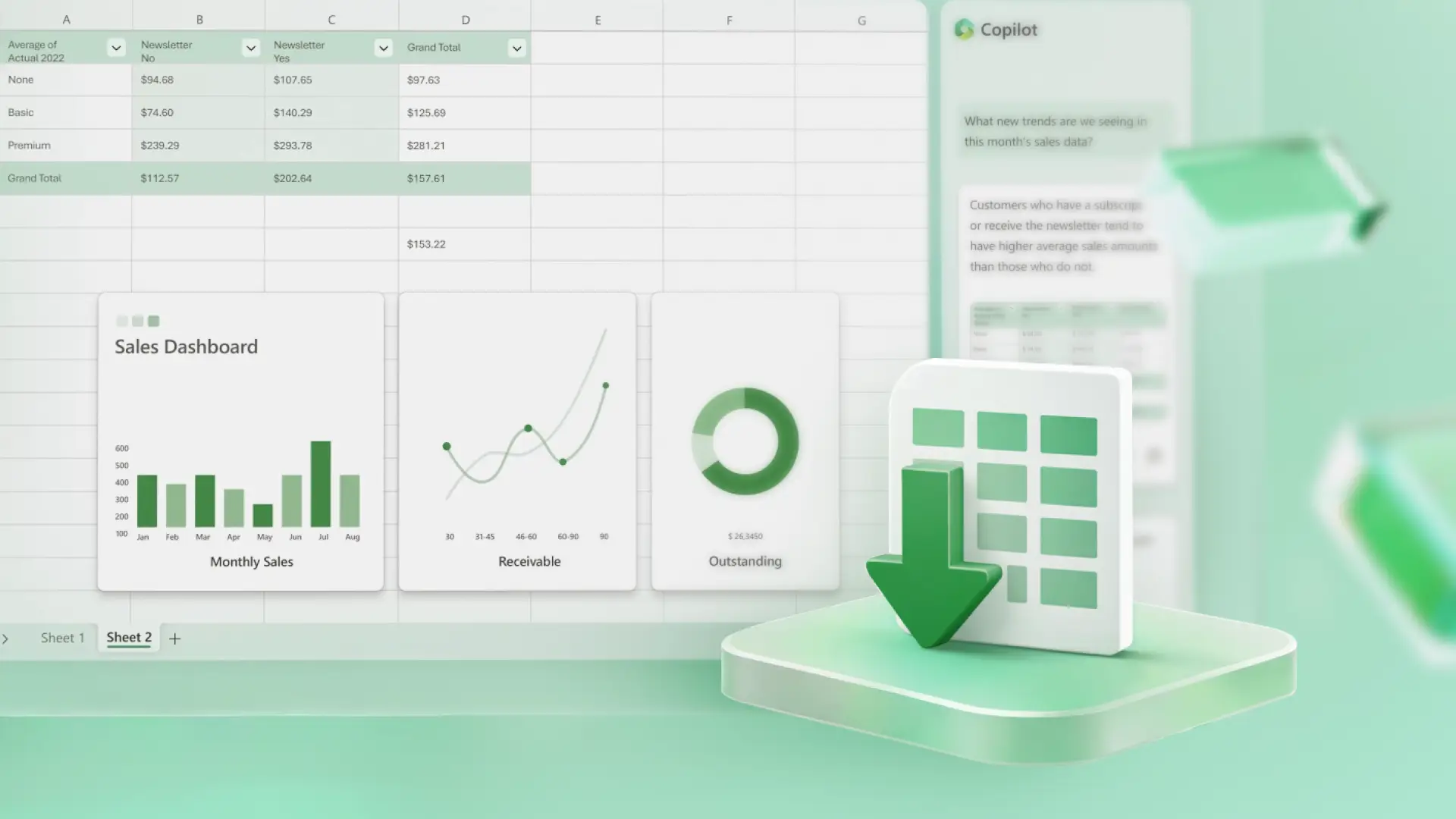
Scaricare fogli di calcolo e riutilizzare i modelli
Salva fogli di calcolo online o scaricali come PDF per una condivisione flessibile. Stampa usando le opzioni di layout di pagina disponibili e salva i file in OneDrive per riutilizzare i layout durante la creazione di report o dashboard futuri.
Come creare un foglio di calcolo in Microsoft Excel
Avvia un nuovo foglio di calcolo o seleziona un modello personalizzabile.
Aggiungi dati in colonne e righe, e verifica che la formattazione di data e valuta sia coerente.
Chiedi a Copilot suggerimenti di formule o una rapida spiegazione dei dati.
Collabora con altri utenti e scarica o stampa il foglio di calcolo da distribuire.
Altre informazioni

Domande frequenti
Come stampare un foglio di calcolo di Excel?
Usa il menu Layout di pagina per impostare le proporzioni, i margini, l'area di stampa e le interruzioni di pagina. Passa quindi a File > Stampa per visualizzare in anteprima e stampare il foglio attivo, un intervallo selezionato o l'area di stampa definita.
Come bloccare un foglio di calcolo Excel?
Abilita la protezione del foglio dal menu Revisione per impedire modifiche indesiderate. Modifica le autorizzazioni per i fogli di calcolo condivisi tramite il menu Condividi, cambiando le impostazioni dei collegamenti o rimuovendo l'accesso alle modifiche.
Come sbloccare un foglio di calcolo Excel?
Usa il menu Revisione per rimuovere la protezione di un foglio e immetti la password, se necessario. Modificare le autorizzazioni condivise dal menu Condividi per cambiare o rimuovere l'accesso alle modifiche.
