
Criador de gráficos
Destaque padrões importantes e simplifique informações complexas usando ferramentas de gráfico e representação em gráfico no Microsoft Excel.

Crie visualizações claras e acessíveis

Obtenha recomendações de gráficos com o Copilot
O Copilot no Excel analisa os dados selecionados e recomenda tipos de gráfico adequados às informações. Ele destaca opções que mostram comparações em balanços patrimoniais, tendências em planejadores de orçamento e relacionamentos de dados com clareza. Visualize sugestões lado a lado para escolher um gráfico que apresente as informações com clareza.

Personalize gráficos para corresponder ao estilo da marca
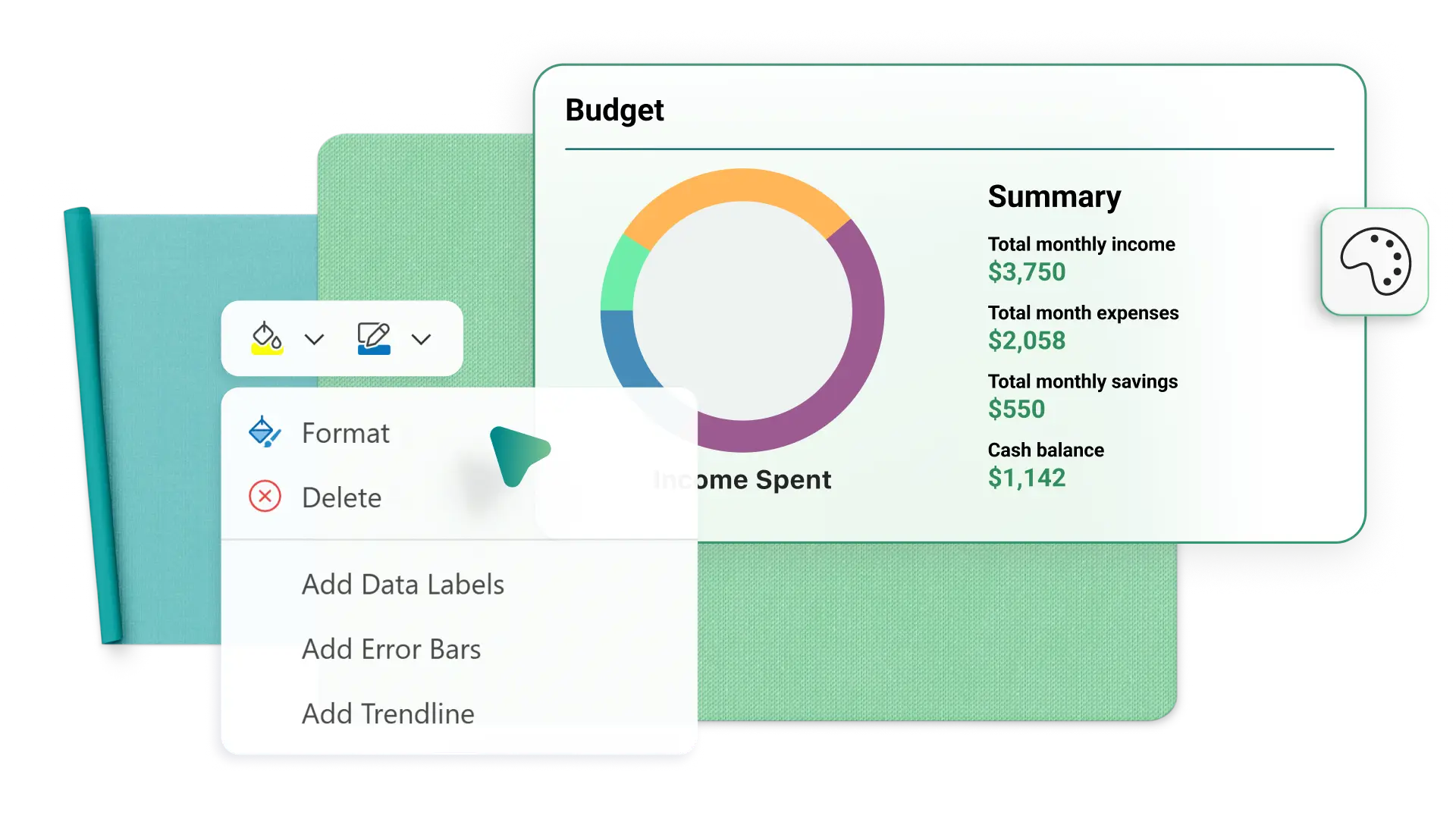
Ajuste estilos, cores e fontes do gráfico para criar uma aparência consistente nas planilhas. Formate eixos, rótulos e pontos de dados para facilitar a compreensão dos insights. Use ferramentas de layout para posicionar os componentes do gráfico com clareza para que a visualização final dê suporte a relatórios, como rastreadores de inventário ou apresentações de orçamento empresarial.

Colar gráficos do Excel em outros aplicativos como imagens
Adicione gráficos do Excel ao Word, PowerPoint e Teams na Web colando-os como imagens para manter o layout e a formatação do gráfico consistentes entre os aplicativos. Atualizações automáticas não estão disponíveis em aplicativos Web, mas os gráficos podem ser atualizados ao serem atualizados no Excel e substituindo a imagem no documento ou na apresentação.
Crie gráficos mais rapidamente com modelos personalizáveis
Use modelos personalizáveis do Excel para criar gráficos sofisticados rapidamente. Adicione dados às tabelas pré-formatadas e os gráficos serão atualizados automaticamente.
Refine gráficos com a ajuda do Copilot
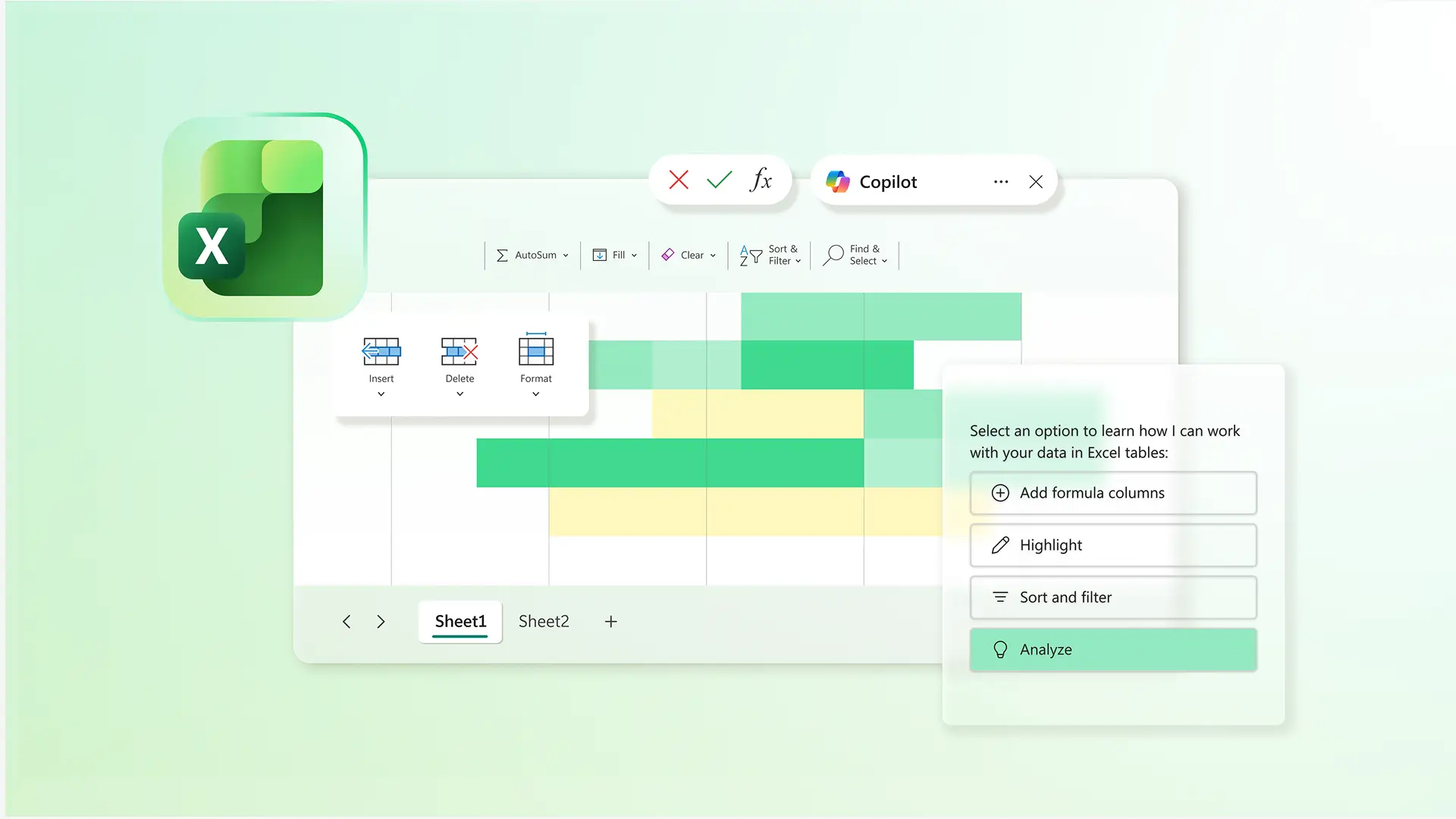
Use o Copilot no Excel para gerar gráficos que ajudam a visualizar padrões e tendências nos seus dados. Selecione um intervalo para exibir insights que destacam comparações, alterações ou relacionamentos entre valores. O Copilot apresenta esses insights como gráficos, facilitando a interpretação e a exploração das informações principais.
Escolha tipos de gráfico que expliquem os dados de forma eficaz
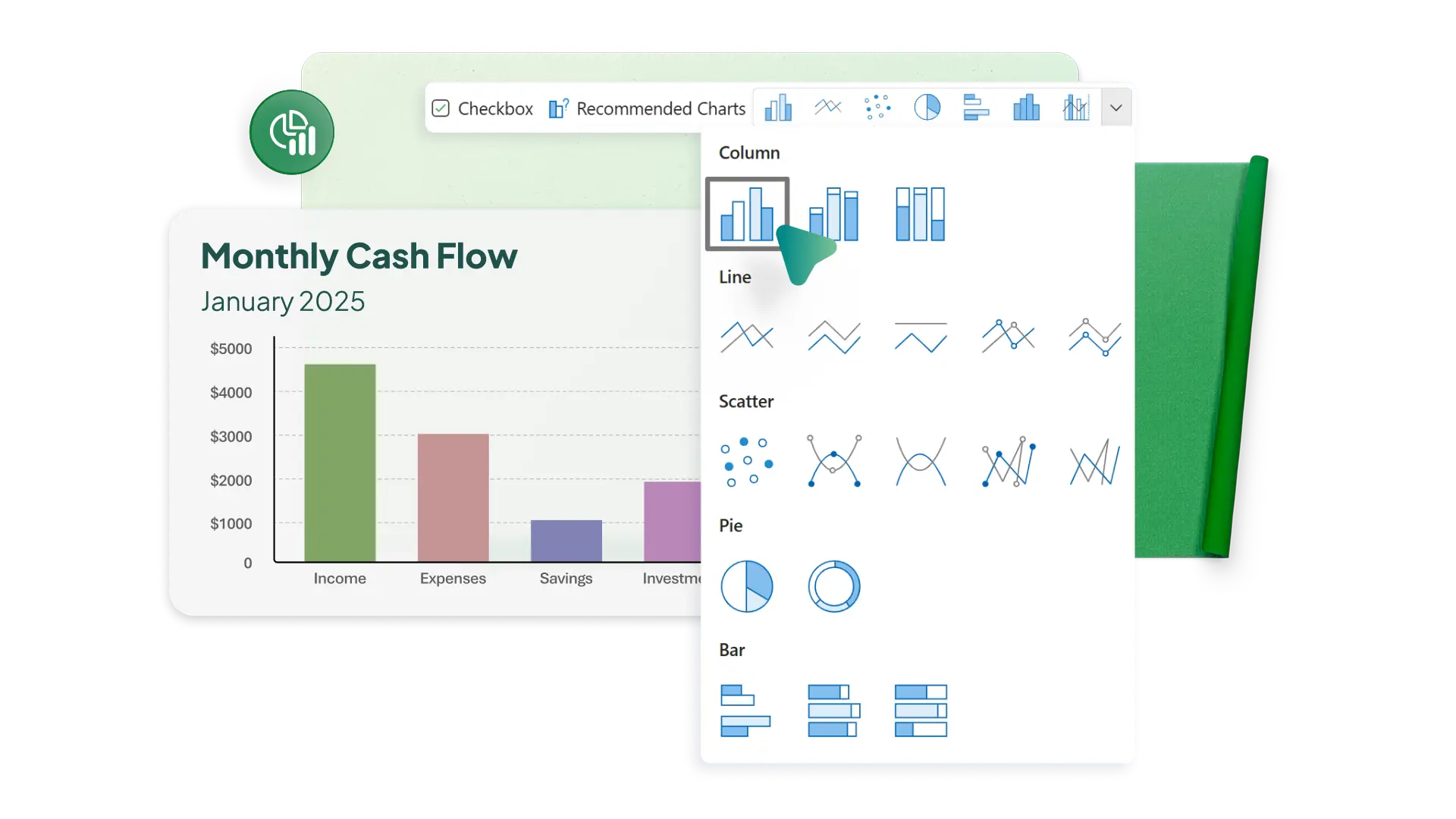
Use uma ampla variedade de tipos de gráfico e representação em gráfico para escolher o visual mais impactante. Mostre as alterações ao longo do tempo com um gráfico de linhas ou exiba partes de um todo com um gráfico de pizza. Obtenha rapidamente recomendações de ideias de gráfico com base em um conjunto de dados com Gráficos Recomendados, que é útil para iniciar a análise. Crie o gráfico ideal para comunicar tendências de forma eficaz.
Formate gráficos para apresentação clara e segura
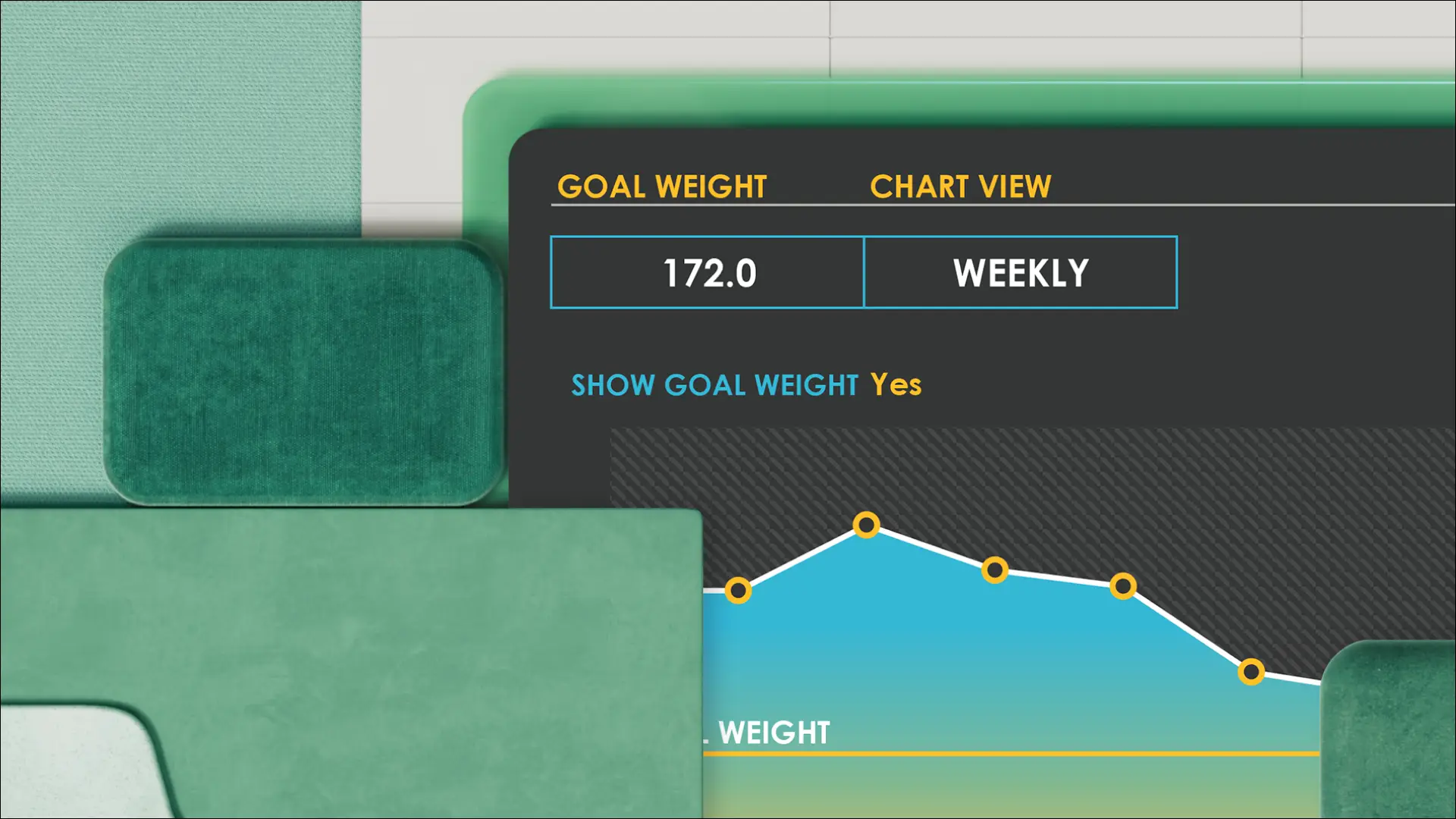
Ajuste eixos, rótulos, paletas de cores e séries de dados para facilitar a interpretação dos padrões. Aplique refinamentos simples de layout que ajudem a destacar dados de resumo importantes de entradas de quadros de horários ou padrões de tendência identificados em orçamentos empresariais. Dê suporte ao gráfico com formatação condicional na tabela de dados de origem para reforçar visualmente as tendências mostradas.
Colabore em gráficos em tempo real
Trabalhe com outras pessoas para criar e atualizar gráficos do Excel em tempo real. Escolha compartilhar acesso total de edição, permissão para comentar e somente exibição com base no que cada pessoa precisa fazer. Acompanhe o progresso com comentários, tarefas e rótulos diretamente em planilhas de coautoria para gerenciamento de projetos e restaure estados anteriores com o histórico de versão. Mantenha todos na mesma página com representações em gráfico que são atualizadas automaticamente quando os editores modificam os dados da tabela.

Compartilhar e apresentar gráficos
Compartilhe uma pasta de trabalho do Excel para que os dados da tabela e os gráficos possam ser visualizados online. Adicione um link de compartilhamento a um slide do PowerPoint para incluir dados em uma apresentação e exibir gráficos atualizados. Apresente por meio do Excel Live no Teams para que os colaboradores possam ver as atualizações de dados em tempo real e contribuir com novas visualizações. Compartilhe representações em gráfico atuais em aplicativos dentro ou fora de uma organização.

Como criar gráficos e representações em gráfico no Microsoft Excel
1. No navegador, modelos de gráfico do Excel ou comece com um documento em branco
2. Organize os dados da tabela para o gráfico ou gráfico com imagens e títulos de coluna
3. Crie um gráfico com o menu Inserir ou trabalhe com o Copilot para escolher o tipo de gráfico mais eficaz
4. Personalize as cores, fontes e estilos do gráfico para corresponder a uma marca
5. Baixe, imprima ou compartilhe o gráfico ou gráfico online gratuitamente



Perguntas frequentes
Como fazer um gráfico de linhas no Excel?
Crie uma tabela de dados e use o menu Inserir para escolher um gráfico de linhas que funcione para você. Gráficos de linhas funcionam bem para dados de séries temporais ou sequenciais. O Excel para a Web oferece várias opções de linha 2D.
Como fazer um gráfico de barras no Excel?
Clique no ícone Barra no menu Inserir para criar um gráfico de barras com base em uma tabela de dados. Você pode escolher opções como gráficos de barras clusterizados ou empilhados para comparar valores de dados entre categorias.
Como fazer um gráfico X-Y no Excel?
Crie uma tabela com colunas para valores X e Y e insira um gráfico de dispersão. O gráfico de dispersão exibirá quatro quadrantes se os valores X e Y incluírem números positivos e negativos.
Como adicionar uma linha vertical em um gráfico do Excel?
Use a opção Formas no menu Inserir para adicionar uma linha reta sobre um gráfico como sobreposição. Isso funcionará como um indicador rápido para posicionar sobre um ponto em um gráfico.
