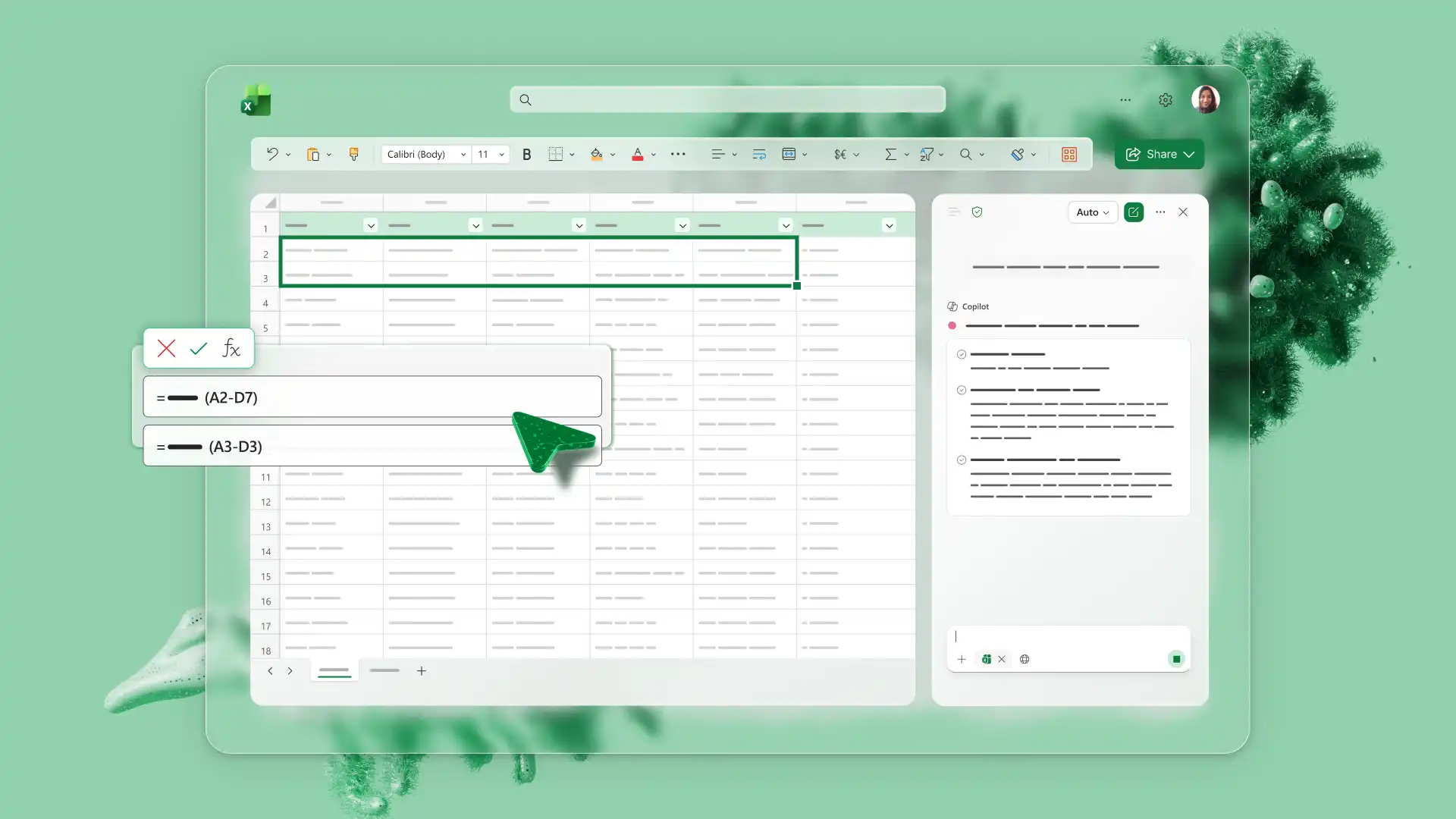
Transforme dados de planilhas em insights acionáveis com IA na Microsoft Excel. O Copilot no Excel pode ajudar a criar planilhas, organizar informações, sugerir fórmulas e analisar dados, reduzindo as etapas manuais no trabalho diário de planilha.
Em orçamentos, acompanhamento de estoque, geração de faturas e análises de negócios, a IA pode ajudar a identificar padrões e explicar resultados. As mesmas solicitações ajudam a melhorar a qualidade dos dados, e todas as sugestões permanecem disponíveis para marcar primeiro. O suporte para solução de problemas de fórmulas e detecção de tendências facilita a construção, a compreensão e o compartilhamento de planilhas.
Explore oito exemplos práticos de como usar IA no Excel para criação e análise de planilhas. A lista passa da organização de dados e geração de fórmulas para a análise de planilhas de IA que dão suporte a melhores decisões.
1. Peça a fórmula certa
Uma descrição simples do cálculo pode ajudar O Copilot sugere uma fórmula para revisão, o que significa que uma solicitação para totalizar uma coluna de receita nunca precisa do nome da função. Selecione o intervalo, explique o que o resultado deve mostrar e o assistente oferecerá algumas opções com base nos valores nessas células. Isso ajuda mais em pastas de trabalho como Listas de inventário ou rastreadores de despesas, em que um único cálculo inconsistente altera cada total abaixo dele.
Leia a sugestão antes de aplicá-la e confirme se as referências de célula apontam para onde deveriam. Qualquer pessoa que comece com uma folha em branco pode descrever o cálculo para o Gerador de fórmula do Excel em vez disso, peça uma explicação da fórmula que ele produz.
2. Limpar grandes conjuntos de dados
A IA pode ajudar a identificar e organizar tarefas de limpeza, como linhas duplicadas, capitalização inconsistente e intervalos que precisam de formatação de tabela. Peça ao Copilot para corrigir qualquer uma delas ou para converter dados PDF, que geralmente são tudo o que uma lista de contatos ou log de eventos precisa para se tornar útil para análise.
Para tarefas de limpeza maiores ou incomuns, marque o trabalho manualmente. Examine cada alteração e confirme se os valores foram lidos corretamente antes de qualquer análise. A resposta sugerida O criador de planilhas explica a estrutura da tabela com mais detalhes para qualquer pessoa que esteja criando uma nova planilha. Uma solicitação de limpeza que também solicita uma lista de linhas afetadas torna essa revisão muito mais rápida.
3. Analisar tendências da planilha
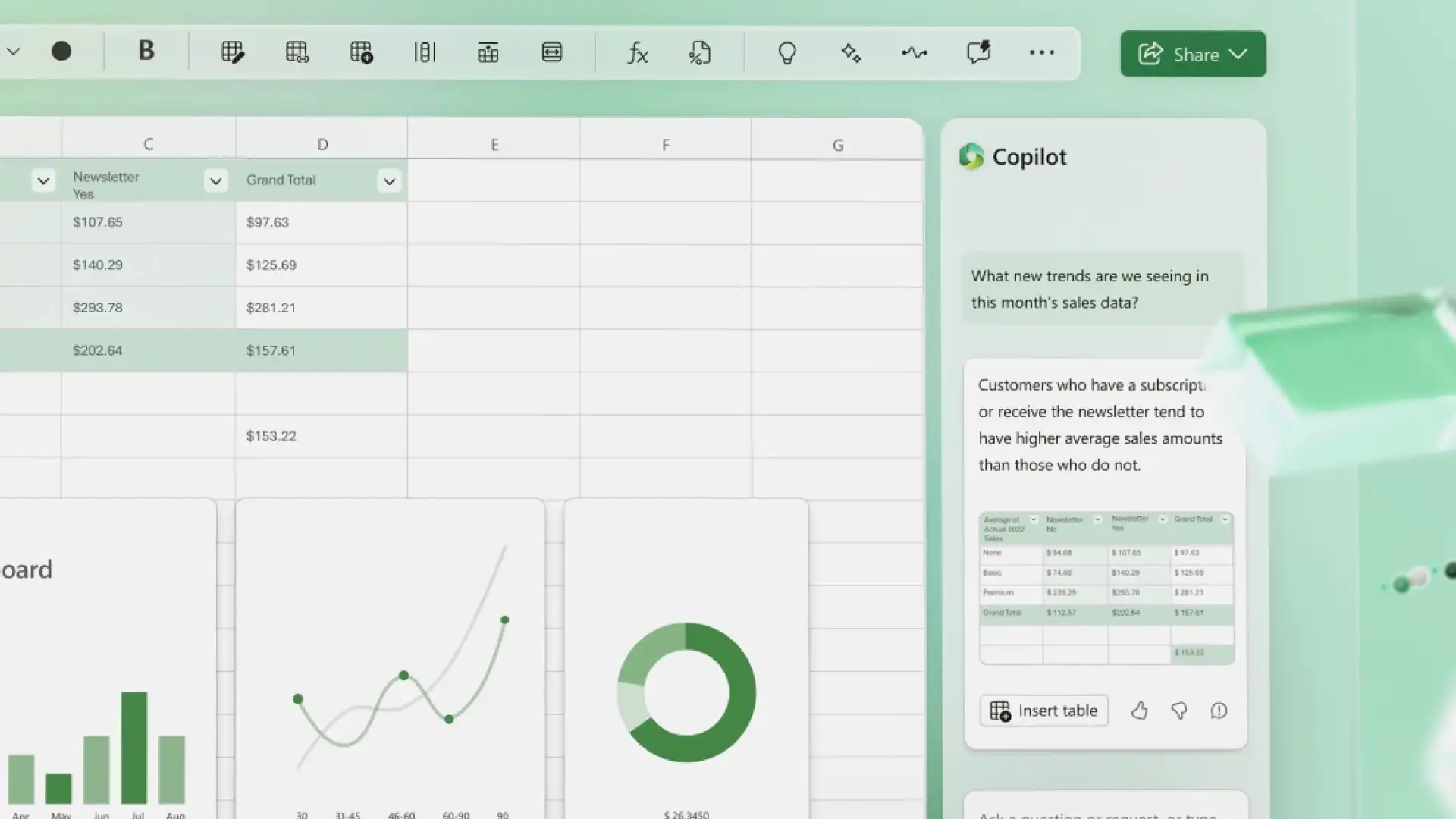
A análise de planilhas com IA começa com uma pergunta simples digitada no chat. A resposta é uma breve explicação por escrito do que um gráfico, uma linha do tempo ou um rastreador está mostrando, em vez de mais números para trabalhar. O Copilot ajuda a comparar valores, descrever o movimento em um período e apontar resultados que talvez precisem de uma análise mais detalhada. Diferenças mês a mês em Despesas de orçamento, vendas ou estoque são uma primeira pergunta natural.
Fórmulas como TENDÊNCIA ou PREVISÃO. Ajuda LINEAR quando um padrão merece mais atenção. A análise de dados da planilha funciona melhor como uma conversa do que como uma única solicitação, portanto, esclareça o que um número significa, compare a explicação com os dados de origem e deixe-a informar uma decisão. Solicitar os resultados incomuns junto com a tendência responde a ambas as perguntas em uma resposta.
4. Visualizar dados
Uma solicitação que nomeia o formato do gráfico e o intervalo de dados ajuda o Copilot a sugerir uma direção visual que vale a pena verificar. Escolha um gráfico de linhas, gráfico de colunas, gráfico de dispersão ou gráfico de pizza, dependendo do que as figuras precisam mostrar, pois uma solicitação vaga tende a retornar algo genérico.
Verifique o intervalo de dados e os rótulos, corrija qualquer coisa que leia incorretamente e adicione o visual concluído a um relatório junto com as respostas da pesquisa ou números mensais. Um gráfico explica o que uma coluna de números não consegue, e é por isso que vale a pena conferir esses visuais cuidadosamente antes de um lançamento mais amplo.
5. Resumir dados
Os resumos extraem os pontos principais de uma pasta de trabalho com centenas de linhas, o que torna um grande conjunto de dados mais fácil de revisar. Eles se adequam orçamentos de negócios, projetos de equipe e previsões de vendas e os mesmos dados subjacentes podem produzir uma versão escrita para executivos e outra escrita para estudantes, dependendo de quem precisa lê-la.
Trate o resultado como um rascunho inicial em vez de um relatório finalizado e compare-o com os dados de origem antes de compartilhar amplamente. Um resumo pode perder o contexto que só aparece na própria planilha. A IA também pode Crie tabelas de resumo para quem prefere ver os números organizados do que descritos, e pedir uma linguagem simples mantém o resultado fácil de comparar com os números originais.
6. Analisar códigos de erro da planilha
#NAME?, #REF! e #VALUE! pode apontar para problemas de fórmula, referência ou dados que precisam ser examinados mais de perto, e colar a fórmula completa no chat pode retornar a causa provável em linguagem simples, juntamente com o que marcar a seguir. Descrever o problema em palavras cotidianas funciona tão bem para quem prefere não trabalhar diretamente com referências de célula.
A explicação é mais importante do que a correção aqui, porque entender por que uma referência quebrou geralmente impede que ela quebre novamente. Aplique a correção sugerida assim que o motivo por trás do erro fizer sentido e o guia para a resolução de erros do Excel funciona detalhadamente com os códigos mais frequentes. Incluir a referência de célula na solicitação aponta a IA diretamente para o problema.
7. Criar elementos do dashboard
Decidir o que pertence a um dashboard é uma área em que o Copilot pode fornecer diretrizes de planejamento, para que alguém que crie um dashboard de vendas pela primeira vez possa perguntar quais tabelas, dados e gráficos configurar e obter uma ordem sugerida para criá-lo. O guia para A visualização de dados com IA vai além dos layouts para quem deseja uma referência nesta fase.
Antes de iniciar qualquer construção, uma solicitação para Marcar se há erros em um conjunto de dados existente ajuda a confirmar se os números são sólidos, e um resumo do que esses dados mostram dá um propósito ao layout. A criação de gráficos e tabelas dinâmicas permanece um trabalho manual, com o conselho do assistente atuando como o plano. Começar com a meta do dashboard, em vez dos dados, geralmente leva a orientações mais úteis.
8. Criar modelos de pasta de trabalho reutilizáveis
Depois que uma tarefa se repete a cada mês ou trimestre, vale a pena salvar o layout por trás dela e uma descrição do que as faixas de planilha podem produzir títulos de coluna, fórmulas de exemplo e uma estrutura de tabela para construir. Rastreadores de orçamento, rastreadores de projeto, planilhas de planejamento, Previsões do Excel, relatórios de despesas e Os modelos de fatura geralmente usam layouts repetitivos, o que os torna rápidos de redigir e ajustar ao longo da tarefa.
Teste a estrutura com números reais antes que ela se torne a versão em que uma equipe confia, já que um layout que lê bem ainda pode perder um campo que todos precisam. Usado dessa forma, um AI O Gerador de Planilhas cria um rascunho inicial em vez de uma pasta de trabalho finalizada, facilitando a adaptação às necessidades de uma equipe. Listar as colunas necessárias na solicitação produz uma primeira tentativa mais próxima.
O Excel funciona como um assistente de planilha com tecnologia de IA para criar, organizar e interpretar dados, mantendo todas as sugestões disponíveis para marcar primeiro. De orçamentos a rastreadores de estoque, uma única ferramenta suporta todo o fluxo de trabalho de criação de uma planilha e, em seguida, limpeza, análise e resumo.
Para saber mais sobre como colocar essas ideias em prática, explore Ferramentas de IA do Excel ou saiba como Crie planejadores de orçamento e gerencie finanças com mais eficiência.
Perguntas frequentes
- Por que o Copilot pede para “ativar o Salvamento Automático” no Excel?
O Copilot funciona com planilhas salvas no OneDrive ou no SharePoint, portanto, o botão Salvamento Automático precisa ser ativado antes do O botão Copilot fica disponível.
- O que fazer se os dados não estiverem no formato de tabela?
Converta os dados em uma tabela usando Formatar como Tabela ou peça ao Copilot para transformar um intervalo desorganizado em uma tabela antes da análise. A resposta sugerida O guia da tabela de resumo trabalha com esse processo com mais detalhes, incluindo o que fazer com um intervalo estranho.
- Quais tipos de arquivo o Copilot oferece suporte no Excel?
Assistência de O Copilot em planilhas funciona com arquivos .xlsx, .xlsb e .xlsm, e formatos mais antigos, como .xls, não funcionam atualmente.
- Onde saber mais sobre IA para Excel?
A resposta sugerida A página de IA para Excel explica os recursos do Copilot no Excel com mais detalhes, e o blog traz mais guias sobre Resolução de erros de planilha e criação de tabelas de resumo.
- A IA pode analisar planilhas do Excel?
Descrições de tendências, comparações entre períodos e resultados que talvez precisem de uma análise mais detalhada fazem parte do que o Copilot oferece. Usar IA no Excel para análise de dados de planilhas requer pouquíssima configuração. Aprender a usar IA para analisar dados do Excel começa com uma pergunta clara no chat, seguida da verificação da resposta em relação aos valores de origem.
- A IA pode criar uma planilha do Excel?
Copilot pode elaborar uma estrutura inicial de pasta de trabalho que inclua cabeçalhos de coluna, tabelas e fórmulas sugeridas. O resultado serve como um modelo para revisar e refinar, em vez de uma planilha concluída pronta para distribuir.
- Como a IA pode ajudar no Excel?
As ferramentas de IA do Excel podem sugerir fórmulas, ajudar a limpar dados inconsistentes, descrever tendências, resumir uma pasta de trabalho e elaborar uma estrutura inicial para uma nova planilha. Esses recursos de IA no Excel funcionam por meio do Copilot, que responde a solicitações digitadas em linguagem cotidiana e retorna sugestões para revisão antes que alguém as aplique. A resposta sugerida A página de recursos de IA do Excel define o conjunto completo de recursos para quem está decidindo por onde começar.