
Oito maneiras de criar e analisar uma planilha do Excel com IA
Saiba como o Copilot no Excel pode sugerir fórmulas, ajudar a limpar dados, explicar...

Crie relatórios, acompanhe projetos e analise dados com modelos de planilha personalizáveis e o Copilot no Microsoft Excel.


Use fórmulas internas do Excel para lidar com tarefas de dados como totais rápidos ou previsões de orçamento detalhadas. Converse com o Copilot no Excel para entender os dados e gerar sugestões de fórmula instantaneamente.

Transforme grandes conjuntos de dados em resumos e tendências claros usando Tabelas Dinâmicas. Agrupar e filtrar dados para comparar valores e realçar padrões importantes facilmente.

Aplique temas, estilos e formatação condicional para destacar insights valiosos. Compartilhe e colabore em planilhas de negócios de forma segura e direta.
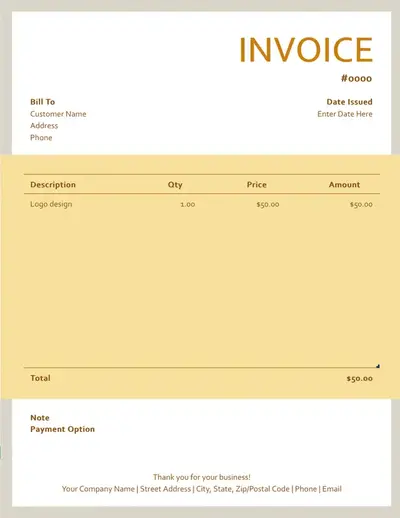
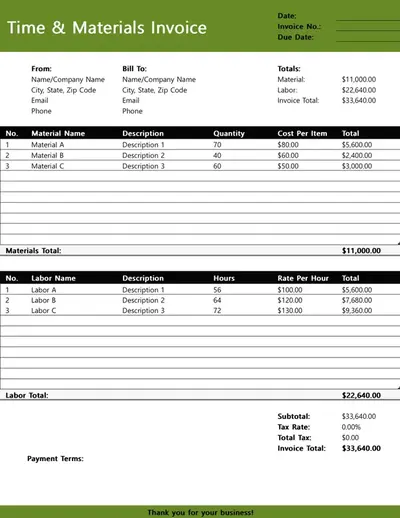
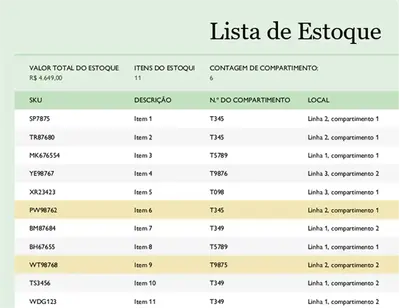
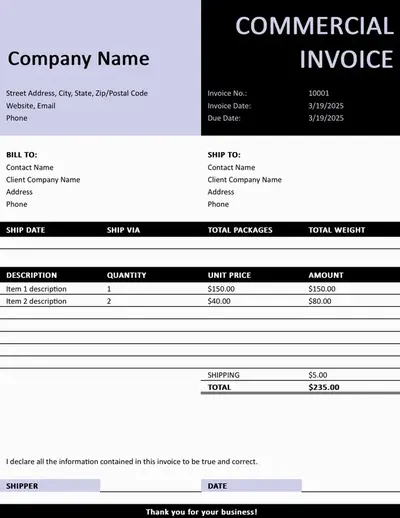
Introdução às planilhas pré-formatadas com fórmulas, rótulos estruturados, gráficos e visualizações de dados. Personalize dados de exemplo com facilidade para criar rastreadores de inventário claros, planilhas de orçamento e saldo e até mesmo linhas do tempo do projeto.

Use ferramentas intuitivas do Excel para lidar com tarefas de planilha simples e avançadas. Seja em planos de orçamento pessoal ou planilhas de gerenciamento de projetos, organize as informações e resuma os dados claramente. Adicione facilmente fórmulas, gráficos e tabelas dinâmicas para comparar valores e revelar tendências e insights.
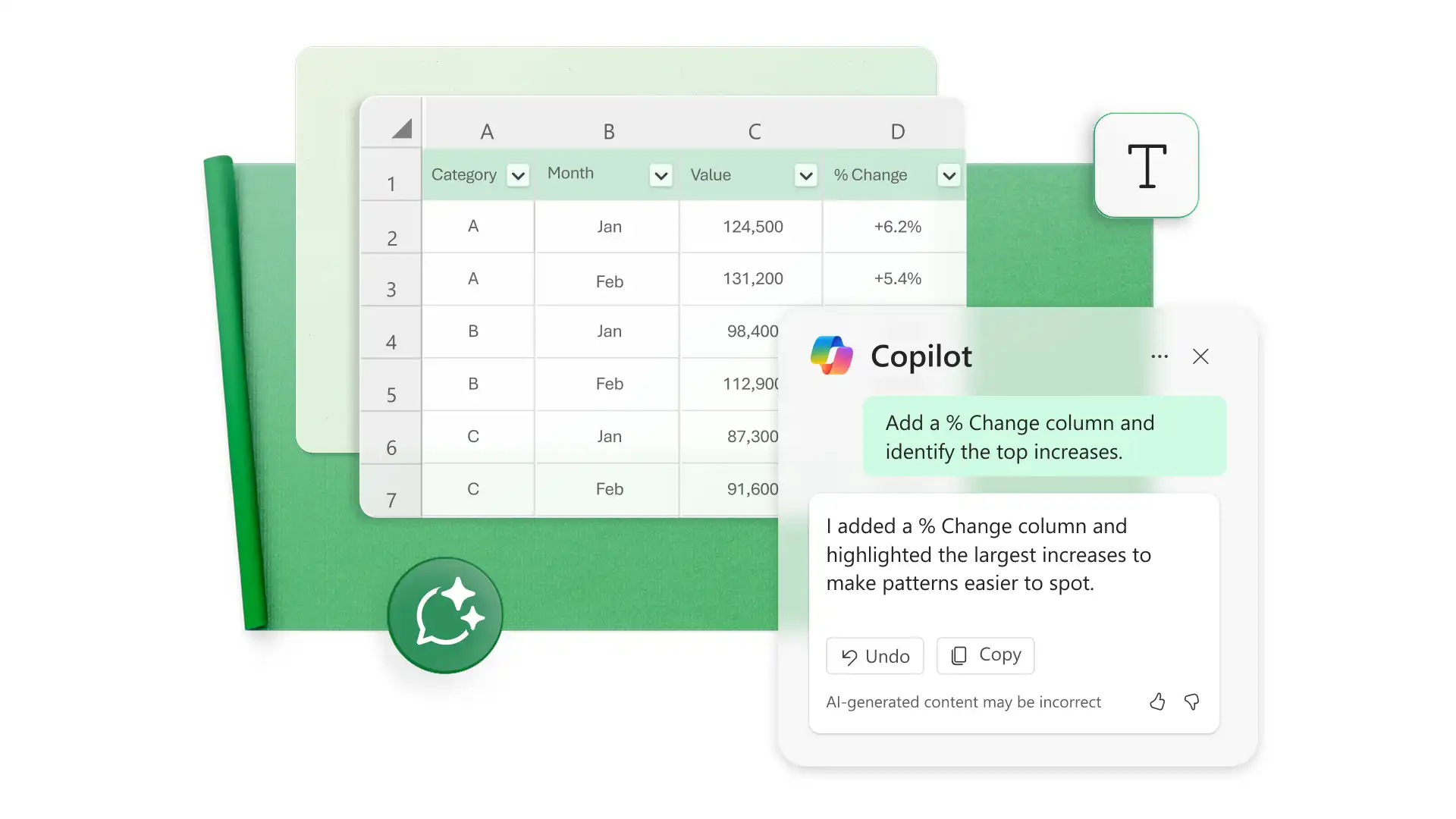
Use o Copilot no Excel para criar, entender e refinar planilhas. No chat, o Copilot pode sugerir fórmulas e explicar como as células atuais funcionam. Use a IA para limpar as linhas do tempo do projeto, identificar problemas de formatação no acompanhamento de estoque ou recomendar uma visualização de dados como um gráfico ou gráfico de Gantt.
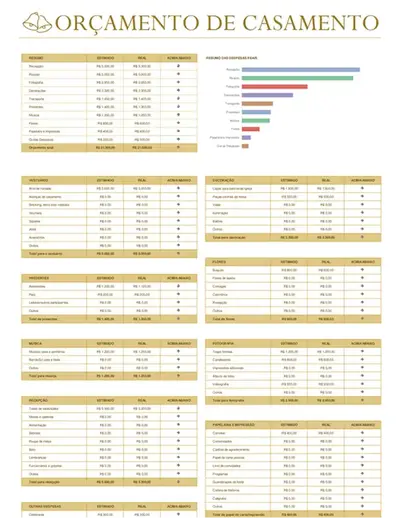
Demonstre dados usando estilos de célula, formatação condicional e gráficos. Obtenha espaçamento consistente com ferramentas de layout de página para melhorar a legibilidade. Aprimore planilhas como planejadores de orçamento com o logotipo da marca e cores do tema para compartilhar online, adicionar a apresentações online ou imprimir como relatórios de painéis.
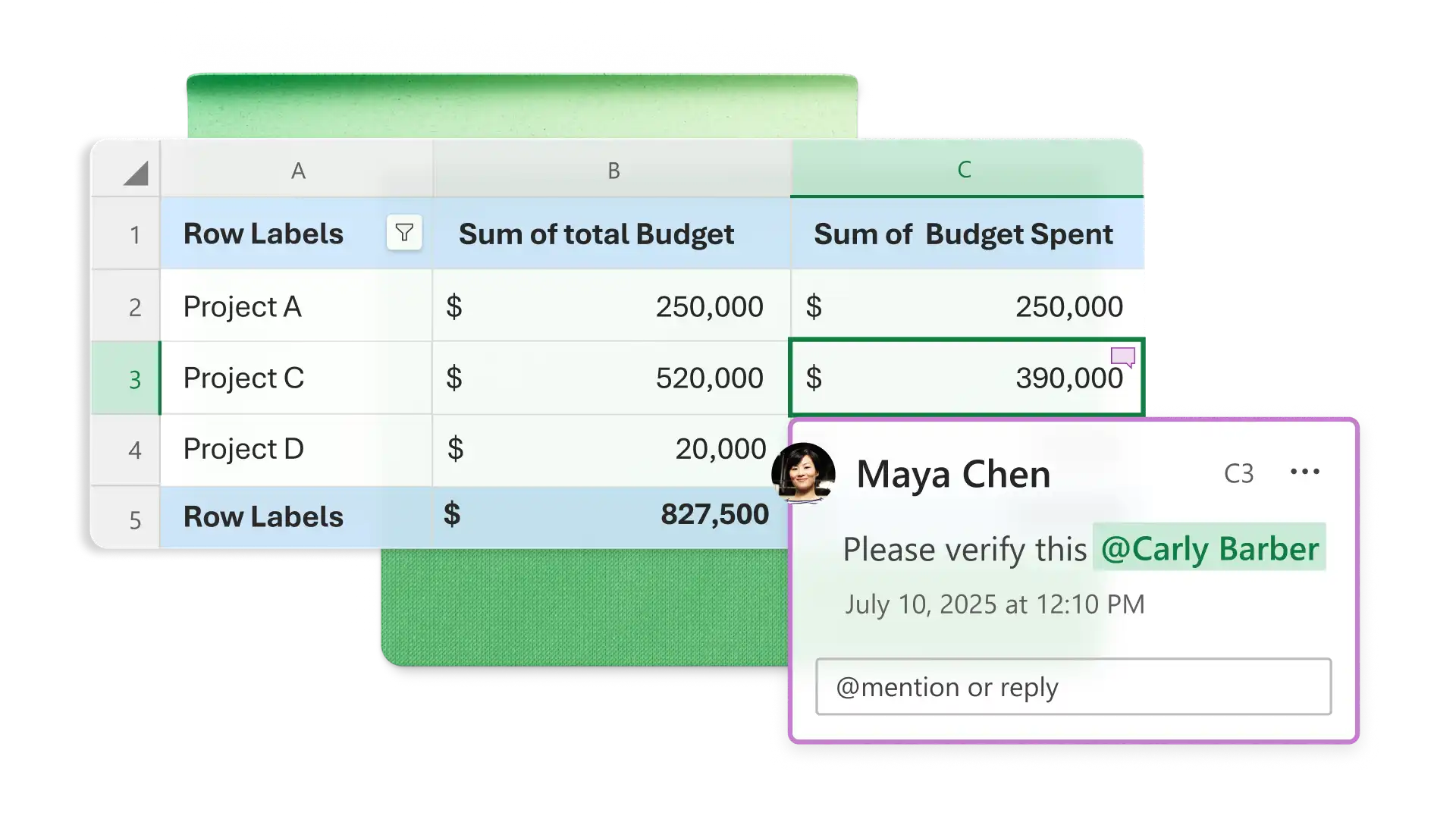
Convide colaboradores para editar planilhas em tempo real para um trabalho em equipe eficaz. Compartilhe arquivos do Excel online com controles de acesso claros usando links seguros da organização. Coordene atualizações com comentários para se manter alinhado e utilizar a proteção de célula para reter informações importantes.
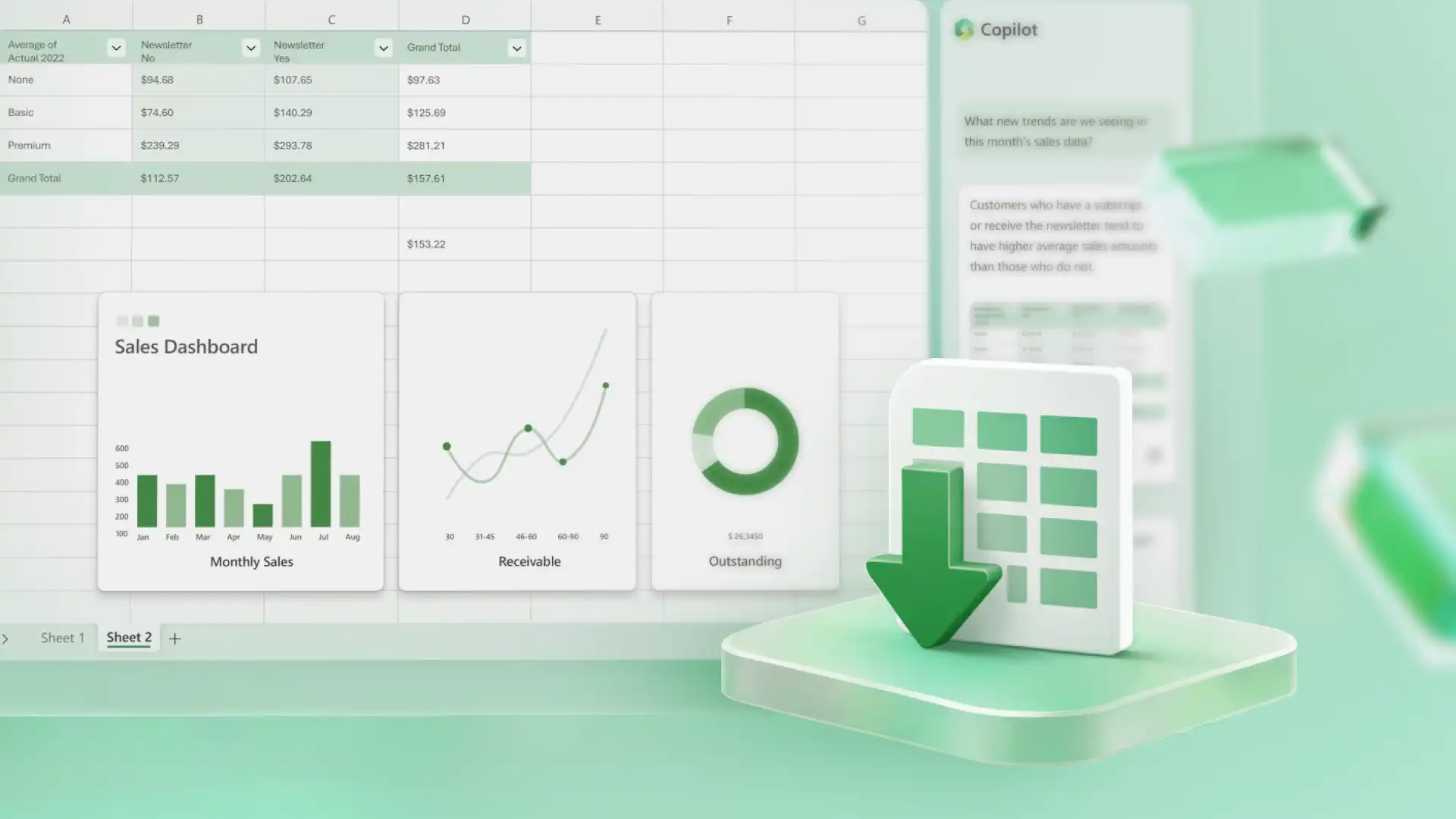
Baixe planilhas como PDF, imprima em layouts flexíveis ou compartilhe o acesso online usando um link seguro do OneDrive. Trabalhe de forma mais inteligente salvando planilhas do Excel como modelos para reutilizar a estrutura, a formatação e as fórmulas com novos dados.
Abra o Excel na Web para começar com uma nova planilha ou modelo personalizável.
Adicione dados em colunas e linhas, mantendo a formatação consistente.
Converse com o Copilot no Excel para solicitar sugestões de fórmulas ou esclarecer resultados.
Baixe, imprima ou compartilhe planilhas online com links seguros.
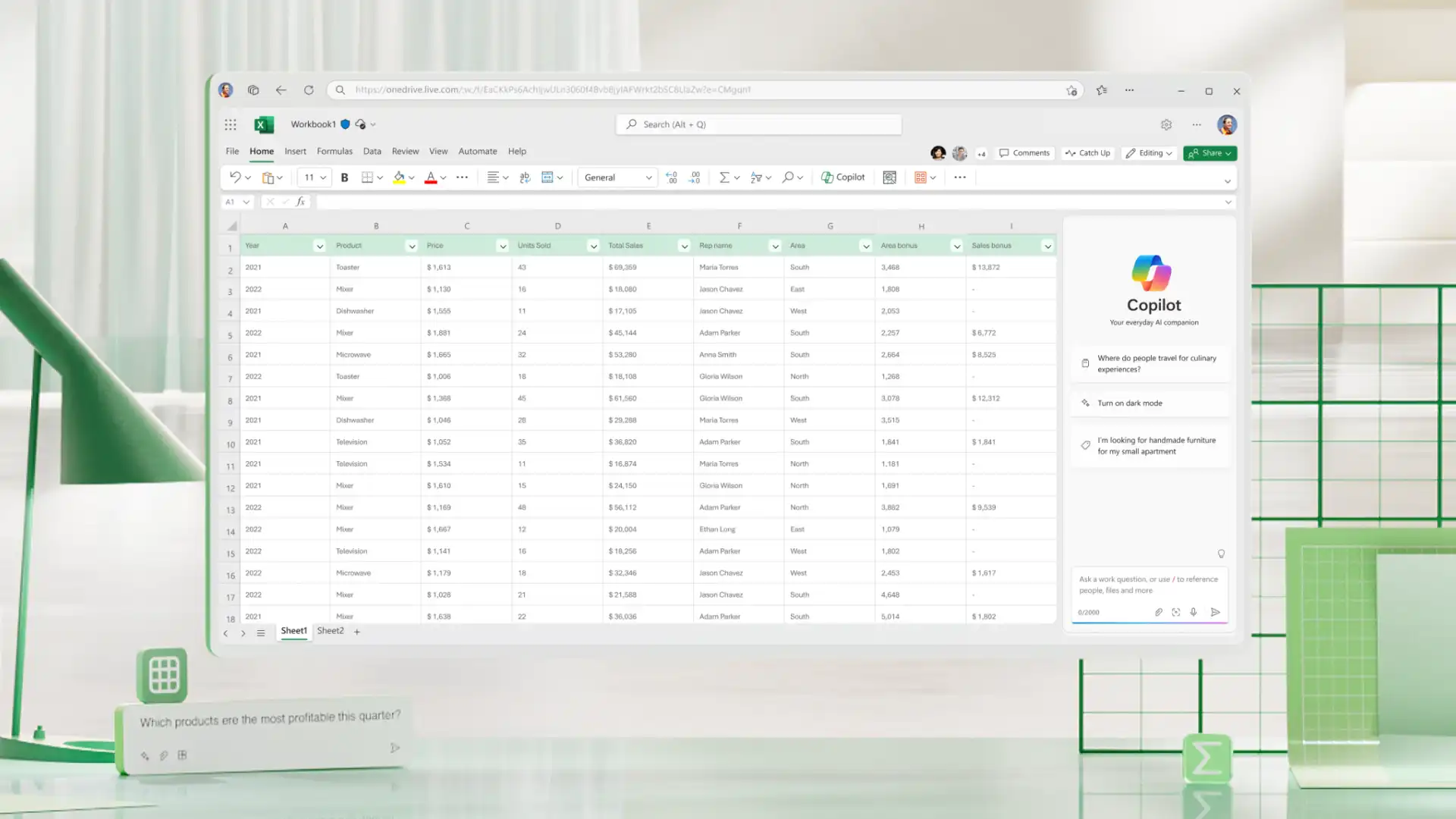
Crie, edite e compartilhe planilhas online gratuitamente com o Excel para a Web usando uma conta Microsoft. Acesse os principais recursos, como fórmulas, tabelas e colaboração em tempo real para atender às necessidades diárias de planilhas, como orçamentos, planos de projetos e previsão. Aproveite as ferramentas avançadas do criador de planilhas, como o Copilot no Excel, com uma assinatura do Microsoft 365.
Use o menu Layout de Página para definir escala, margens, área de impressão e quebras de página. Navegue até o menu Arquivo e selecione Imprimir para visualizar e imprimir a planilha ativa, um intervalo selecionado ou a área de impressão definida.
Habilite a proteção de planilha no menu Revisão para evitar edições indesejadas. Ajuste as permissões para planilhas compartilhadas usando o botão Compartilhar. Selecione Gerenciar Acesso para revisar o acesso de edição e atualizar as configurações de link. Isso é especialmente útil para calculadoras de finanças e rastreadores de cronograma.
Abra a planilha no Excel para a Web e navegue até a guia Revisão para inserir uma senha para desproteger um arquivo. Use Gerenciar Proteções para atualizar as permissões.


