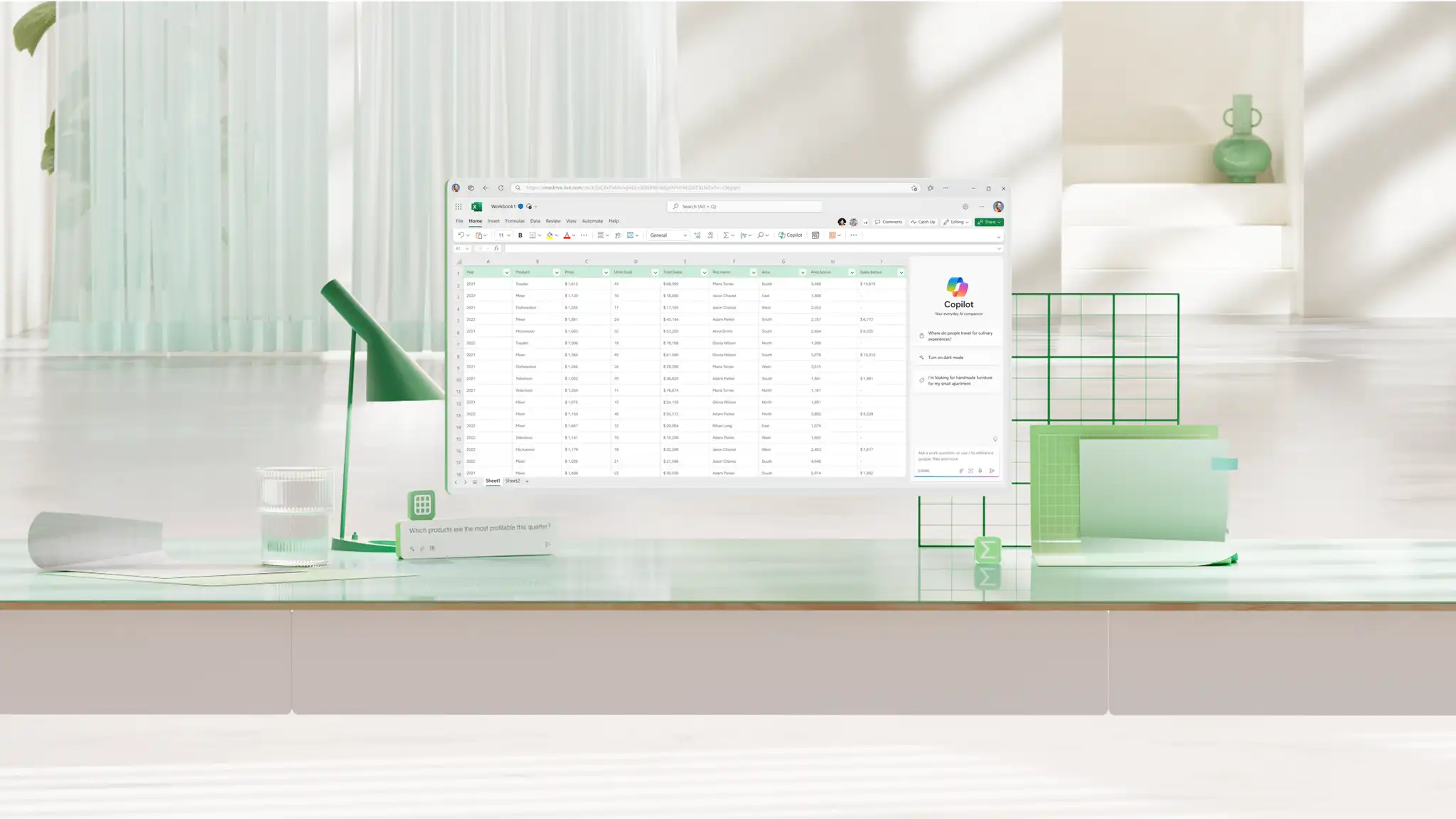
Dados precisos e confiáveis começam com as bases corretas da planilha. Reduza erros manuais, detecte erros antecipadamente e crie uma lógica que se mantenha sempre que os dados forem alterados usando Fórmulas e funções do Microsoft Excel. De totais simples a pesquisas entre tabelas, cada fórmula é integrada ao Excel para a Web e está pronta para uso sem necessidade de instalação.
Explore 30 fórmulas e funções essenciais do Excel, desde a limpeza de dados até a análise. Examine orientações passo a passo e cenários do mundo real para aprender cada função ou usar Exemplos de prompt do Copilot no Excel para criar a fórmula a partir de uma descrição usando IA.
Limpar dados para análise
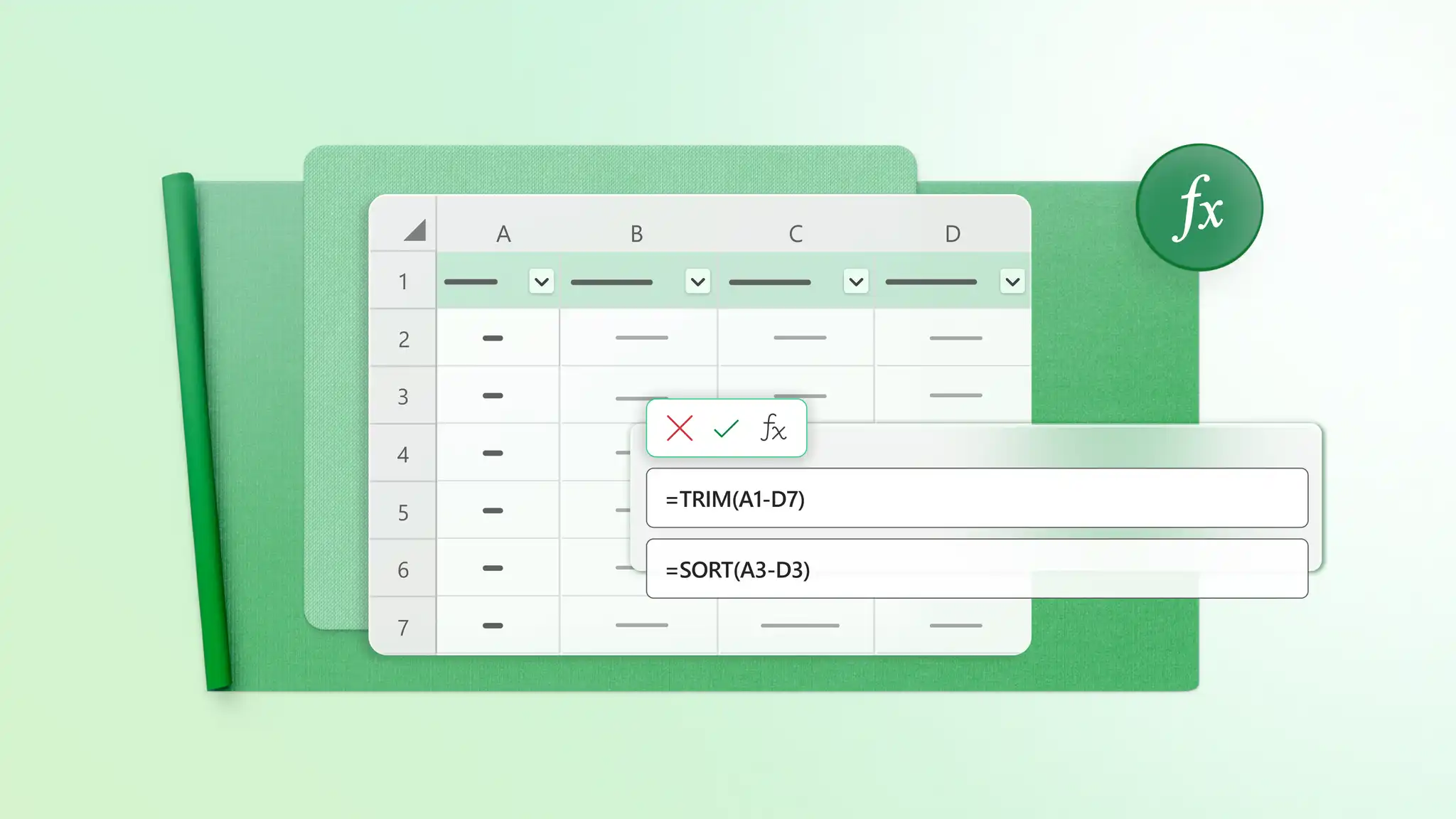
Colocar os dados em um estado consistente e utilizável é a primeira etapa antes de executar qualquer cálculo. Use essas fórmulas para remover espaços extras, combinar ou dividir texto e padronizar dados importados, de modo que fórmulas, pesquisas, gráficos e As Tabelas Dinâmicas produzem resultados confiáveis.
TRIM
ARRUMAR remove espaços extras do início, do fim e entre palavras em uma cadeia de texto, deixando apenas espaços simples entre as palavras.
Como usar o TRIM
Selecione uma célula vazia ao lado do texto que você deseja limpar.
Digite =ARRUMAR(A2).
Pressione Enter e preencha a fórmula na coluna.
Quando usar ARRUMAR
Limpeza de nomes de clientes importados de outro sistema
Corrigindo problemas de espaçamento que quebram as fórmulas XLOOKUP ou CONT.SE
Padronização de IDs de produtos e campos de texto
CONCAT e UNIRTEXTO
CONCAT e TEXTJOIN combinam valores de várias células em uma única cadeia de texto. UNIRTEXTO adiciona um separador escolhido entre os valores.
Como usar CONCAT e UNIRTEXTO
Selecione a célula em que o texto combinado deve aparecer.
Insira uma fórmula CONCAT ou TEXTJOIN com as células a serem unidas.
Pressione Enter para criar o valor combinado.
Quando usar CONCAT e TEXTJOIN
Combinando nome e sobrenome
Construindo endereços completos a partir de colunas separadas
Criar rótulos de produtos ou nomes de exibição
ESQUERDA e DIREITA
ESQUERDA extrai um número definido de caracteres do início de uma cadeia de texto e DIREITA puxa-os do final, como os três primeiros caracteres de um código de produto ou os últimos 4 dígitos de um número de telefone.
Como usar ESQUERDA e DIREITA
Selecione a célula onde o resultado deve aparecer.
Digite =ESQUERDA(A2,3) ou =DIREITA(A2,3).
Pressione Enter para retornar os caracteres necessários.
Quando usar ESQUERDA e DIREITA
Extrair um código de região ou ramificação da frente de uma ID de produto
Isolar uma extensão de arquivo ou os últimos dígitos de um número de referência
Separando um prefixo de comprimento fixo do resto de um identificador
CLASSIFICAR
CLASSIFICAR produz uma cópia reordenada de um intervalo em um novo local, deixando os dados originais inalterados.
Como usar CLASSIFICAR
Selecione uma área vazia da planilha.
Insira uma fórmula CLASSIFICAR usando o intervalo de origem.
Pressione Enter para criar uma lista classificada dinamicamente.
Quando usar CLASSIFICAR
Reordenando uma lista de tarefas do projeto por data de conclusão sem alterar a origem
Revisando um rastreador de estoque do nível de estoque mais baixo para o mais alto
Organizar os registros em ordem de classificação antes de uma revisão ou relatório
FILTRO
FILTER retorna apenas as linhas de um intervalo que atendem a uma condição definida, atualizando automaticamente à medida que a origem é alterada.
Como usar o FILTRO
Selecione uma área vazia da planilha.
Insira uma fórmula FILTER e defina a condição.
Pressione Enter para exibir os registros correspondentes.
Quando usar FILTER
Extraindo apenas as contas ativas de uma lista completa de clientes
Mostrar somente itens vencidos de um rastreador de projeto
Isolar um único mês de entradas de um conjunto de dados de um ano inteiro
UNIQUE
ÚNICO retorna uma lista de valores distintos de um intervalo, removendo entradas repetidas do resultado.
Como usar o ÚNICO
Selecione uma célula vazia onde a lista exclusiva deve aparecer.
Insira uma fórmula ÚNICA e selecione o intervalo do qual você deseja extrair valores distintos.
Pressione Enter para retornar cada valor distinto do intervalo de origem.
Quando usar ÚNICO
Criar uma lista de clientes ou produtos exclusivos em uma empresa
Removendo nomes repetidos de uma lista de inscrição ou folha de presença
Construindo listas de categorias para relatórios ou análises
DIVIDIRTEXTO
DIVIDIRTEXTO separa o texto por vírgula, espaço ou hífen em colunas ou linhas distintas.
Como usar o TEXTSPLIT
Selecione uma célula vazia ao lado do texto que você deseja dividir.
Insira uma fórmula TEXTSPLIT com a célula de origem e o delimitador.
Pressione Enter para dividir o texto em células separadas.
Quando usar TEXTSPLIT
Separando nomes completos em nomes e sobrenomes
Dividir marcas ou categorias separadas por vírgula
Quebrando códigos de produto em componentes separados
Calcular totais e médias

Use fórmulas de cálculo para responder a perguntas diárias de planilhas, incluindo totais, médias, contagens e classificações.
SOMA
SOMA soma todos os valores em um intervalo ou conjunto de células selecionado.
Como usar o SOMA
Selecione a célula em que o total deve aparecer.
Insira uma fórmula de SOMA e selecione o intervalo de células que você deseja totalizar.
Pressione Enter para calcular o total.
Quando usar SOMA
Adicionando despesas mensais em um planejador de orçamento
Calculando receita total do negócio
Somar horas, unidades ou quantidades
MÉDIA
MÉDIA calcula o valor médio em um intervalo selecionado.
Como usar a MÉDIA
Selecione a célula em que a média deve aparecer.
Insira uma fórmula MÉDIA e selecione o intervalo que deseja calcular.
Pressione Enter para calcular a média.
Quando usar MÉDIA
Encontrando o valor médio do pedido em um trimestre
Calculando os tempos médios de resposta em uma equipe
Revisando a média de horas semanais ou os custos
MÍNIMO e MÁXIMO
MÍNIMO retorna o menor valor em um intervalo e MÁXIMO retorna o maior valor.
Como usar MÍNIMO e MÁXIMO
Selecione uma célula vazia para o resultado.
Insira uma fórmula MÍNIMO ou MÁXIMO e selecione o intervalo de valores a ser marcado.
Pressione Enter para retornar o valor mais baixo ou mais alto.
Quando usar MÍNIMO e MÁXIMO
Identificando exceções em um Relatórios de despesas
Verificando se a entrada de dados permanece dentro dos limites esperados
Exibindo os melhores e piores desempenhos em uma coluna de vendas
CONTAGEM e CONT.VALORES
CONT.VALORES registra as células que contêm números, enquanto CONT.VALORES conta todas as células que não estão em branco.
Como usar CONT.VALORES e CONT.VALORES
Selecione a célula em que a contagem deve aparecer.
Insira uma fórmula CONT.VALORES para contar números ou uma fórmula CONT.VALORES para contar células que não estão em branco.
Selecione o intervalo que deseja contar e pressione Enter.
Quando usar CONT.NÚM e CONT.VALORES
Contar entradas numéricas em uma coluna de receita
Contando campos concluídos em um rastreador
Verificar quantas linhas contêm dados
CONT.SE
CONT.SE conta as células que atendem a uma única condição.
Como usar CONT.SE
Selecione a célula onde o resultado deve aparecer.
Insira uma fórmula CONT.SE com o intervalo e a condição.
Pressione Enter para contar as células correspondentes.
Quando usar CONT.SE
Contagem faturas marcadas como Pagas
Contando pedidos de uma região
Contando respostas com um status ou categoria específica
SOMASE
SOMASE adiciona valores que atendem a uma única condição.
Como usar a função SOMASE
Selecione a célula em que o total deve aparecer.
Insira uma fórmula SOMASE com o intervalo de critérios, a condição e o intervalo de soma.
Pressione Enter para calcular o total condicional.
Quando usar SOMASE
Adicionando vendas de um canal
Totalizando despesas em uma categoria
Calculando Horas do quadro de horários para um projeto ou cliente
RANK.EQ
CLASSIFICAÇÃO. EQ retorna a posição de um número dentro de uma lista, do mais alto para o mais baixo ou vice-versa.
Como usar a CLASSIFICAÇÃO. EQ
Selecione uma célula vazia ao lado do valor que você deseja classificar.
Insira uma CLASSIFICAÇÃO. Fórmula EQ com o valor e o intervalo de comparação.
Pressione Enter e preencha a fórmula na coluna.
Quando usar RANK. EQ
Classificação de vendedores por receita
Ordenando os resultados da campanha de marketing por taxa de conversão
Identificação de produtos ou regiões com melhor desempenho
Usar lógica e manipular erros em fórmulas

As fórmulas lógicas ajudam uma planilha a responder a diferentes condições. Use-os para mostrar resultados diferentes com base nos dados, combinar várias regras em um teste ou manter fórmulas legíveis quando um Um erro do Excel é exibido.
SE
SE retorna um resultado quando uma condição é verdadeira e outro resultado quando é falsa.
Como usar o IF
Selecione a célula onde o resultado deve aparecer.
Insira uma fórmula SE com uma condição, um resultado verdadeiro e um resultado falso.
Pressione Enter para retornar o resultado correspondente.
Quando usar o IF
Marcação de tarefas como Em Andamento ou Revisão de necessidades
Rotulando as pontuações como Acima da Meta ou Abaixo da Meta
Sinalização faturas como Pagas ou Vencidas
SEERRO
SEERRO captura qualquer erro retornado por uma fórmula e o substitui por um valor especificado, como um traço, um zero ou uma anotação em linguagem simples.
Como usar SEERRO
Selecione a célula em que o resultado da fórmula deve aparecer.
Encapsule a fórmula original em SEERRO.
Adicione o valor ou a mensagem a ser mostrada se um erro for exibido.
Quando usar SEERRO
Substituindo erros de pesquisa por uma célula ou mensagem em branco
Manter relatórios legíveis quando há dados ausentes
Evitando erros de fórmula visíveis em planilhas compartilhadas
E e OU
AND verifica se todas as condições são verdadeiras, enquanto OR verifica se pelo menos uma condição é verdadeira.
Como usar E e OU
Selecione a célula em que o resultado lógico deve aparecer.
Insira uma fórmula E ou OU com as condições a serem testadas.
Use a fórmula sozinha ou dentro de SE para obter um resultado personalizado.
Quando usar E e OU
Verificando se várias condições de aprovação são atendidas
Sinalizar registros que correspondam a uma das várias categorias
Criando fórmulas SE mais precisas
PARÂMETRO
OPÇÃO compara um valor a uma lista de opções e retorna o resultado correspondente.
Como usar o SWITCH
Selecione a célula onde o resultado deve aparecer.
Insira uma fórmula SWITCH com o valor a ser marcado e possíveis correspondências.
Adicionar um resultado padrão para valores que não corresponderem.
Quando usar o SWITCH
Converter códigos de status curtos em rótulos completos
Atribuição de categorias com base em um único campo
Substituindo fórmulas SE aninhadas há muito tempo por uma opção mais limpa
Encontrar e combinar informações entre conjuntos de dados

As fórmulas de pesquisa conectam informações relacionadas entre tabelas. Use-os para corresponder IDs, recuperar valores ou encontrar a posição de um item sem verificar manualmente as linhas.
XLOOKUP
PROCX pode pesquisar um intervalo em qualquer direção e retorna um valor relacionado, além de poder retornar um valor definido quando nenhuma correspondência for encontrada.
Como usar o XLOOKUP
Selecione a célula em que o resultado correspondente deve aparecer.
Insira uma fórmula XLOOKUP com o valor de pesquisa, o intervalo de pesquisa e o intervalo de retorno.
Pressione Enter para retornar o valor correspondente.
Quando usar XLOOKUP
Correspondência de IDs de pedidos com nomes de clientes
Puxando preços de uma lista de produtos
Retornando valores de tabelas em que a coluna de pesquisa não é a primeira
PROCV
PROCV pode pesquisar a primeira coluna de uma tabela da esquerda para a direita e retorna um valor de uma coluna especificada na mesma linha.
Como usar PROCV
Selecione a célula em que o resultado correspondente deve aparecer.
Insira uma fórmula PROCV com o valor de pesquisa, o intervalo de tabela, o número da coluna e o tipo de correspondência.
Pressione Enter para retornar o valor correspondente.
Quando usar PROCV
Trabalhar com pessoas mais antigas ou Planilhas compartilhadas
Correspondência de IDs a valores em uma tabela simples
Pesquisando informações da esquerda para a direita
MATCH
CORRESP retorna a posição de um valor em uma lista, como descobrir que um O Nome do Produto do Inventário é o terceiro item em uma coluna.
Como usar o MATCH
Selecione a célula onde a posição deve aparecer.
Insira uma fórmula CORRESP com o valor de pesquisa e o intervalo de pesquisa.
Pressione Enter para retornar a posição do item.
Quando usar o MATCH
Localizando onde um valor aparece em uma lista
Localizando posições de colunas em uma tabela
Emparelhamento com ÍNDICE para pesquisas flexíveis
INDEX
ÍNDICE recupera um valor de uma posição específica em um intervalo ou tabela.
Como usar ÍNDICE
Selecione a célula onde o resultado deve aparecer.
Insira uma fórmula INDEX com a matriz, o número da linha e o número da coluna.
Pressione Enter para retornar o valor nessa posição.
Quando usar ÍNDICE
Retornando um valor de uma linha e coluna conhecidas
Como criar fórmulas de pesquisa flexíveis com a CORRESP
Extrair valores das colunas à esquerda da coluna de pesquisa, onde PROCV não consegue acessar
Analisar e resumir grandes conjuntos de dados
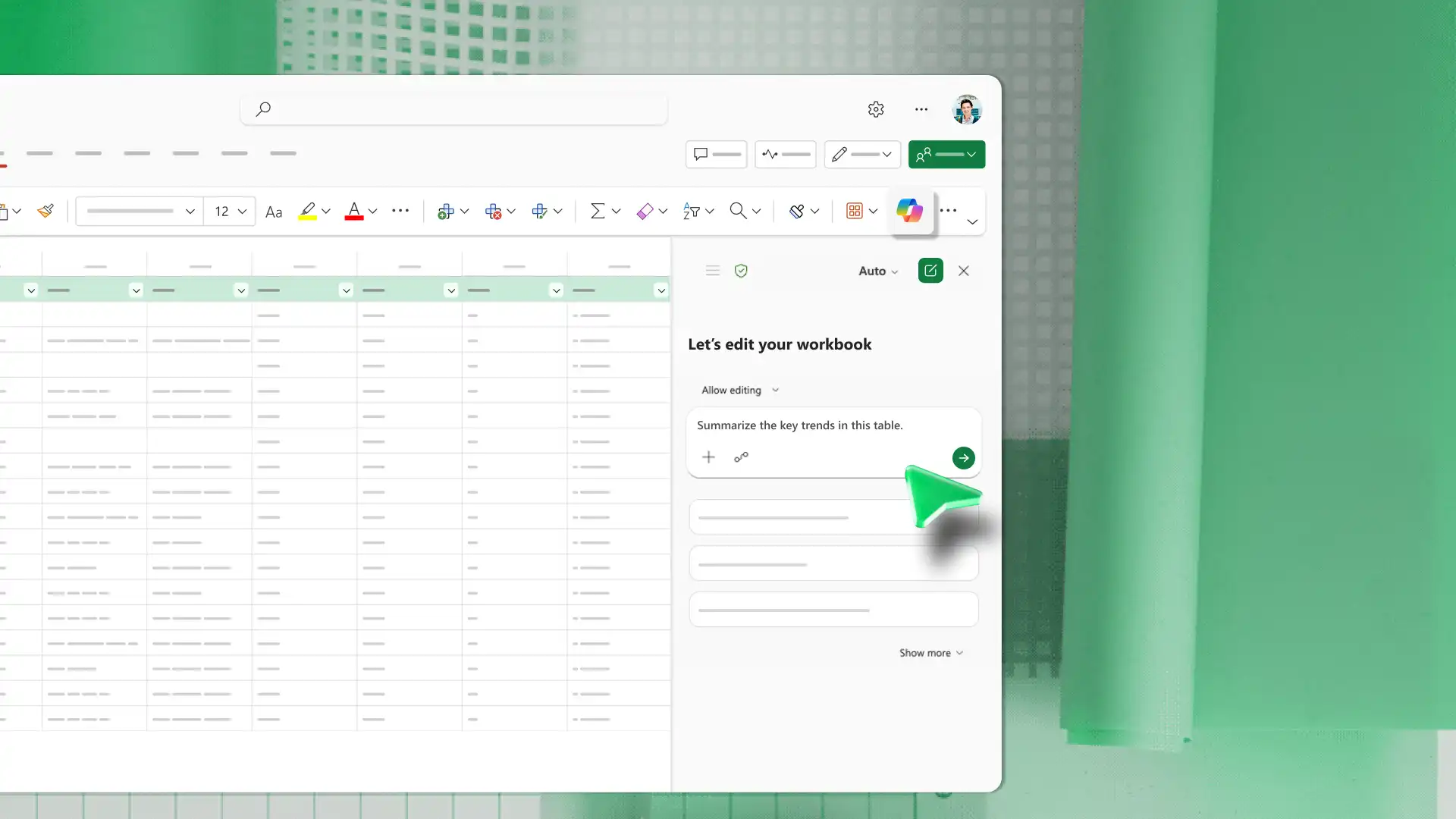
Use essas fórmulas para calcular valores em várias condições, resumir listas filtradas e comparar médias entre categorias. Eles se transformam Tabelas grandes em resultados focados sem alterar os dados de origem.
SOMASES
SOMASES soma os valores em uma coluna que atendem a duas ou mais condições ao mesmo tempo.
Como usar o SUMIFS
Selecione a célula onde o resultado deve aparecer.
Insira uma fórmula SOMASES com o intervalo de soma primeiro.
Adicione cada intervalo de critérios e sua condição.
Quando usar a SOMASES
Totalizando a receita de um produto em uma região
Adicionando as horas que um funcionário conectou em uma semana específica
Somar despesas em uma única categoria para um único mês
SUBTOTAL
SUBTOTAL calcula resultados como somas, médias e contagens para uma lista filtrada, usando apenas as linhas visíveis.
Como usar o SUBTOTAL
Selecione a célula em que o resumo deve aparecer.
Insira uma fórmula SUBTOTAL com o número da função e o intervalo.
Aplique filtros à tabela para atualizar o resultado visível.
Quando usar SUBTOTAL
Resumir apenas linhas visíveis em uma lista filtrada
Revisando totais após a aplicação de filtros
Criar resumos rápidos sem alterar os dados de origem
MÉDIAIF
MÉDIASE calcula a média dos valores que atendem a uma única condição.
Como usar MÉDIASE
Selecione a célula em que a média deve aparecer.
Insira uma fórmula MÉDIASE com os critérios intervalo, condição e intervalo médio.
Pressione Enter para calcular a média condicional.
Quando usar MÉDIASE
Encontrar a média de vendas de um produto
Calculando o gasto médio por categoria
Revisando as pontuações médias de um grupo
Trabalhar com datas e prazos
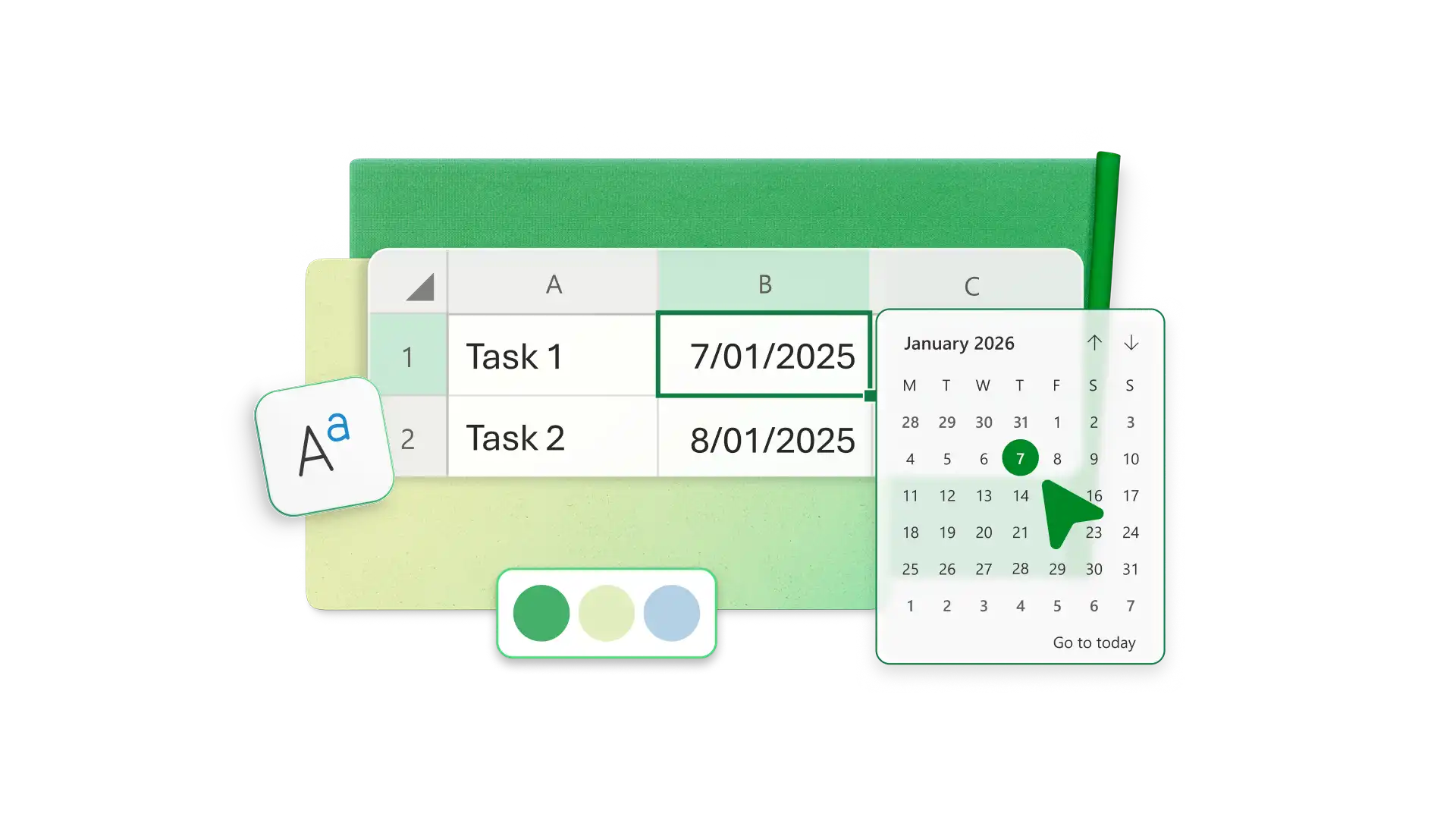
As fórmulas de data calculam prazos, medem o tempo entre eventos e mantêm os cronogramas atualizados. Use-os para rastrear tarefas, Examine linhas do tempo e crie relatórios que são atualizados conforme as datas mudam.
HOJE
HOJE retorna a data atual e é atualizado sempre que a pasta de trabalho é recalculada.
Como usar o HOJE
Selecione a célula em que a data atual deve aparecer.
Insira uma fórmula HOJE, que não aceita argumentos.
Pressione Enter para exibir a data de hoje.
Quando usar HOJE
Calculando dias até um prazo
Marcação de tarefas atrasadas
Criação de relatórios atualizados com base na data atual
DATEDIF
DATEDIF calcula a diferença entre duas datas em dias, meses ou anos de acordo com a calendário.
Como usar o DATEDIF
Selecione a célula em que a diferença de data deve aparecer.
Insira uma fórmula DATEDIF com a data de início, a data de término e a unidade.
Pressione Enter para retornar a hora entre as datas.
Quando usar DATEDIF
Calculando Durações das atribuições dos alunos
Encontrar dias entre a solicitação e as datas de conclusão
Medição de idade, tempo de permanência ou tempo decorrido
WORKDAY
DIATRABALHO retorna uma data anterior ou posterior a um intervalo de dias úteis e pode excluir fins de semana e feriados.
Como usar o WORKDAY
Selecione a célula em que o prazo deve aparecer.
Insira uma fórmula DIATRABALHO com a data de início e o número de dias úteis.
Adicione feriados se o agenda deve excluí-los.
Quando usar o DIATRABALHO
Calculando datas de conclusão do projeto
Agendamento de datas de acompanhamento
Planejando cronogramas que excluem fins de semana
Usar o Copilot no Excel para criar e entender fórmulas
O Copilot ajuda gerar fórmulas a partir de instruções em linguagem simples, bem como identificar a causa de erros de fórmula no Excel. O assistente de planilha de IA fornece sugestões, portanto, revisar os resultados antes de aplicá-los a uma pasta de trabalho importante continua sendo essencial. Aqui estão algumas maneiras de usar o Copilot:
Peça ao Copilot para explicar uma fórmula desconhecida em termos cotidianos no chat.
Descreva o cálculo necessário no chat do Copilot e deixe O Copilot sugere uma fórmula. Examine a fórmula sugerida antes de adicioná-la a uma planilha compartilhada ou de alto impacto.
Solicite ao Copilot para diagnosticar erros como fórmulas quebradas ou formatação de planilha ausente.
Observação: trabalhar com o Copilot no Excel requer uma assinatura do Microsoft 365 Personal ou Family (com um plano de créditos de IA), a assinatura do Microsoft 365 Premium ou uma assinatura comercial do Microsoft 365 Copilot.
Com as fórmulas certas, O criador de planilhas do Excel pode organizar dados confusos, calcular valores, marcar condições, combinar informações e resumir tabelas grandes com eficiência. Use este guia para começar com as fórmulas que correspondem à tarefa em questão ou use Copilot no Excel para explorar opções de fórmula para concluir tarefas com IA.
Perguntas frequentes
- Como mostrar fórmulas no Excel?
Use a guia Fórmulas em Excel para mostrar ou ocultar o texto da fórmula na planilha ou pressione Ctrl + ' para alternar o modo de exibição de fórmula.
- Como bloquear uma fórmula no Excel?
Adicione um cifrão ($) antes da letra da coluna, do número da linha ou de ambos para bloquear a referência da célula ao copiar a fórmula. A notação $A$1 corrige ambos, portanto, sempre aponta para a mesma célula. Para uma visão geral completa, visite este Visão geral da fórmula do Excel.
- Como ocultar ou exibir fórmulas no Excel?
Oculte fórmulas marcando as células como Ocultas e protegendo a planilha. Para exibi-los novamente, desproteja a planilha e remova a configuração Oculto. Para uma visão geral completa, visite este Visão geral da fórmula do Excel.
- Como usar a IA no Excel?
Habilitar o Copilot no O Excel para a Web para trabalhar junto com o assistente de planilha de IA. Descreva uma meta no chat e O Copilot pode gerar fórmulas, criar um fluxo de trabalho ou apresentar insights, juntamente com as suposições por trás deles. Todas as sugestões permanecem editáveis, portanto, cada resultado é um ponto de partida a ser revisado e refinado.