
Oito maneiras de criar e analisar uma planilha do Excel com IA
Saiba como o Copilot no Excel pode sugerir fórmulas, ajudar a limpar dados, explicar...
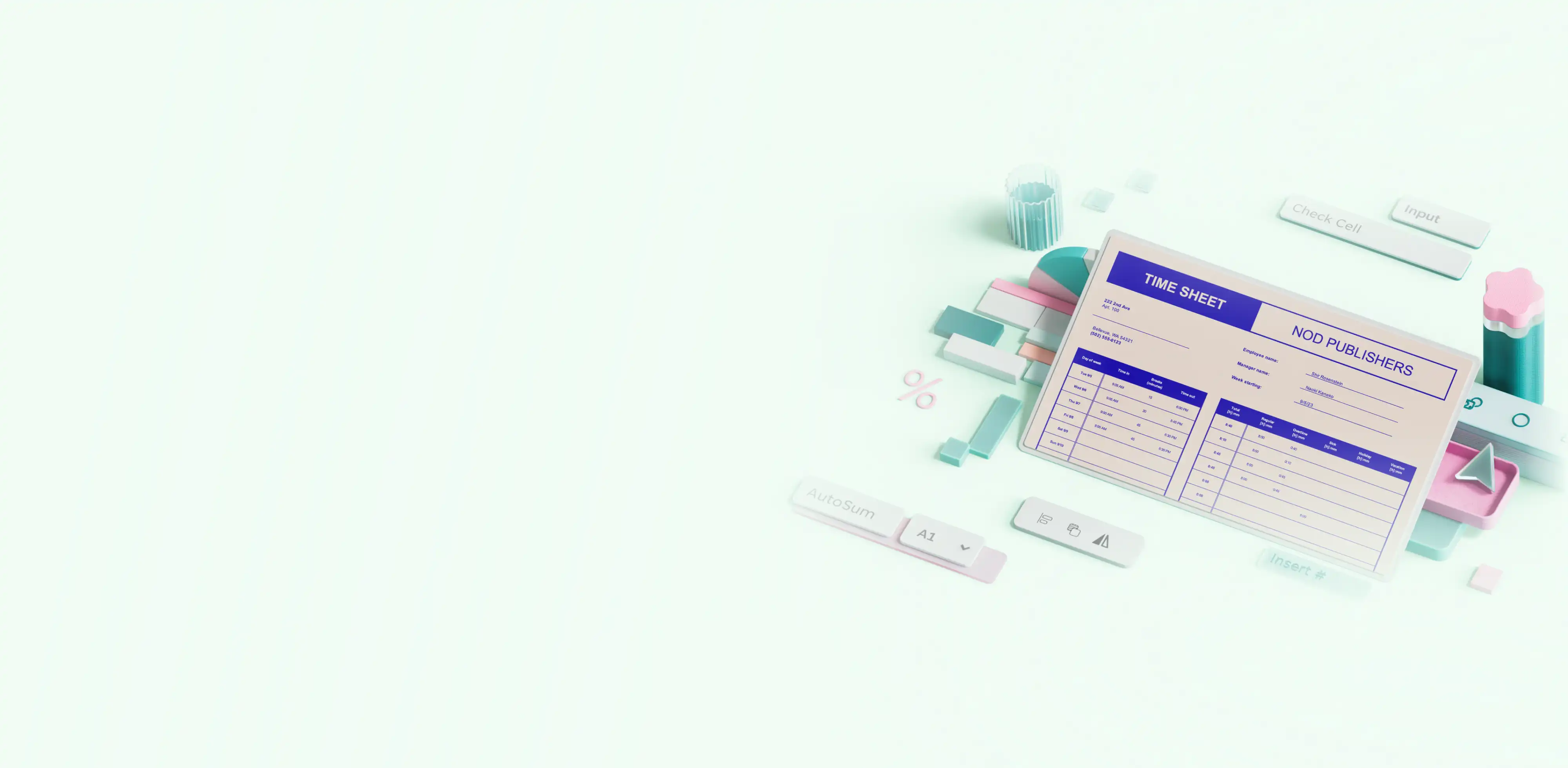
Para organizar e simplificar seus quadros de horários, considere carregar seus quadros de horários no OneDrive. Dessa forma, você poderá editar seus quadros de horários de qualquer lugar e compartilhá-los com seu gerente ou seus clientes.


Track work hours and simplify reporting with Excel timesheet templates built for daily, weekly, or project-based use. Log hours, breaks, and overtime in a clear, consistent layout that’s easy to maintain.

Built-in Excel calculator helps keep entries consistent and accurate. Automatically total hours with easy-to-use formulas so payroll, invoices, and reports are prepared correctly.

Adjust worksheets to suit different tracking needs, including hourly, shift, or project timeframes. Keep timesheets organised and updated as schedules change.
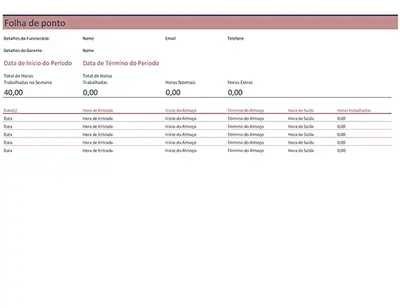
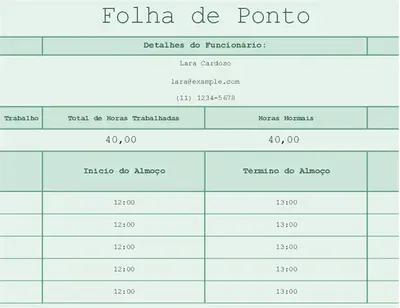
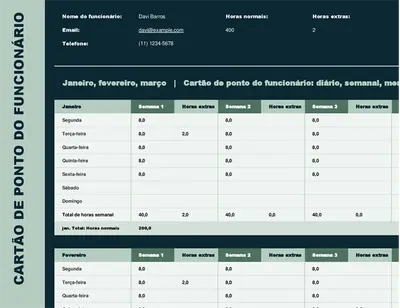
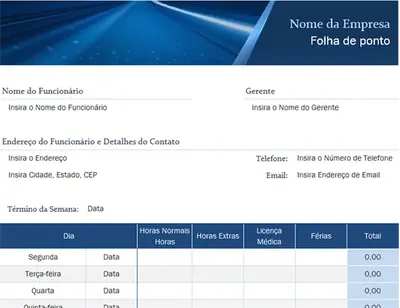
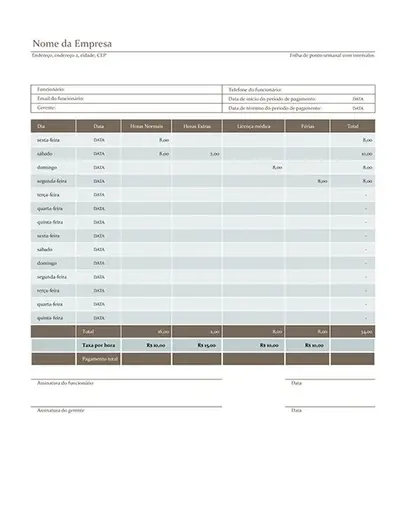
Encontre modelos personalizáveis para registrar horas diárias, gerenciar horas faturáveis e dar suporte a uma folha de pagamento precisa ou faturamento do cliente.
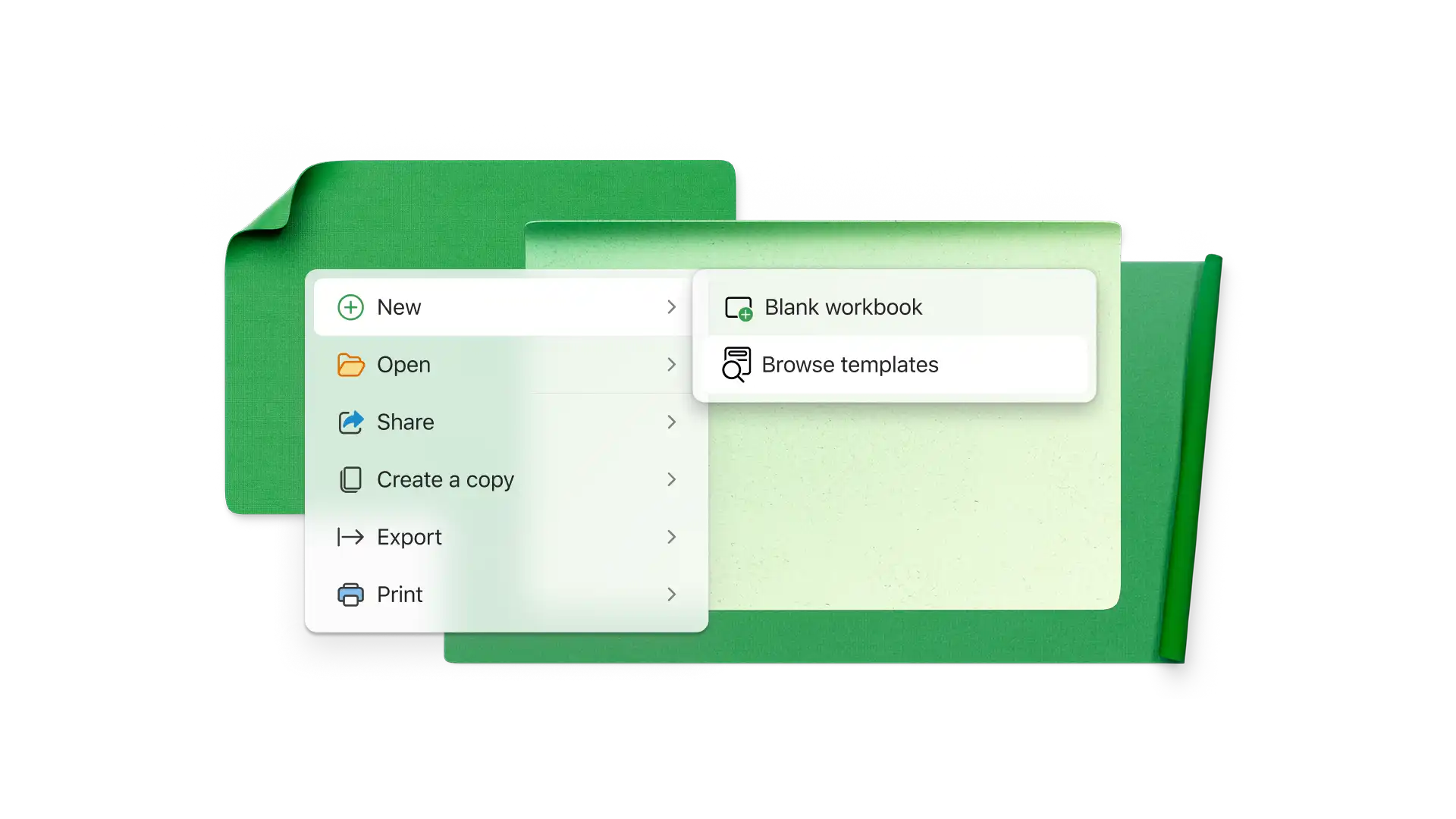
No navegador, explore modelos de quadro de horários
Clique duas vezes no modelo de quadro de horários que você deseja usar
Substitua os valores de célula e nomenclatura com as informações necessárias
Salvar, imprimir ou compartilhar a quadro de horários como PDF
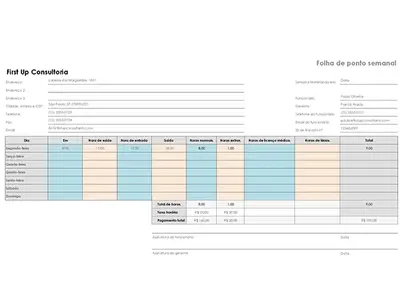
Selecione de um intervalo de modelos de quadros de horários que adiciona automaticamente o tempo e subtrai as horas de almoço. Calcule instantaneamente as horas extras e o pagamento total com base em horas com fórmulas personalizadas. Exiba o tempo total do período e configure facilmente o quadro de horários em minutos para compartilhar com sua equipe para entrada de dados.
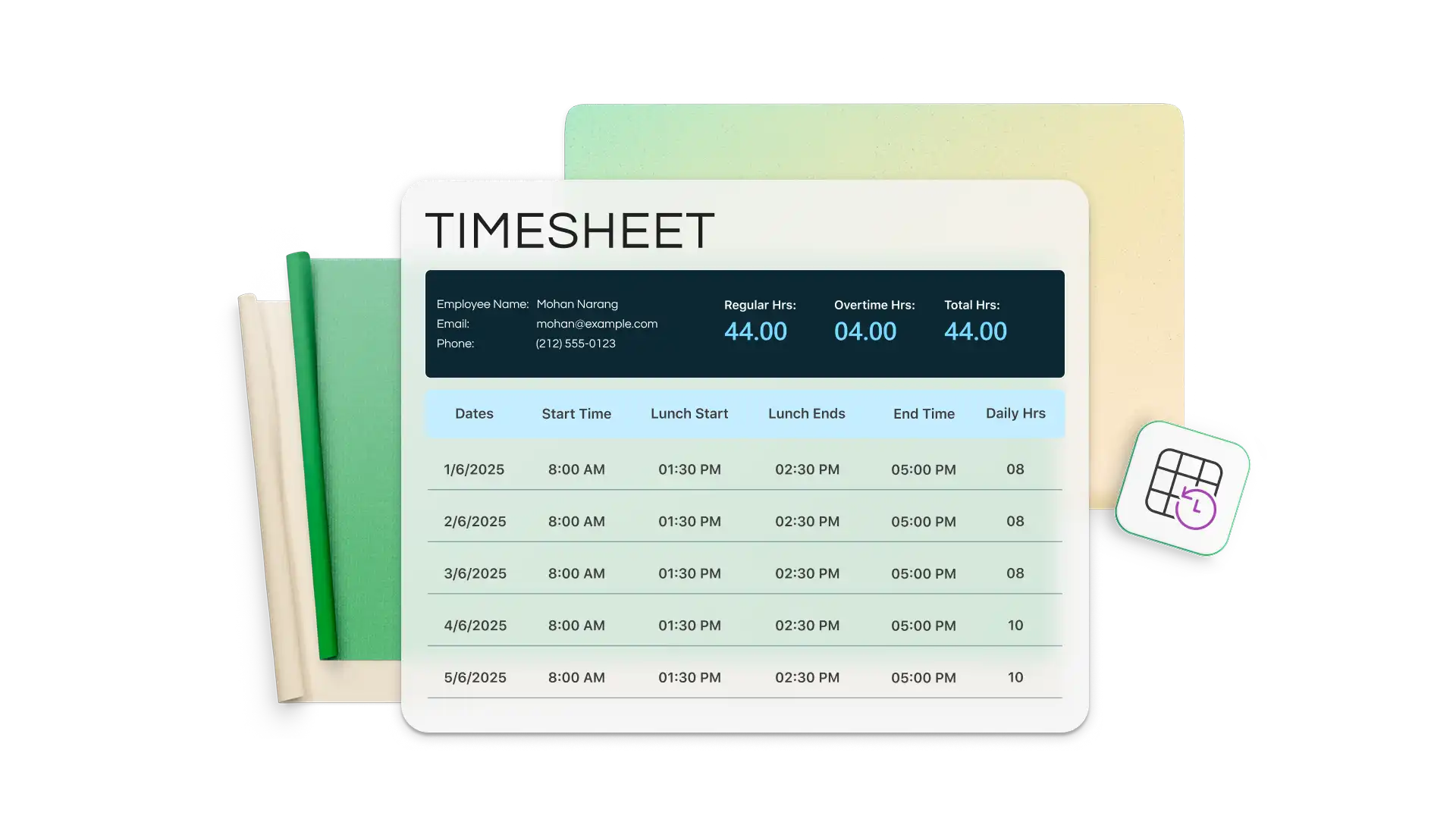
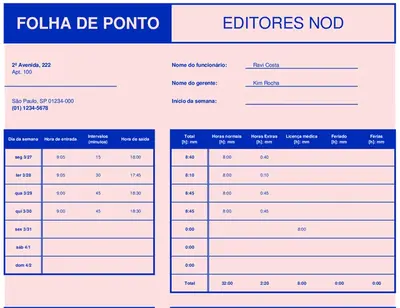
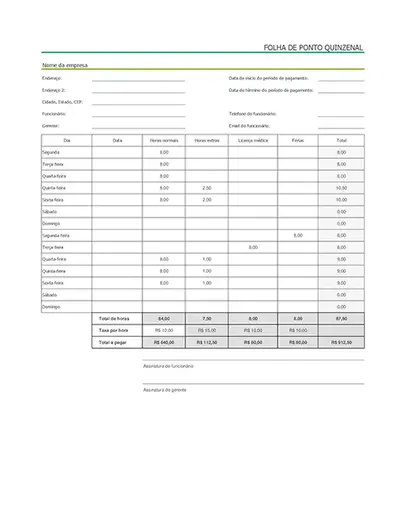
Acompanhe o tempo ao longo dos períodos diários, semanais, quinzenais, mensais e anuais de relatórios com modelos de quadro de horários do Excel. Alinhe os quadros de horários com o período de pagamento para simplificar os relatórios e personalizar com as informações de identidade visual, logotipos, nomes de clientes e projetos da sua empresa.
Envie faturas claras com base nas horas do projeto que você registrou. Exiba o total de horas por projeto ou cliente no Excel e gere uma fatura em minutos. Use um rastreador de tempo central em vez de pedir aos membros da equipe para atualizar as horas do projeto regularmente.

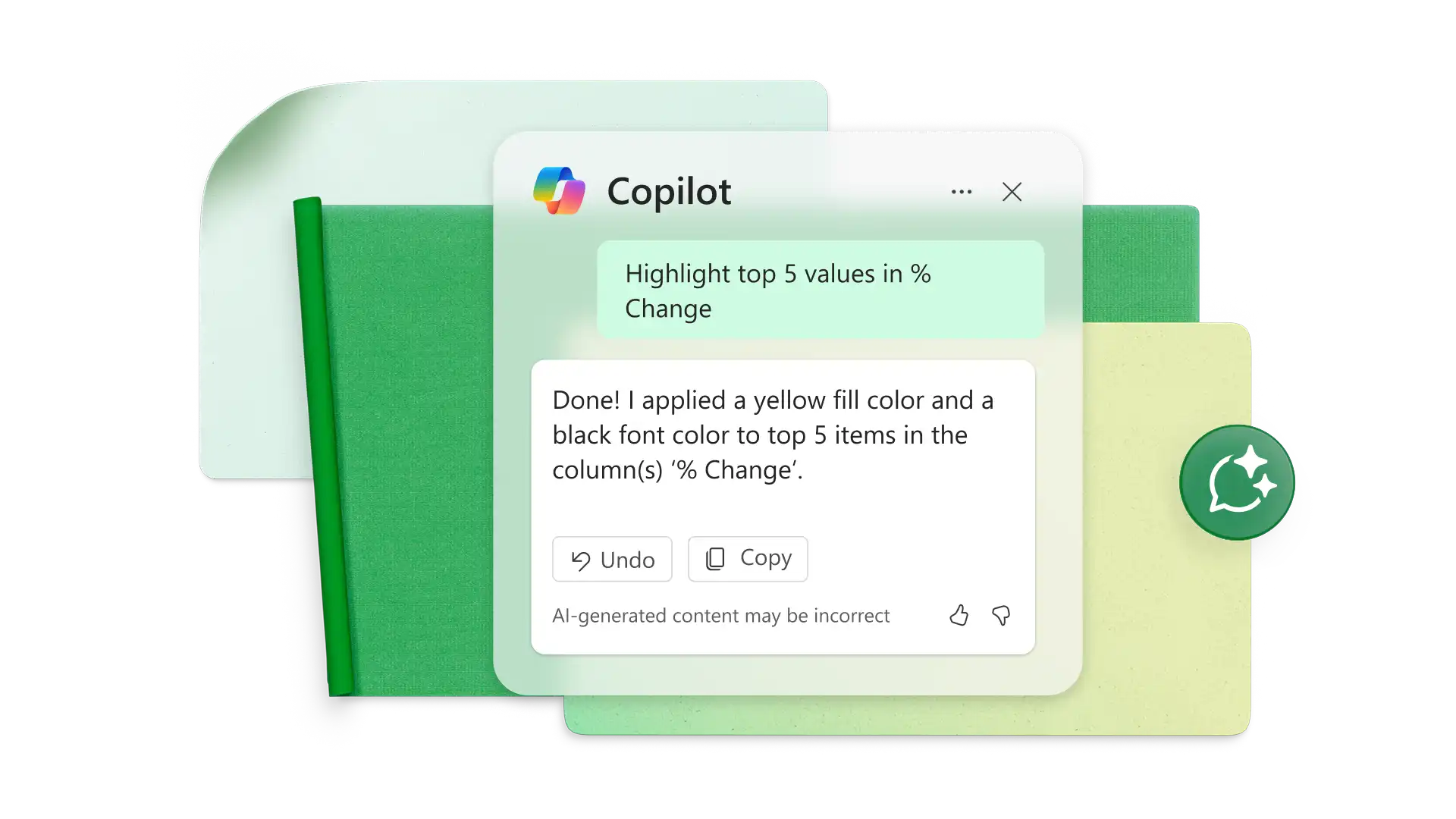
Crie relatórios para o total de horas, o pagamento e as horas extras por funcionário com o Copilot no Excel. Use a detecção de erros integrada para destacar células com entradas faltantes, inconsistências antes da folha de pagamento ou sinalizar funcionários que ultrapassam os limites definidos de horas extras. Peça ao Copilot para criar gráficos e Tabelas Dinâmicas para obter mais insights sobre tendências.
Para calcular horas extras no Excel, subtraia as horas padrão de trabalho do total de horas trabalhadas usando uma fórmula simples. Por exemplo, se tudo acima de oito horas for hora extra, use: =IF(A2>8, A2-8, 0). Se estiver trabalhando com horários de início e término, primeiro calcule o total de horas com: =(EndTime-StartTime)*24. Depois, aplique a fórmula de horas extras. Isso mostra rapidamente apenas as horas extras trabalhadas, facilitando o controle das horas extras para folha de pagamento, planilhas de ponto ou relatórios. Para obter mais ajuda, peça ao Copilot no Excel para gerar a fórmula certa.
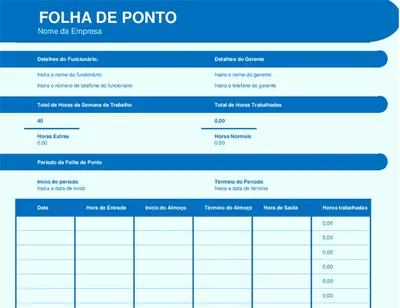
Para calcular horas, primeiro verifique se as células de entrada estão no formato de hora no Excel. Em seguida, crie equações subtraindo a hora do almoço e o horário de saída do relógio no tempo. Multiplique o decimal resultante por 24 para ver as horas de trabalho do dia. Para uma solução mais rápida, personalize um modelo de quadro de horários do Excel ou copie suas fórmulas.
Se o quadro de horários contar as horas numericamente, 15 minutos será igual a 0,25 horas. Nesse caso, 0,5 horas são 30 minutos e 0,75 horas são 45 minutos. Basta formatar as células para aceitar entradas de hora como 9h e 17h na planilha do Excel.
Comece com um modelo de quadro de horários do Excel mensal ou copie um modelo semanal para incluir cinco semanas por planilha. Ao criar um quadro de horários mensal do zero, configure colunas para a data, a hora de entrada, o tempo limite, o almoço e o total de horas. Crie fórmulas para total das horas de trabalho de cada dia juntamente com o total mensal. Emparelhe quadros de horários com um modelo de agendamento mensal para planejar com confiança.
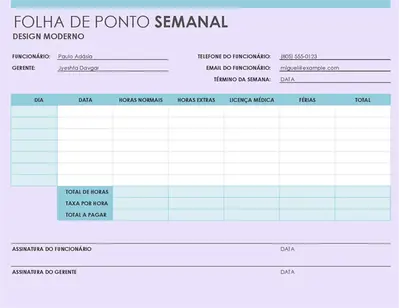
Planilhas de ponto semanais registram as horas trabalhadas em um período de sete dias, sendo ideais para monitorar de perto as horas diárias, horas extras e horários de curto prazo. Planilhas de ponto quinzenais cobrem um período de duas semanas, reduzindo o tempo administrativo e alinhando-se aos ciclos de folha de pagamento que ocorrem a cada duas semanas. Os formatos semanais oferecem visibilidade mais frequente, enquanto os quinzenais são melhores para relatórios e processamento de folha de pagamento mais simplificados.
Os quadros de horários podem ser facilmente compartilhados com uma equipe usando uma planilha online segura no Excel para a Web. Compartilhe um link e defina permissões para visualizar ou editar, para que os membros da equipe possam atualizar horas, revisar entradas ou acompanhar o progresso em tempo real. Isso pode ser combinado com modelos de folha de presença.