
Simplifique a análise para grandes conjuntos de dados e encontre totais e padrões mais rapidamente com as ferramentas de planilha certas. As tabelas de resumo, também conhecidas como Tabelas Dinâmicas no Microsoft Excel, são uma maneira prática de transformar dados detalhados em resumos organizados e, portanto, ficam mais fáceis de revisar.
Criar tabelas de resumo do zero é um processo manual e detalhado, mas O Copilot no Excel ajuda a facilitar isso reduzindo etapas, tanto para iniciantes quanto para usuários experientes. Gere uma tabela pronta para revisão usando IA para encontrar um ponto de partida rápido para análise, com apenas algumas instruções simples e esforço mínimo. Continue lendo para saber como funcionam as tabelas de resumo e as etapas fáceis para criá-las no Dicas do Microsoft Excel e do Copilot para começar.
Como funcionam as tabelas de resumo no Excel
As tabelas de resumo condensam conjuntos de dados para destacar as informações mais úteis, enquanto uma Tabela Dinâmica é a ferramenta do Excel que cria esses tipos de tabelas. A ferramenta agrupa linhas de valores e apresenta totais, contagens e médias em um formato fácil de ler, usando um fluxo de trabalho simples.
Agrupar dados: o Excel divide e organiza as informações em categorias relevantes, como períodos de tempo definidos, regiões, gastos médios ou vendas.
Calcular valores: Excel e depois executa cálculos usando SOMA, CONTAGEM ou MÉDIA, para calcular valores para cada grupo ou de acordo com a tarefa.
Resumo da exibição: o resultado é uma tabela concisa que é mais fácil de examinar do que os dados originais.
Esse processo funciona melhor para tarefas que envolvem limpar e categorizar grandes volumes de informações para comparar grupos para uma tomada de decisão tranquila. Se uma receita lista as vendas por região, uma tabela de resumo pode mostrar os valores de cada região lado a lado, facilitando a identificação de tendências locais e a decisão sobre onde focar em seguida.
Com o Copilot, a criação de tabelas de resumo pode deixar de ser um fluxo de trabalho demorado e passar a ser fácil. O Copilot também pode fornecer uma breve análise de padrões emergentes e insights da tabela para ajudar no planejamento estratégico.
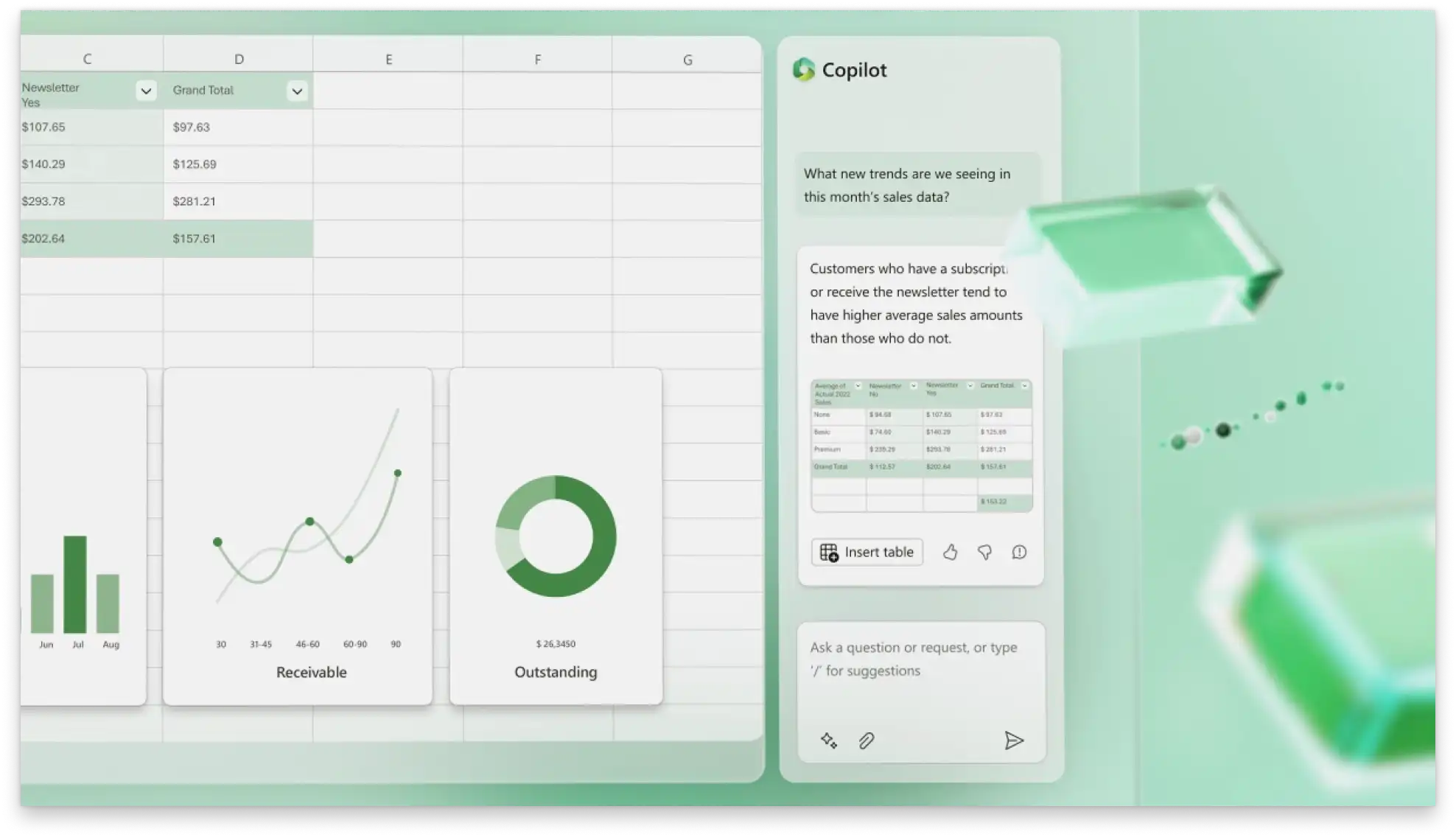
Como criar tabelas dinâmicas no Excel com IA
Carregar ou abrir uma planilha no Excel para a Web.
Organize o conjunto de dados em linhas e colunas com cabeçalhos claros e Marque se nenhuma linha ou coluna está em branco.
Localize a Copilot no ícone do Excel para iniciar um chat. Explique a tarefa e os resumos necessários usando frases simples.
Examine a tabela de resumo sugerida que o Copilot cria. Verifique se os dados estão agrupados corretamente, por exemplo, por região ou mês, e se Os cálculos sugeridos , como total ou médias, correspondem à tarefa.
Depois que a tabela estiver pronta, o Excel poderá colocá-la em uma planilha nova ou existente.
Ajuste a tabela, se necessário, alterando os campos, atualizando cálculos (por exemplo, soma para média) ou aplicando filtros e classificação.
Peça a prompts de acompanhamento no Copilot para refinar a tabela ou explicar mais insights.
Salve e compartilhe o resumo para revisão usando um link online seguro ou exporte como um PDF para enviar por email.
Dica: atualize a Tabela Dinâmica quando os dados de origem forem alterados para manter o resumo atualizado.
Experimente estes prompts do Copilot no Excel para começar
Calcular receita em vendas
Comparar orçamentos com gastos
Examinar despesas comerciais
As tabelas de resumo trazem estrutura aos dados e reduzem a necessidade de configurações manuais, agrupando linhas e mostrando valores-chave em um só lugar. Usando alguns prompts simples em um Copilot converse, finalize dados e progrida nos pontos de ação.
Explore mais maneiras pelas quais o Copilot no Excel pode ajudar no processo de analisar planilhas e otimizar tarefas diárias com o gerador de fórmulas online em Microsoft Excel.
Perguntas frequentes
- Como usar a IA no Excel?
Habilitar Copilot no Excel para a Web ou aplicativo da área de trabalho do Excel para começar a conversar com o assistente de planilha de IA. Use descrições simples para explicar uma tarefa, incluindo a criação de Tabelas Dinâmicas ou a aplicação de cálculos, e o Copilot criará um rascunho dentro da pasta de trabalho. A IA também mostrará o processo, as suposições e fórmulas ao longo do caminho.
Editar com o Copilot no Excel requer uma assinatura do Microsoft 365 Personal ou Family (com uma plano de créditos de IA), a assinatura do Microsoft 365 Premium ou uma assinatura comercial do Microsoft 365 Copilot.
- Uma tabela de resumo de IA pode ser editada depois de criada?
Faça alterações diretamente em uma tabela quando os dados de origem forem alterados ou para corrigir quaisquer valores, e as fórmulas podem ser atualizadas instantaneamente. Depois que a tabela for exibida, ajuste os campos, cálculos, filtros e opções de classificação adequadamente na planilha.
- Como atualizar uma Tabela Dinâmica?
Para atualizar uma Tabela Dinâmica, clique em qualquer lugar dentro da tabela e selecione o botão Atualizar na barra de ferramentas da Tabela Dinâmica ou no menu de clique com o botão direito do mouse. Essa é uma maneira fácil de ver as alterações nos valores refletidos em uma tabela de resumo.
- Que tipo de dados são necessários para criar uma tabela de resumo?
Uma tabela de resumo requer dados estruturados em formato de tabela. Certifique-se de organizar os dados em linhas e colunas. Cada coluna deve ter um título claro, e cada linha deve representar um registro ou entrada. Evite linhas ou colunas completamente em branco e células mescladas para criar uma tabela de resumo precisa.
- Por que a Tabela Dinâmica não está mostrando os resultados esperados?
É comum receber resultados inesperados, especialmente ao criar Tabelas Dinâmicas pela primeira vez. Examine os dados novamente para ver se estão agrupados corretamente e se todos os cabeçalhos estão claros e preenchidos corretamente. Erros de formatação de dados, como cabeçalhos ausentes ou pouco claros, muitas vezes podem causar interrupções. Marque linhas em branco, categorias duplicadas ou rótulos inconsistentes e tente gerar a tabela de resumo uma segunda vez.


