
Rechnungsgenerator
Erstellen und exportieren Sie kostenlose Rechnungen online für Kundschaft mit maßgeschneiderten, vollständig angepassten Vorlagen in Microsoft Excel.

Generieren von leicht lesbaren Rechnungen mit anpassbaren Vorlagen
Erstellen Sie übersichtliche Rechnungen in wenigen Minuten mit kostenlosen Excel-Vorlagen. Entdecken Sie vollständig anpassbare professionelle Designs und einfache Rechnungsvorlagen, die auf Klarheit und Genauigkeit ausgerichtet sind.
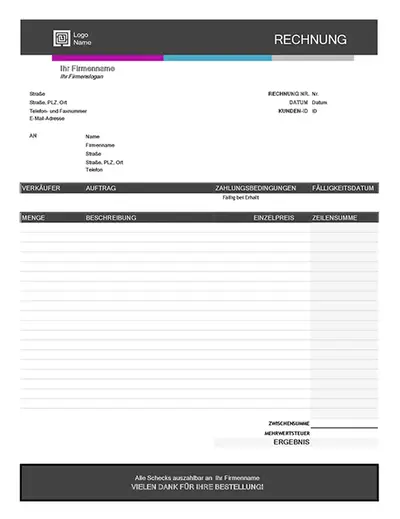
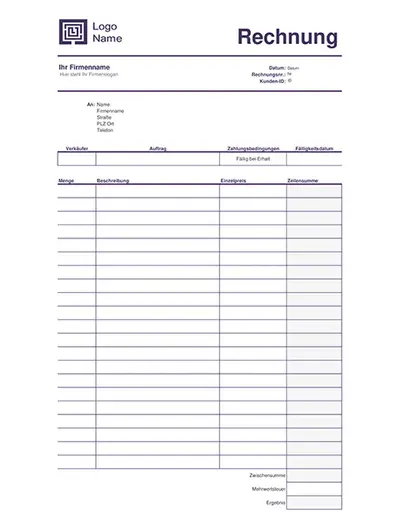
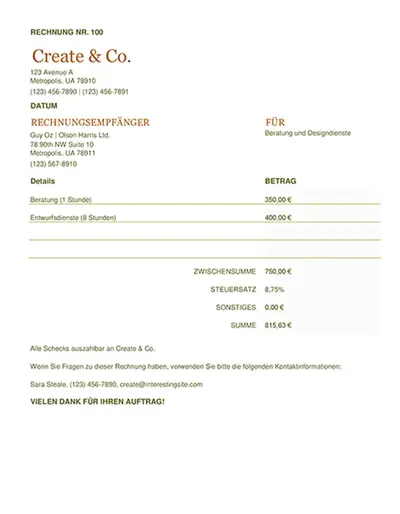
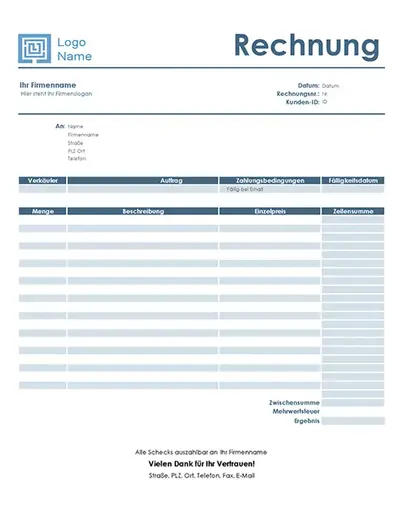

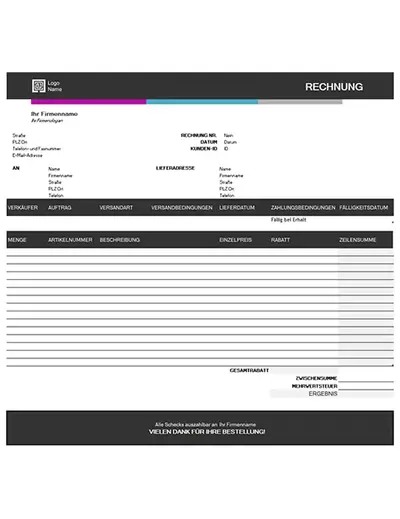
Genaue Rechnungen online schreiben
Erstellen Sie schnell Geschäftsrechnungen in Excel über Ihren Browser. Verwenden Sie vorformatierte Vorlagen mit Buchhaltungsformeln, um die erforderlichen Summen automatisch auf der Grundlage Ihrer Eingaben für Produkte und Dienstleistungen zu berechnen. Fügen Sie Mehrwertsteuerzuschläge und Zahlungsbedingungen mit sicheren Zahlungslinks hinzu, wenn Sie die Rechnung als PDF für eine effektive Weitergabe und Verarbeitung teilen.
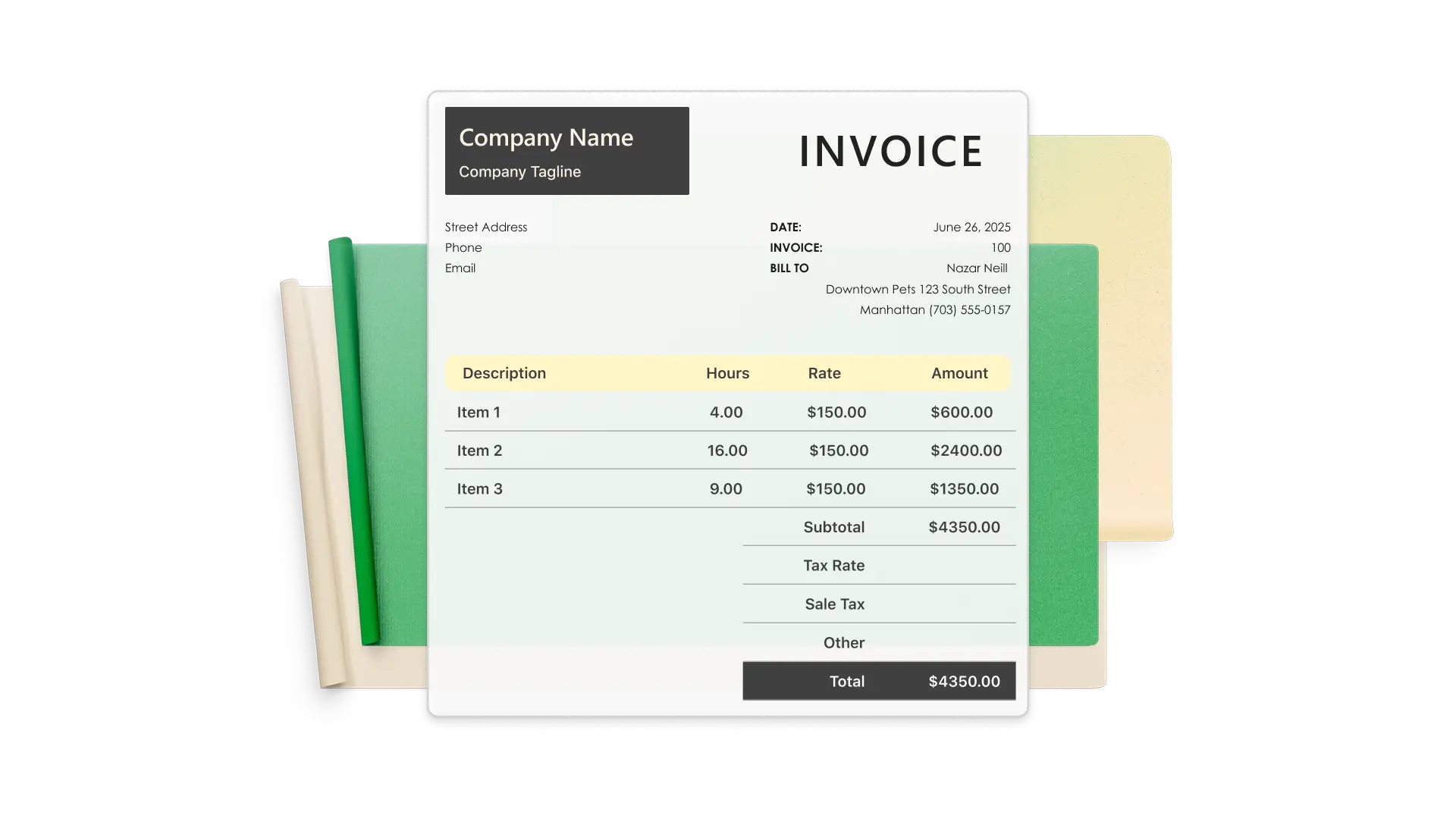
Formatieren von professionellen Rechnungen mit Vorlagen
Durchsuchen Sie Vorlagen für allgemeine Rechnungen sowie Beispiele für spezifische Geschäftsanwendungen, darunter für Auftragnehmer, Designer, Hersteller und Agenturen. Wählen Sie professionelle Designs aus, die in einer Reihe von Farben, Formatvorlagen, Layouts und Schriftarten enthalten sind, die vollständig angepasst werden können, um die Identität Ihrer Marke besser anzupassen.
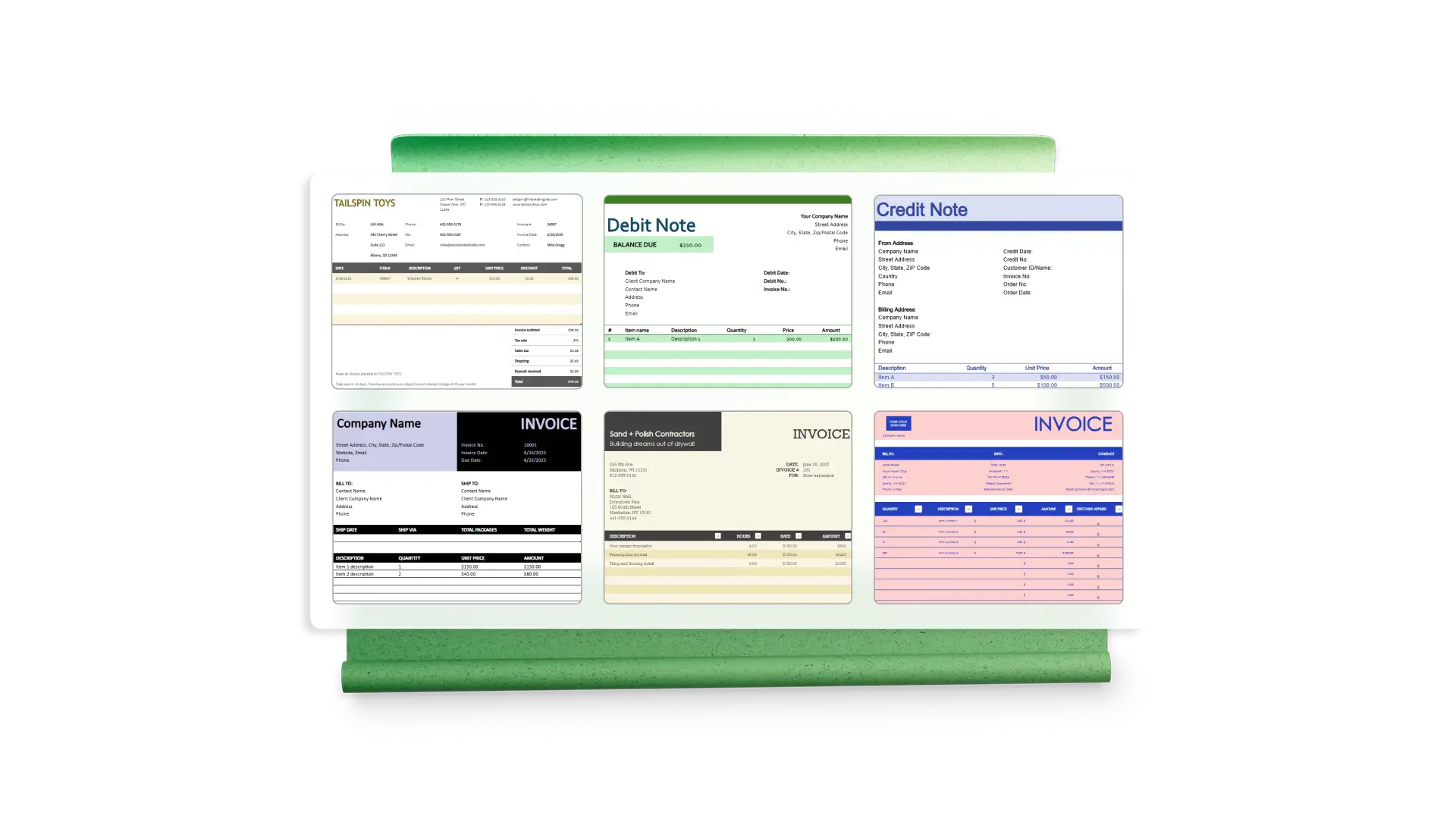
Aufzeichnen von Rechnungszahlungen
Fügen Sie eine Zahlungsspalte hinzu, um Kundentransaktionen auf der Rechnung zu erfassen. Verwenden Sie Formeln in Excel, um den bezahlten Betrag und den offenen Saldo anzuzeigen, damit Kunden über Teilzahlungen informiert werden. Nutzen Sie zusätzliche Registerkarten, um weitere Kundeninformationen wie Zahlungsprotokolle und spezifische Notizen zum Kundenkonto einfach zu verwalten.
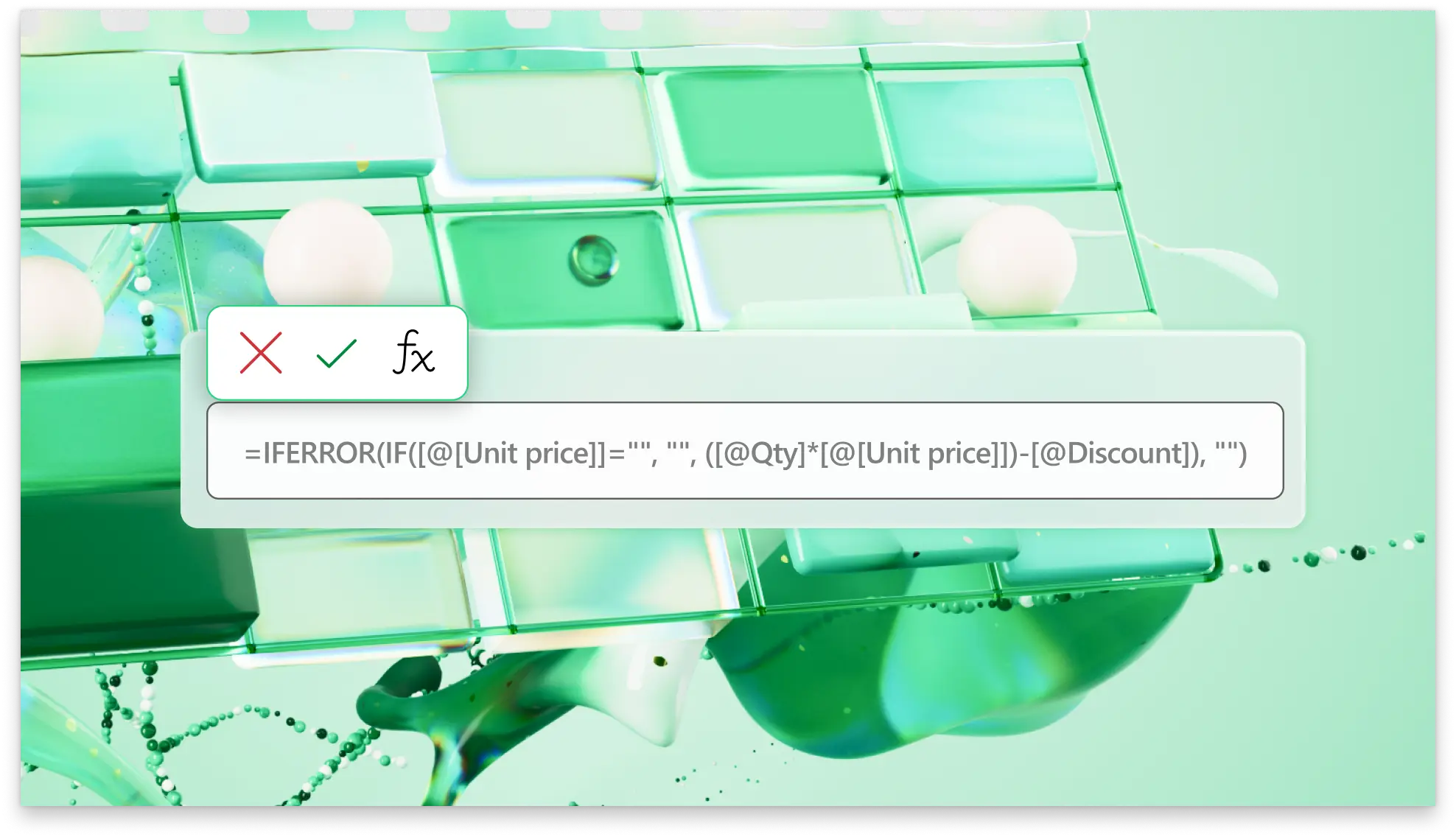
Bearbeiten von Rechnungen von einem beliebigen Gerät aus
Greifen Sie online von Ihrem Desktopcomputer oder von einem mobilen Gerät aus auf Excel-Rechnungsvorlagen zu. Änderungen an Ihrer Rechnung werden automatisch mit der AutoSpeichern-Funktion gespeichert. Daher können Sie überall dort weiterarbeiten, wo Sie aufgehört haben, um sicherzustellen, dass keine Änderungen an Ihrer Rechnung zwischen den Bearbeitungen verloren gehen.

Druckbare PDF-Rechnungen senden
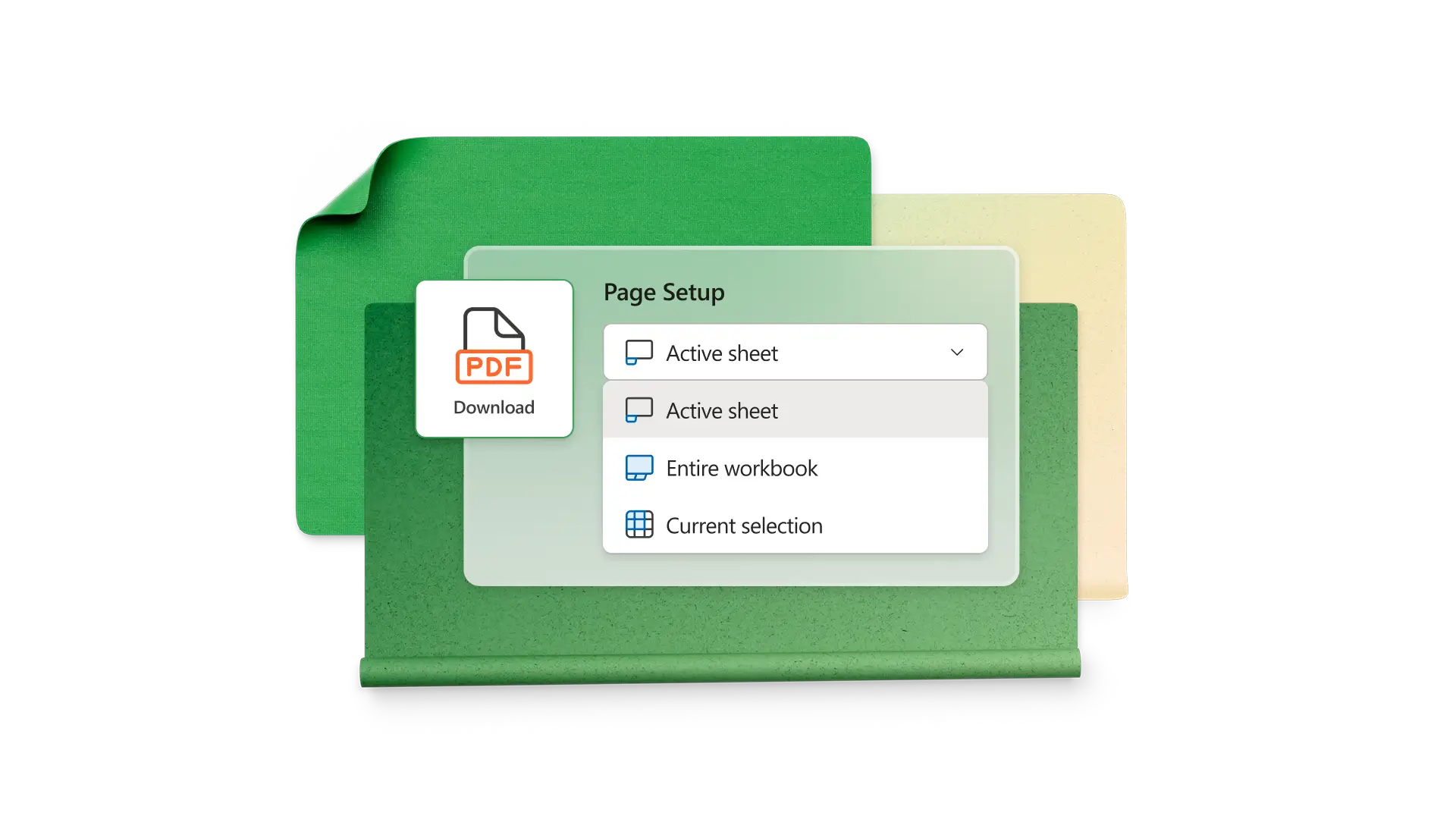
Rechnungen vom Bildschirm auf die gedruckte Seite mit einer PDF-Konvertierung übertragen. Erfüllen Sie die Wünsche von Kunden, die Papierrechnungen bevorzugen, und bewahren Sie gleichzeitig Ihr Firmenbranding und Layout, indem Sie eine druckbare PDF-Datei Ihrer Rechnungstabelle bereitstellen. Jede Rechnungsvorlage nutzt einen eigenen Freiraum, der für Unterschriften verwendet werden kann, die für Angebotsfreigaben oder Änderungsaufträge erforderlich sind.
Erkunden sie weitere Einblicke mit Copilot
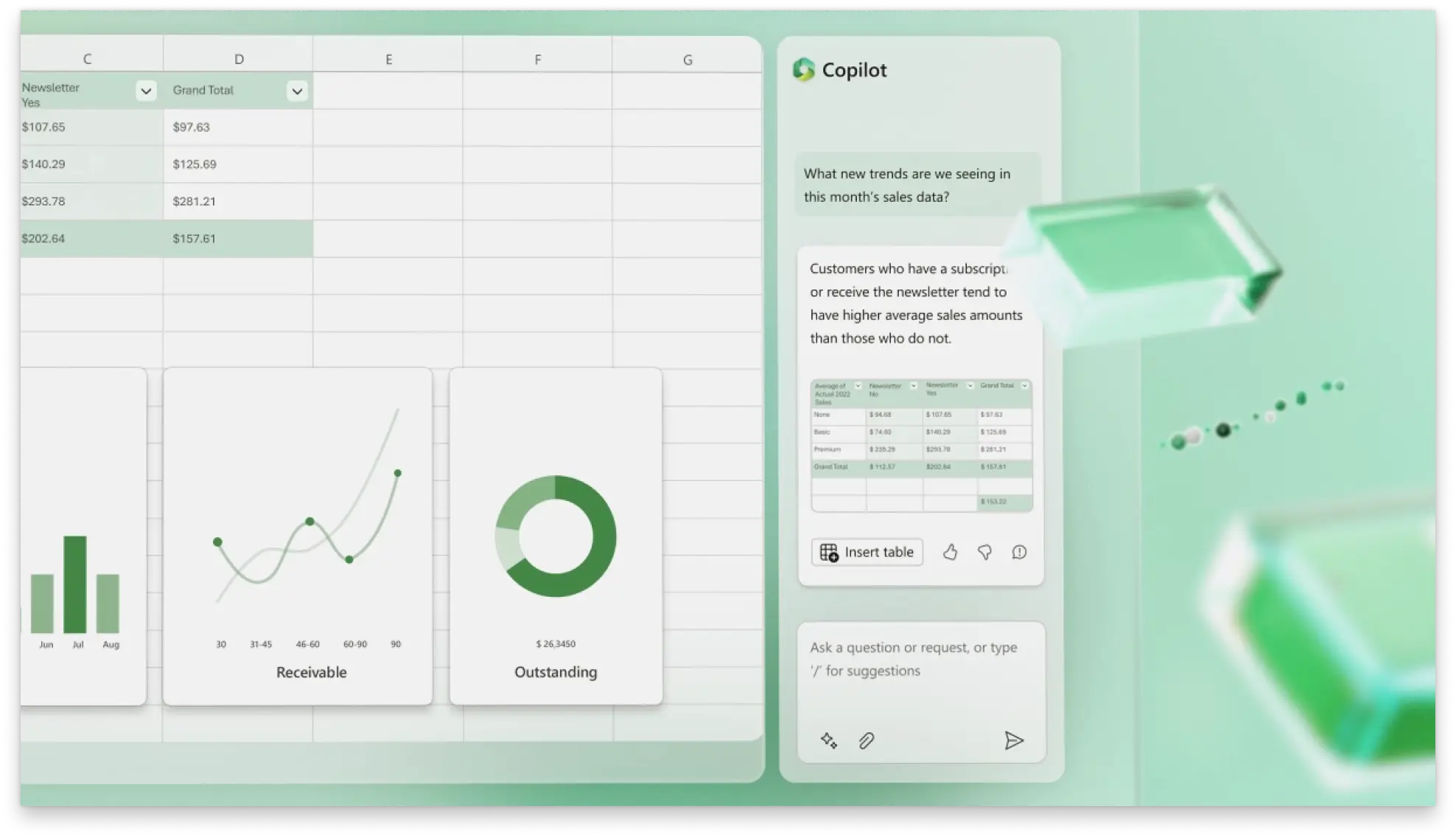
Verwenden Sie Copilot in Excel, um Diagramme und PivotTables basierend auf Rechnungsdaten zu erstellen. Gewinnen Sie mit Copilot schnell Dateneinblicke, da die eingegebenen Daten analysiert und eine aufschlussreiche Zusammenfassung zu wichtigen Aktionen und Erkenntnissen zurückgegeben wird. Lassen Sie Copilot schnelle Änderungen vornehmen, z. B. das Ändern der Währungsausrichtung oder das Hinzufügen einer Zeile für die Gesamtanzahl von Produkten.
Gemeinsam mit Teammitgliedern an Rechnungen arbeiten
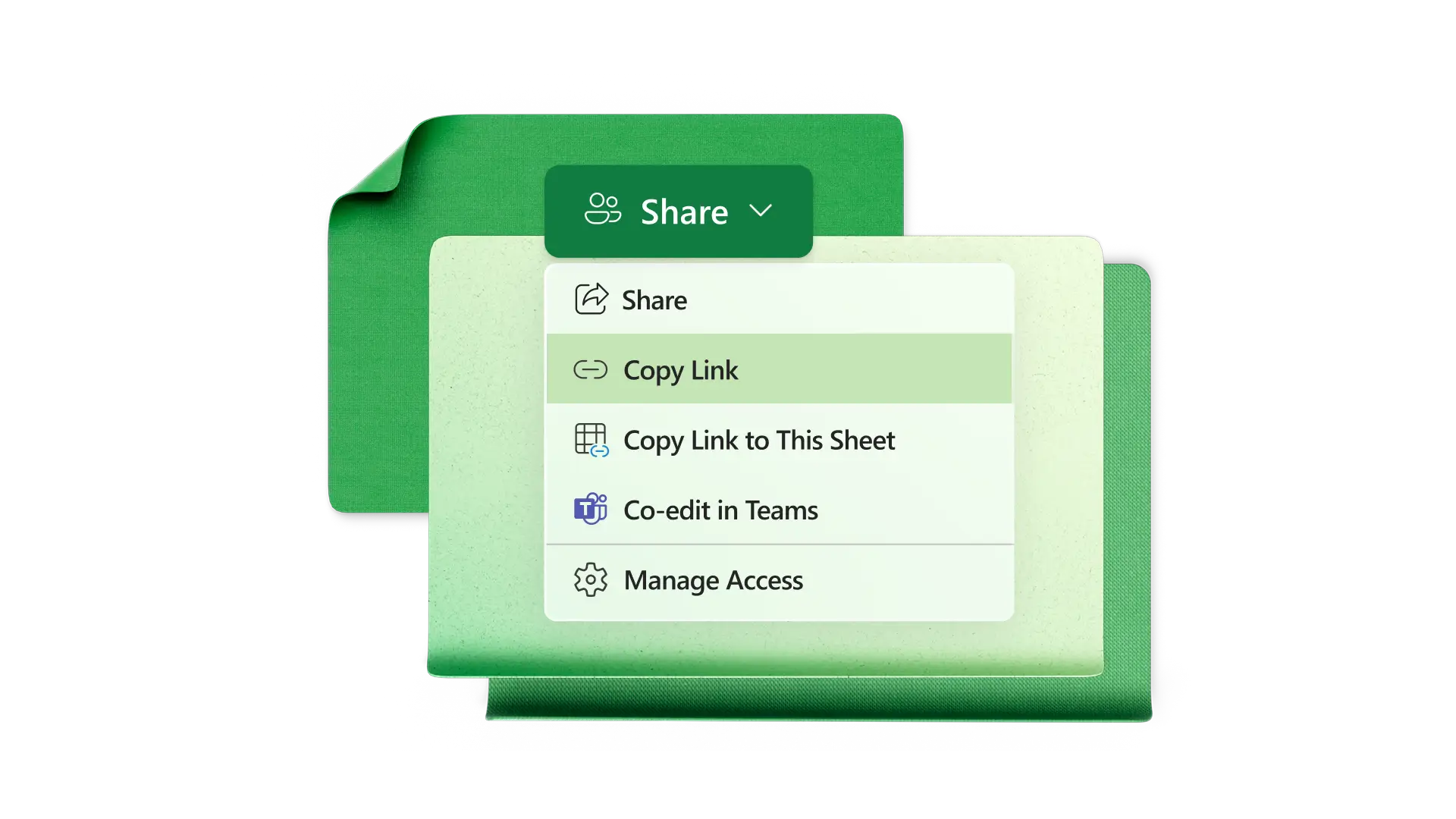
Geben Sie Rechnungen in Excel online für alle Personen frei. Markieren Sie Teammitglieder und wichtige Beteiligte in den Kommentaren, um die Zahlen vor der Weitergabe an den Kunden zu überprüfen. Organisieren Sie mehrere Rechnungen in speziellen OneDrive-Ordnern, die für Ihr Team oder bestimmte Personen zugänglich sind.
Wann sollte der Rechnungsgenerator verwendet werden?
Kleine Unternehmen: Gebühr für wiederkehrende monatliche Dienste.
Freiberufler: Abrechnung von Kunden nach Stunde oder Projekt.
Unternehmen: während der Verwendung von Power Automate zur Integration von Rechnungen in ERP-Systeme.
Lokale Unternehmen: Um Kunden für Home Services in Rechnung zu stellen.
Großhändler: Um Einzelhändler beim Versand von Produkten in Rechnung zu stellen.

So erstellen Sie eine Rechnung in Excel online
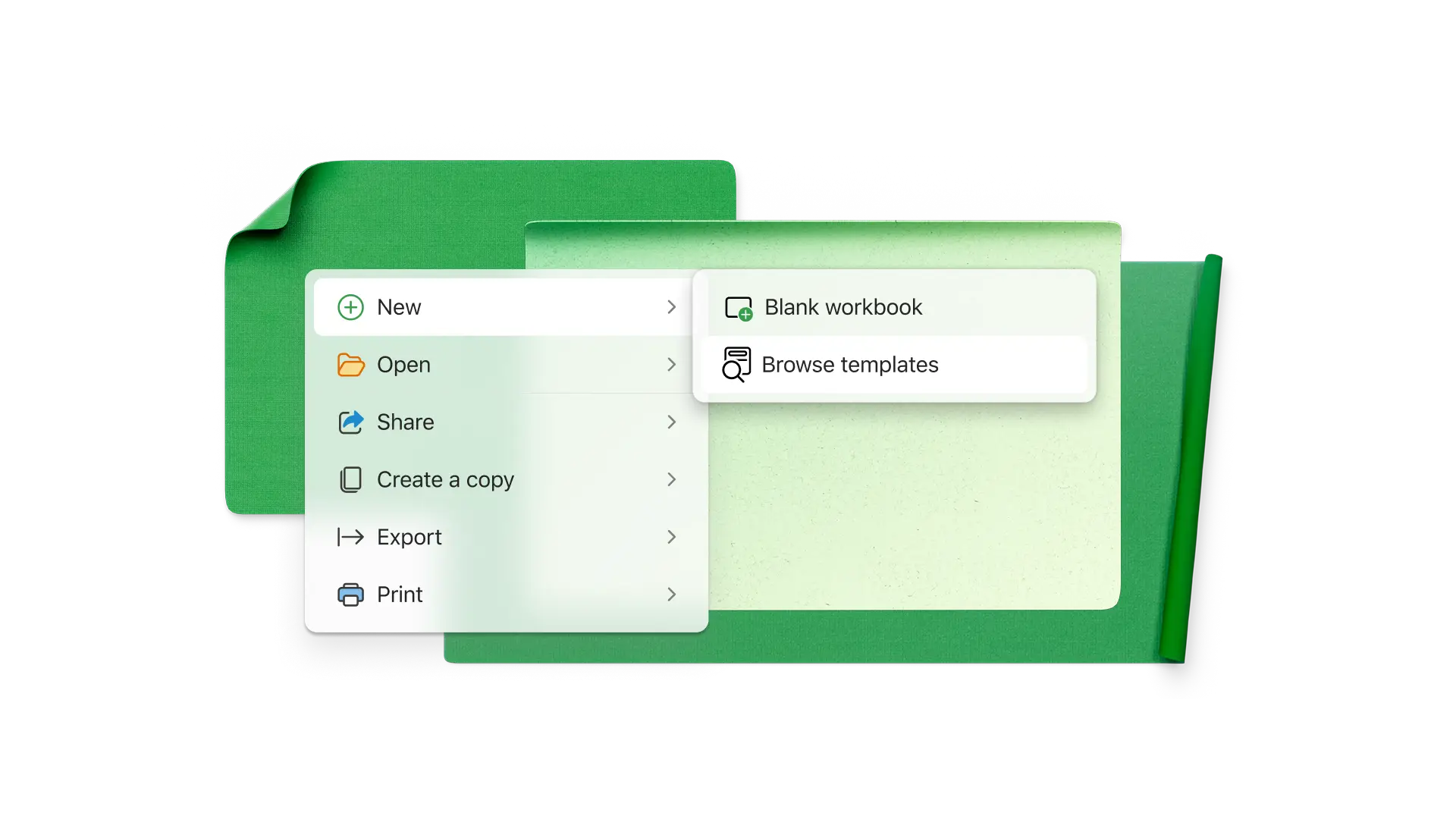
Wählen Sie eine Rechnungsvorlage aus, die Ihren Anforderungen entspricht
Passen Sie die Vorlage mit Ihren Unternehmensfarben, Kontaktinformationen und Logo an
Fügen Sie die Firmen- und Kontaktinformationen des Kunden hinzu
Geben Sie Produkte und Dienstleistungen mit Beschreibungen und Kosten ein
Legen Sie die Zahlungsbedingungen und akzeptierten Zahlungsmethoden fest
Laden Sie eine PDF-Datei herunter, um sie auszudrucken, zu unterschreiben und an den Kunden zu senden
Weiterlesen



Häufig gestellte Fragen
Was ist eine Rechnungsnummer?
Eine Rechnungsnummer ist eine eindeutige ID, mit der Sie (und Ihre Kundschaft) Rechnungen nachverfolgen können. Rechnungsnummern sind normalerweise fortlaufend und enthalten oft Buchstaben, die für das Unternehmen stehen. Sie können in Ihren Rechnungsnummern auch Datumsangaben oder Kundencodes verwenden.
Was muss in einer Rechnung enthalten sein?
Geben Sie das Rechnungsdatum, die Zahlungsbedingungen, die Zahlungsmethode, den Namen und die Adresse des ausstellenden Unternehmens, den Namen und die Adresse des empfangenden Unternehmens, die einzelnen Posten, die Zwischensumme, die Steuern und den Gesamtbetrag an.
Erstellen einer Rechnungsvorlage in Excel
Beginnen Sie, indem Sie eine leere Arbeitsmappe öffnen und die Gitternetzlinien für ein sauberes Erscheinungsbild entfernen. Erstellen Sie einen Kopfbereich mit Ihren Geschäftsinformationen, Logo, Rechnungsnummer und Zahlungsbedingungen, und fügen Sie dann die Informationen Ihrer Kundschaft hinzu. Fügen Sie eine Tabelle für Dienstleistungen und Produkte ein und ergänzen Sie eine Summenzeile mit der SUMME-Funktion. Formatieren Sie die Rechnung mit Trennlinien und Ihren Geschäftsfarben.
Wie berechnet man ein Fälligkeitsdatum für eine Rechnung in Excel?
Für die Berechnung eines Fälligkeitsdatums benötigen Sie das Ausgabedatum in einer Zelle und die Anzahl der Zahlungstage in einer anderen Zelle (zum Beispiel 30 Tage). Wenn das Ausgabedatum in Zelle A1 und die Frist in A2 steht, geben Sie in einer neuen Zelle die Funktion =A1+A2 ein, um Kalendertage zu berechnen. Excel fügt dem Ausgabedatum die Zahlungszeitraum hinzu. Um Wochenenden auszuschließen, verwenden Sie die Funktion =WORKDAY(A1;A2).
