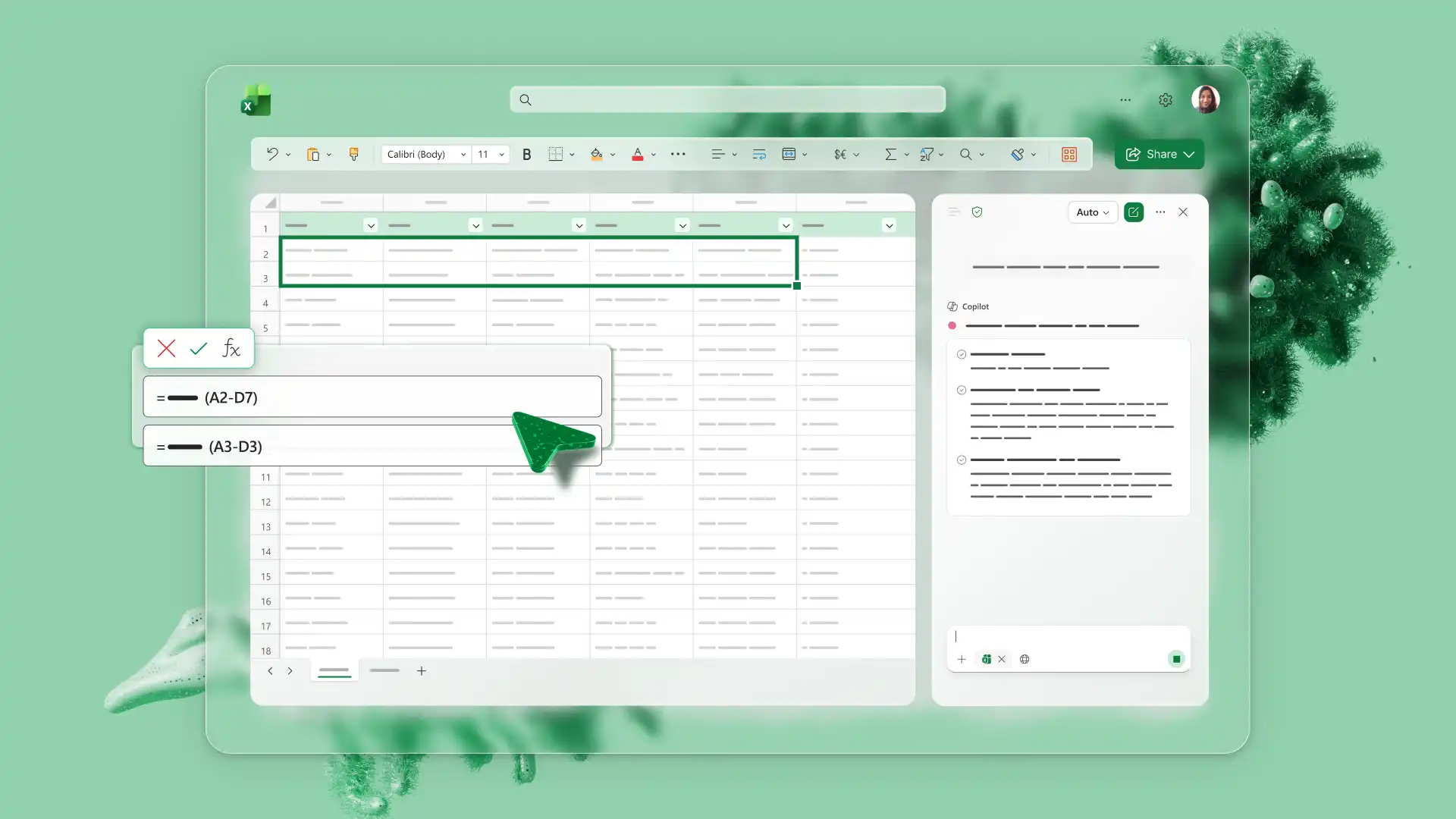
Wandeln Sie Tabellenkalkulationsdaten mit KI in umsetzbare Erkenntnisse um. Microsoft Excel. Copilot in Excel kann dabei helfen, Arbeitsblätter zu erstellen, Informationen zu organisieren, Formeln vorzuschlagen und Daten zu analysieren, wodurch die manuellen Schritte in der täglichen Arbeit mit Tabellenkalkulationen reduziert werden.
Über Budgets, Bestandsverfolgung, Rechnungserstellung und Geschäftsüberprüfungen hinweg kann KI dabei helfen, Muster zu erkennen und Ergebnisse zu erklären. Die gleichen Anforderungen tragen zur Verbesserung der Datenqualität bei, und jeder Vorschlag bleibt zur ersten Überprüfung verfügbar. Die Unterstützung bei der Problembehandlung bei Formeln und das Erkennen von Trends erleichtert das Erstellen, Verstehen und Freigeben von Tabellenkalkulationen.
Entdecken Sie acht praktische Beispiele für die Verwendung KI in Excel für die Erstellung und Analyse von Tabellenkalkulationen. Die Liste reicht von der Organisation von Daten und der Generierung von Formeln bis hin zur KI-Tabellenkalkulationsanalyse, die bessere Entscheidungen unterstützt.
1. Fragen Sie nach der richtigen Formel
Eine einfache Beschreibung der Berechnung kann helfen Copilot schlägt eine Formel zur Überprüfung vor, was bedeutet, dass eine Anforderung zum Summieren einer Spalte des Umsatzes niemals den Funktionsnamen benötigt. Wählen Sie den Bereich aus, erläutern Sie, was das Ergebnis anzeigen soll, und der Assistent bietet einige Optionen basierend auf den Werten in diesen Zellen an. That helps am meisten in Arbeitsmappen wie Bestandslisten oder Ausgabentracker, bei denen eine einzige inkonsistente Berechnung jede darunter liegende Summe ändert.
Lesen Sie den Vorschlag, bevor Sie ihn anwenden, und bestätigen Sie, dass die Zellbezüge an der richtigen Stelle ansetzen. Wer mit einem leeren Blatt beginnt, kann die Berechnung dem Stattdessen den Excel-Formelgenerator , und bitten Sie dann um eine Erläuterung der erstellten Formel.
2. Bereinigen großer Datenmengen
KI kann helfen, Bereinigungsaufgaben wie doppelte Zeilen, inkonsistente Großschreibung und Bereiche, die Tabellenformatierung benötigen, zu identifizieren und zu organisieren. Bitten Sie Copilot, eine davon zu korrigieren oder Konvertieren von PDF-Daten, die oft alles sind, was eine Kontaktliste oder ein Ereignisprotokoll benötigt, um für die Analyse nützlich zu werden.
Bei größeren oder ungewöhnlichen Bereinigungsaufgaben überprüfen Sie die Arbeit manuell. Überprüfen Sie jede Änderung und vergewissern Sie sich, dass die Werte korrekt gelesen wurden, bevor Sie eine Analyse durchführen. Die Spreadsheet Maker erklärt die Tabellenstruktur für alle, die ein neues Blatt erstellen, ausführlicher. Eine Bereinigungsanforderung, die auch eine Liste der betroffenen Zeilen anfordert, beschleunigt diese Überprüfung erheblich.
3. Analysieren von Tabellenkalkulationstrends
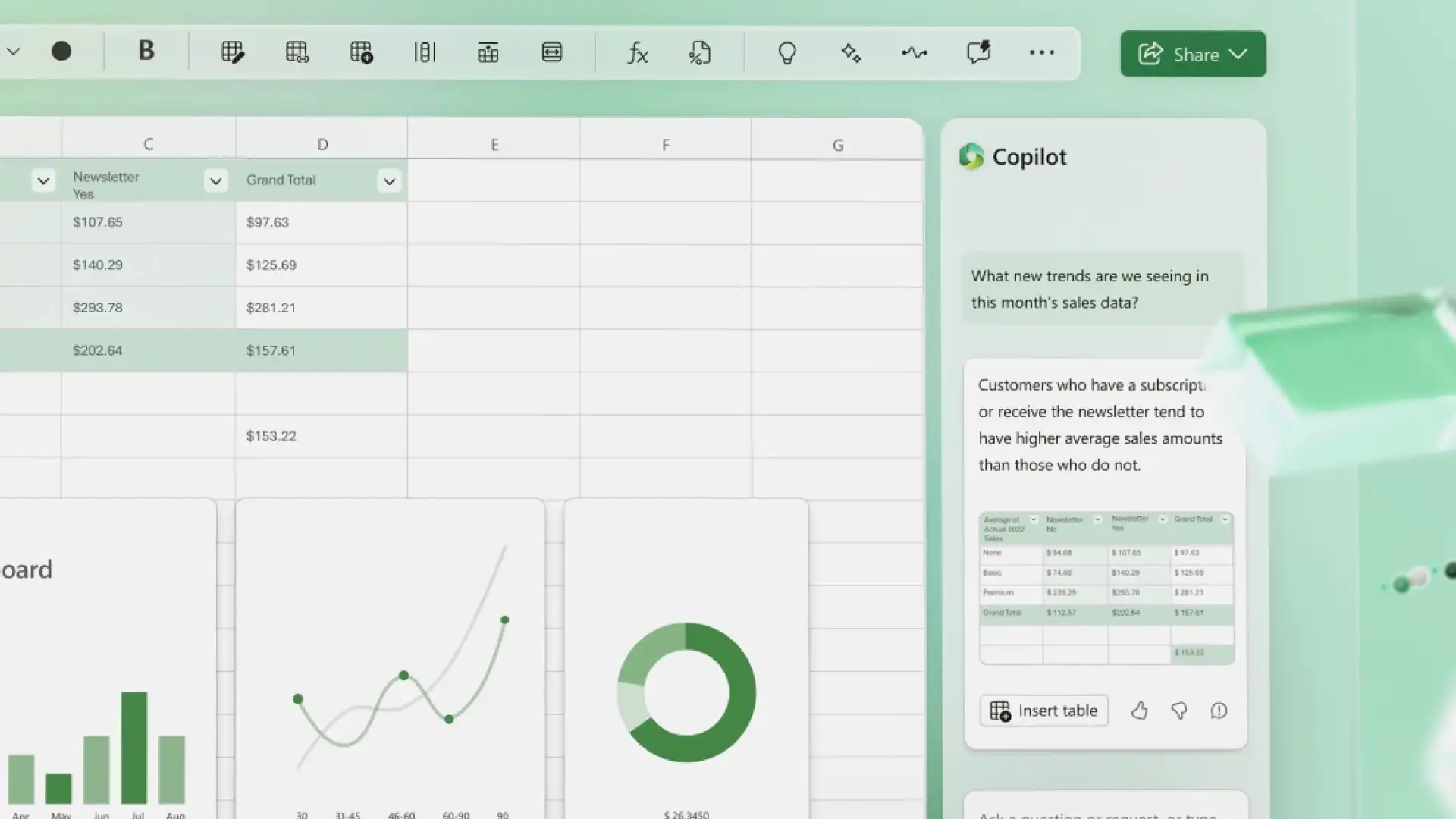
Die Analyse von KI-Tabellenkalkulationen beginnt mit einer einfachen Frage, die in den Chat eingegeben wird. Die Antwort ist eine kurze schriftliche Erklärung dessen, was ein Diagramm, eine Zeitleiste oder ein Tracker anzeigt, anstatt weitere Zahlen, die durchgearbeitet werden müssen. Copilot hilft beim Vergleichen von Werten, beim Beschreiben der Bewegung über einen Zeitraum und beim Aufzeigen von Ergebnissen, die möglicherweise genauer betrachtet werden müssen. Monatliche Unterschiede bei Budgetkosten, Verkäufe oder Inventar sind eine natürliche erste Frage.
Formeln wie TREND oder PROGNOSE. LINEAR hilft, wenn ein Muster genauere Aufmerksamkeit verdient. Die Datenanalyse in Tabellenkalkulationen funktioniert am besten als Dialog und nicht als einzelne Anfrage. Erklären Sie also, was eine Zahl bedeutet, vergleichen Sie die Erklärung mit den Quelldaten, und lassen Sie sie dann in eine Entscheidung einfließen. Die Frage nach den ungewöhnlichen Ergebnissen neben dem Trend beantwortet beide Fragen in einer Antwort.
4. Visualisieren von Daten
Eine Anforderung, die das Diagrammformat und den Datenbereich benennt, hilft Copilot, eine überprüfenswerte visuelle Richtung vorzuschlagen. Wählen Sie ein Liniendiagramm aus, Säulendiagramm, Punktdiagramm oder Kreisdiagramm, je nachdem, was die Zahlen anzeigen müssen, da eine vage Anforderung dazu neigt, etwas Allgemeines zurückzugeben.
Überprüfen Sie den Datenbereich und die Bezeichnungen, korrigieren Sie falsch gelesene Fehler, und fügen Sie dann das fertige Visual neben Umfrageantworten oder monatlichen Zahlen zu einem Bericht hinzu. Ein Diagramm erklärt, was eine Spalte mit Zahlen nicht kann, weshalb es sich lohnt, diese Grafiken vor einer breiteren Veröffentlichung sorgfältig zu überprüfen.
5. Daten zusammenfassen
Zusammenfassungen ziehen die wichtigsten Punkte aus einer Arbeitsmappe mit Hunderten von Zeilen, wodurch ein großer Datensatz einfacher überprüft werden kann. Sie passen Geschäftsbudgets, Teamprojekte und Umsatzprognosen sowie dieselben zugrunde liegenden Daten können eine Version für Führungskräfte und eine andere für Studenten ergeben, je nachdem, wer sie lesen muss.
Behandeln Sie das Ergebnis als Eröffnungsentwurf und nicht als fertigen Bericht, und vergleichen Sie es mit den Quelldaten, bevor Sie es in die weite Ferne legen. Bei einer Zusammenfassung kann der Kontext fehlen, der nur auf dem Blatt selbst angezeigt wird. KI kann auch Erstellen Sie Zusammenfassungstabellen für alle, die lieber die Zahlen angeordnet als beschrieben sehen möchten, und bitten Sie um eine einfache Sprache, damit das Ergebnis leicht mit den Originalzahlen verglichen werden kann.
6. Analysieren von Fehlercodes in Arbeitsblättern
#NAME?, #REF! und #VALUE! Kann auf Formel-, Bezugs- oder Datenprobleme hinweisen, die genauer betrachtet werden müssen, und das Einfügen der vollständigen Formel in den Chat gibt möglicherweise die wahrscheinliche Ursache zusammen mit der nächsten Überprüfung im Klartext zurück. Das Beschreiben des Problems in alltäglichen Wörtern funktioniert genauso gut für alle, die lieber nicht direkt mit Zellbezügen arbeiten möchten.
Die Erklärung ist hier wichtiger als die Lösung, denn zu verstehen, warum eine Referenz kaputt gegangen ist, verhindert normalerweise, dass sie wieder zerstört wird. Wenden Sie die vorgeschlagene Korrektur an, sobald der Grund für den Fehler sinnvoll ist, und die Anleitung zum Das Beheben von Excel-Fehlern arbeitet die häufigsten Codes im Detail ab. Die Einbeziehung des Zellbezugs in die Anforderung verweist die KI direkt auf das Problem.
7. Erstellen von Dashboard-Elementen
Die Entscheidung, was in ein Dashboard gehört, ist ein Bereich, in dem Copilot Planungshilfen bieten kann. So kann jemand, der zum ersten Mal ein Vertriebs-Dashboard erstellt, fragen, welche Tabellen, Daten und Diagramme eingerichtet werden sollen, und einen Vorschlag für die Erstellung erhalten. Der Leitfaden zum Die KI-Datenvisualisierung geht weiter in Layouts für alle, die in dieser Phase eine Referenz wünschen.
Bevor ein Gebäude beginnt, wird eine Anforderung an Die Überprüfung eines vorhandenen Datensatzes auf Fehler hilft zu bestätigen, dass die Zahlen korrekt sind, und eine Zusammenfassung dessen, was diese Daten zeigen, gibt dem Layout einen Zweck. Das Erstellen der Diagramme und PivotTables bleibt eine manuelle Aufgabe, wobei die Ratschläge des Assistenten als Plan fungieren. Wenn Sie mit dem Ziel des Dashboards und nicht mit den Daten beginnen, erhalten Sie oft nützlichere Anleitungen.
8. Erstellen wiederverwendbarer Arbeitsmappenvorlagen
Sobald sich eine Aufgabe jeden Monat oder jedes Quartal wiederholt, lohnt es sich, das Layout dahinter zu speichern, und eine Beschreibung, was die Blattverfolgung hervorbringen kann, Spaltenüberschriften, Beispielformeln und eine Tabellenstruktur, auf der man aufbauen kann. Budgettracker, Projekttracker, Planungsblätter, Excel-Prognosen, Spesenabrechnungen und Rechnungsvorlagen verwenden häufig wiederholbare Layouts, wodurch sie schnell erstellt und dann an die Aufgabe angepasst werden können.
Testen Sie die Struktur mit realen Zahlen, bevor sie zu der Version wird, auf die sich ein Team verlässt, da bei einem Layout, das sich gut lesen lässt, immer noch ein Feld fehlen kann, das jeder benötigt. Auf diese Weise wird eine KI Der Tabellenkalkulationsgenerator erstellt einen ersten Entwurf anstelle einer fertigen Arbeitsmappe, wodurch die Anpassung an die Anforderungen eines Teams einfacher wird. Das Auflisten der erforderlichen Spalten in der Anforderung führt zu einem engeren ersten Versuch.
Excel arbeitet als KI-gestützter Tabellenkalkulations-Assistent zum Erstellen, Organisieren und Interpretieren von Daten, während jeder Vorschlag zur ersten Überprüfung verfügbar bleibt. Von Budgets bis Bestandstracker unterstützt ein einziges Tool den gesamten Workflow vom Erstellen einer Tabellenkalkulation über die Bereinigung, Analyse bis hin zur Zusammenfassung.
Weitere Informationen zur Umsetzung dieser Ideen in die Praxis finden Sie unter Excel-KI-Tools oder -Lerninhalte, Budgetplaner erstellen und Finanzen effizienter verwalten.
Häufig gestellte Fragen
- Warum fordert Copilot in Excel dazu auf, „AutoSpeichern zu aktivieren“?
Copilot arbeitet mit Tabellenkalkulationen, die auf OneDrive oder SharePoint gespeichert sind, daher muss die Schaltfläche "AutoSpeichern" vor dem Die Copilot-Schaltfläche wird verfügbar sein.
- Was tun, wenn Daten nicht im Tabellenformat vorliegen?
Konvertieren Sie die Daten mit Als Tabelle formatieren in eine Tabelle, oder bitten Sie Copilot, einen unorganisierten Bereich vor der Analyse in eine Tabelle umzuwandeln. Die Der Leitfaden zur Zusammenfassungstabelle geht diesen Prozess detaillierter durch, einschließlich der Frage, was mit einem ungünstigen Bereich zu tun ist.
- Welche Dateitypen unterstützt Copilot in Excel?
Unterstützung durch Copilot in Kalkulationstabellen funktioniert mit .xlsx-, XLSB- und XLSM-Dateien, und ältere Formate wie .xls funktionieren derzeit nicht.
- Weitere Informationen zu KI für Excel
Die Auf der Seite "KI für Excel" werden die Copilot-Funktionen in Excel ausführlicher erläutert, und der Blog enthält weitere Leitfäden zu Beheben von Tabellenkalkulationsfehlern und Erstellen von Zusammenfassungstabellen.
- Kann KI Excel-Tabellen analysieren?
Trendbeschreibungen, Vergleiche über Zeiträume hinweg und Ergebnisse, die genauer geprüft werden sollten, gehören alle zu den Möglichkeiten von Copilot. KI in Excel für die Analyse von Tabellendaten zu verwenden, erfordert nur sehr wenig Vorbereitung. Um zu lernen, wie Sie KI zum Analysieren von Excel-Daten einsetzen, beginnen Sie mit einer klaren Frage im Chat und prüfen Sie anschließend die Antwort anhand der Quelldaten.
- Kann KI eine Excel-Tabellenkalkulation erstellen?
Copilot kann eine erste Arbeitsmappenstruktur entwerfen, die Spaltenüberschriften, Tabellen und vorgeschlagene Formeln enthält. Das Ergebnis dient als Vorlage zum Überprüfen und Verfeinern, nicht als fertige Tabelle, die direkt verteilt werden kann.
- Wie kann KI in Excel helfen?
KI-Tools in Excel können Formeln vorschlagen, beim Bereinigen uneinheitlicher Daten helfen, Trends beschreiben, eine Arbeitsmappe zusammenfassen und eine erste Struktur für ein neues Blatt entwerfen. Diese KI-Features in Excel laufen über Copilot. Er beantwortet Anfragen in Alltagssprache und gibt Vorschläge zur Überprüfung zurück, bevor jemand sie anwendet. Die Auf der Excel-Seite "KI-Features " finden Sie den vollständigen Funktionsumfang für alle, die entscheiden, wo Sie anfangen möchten.