Acht Möglichkeiten, eine Excel-Tabelle mit KI zu erstellen und zu analysieren
Erfahren Sie, wie Copilot in Excel Formeln vorschlagen, Daten sauber gestalten, Trends...

Generieren Sie Formeln, analysieren Sie Daten, und erstellen Sie Tabellen mit Copilot in Microsoft Excel.


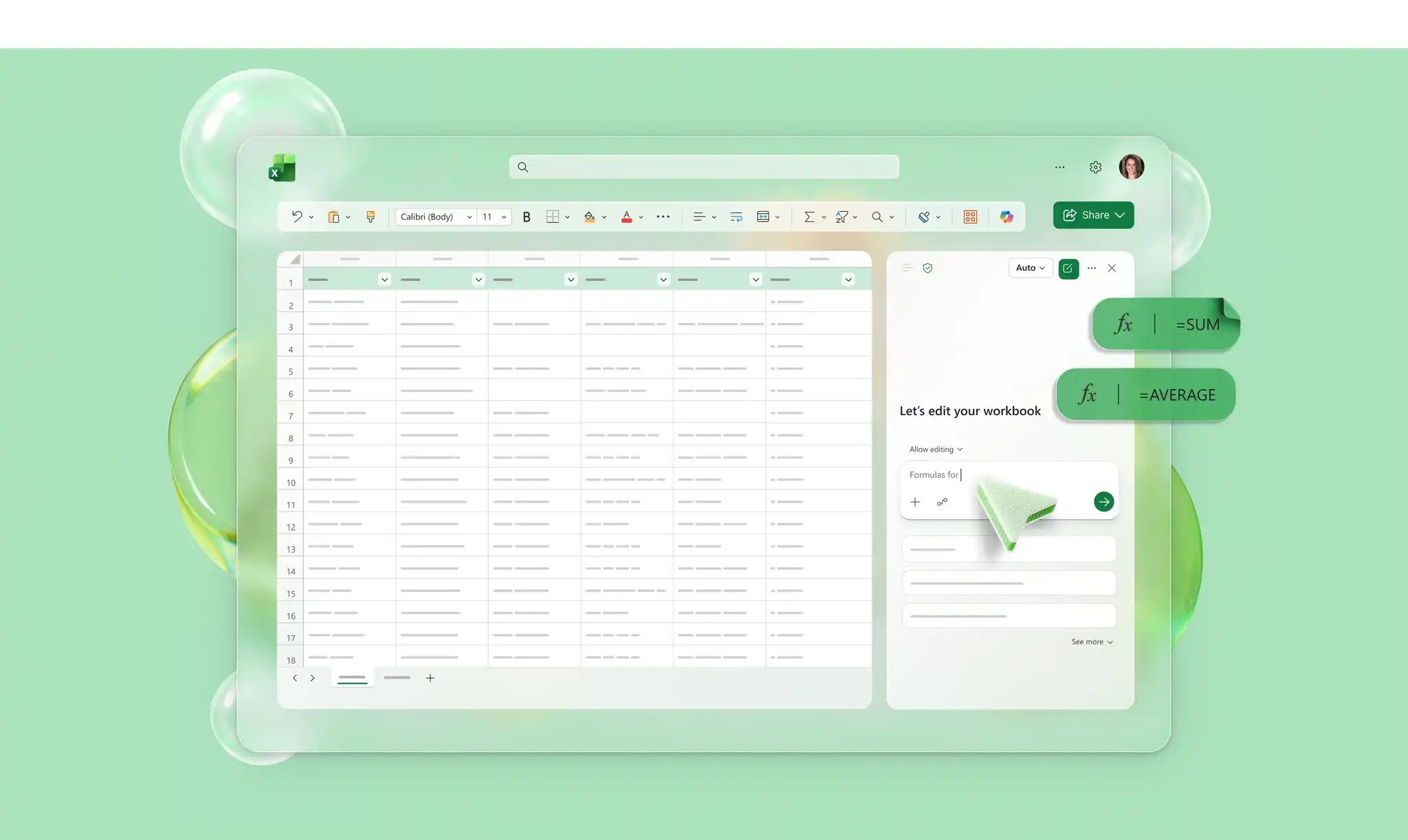
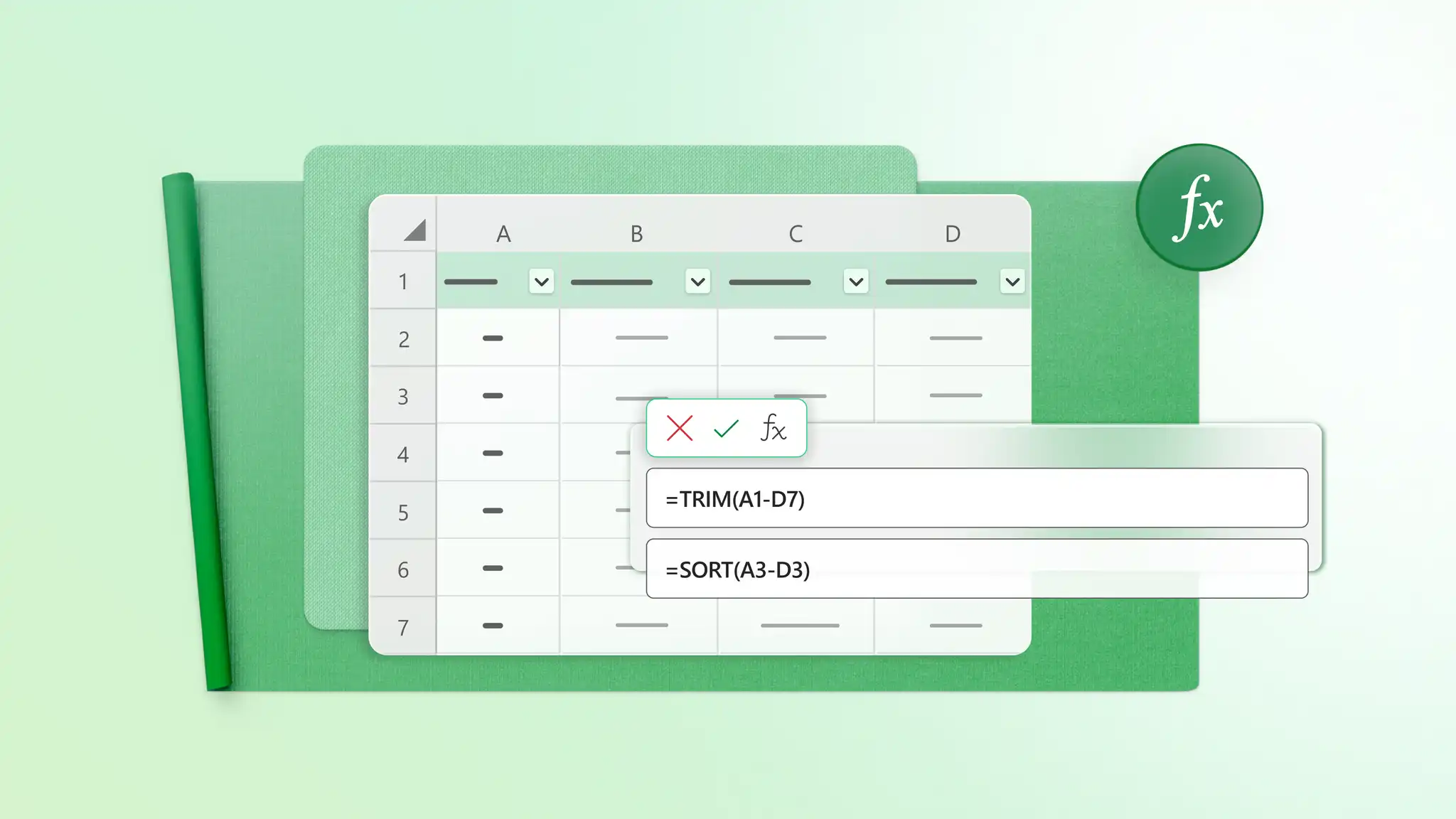
Verwalten Sie Blätter effizient, ohne sich Formeln merken zu müssen. Chatten Sie mit Copilot, um die Anforderungen an Tabellenkalkulationen in einfachen Ausdrücken zu erklären. Erhalten Sie sofortige Formelvorschläge zum Anwenden, oder richten Sie Dashboards, Berichte und Diagramme mit KI ein.

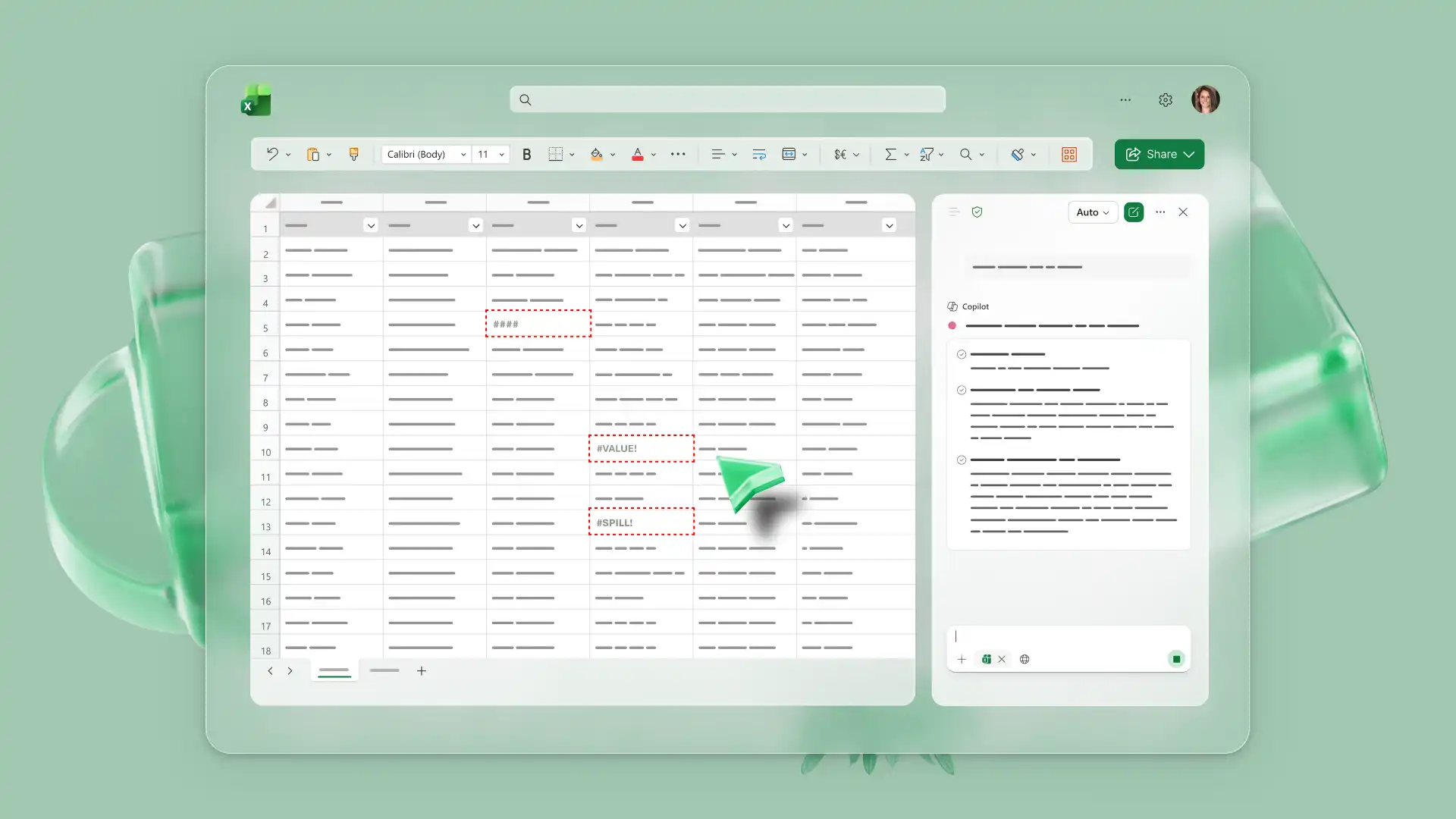
Reduzieren Sie manuelle Überprüfungen, indem Sie Copilot bitten, Tabellendaten zu erläutern, die Bedeutung von Trends und Mustern zu verdeutlichen und Excel-Fehler zu identifizieren. Vergleichen Sie mithilfe von KI Veränderungen bei den Geschäftsausgaben oder heben Sie Trends bei den Lagerbeständen hervor.

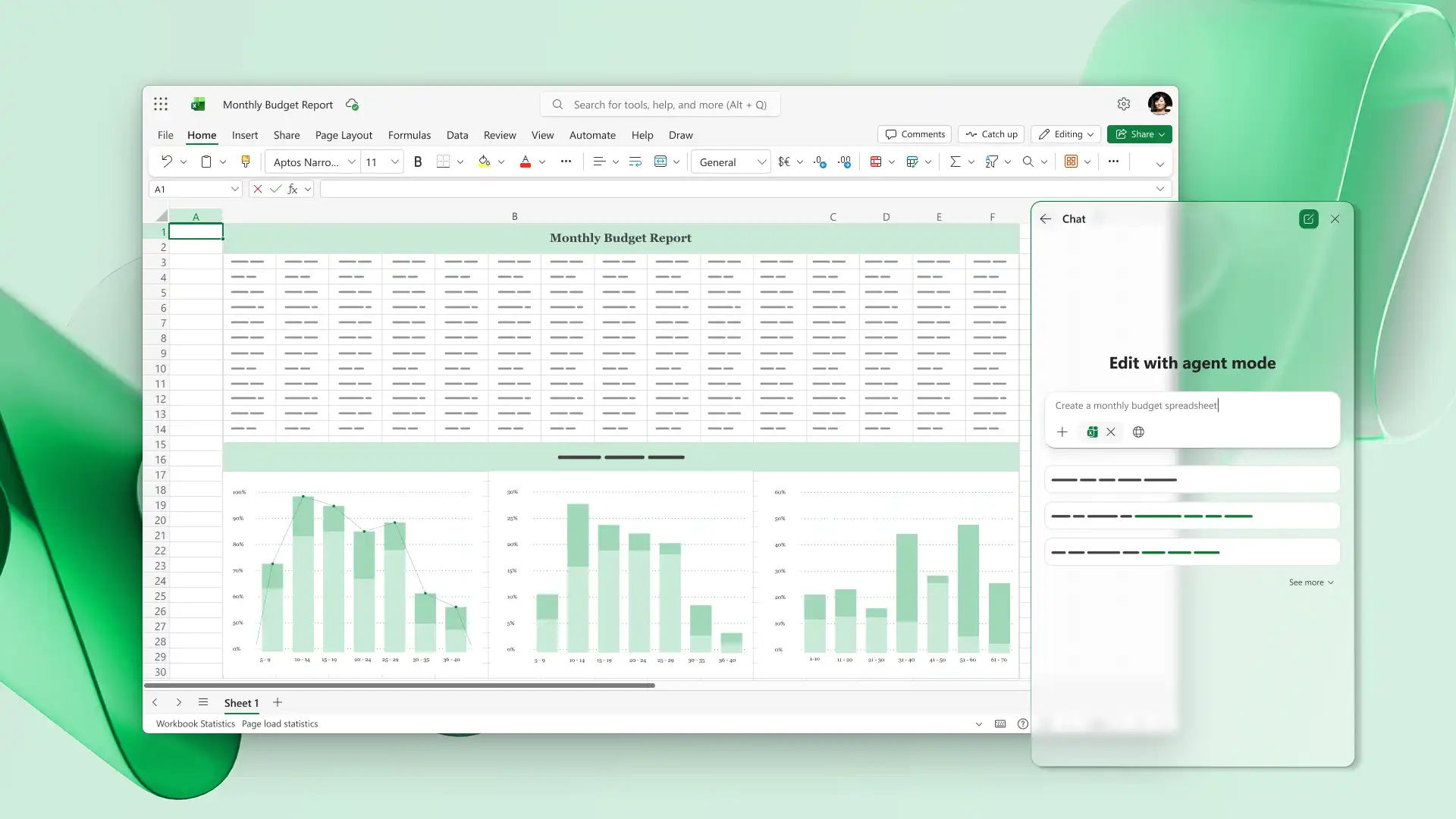
Erstellen und speichern Sie bearbeitbare Arbeitsmappen, um wiederkehrende Aufgaben zu vereinfachen und konsistent im Team zu arbeiten. Chatten Sie mit Copilot, um Vorlagen wie monatliche Budgets, Agenturrechnungen und Projekt-Tracker mit Formeln und professionellen Designs zu erstellen.
zuschauen und lernen
Bereinigen Sie Daten, erstellen Sie Formeln oder wandeln Sie Zahlen mit Copilot in Excel in visuelle Diagramme und Grafiken um.
Use AI in Excel

Probieren Sie diese Copilot-Aufforderung aus
Probieren Sie diese Copilot-Aufforderung aus
Probieren Sie diese Copilot-Aufforderung aus
Probieren Sie diese Copilot-Aufforderung aus
Probieren Sie diese Copilot-Aufforderung aus
Transformieren Sie unübersichtliche Daten und Tabellen in ordentliche Datensätze, die für die Analyse mithilfe von KI bereit sind. Importieren Sie Daten wie CSV-Dateien, und bitten Sie Copilot im Chat, Duplikate zu identifizieren und die Formatierung zu bereinigen, oder verwenden Sie die Schaltfläche „Daten bereinigen“, um Vorschläge zu erhalten. Überprüfen Sie Korrekturen, und wenden Sie Änderungen an, um eine solide Grundlage für jede Tabellenkalkulation zu erhalten.
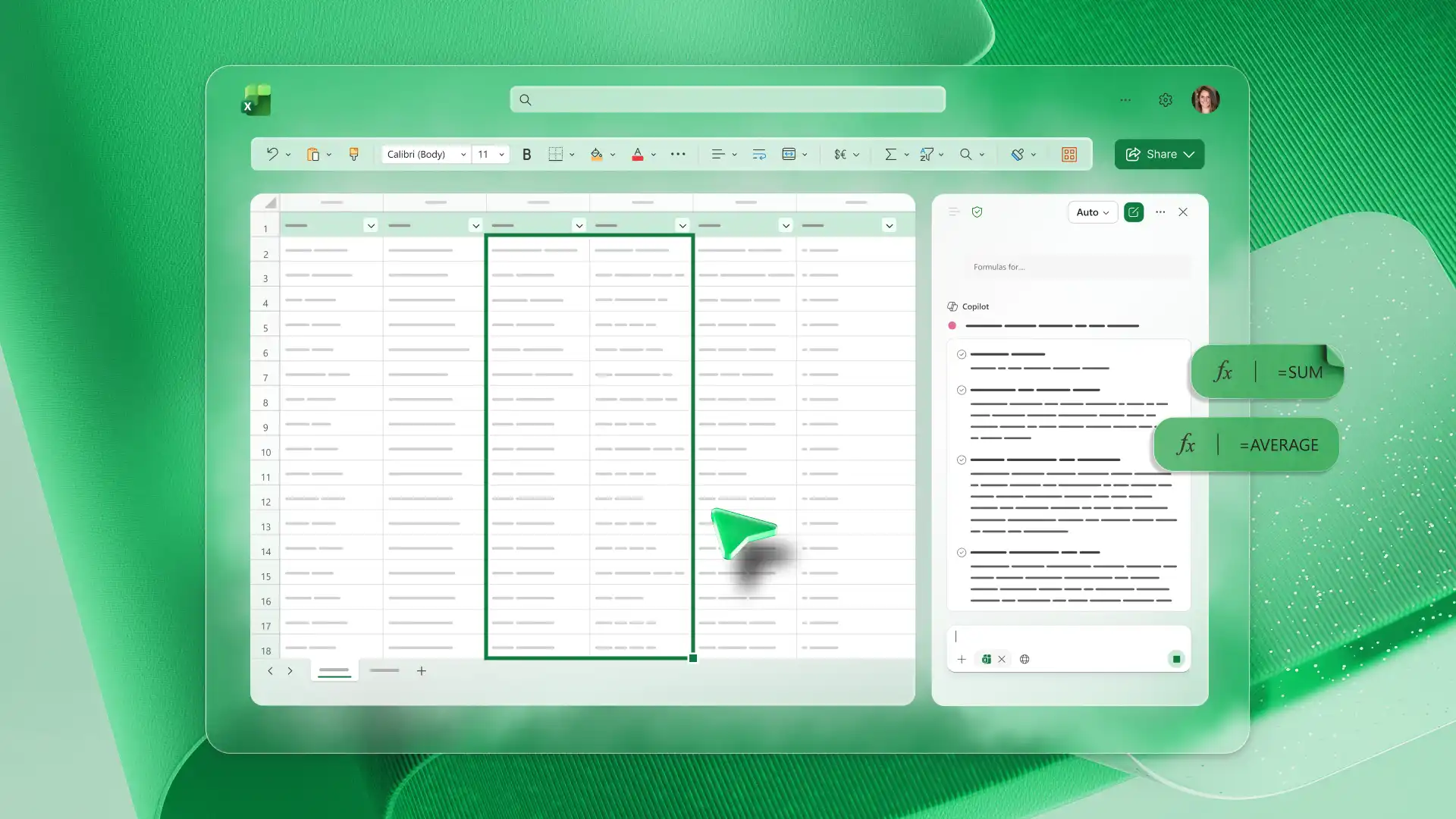
Beschreiben Sie, was Sie brauchen, beispielsweise ein Dashboard, einen Rechner oder einen Bericht, und Copilot kann einen Ausgangspunkt generieren, der sowohl für Anfänger als auch für Fortgeschrittene geeignet ist. Erhalten Sie passende Formelvorschläge für das Dataset, um wichtige Funktionen und Nachschlagevorgänge auszuführen und Tools wie ROI-Rechner zu erstellen.
Finden Sie nützliche Erkenntnisse in jeder Tabelle. KI kann Trends in Geschäftsdokumenten aufdecken oder Defizite bei persönlichen Budgets und Vorhersagenermitteln. Copilot kann auch unterschiedliche Perspektiven in Texten aus Umfragen und Rezensionen bewerten und dabei gemeinsame Themen und Muster finden. Fordern Sie anschließend eine Zusammenfassung an, die Sie in Besprechungen und per E-Mail umfassend teilen können.
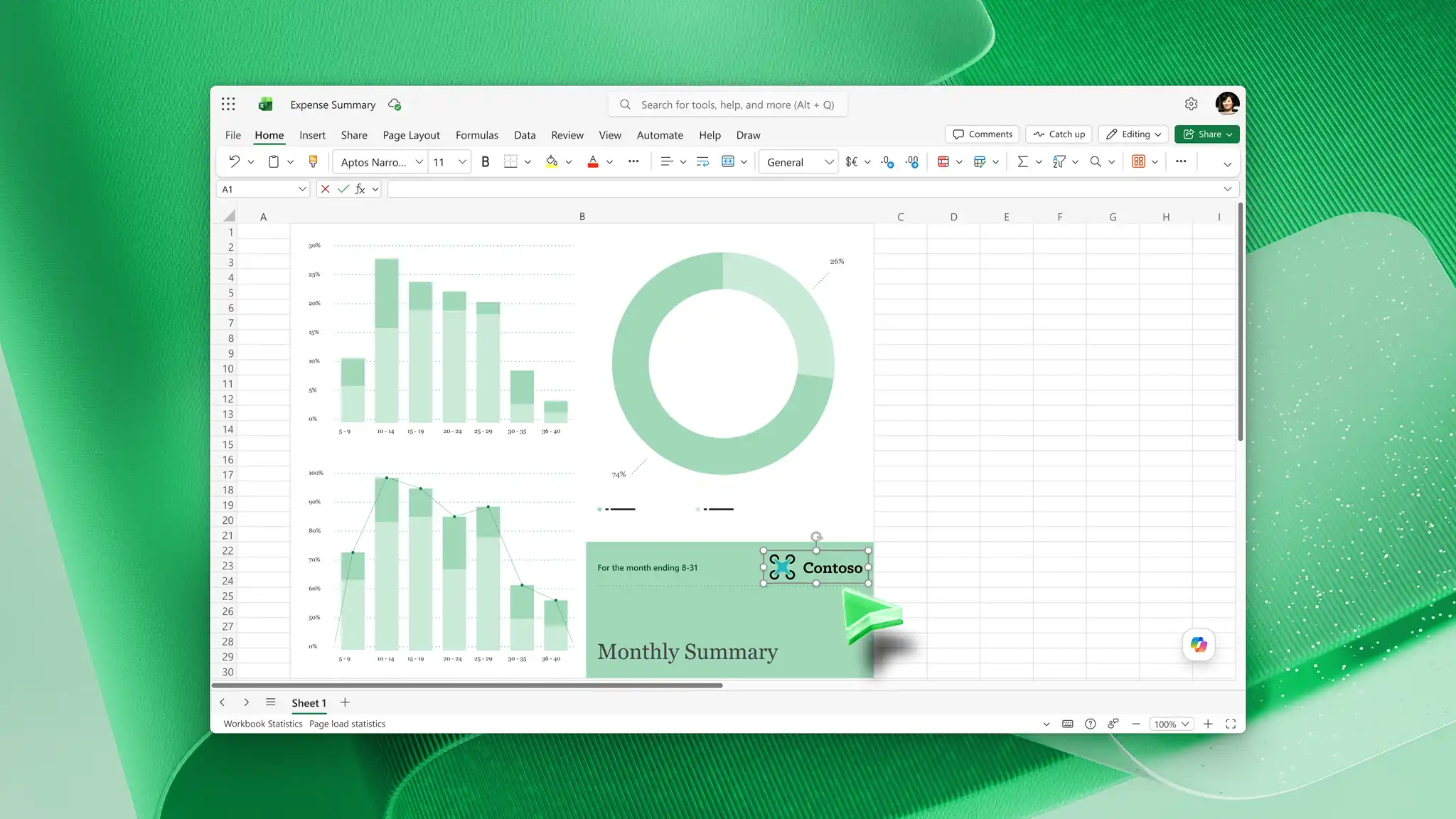
Machen Sie die Daten mit übersichtlichen Visualisierungen mithilfe von KI leicht verständlich. Bitten Sie Copilot, Vorschläge zur Darstellung von Daten zu machen, z. B. Balkendiagramme zum Vergleichen von Werten, Zeitachsen zum Nachverfolgen von Projekten oder Diagramme zum Hervorheben von Trends. Erstellen Sie ein Diagramm aus dem Vorschlag, und verwenden Sie Visualisierungen, um eine Geschichte zu erzählen.
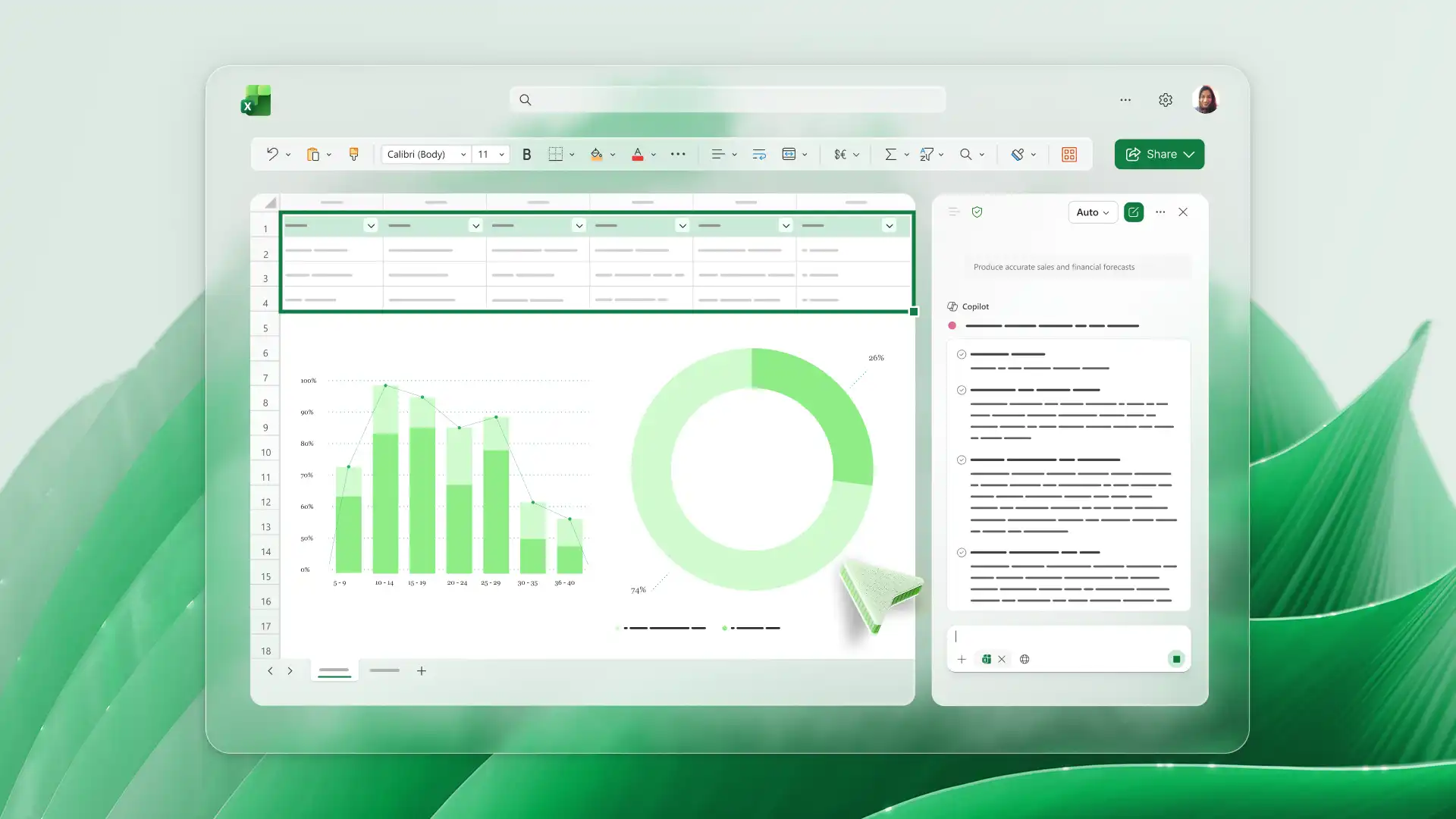
Erstellen Sie Zukunftsprognosen für ein Produkt oder einen Dienst, um die Planung zu unterstützen, unabhängig davon, ob es um Inventuraufträge oder Projektmanagement geht. Chatten Sie mit Copilot, um mögliche Ergebnisse aus den Daten aufzuzeigen und die Leistung von Vertriebs- und Marketingkampagnen zu verfolgen. Richten Sie wöchentliche oder monatliche Dashboards ein, um die Berichte auf dem neuesten Stand zu halten.
Verbessern Sie die visuelle Klarheit, und verleihen Sie alltäglichen Berichten mit KI den letzten Schliff. Verwenden Sie Copilot, um Tabellen zu bereinigen, strukturierte Spalten und Kopfzeilen zu erstellen oder die wichtigsten Werte mithilfe von bedingter Formatierung hervorzuheben. Beschreiben Sie bevorzugte Datums- und Währungsformate, damit Copilot einheitliche Formate auf alle Geschäftstabellen anwenden kann.
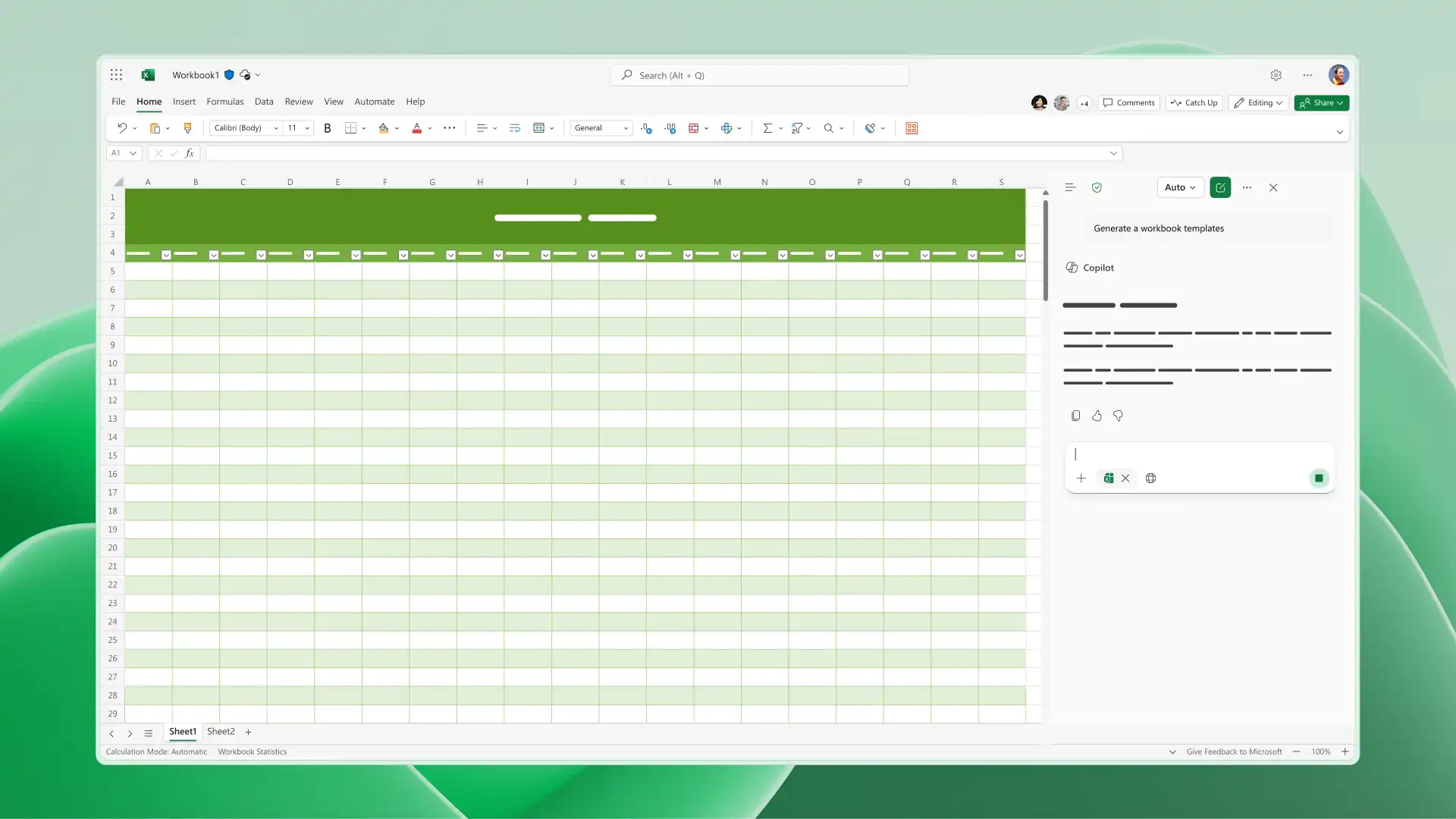
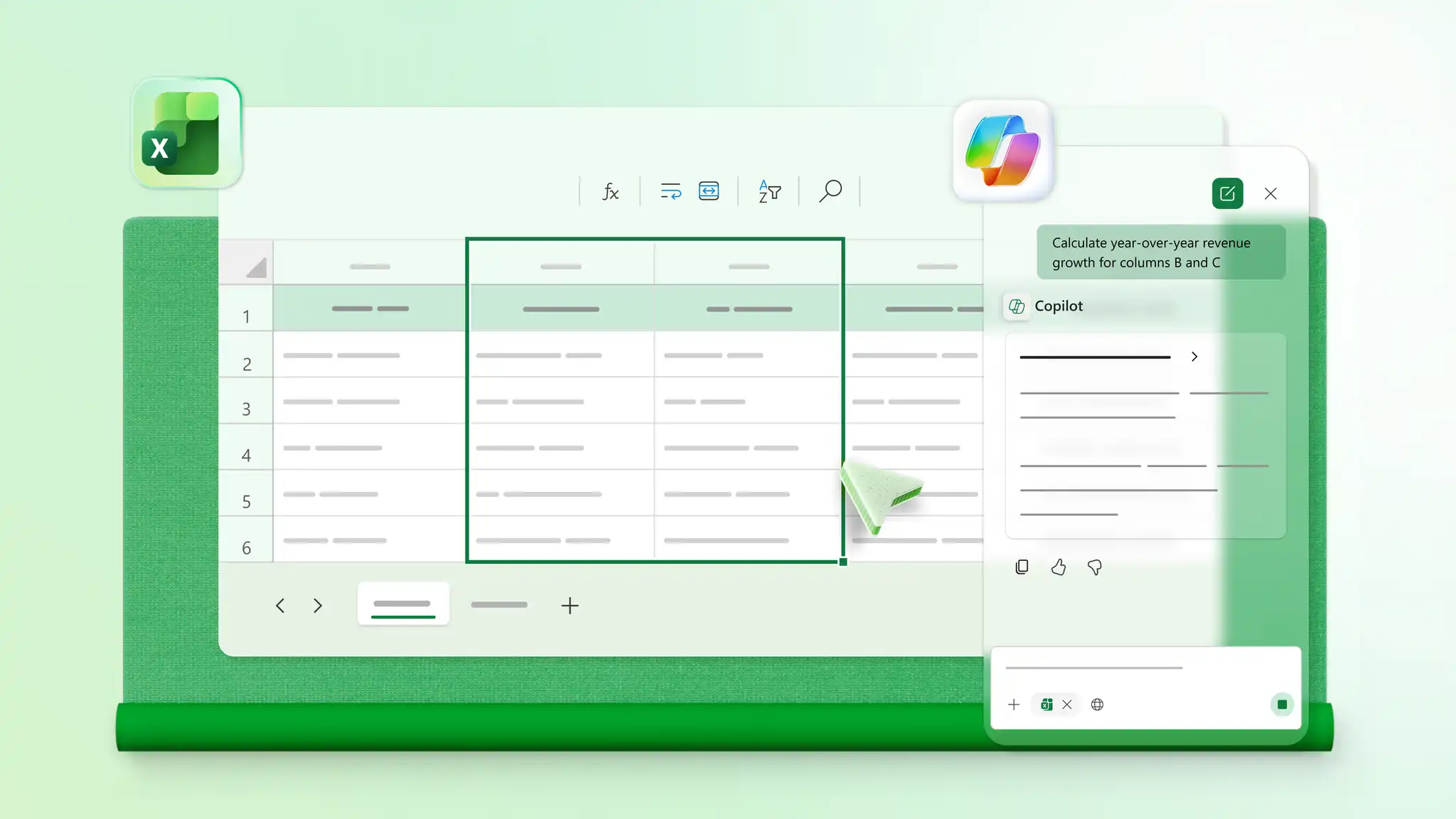
Öffnen Sie eine Tabelle in Excel für das Web, und starten Sie einen neuen Chat mit Copilot.
Beschreiben Sie die Aufgabe im Chat mit einfachen Formulierungen und ggf. mit Zellbereichen.
Wenden Sie Vorschläge aus dem Chat an, oder überprüfen Sie KI-Änderungen, die direkt in der Tabelle vorgenommen wurden.
Chatten Sie weiter mit Copilot, um die Formatierung zu verfeinern oder eine Datenzusammenfassung zu generieren.
Aktivieren Sie Copilot in Excel für die Web- oder Excel-Desktop-App, um mit dem KI-Tabellenkalkulationsassistenten zu chatten. Verwenden Sie einfache Formulierungen, um Ziele zu erläutern, und Copilot führt die Aufgaben in der Arbeitsmappe aus und zeigt dabei den Prozess, die Annahmen und Formeln an.
Die Bearbeitung mit Copilot in Excel erfordert entweder ein Microsoft 365 Single- oder Family-Abonnement (mit einem Plan für KI-Credits (opens in a new tab)), ein Microsoft 365 Premium (opens in a new tab)-Abonnement oder ein kommerzielles Microsoft 365 Copilot-Abonnement (opens in a new tab).
Copilot in Excel enthält eine Reihe unterstützter Modelle zum Generieren von Formeln, Analysieren von Daten und Verfeinern der Ergebnisse gemäß der Anforderung im Chat. Copilot wählt automatisch das Modell aus, das zu jeder Anforderung passt.
Copilot bietet eine vollständig bearbeitbare Ausgabe in Excel-Standardtabellenkalkulationen. Bearbeiten Sie Änderungen manuell, oder machen Sie sie rückgängig. Alternativ können Sie Copilot in einer weiteren Anforderung im Chat bitten, die Änderungen zu verfeinern.