So erstellen Sie mit KI eine Zusammenfassungstabelle in Excel
Wandeln Sie Rohdaten in präzise Zusammenfassungstabellen (PivotTables) um, um die...
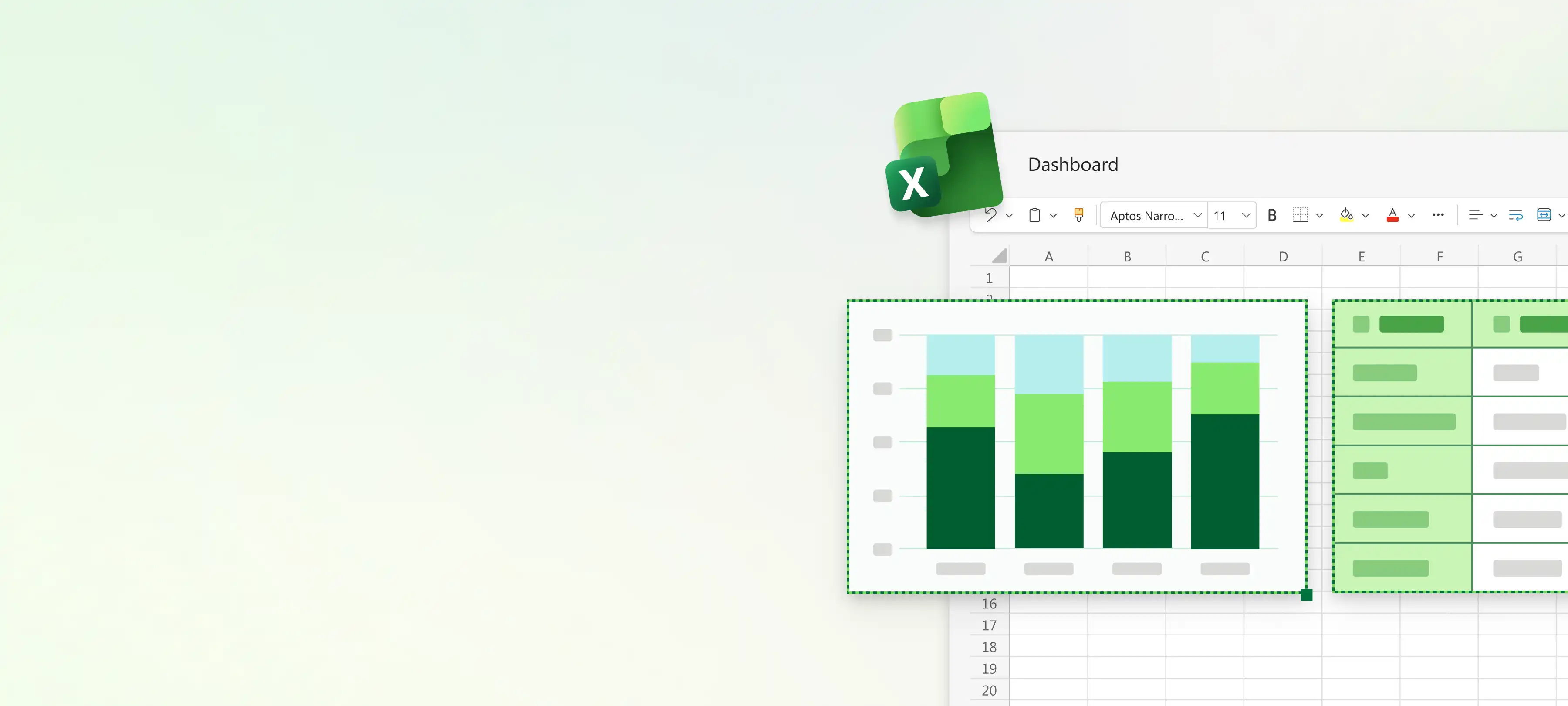
Wandeln Sie Daten in Dashboards und Berichte um, um die Leistung nachzuverfolgen oder Trends und Erkenntnisse mit Diagrammen, Tabellen und KI in Microsoft Excel anzuzeigen.

Verbinden Sie Daten aus vorhandenen Tabellen, Berichten und Geschäftsdatensätzen, um Dashboards zu erstellen. Wählen Sie aus Diagrammen, Tabellen und KPI-Indikatoren, um ein gutes Dashboardlayout zu erstellen.

Fügen Sie Slicer und Filter hinzu, um Daten nach Produkt, Region oder Zeitraum zu untersuchen, um bestimmte Erkenntnisse anzuzeigen. Verwenden Sie die bedingte Formatierung, um Trends, Fortschritt und Ergebnisse hervorzuheben, die überprüft werden müssen.

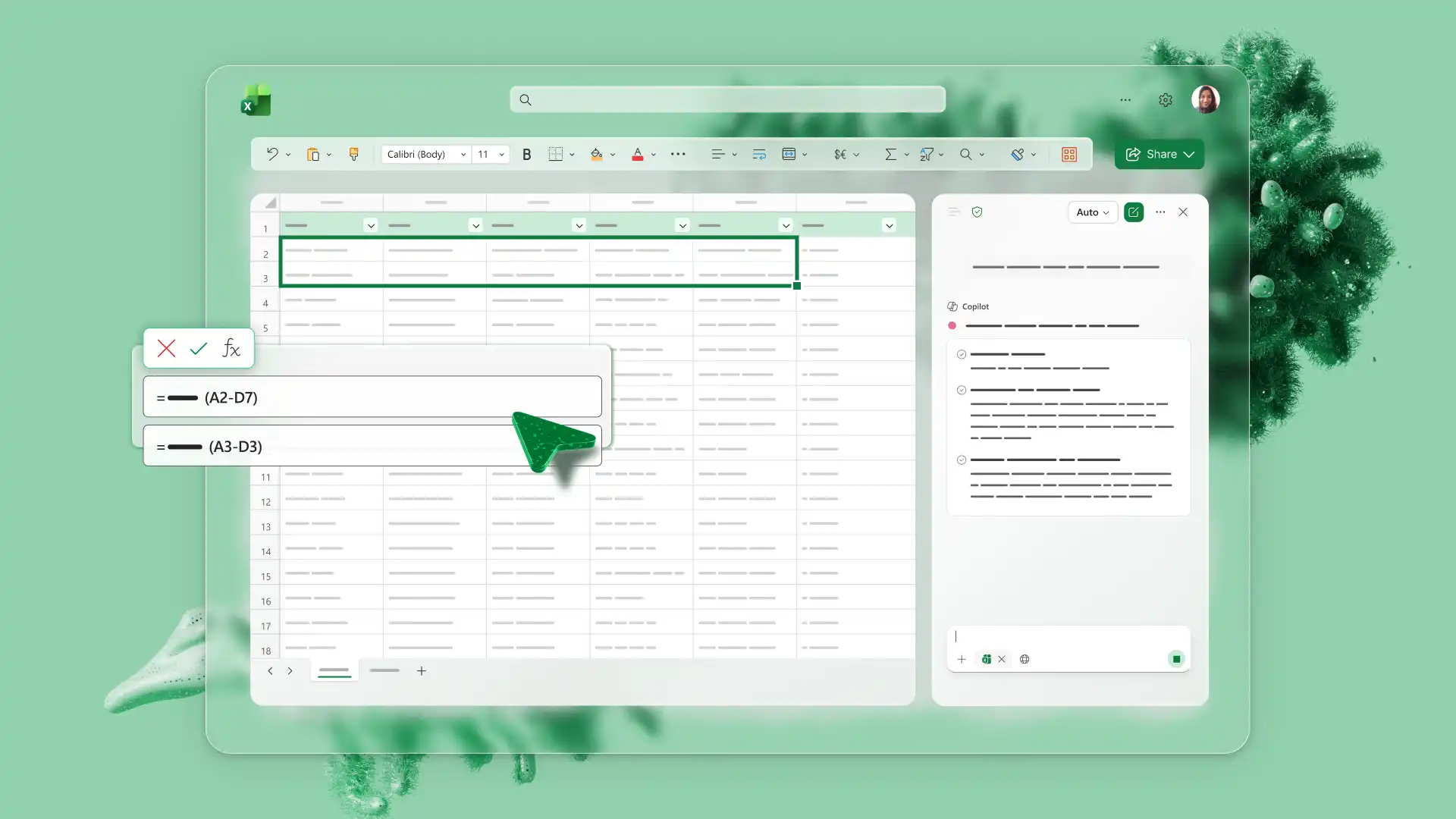
Chatten Sie mit Copilot in Excel, um Dashboardtrends zu identifizieren und zu verstehen. Fragen Sie nach Formeln oder visuellen Vorschlägen, um Berechnungen durchzuführen und Ergebnisse darzustellen. Überprüfen Sie diese dann und wenden Sie sie auf Dashboards an.

Verbinden Sie Daten aus Kalkulationstabellen, Berichten und CSV-Dateien in einer Arbeitsmappe. Verwenden Sie Excel-Tabellen und Power Query, um Daten zu bereinigen und zu organisieren, bevor Sie ein Dashboard erstellen. Erstellen Sie eine konsistente Datenquelle, um die Aktualisierung und Überprüfung von Berichten zu vereinfachen.
Definieren Sie die Metriken, KPIs und Trends, die das Dashboard anzeigen soll. Bitten Sie Copilot, Vorschläge für einzuschließende Elemente zu machen, und überprüfen Sie dann die Vorschläge, bevor Sie sie anwenden. Erstellen Sie ein Layout, das wiederverwendet werden kann, um benutzerdefinierte Bestandsblätter oder zuverlässige Budgetberichtezu erstellen.
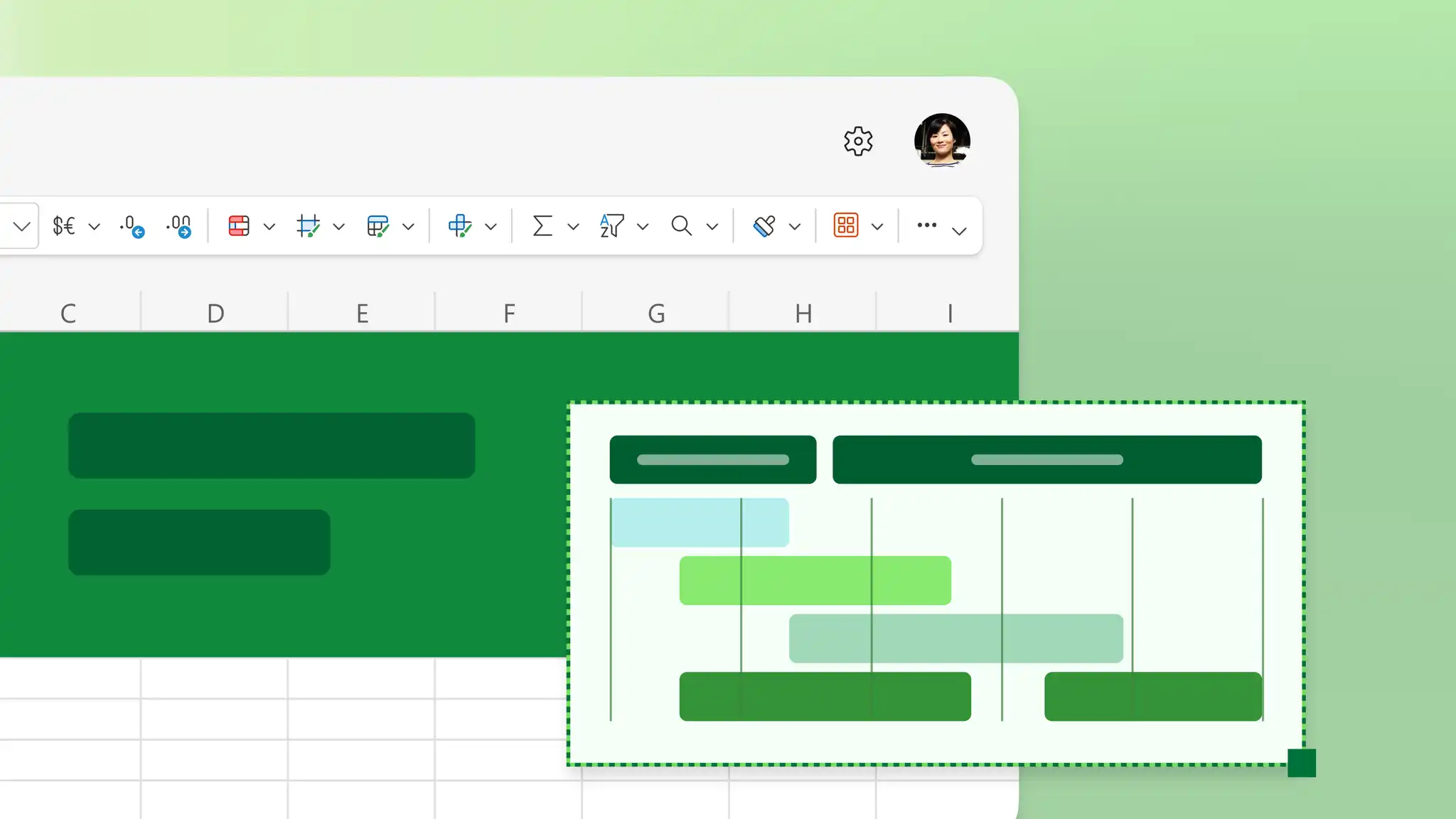
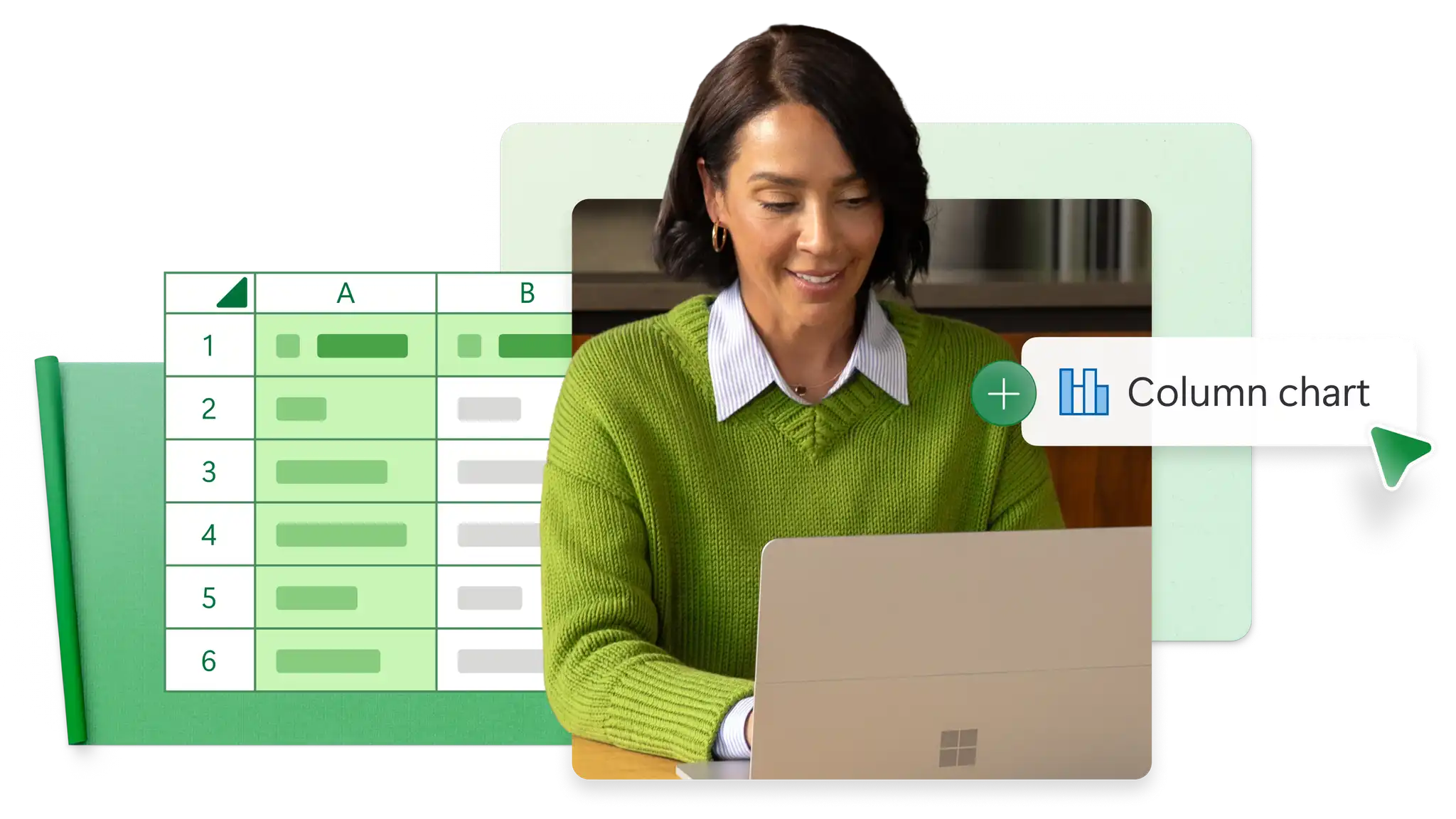
Erstellen Sie Diagramme, PivotTables, die Datasets zusammenfassen, und andere visuelle Elemente, um Ergebnisse anzuzeigen. Verwenden Sie Liniendiagramme, um Trends im Zeitverlauf anzuzeigen, Säulendiagramme zum Vergleichen von Werten und Zeitachsen zum Nachverfolgen des Fortschritts. Überwachen Sie die Leistung, um in einer Ansicht auf dem neuesten Stand zu bleiben, ohne rohe Daten zu überprüfen.
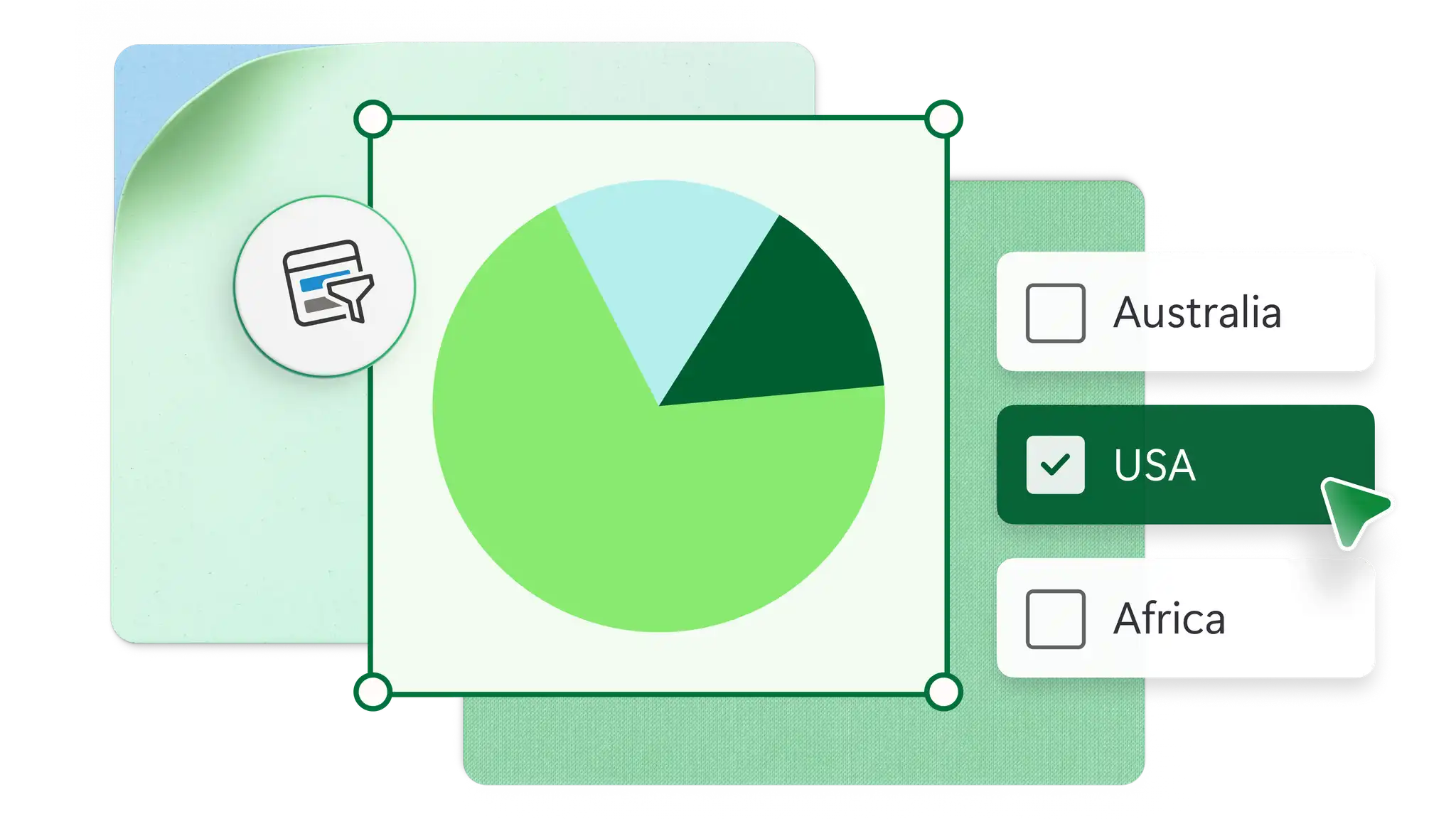
Erstellen Sie interaktive Blätter mit Datenschnitten, Filtern und Zeitachsensteuerelementen. Filtern Sie Berichte mit nur einem Klick nach Produkt, Region, Kampagne oder Zeitraum. Verbinden Sie Slicer mit PivotTables und Diagrammen, damit alle das Dashboard anpassen können, um die für sie relevanten Ergebnisse anzuzeigen.

Überprüfen Sie die Dashboardmetriken, um die Leistung zu verstehen und Trends zu erkennen. Verwenden Sie die KI-Unterstützung, um Daten zusammenzufassen, Muster zu finden und wichtige Erkenntnisse in Excel für das Web hervorzuheben. Geben Sie Berichte für wiederkehrende Geschäftsüberprüfungen über sichere Onlinelinks frei oder exportieren Sie sie als PDF.
Öffnen Sie eine Excel-Tabelle mit Zahlen und organisieren Sie sie in einer konsistenten Tabelle mit klaren Kopfzeilen.
Erstellen Sie eine PivotTable, um Ergebnisse zusammenzufassen und Summen, Mittelwerte oder Zählungen zu berechnen.
Fügen Sie Diagramme hinzu, um Trends und Slicer zu visualisieren, um Daten nach Kategorie, Region oder Zeitraum zu filtern.
Ordnen Sie Elemente auf einem Blatt an, um eine übersichtliche Dashboardansicht zu erstellen.
Teilen Sie das Dashboard sicher mit einem Onlinelink, oder speichern Sie es als PDF.
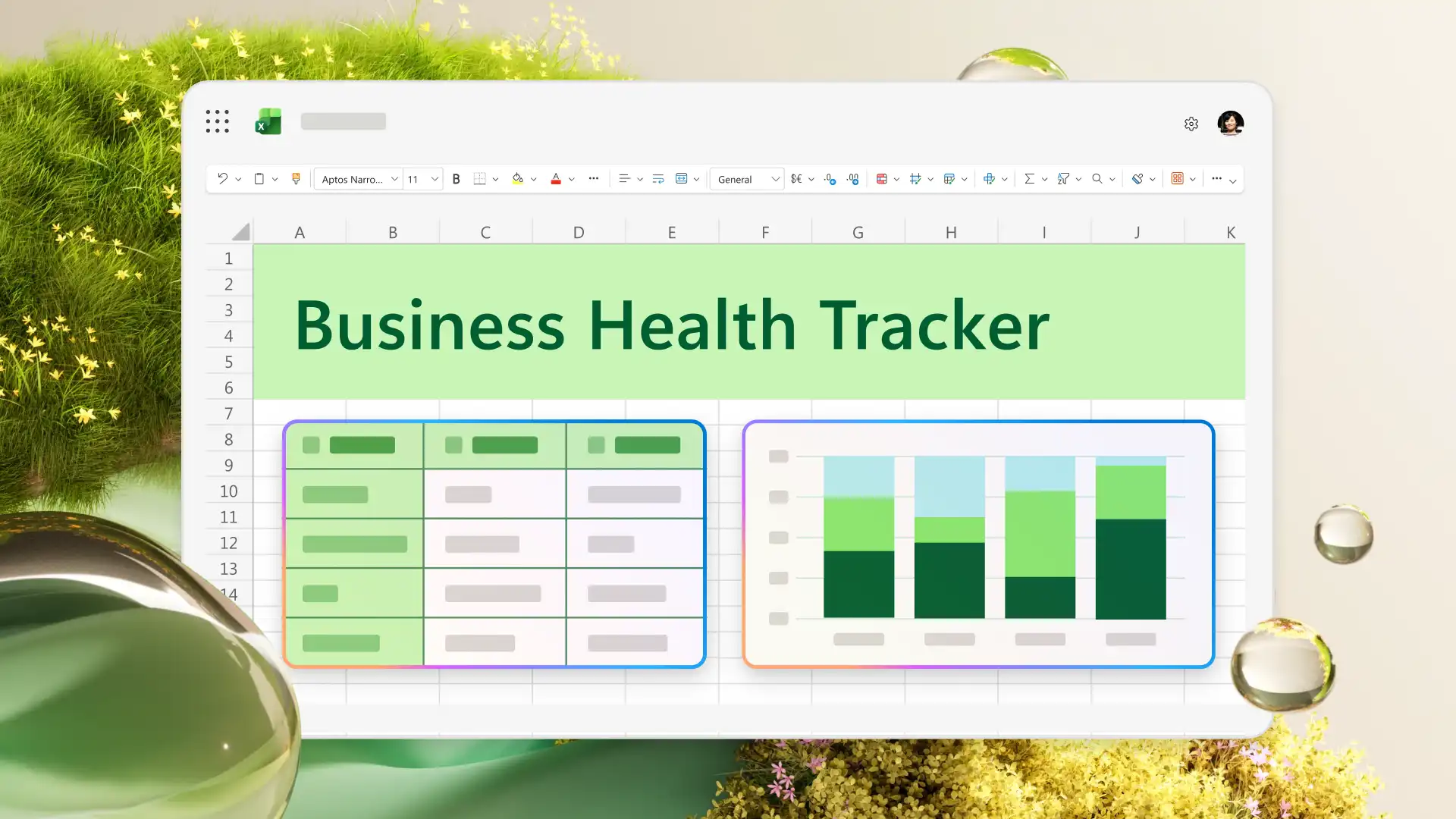
Ein Excel-Dashboard zeigt wichtige Metriken, Trends und Leistungsdaten in einer einzigen Ansicht an. Unternehmen verwenden Dashboards zum Nachverfolgen von Verkäufen, Überwachen von Budgets, Verwalten von Projekten und Berichten über KPIs. Dashboards erleichtern das Erkennen von Mustern und das Freigeben von Ergebnissen für Teams.
Allgemeine Excel-Dashboardfeatures und -tools sind PivotTables, Diagramme und Slicer. PivotTables fassen Datenzusammen, Diagramme visualisieren Trends und Slicer filtern verbundene Ansichten. Bedingte Formatierung und Sparklines helfen dabei, wichtige Änderungen und Muster hervorzuheben.
Copilot kann bei der Dashboarderstellung helfen, indem Formeln oder Datenvisualisierungsstile vorgeschlagen, Daten zusammengefasst und Trends identifiziert werden. Nachdem Sie ein Dashboard erstellt haben, bitten Sie Copilot, Muster zu finden oder zu erläutern, was die Ergebnisse bedeuten. Überprüfen Sie KI-Vorschläge als Ausgangspunkt, verfeinern Sie den Bericht, und wenden Sie diesen an.