Copilot in Excel
Generieren Sie Formeln, analysieren Sie Daten, und erstellen Sie Arbeitsabläufe für...

Verwandeln Sie Daten mithilfe von Copilot in Microsoft Excel in Diagramme, Grafiken und Dashboards, um Erkenntnisse anschaulich darzustellen.


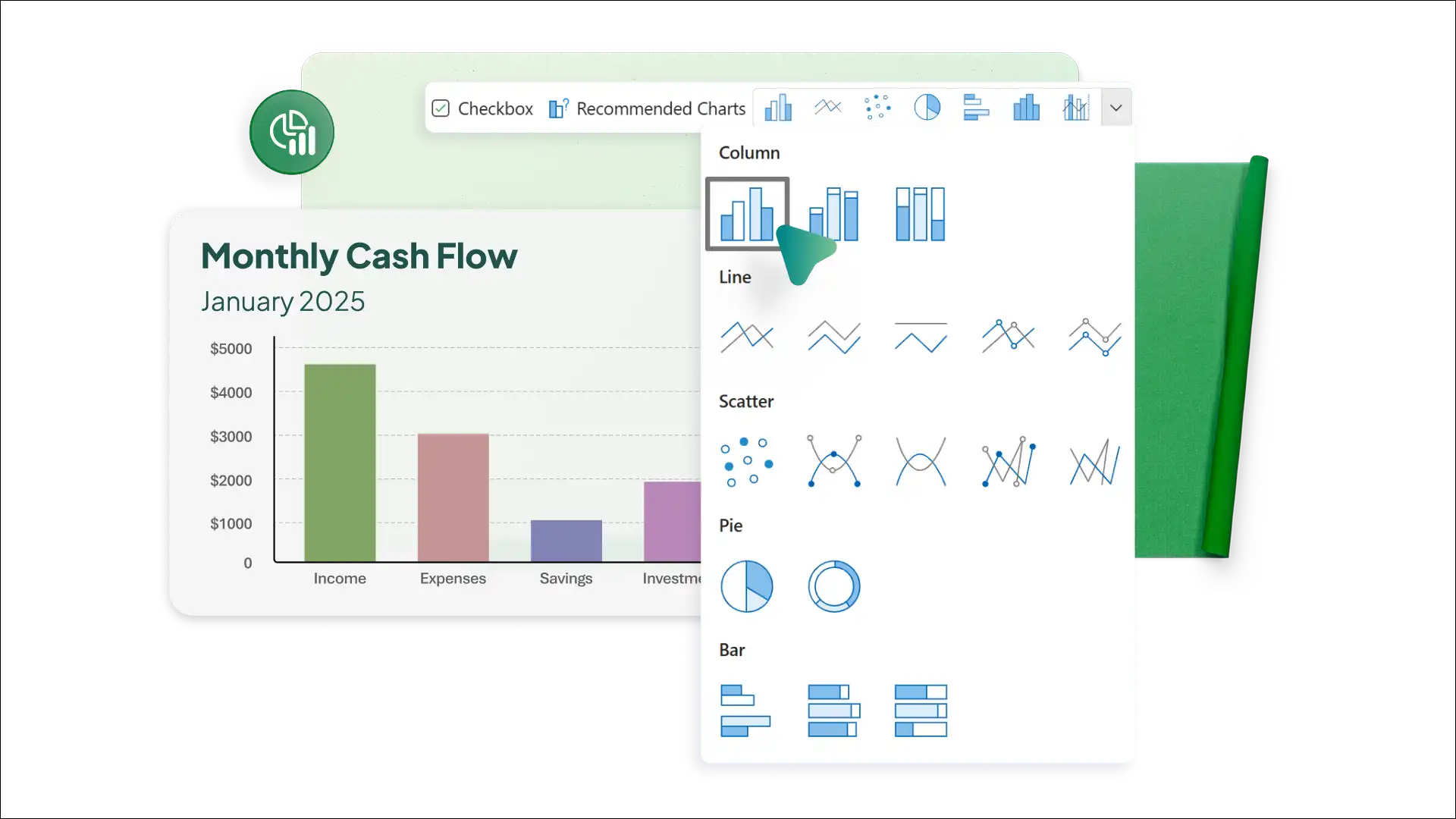
Bereinigen Sie Datensätze, indem Sie fehlende Werte erkennen und Zeilen mithilfe von KI standardisieren. Erhalten Sie Empfehlungen, welcher Diagrammtyp zu den Daten passt, damit die Darstellungen leicht zu interpretieren sind.

Beschreiben Sie im Copilot Chat die gewünschten Darstellungen, beispielsweise den Umsatz nach Regionen oder die monatlichen Ausgaben, und die KI schlägt Ihnen Balkendiagramme, Liniendiagramme oder Dashboard-Layouts vor.

Nutzen Sie Copilot, um Muster in den Daten hervorzuheben oder hohe und niedrige Werte in einer beliebigen Tabelle darzustellen. Erstellen Sie Prognosen auf der Grundlage bestehender Trends, um zukünftige Ergebnisse zu prognostizieren.
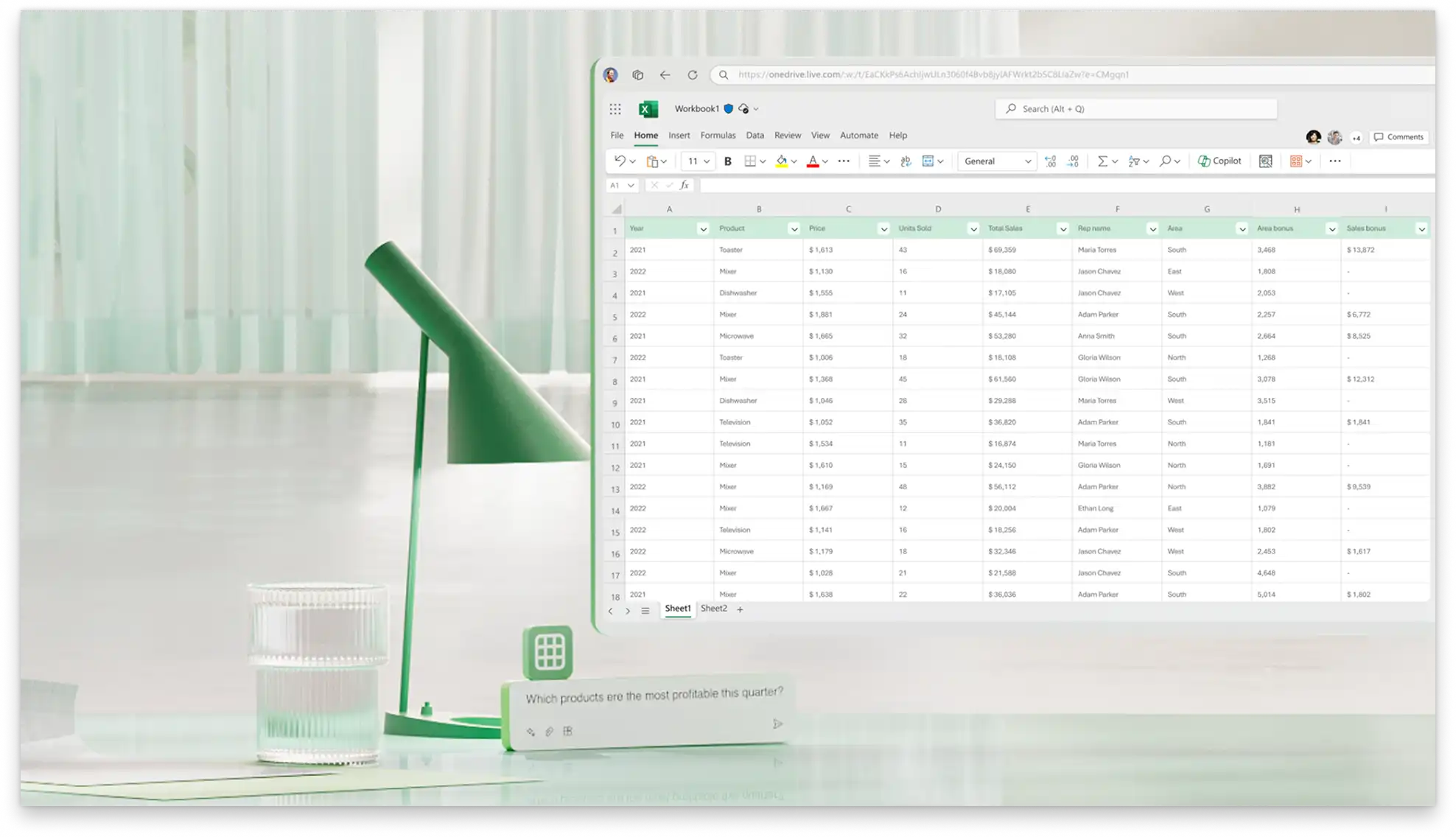
Nutzen Sie KI, um Tabellen oder Datenformate zu analysieren und Empfehlungen zu unterbreiten, welcher Diagrammtyp für die Tabellenkalkulation geeignet ist. Fragen Sie die KI nach verschiedenen Arten der Datenvisualisierung, wie beispielsweise Liniendiagramme und Gantt-Diagramme, und entscheiden Sie anschließend, welches Visualisierungsformat Sie für den Datensatz verwenden möchten.
Ermitteln Sie Höchst- und Tiefstwerte mithilfe von Balkendiagrammen oder sehen Sie sich die prozentuale Aufschlüsselung anhand von Kreisdiagrammen an, die von Copilot generiert wurden. Überprüfen und kombinieren Sie Layouts, um Umsatz- und Bestandsdaten in Geschäftstabellen nebeneinander zu vergleichen.
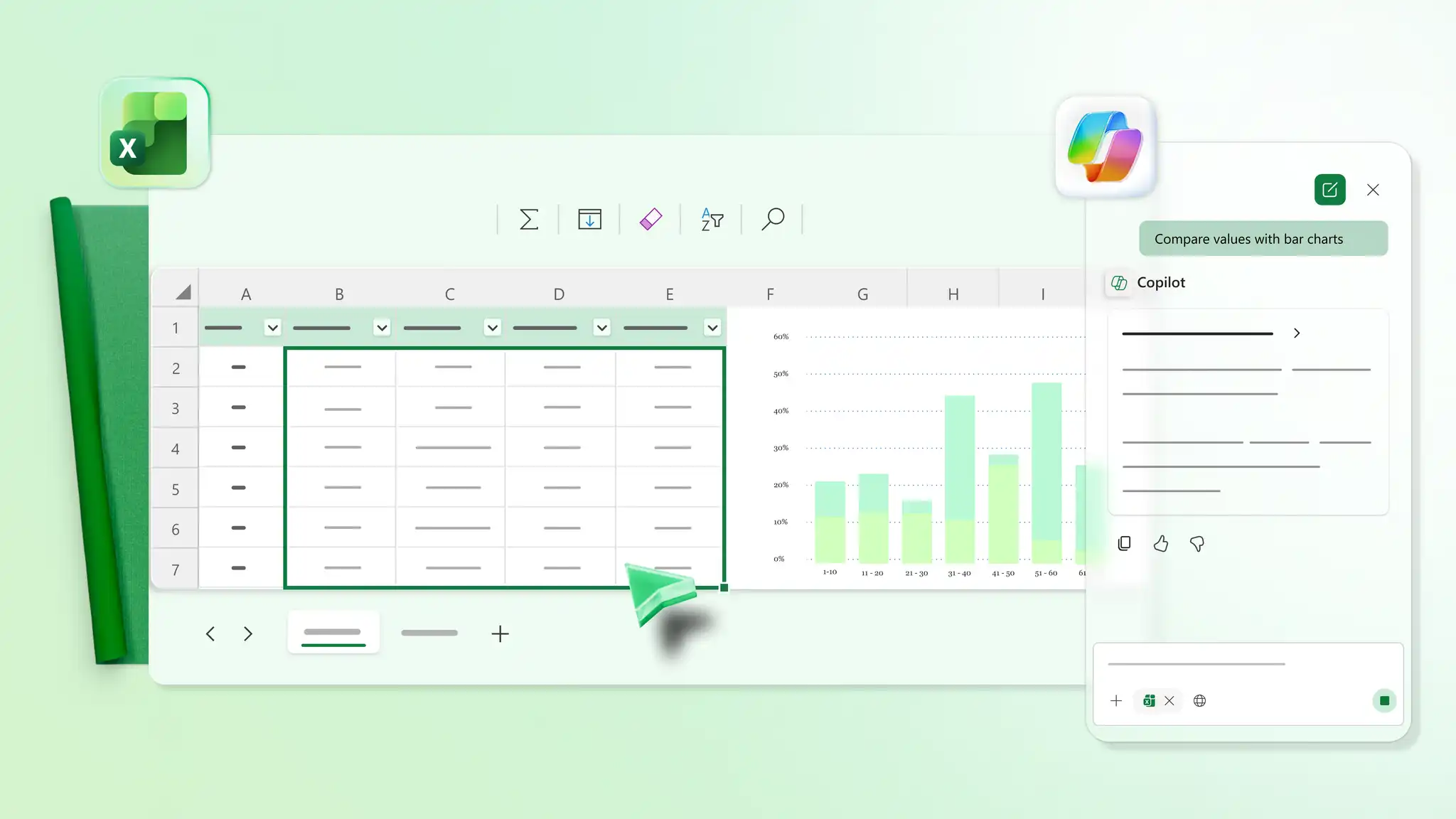
Verfolgen und dokumentieren Sie, wie sich Werte im Laufe der Zeit verändern, mithilfe von Liniendiagrammen oder Zeitreihendiagrammen. Unterhalten Sie sich mit Copilot, um Datumsspalten im Datensatz zu identifizieren und Liniendiagramme zu erstellen, die Trends deutlich darstellen. Verfolgen Sie Prognosen, Umsatzwachstum oder Projektfortschritt im Zeitverlauf nach.
Nutzen Sie Copilot, um Daten visuell hervorzuheben. Verwenden Sie Farbcodes, um wichtige Werte und Muster hervorzuheben, oder generieren Sie Heatmaps, um hohe und niedrige Werte zur einfachen Vergleichbarkeit darzustellen. Bitten Sie die KI, wichtige Zahlen in Umsatzdiagrammen oder Marketingzielen hervorzuheben.
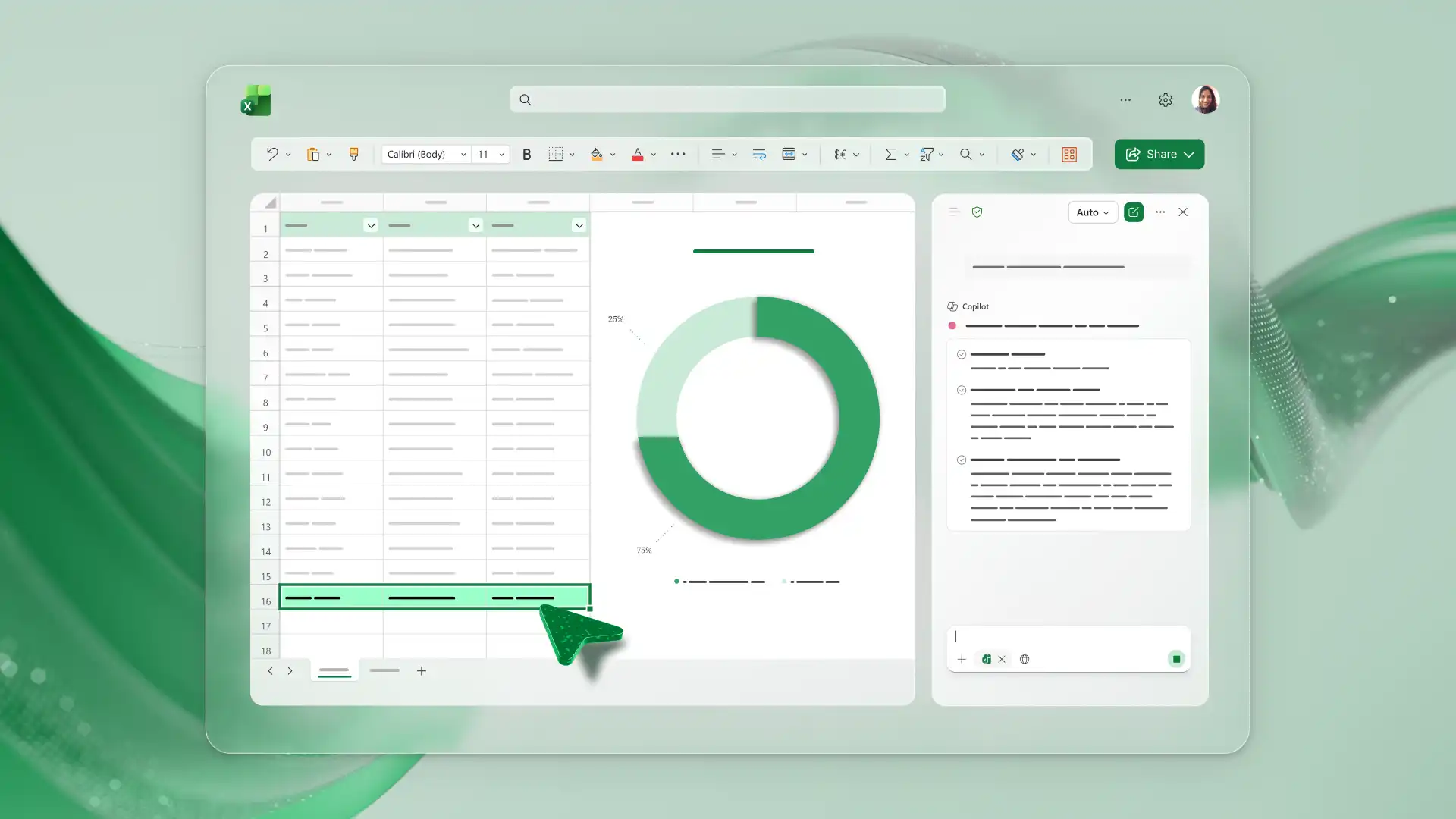
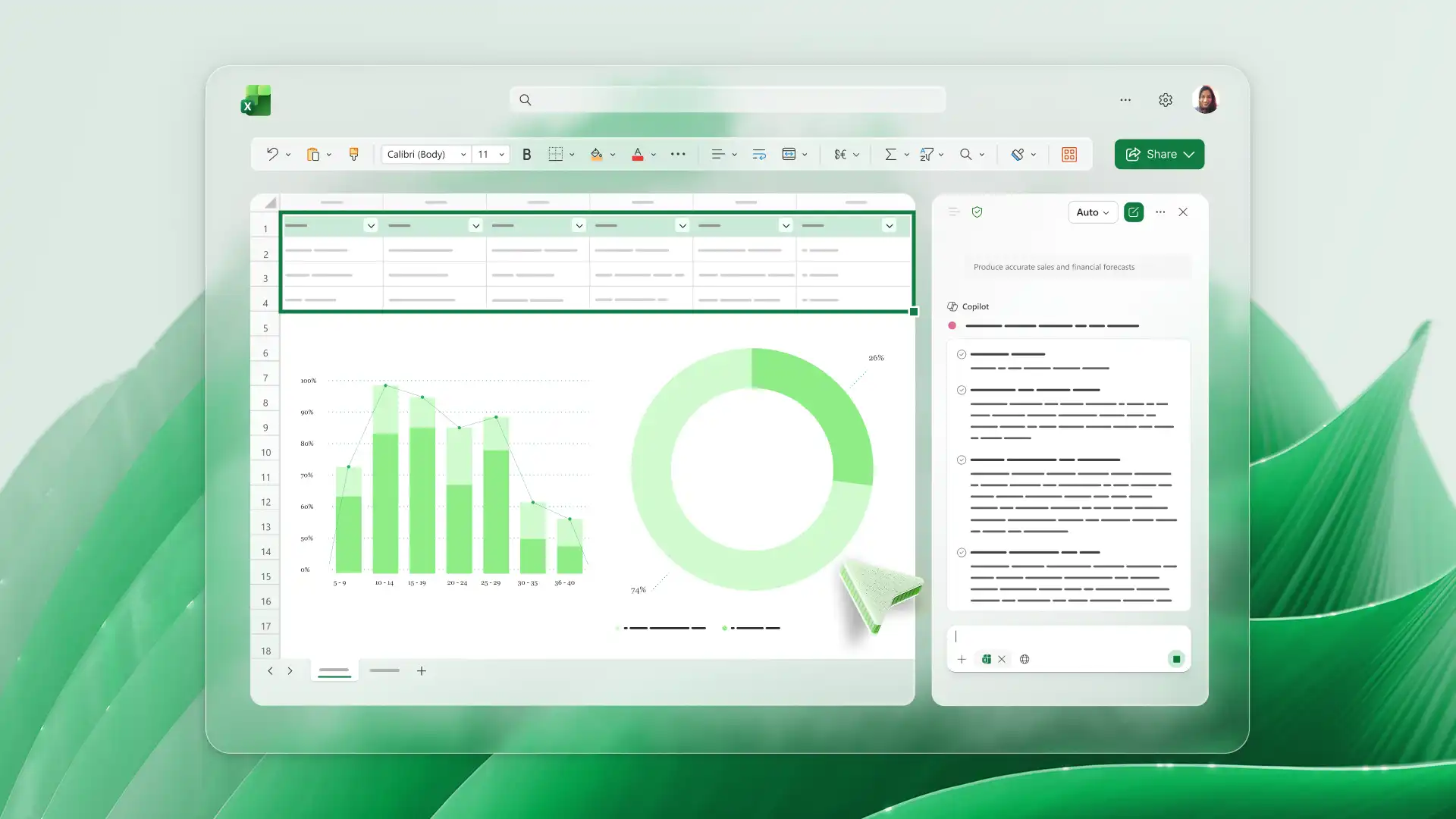
Analysieren Sie Muster in vorhandenen Daten, um mithilfe von KI-Prognosediagrammen eine Schätzung der zukünftigen Leistung durchzuführen. Vergleichen Sie die Veränderungen, um vorausschauend einen Plan zu erstellen und Ihr Unternehmens- oder Haushaltsbudget reibungslos zu verwalten. Visualisieren Sie, in welche Richtung sich Trends entwickeln, um zuversichtliche Entscheidungen zu treffen.
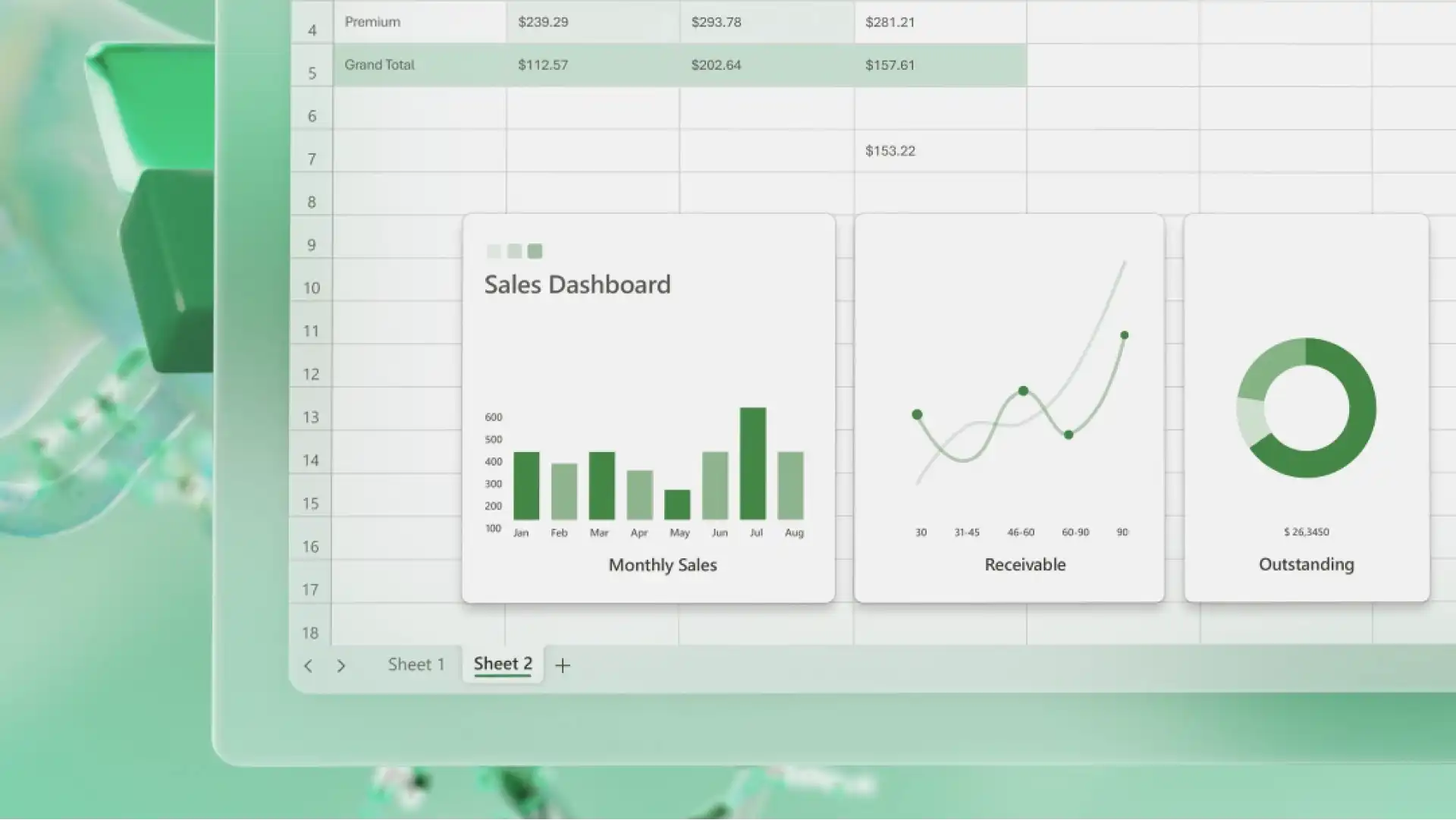
Verfolgen und teilen Sie Erkenntnisse mithilfe von Dashboards, und treffen Sie klare Entscheidungen. Chatten Sie mit Copilot über Dashboard-Elemente und -Layouts, um Daten übersichtlich darzustellen. Erstellen Sie Vertriebs-Dashboards zur Wachstumsanalyse oder Performance-Dashboards für Geschäftsbesprechungen.
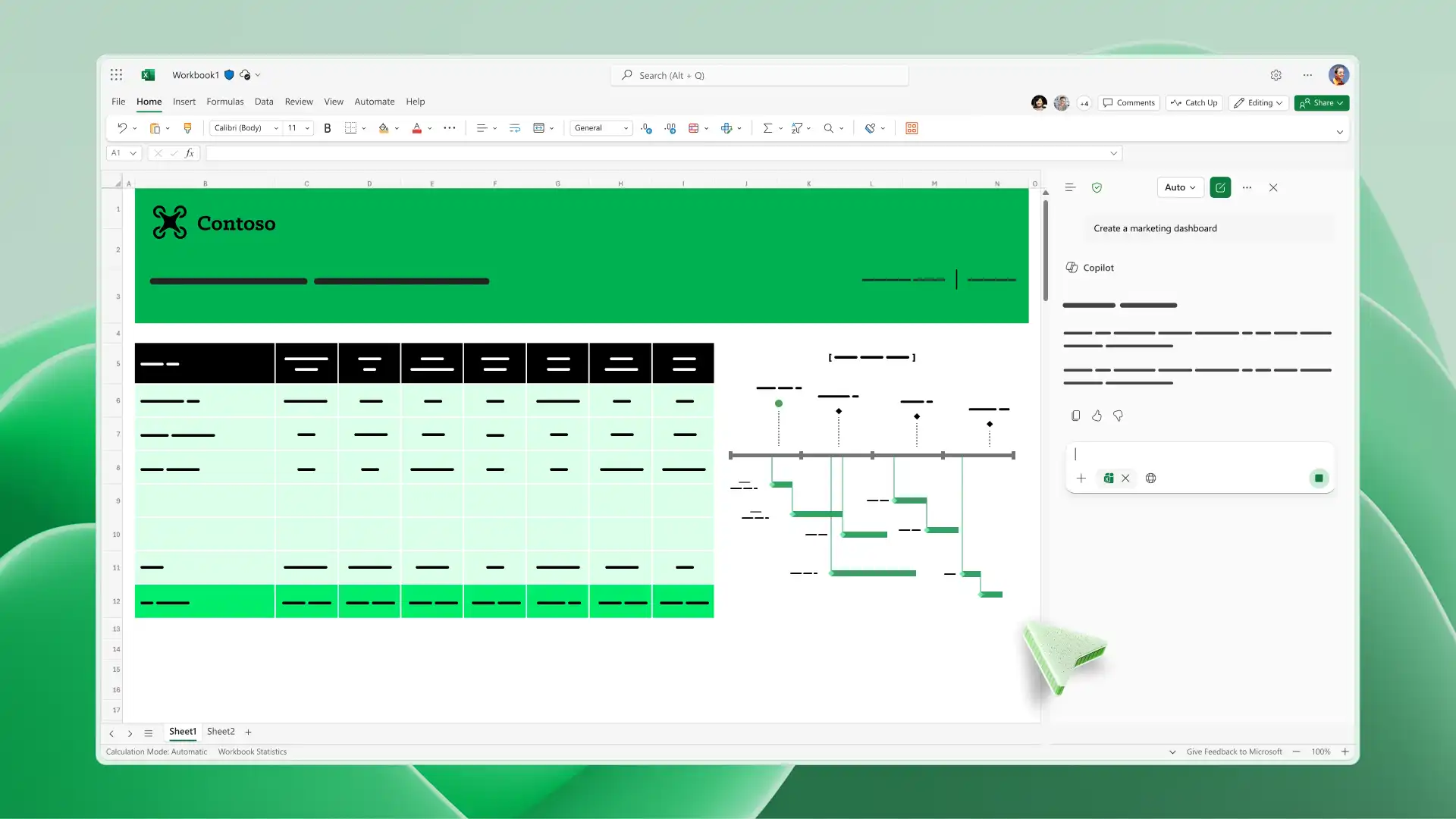
Erstellen Sie eine benutzerdefinierte Excel-Vorlage mit KI-Empfehlungen. Fügen Sie den Datensatz im Copilot Chat ein, um Layout- und Diagramm-Empfehlungen zu erhalten. Richten Sie wiederverwendbare Dashboards ein, die Sie über mehrere Berichtszyklen hinweg nutzen können, um bei wöchentlichen oder monatlichen Updates Zeit zu sparen.
Öffnen Sie eine Tabelle mit den Daten, die Sie in Excel für das Web visualisieren möchten.
Beschreiben Sie im Copilot Chat die gewünschte Visualisierung, beispielsweise ein Balkendiagramm, ein Liniendiagramm oder ein Dashboard.
Prüfen Sie die Empfehlung und vergewissern Sie sich, dass der Datenbereich korrekt ausgewählt ist.
Fügen Sie die Grafik in die Tabelle ein und passen Sie Bezeichnungen, Farben oder die Struktur nach Bedarf an.
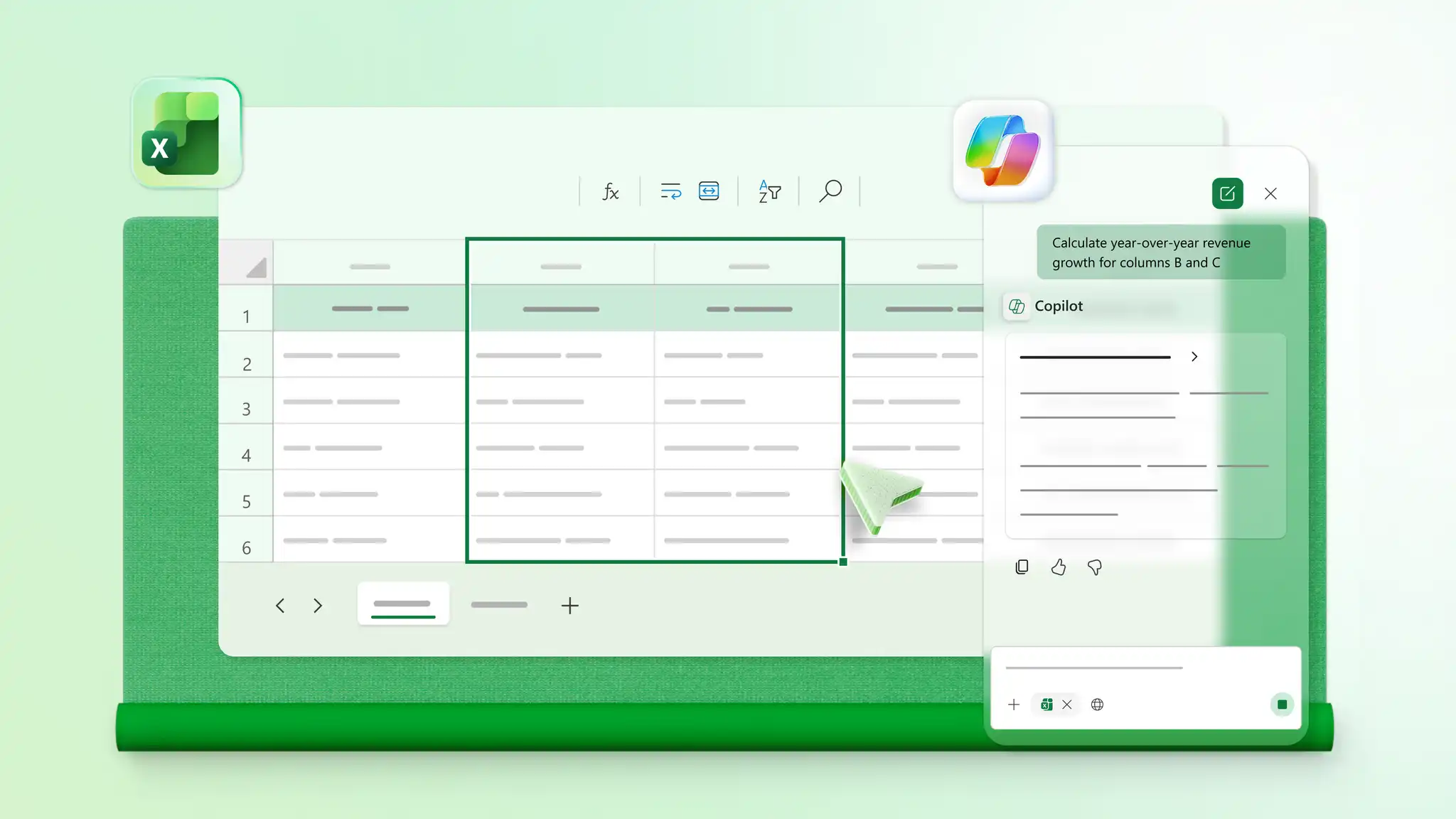
So finden Sie Copilot in Microsoft Excel: Öffnen Sie die App und suchen Sie das Copilot-Symbol. Die Bearbeitung mit Copilot in Excel erfordert entweder ein Microsoft 365 Single- oder Family-Abonnement (mit einem KI-Gutschriftenplan), ein Microsoft 365 Premium-Abonnement oder ein kommerzielles Microsoft 365 Copilot-Abonnement.
Beschreiben Sie das Diagramm, das Sie benötigen, und Copilot schlägt Ihnen auf der Grundlage des Datensatzes ein Visualisierungsformat vor. Prüfen Sie die Empfehlung, bestätigen Sie den Datenbereich und fügen Sie das Diagramm in die Tabelle ein.
Aktualisieren Sie Diagramme, indem Sie die Daten ändern oder die Einstellungen im Diagrammeditor anpassen.
Erstellen Sie in Excel Säulendiagramme, Liniendiagramme, Kreisdiagramme, Heatmaps, Zeitreihendiagramme, Prognosedarstellungen und vollständige Dashboards. Copilot kann Ihnen anhand der Struktur des Datensatzes den geeigneten Diagrammtyp empfehlen.