
Vorlagen für Cashflowprognosen
Erstellen Sie Cashflowprognosen mit anpassbaren Vorlagen in Microsoft Excel. Vergleichen...

Modellieren Sie Szenarien, analysieren Sie Trends, und planen Sie sicher mit Prognoseblättern und KI in Microsoft Excel.

Schaffen Sie eine Grundlage für Prognosen mit vergangenen Datasets, Tabellen und Datensätzen. Verbinden und bereinigen Sie Daten aus vorhandenen Tabellen, Berichten und CSV-Dateien, um Vorhersagen wie Umsatz oder Bedarf für den Bestand zu erstellen.

Verwenden Sie das Feature „Prognoseblatt“, um visuelle Prognosediagramme automatisch aus vorhandenen Daten zu erstellen. Entdecken Sie konstante Trends oder heben Sie saisonale Muster hervor, um die zukünftige Nachfrage mit Excel-Funktionen wie FORECAST.LINEAR vorherzusagen.

Überprüfen Sie Excel-Datensätze mithilfe von Copilot in Microsoft Excel und erkennen Sie Muster, um Ihre Prognosen zu verbessern. Analysieren Sie große Kalkulationstabellen wie Cashflow-Abrechnungen und Kreditrechner ganz einfach, oder generieren Sie eine KI-Zusammenfassung, die Sie teilen können.


Planungsentscheidungen mit Trendanalysen unterstützen. Überprüfen Sie die bisherige Leistung, um Muster, saisonale Trends und Veränderungen im Laufe der Zeit zu erkennen. Verwenden Sie Liniendiagramme und Trendlinien, um die Entwicklung von Umsätzen, Kostenaufstellungen oder Budgets zu veranschaulichen, und nutzen Sie die gewonnenen Erkenntnisse, um fundiertere Prognosen zu erstellen.
Verbinden Sie vorhandene Daten, und verwenden Sie das Feature „Prognoseblatt“, um vorherzusagen, was als Nächstes kommt, ganz ohne Formeln auswendig lernen zu müssen. Vergleichen Sie Best-Case- und Worst-Case-Szenarien, um Ergebnisse zu verstehen und sich auf Unsicherheiten vorzubereiten. Erstellen Sie ganz einfach eine Prognose, ganz gleich, ob es sich um die Analyse von Geschäftstabellen oder persönliche Budget-Tracker handelt.
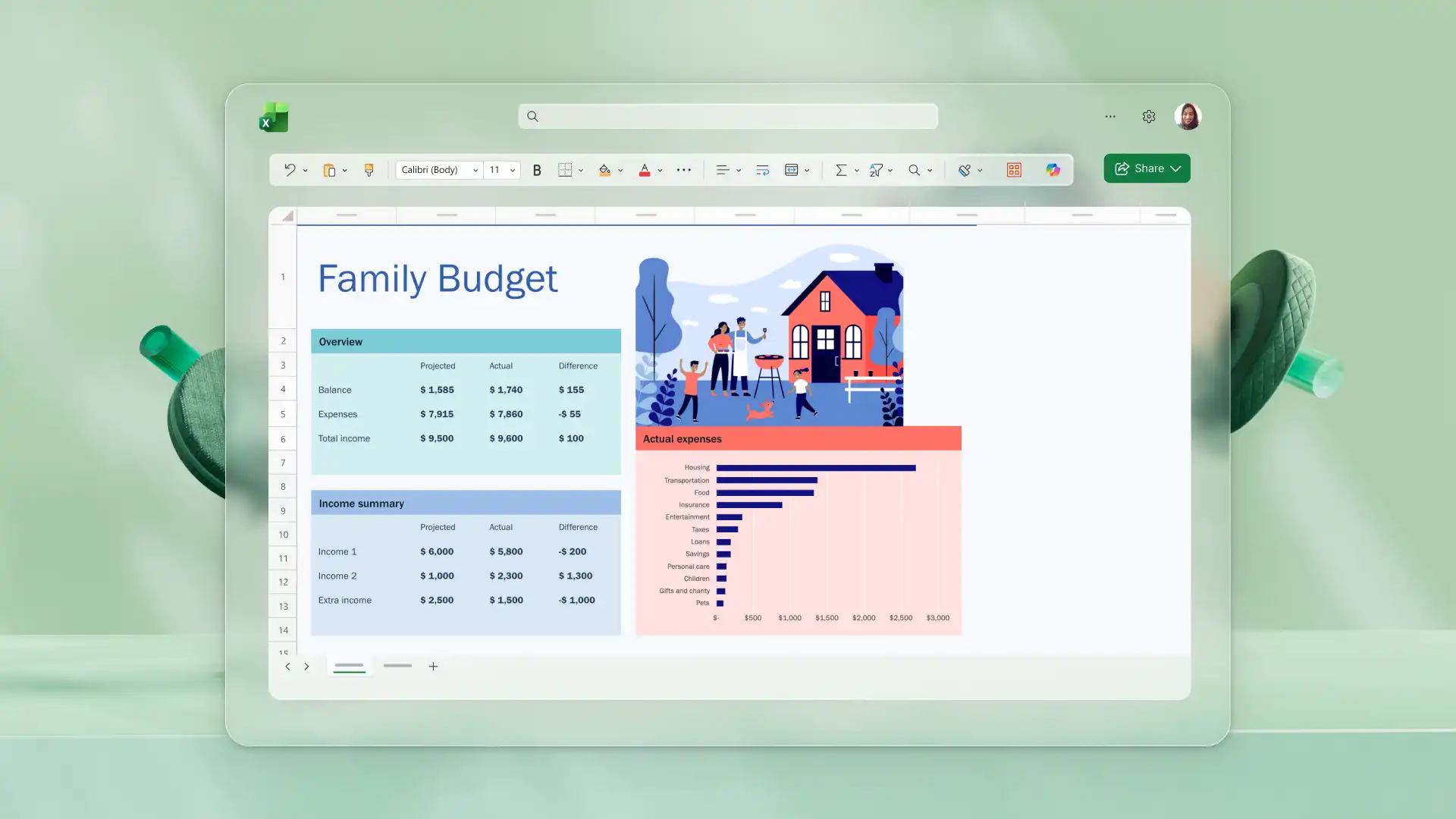

Überwachen Sie den Fortschritt anhand der Ziele, indem Sie vorhergesagte Werte mit der tatsächlichen Leistung in Dashboards und PivotTablesvergleichen. Aktualisieren Sie die Prognosen, sobald neue Daten vorliegen, und messen Sie die Genauigkeit anhand der tatsächlichen Ergebnisse. Erkennen Sie Lücken zwischen Erwartungen und Ergebnissen, und passen Sie zukünftige Pläne sicher an.
Datenprognosen mit KI-Analysen verbessern. Chatten Sie mit Copilot, um vergangene Trends zu erklären und die Planung zu unterstützen. Erstellen Sie ein Prognoseblatt, und bitten Sie Copilot dann, Muster zu identifizieren, die sich auf zukünftige Budgets oder Anforderungen auswirken können. Prüfen Sie Vorschläge und Formeln als Ausgangspunkt, und verfeinern und wenden Sie sie dann an, um eine Prognose zu erstellen.


Laden Sie Teams ein, Prognoseblätter zu überprüfen oder Cashflow-Prognosen zusammen über sichere Onlinelinks zu aktualisieren. Erstellen Sie wiederholbare Prognoseprozesse mithilfe von Vorlagen, die für jeden Zeitraum wiederverwendet werden können. Präsentieren Sie Prognosediagramme und Dashboards in klaren Formaten, oder exportieren Sie sie als PDF, um sie per E-Mail zu teilen.
Öffnen Sie eine Tabellenkalkulation mit früheren Daten, die Datumsangaben und Werte enthalten, z. B. Verkäufe nach Monat oder Ausgaben nach Quartal.
Markieren Sie den Datenbereich, wechseln Sie zur Registerkarte „Daten“, und wählen Sie „Prognoseblatt“ aus, um automatisch eine Prognose zu erstellen.
Überprüfen Sie das Prognosediagramm, und passen Sie bei Bedarf Einstellungen wie das Prognoseenddatum oder Konfidenzintervalle an.
Fügen Sie das Prognoseblatt ein, und verwenden Sie die prognostizierten Werte zur Unterstützung von Planung, Budgetierung oder Berichterstellung.
Chatten Sie mit Copilot in Excel, um Prognose-Ergebnisse zu analysieren oder Projektionsszenarien zu aktualisieren.
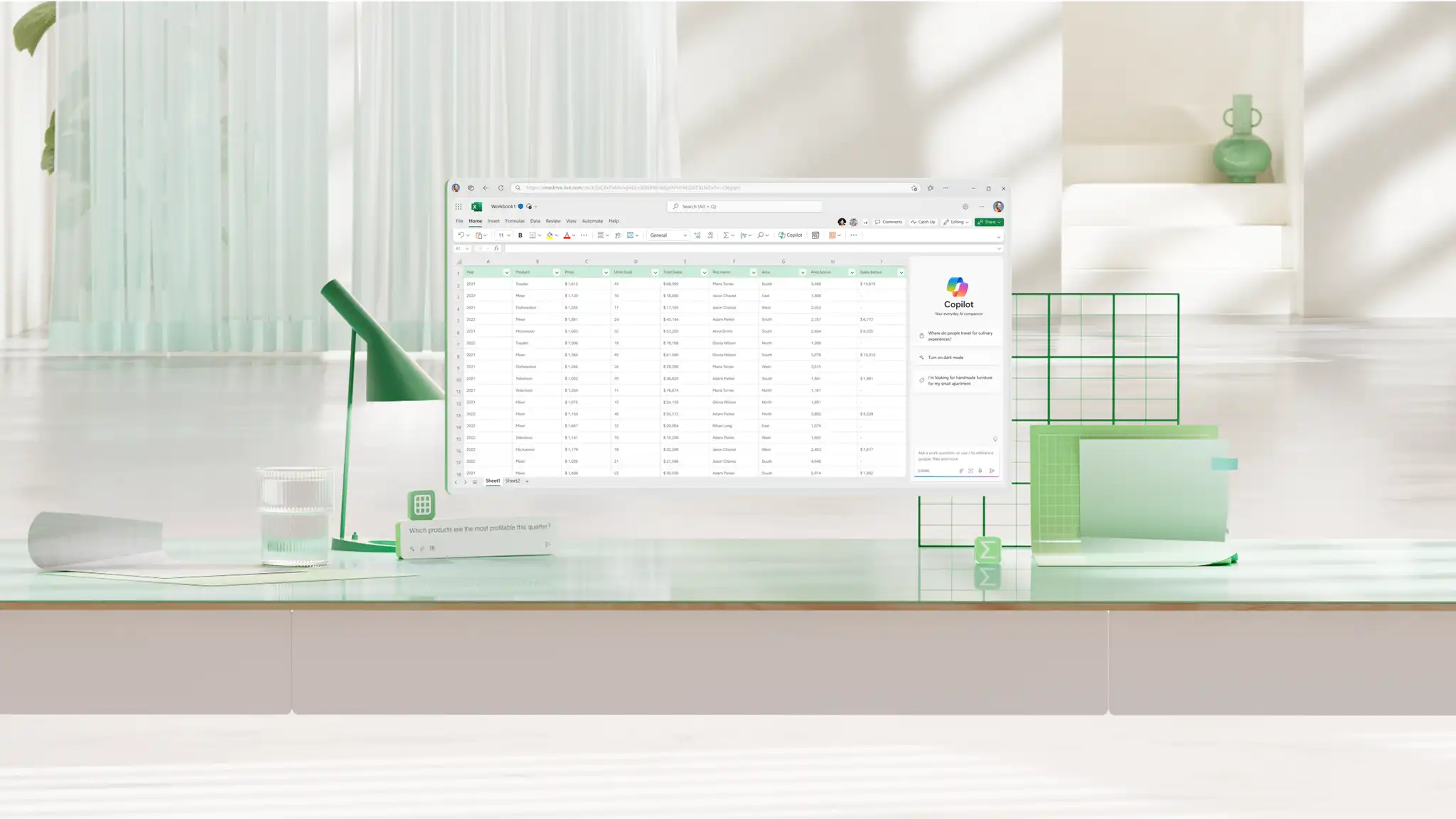
Beginnen Sie mit einer Arbeitsmappe, die vergangene Daten mit Datumsangaben und Werten enthält, z. B. monatliche Verkäufe oder vierteljährliche Ausgaben. Markieren Sie den Datenbereich, wechseln Sie zur Registerkarte „Daten“, und wählen Sie „Prognoseblatt“ aus. Excel erstellt eine Prognosetabelle und ein visuelles Diagramm, das die prognostizierten Werte zusammen mit Konfidenzintervallen anzeigt. Copilot kann auch eine vorhandene PDF-Datei mit bisherigen Daten in eine bearbeitbare Tabellenkalkulation zur Analyse umwandeln.
Organisieren Sie historische Verkaufsdaten mit Datumsangaben und Umsatzzahlen. Verwenden Sie „Prognoseblatt“, um automatisch eine visuelle Projektion zu erstellen, oder wenden Sie FORECAST.LINEAR für konstante Trends und FORECAST.ETS für saisonale Muster an. Überprüfen Sie die Prognose, um die Vertriebsplanung, die Cashflow-Prognose und die Zielsetzung zu unterstützen.
Der KI-Tabellenassistent kann in verschiedenen Phasen der Prognose helfen. Copilot unterstützt Prognose-Workflows, ersetzt jedoch nicht das Feature „Prognoseblatt“ zum Erstellen von Projektionen. Chatten Sie mit Copilot, um vorhandene Datenformatierungen zu bereinigen, Excel-Arbeitsmappenfehler zu beheben oder Ergebnisse nach dem Erstellen eines Prognoseblatts zu analysieren.