
Vereinfachen Sie die Analyse für große Datensätze, und finden Sie Summen und Muster schneller mit den richtigen Tabellenkalkulationstools. Zusammenfassungstabellen, in Microsoft Excel auch PivotTables genannt, sind eine praktische Möglichkeit, detaillierte Daten in organisierte Zusammenfassungen umzuwandeln, damit sie leichter überprüft werden können.
Das Erstellen von Zusammenfassungstabellen von Grund auf ist ein manueller, detaillierter Prozess, aber Copilot in Excel erleichtert die Arbeit durch Reduzierung der Schritte sowohl für Anfänger als auch für erfahrene Benutzer. Erstellen Sie mithilfe von KI eine sofort überprüfbare Tabelle, um mit nur wenigen einfachen Anweisungen und minimalem Aufwand einen schnellen Ausgangspunkt für die Analyse zu finden. Lesen Sie weiter, um zu erfahren, wie Zusammenfassungstabellen funktionieren, einfache Schritte, um sie in Microsoft Excel und Copilot-Tipps für die ersten Schritte.
Wie funktionieren Zusammenfassungstabellen in Excel?
Zusammenfassungstabellen verdichten Datasets, um die nützlichsten Informationen hervorzuheben, während eine PivotTable das Excel-Tool ist, mit dem diese Art von Tabellen erstellt werden. Das Tool gruppiert Zeilen von Werten und stellt Summen, Anzahlen und Durchschnittswerte in einem leicht lesbaren Format unter Verwendung eines einfachen Workflows dar.
Gruppieren von Daten: Excel unterteilt und organisiert Informationen in relevante Kategorien, z. B. definierte Zeiträume, Regionen, durchschnittliche Ausgaben oder Umsätze.
Berechnen von Werten: Excel dann führt Berechnungen mit SUMME, ANZAHL oder MITTELWERT durch, um Werte für jede Gruppe oder gemäß der Aufgabe zu berechnen.
Anzeigezusammenfassung: Das Ergebnis ist eine übersichtliche Tabelle, die einfacher zu durchsuchen ist als die Originaldaten.
Dieser Prozess funktioniert am besten für Aufgaben, bei denen große Mengen an Informationen bereinigt und kategorisiert werden müssen, um Gruppen für eine reibungslose Entscheidungsfindung zu vergleichen. Wenn ein Umsatz In einer Tabelle werden die Umsätze nach Region aufgelistet. In einer Zusammenfassungstabelle können Werte für jede Region nebeneinander angezeigt werden. So lassen sich lokale Trends leicht erkennen und entscheiden, worauf Sie sich als nächstes konzentrieren sollten.
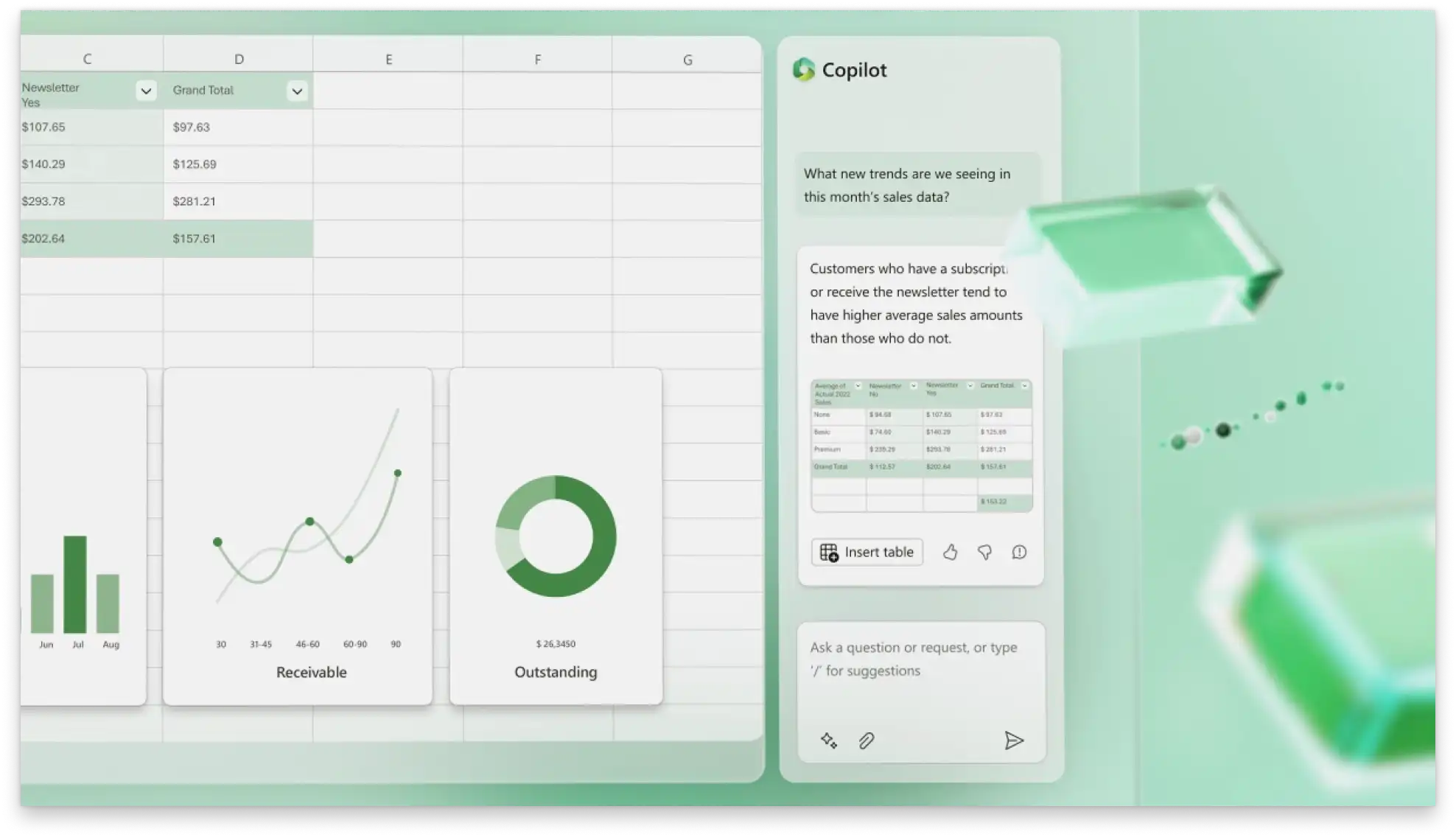
Mit Copilot kann sich das Erstellen von Zusammenfassungstabellen von einem langwierigen zu einem einfachen Workflow verwandeln. Copilot kann auch eine kurze Analyse von sich abzeichnenden Mustern und Erkenntnissen aus der Tabelle bereitstellen, um die strategische Planung zu unterstützen.
So erstellen Sie PivotTables in Excel mit KI
Laden Sie eine Tabelle hoch, oder öffnen Sie sie im Excel für das Web.
Organisieren Sie das Dataset in Zeilen und Spalten mit klaren Kopfzeilen, und stellen Sie sicher, dass keine Zeilen oder Spalten leer sind.
Suchen Sie den Copilot in Excel-Symbol zum Initiieren eines Chats. Erklären Sie die Aufgabe und die erforderlichen Zusammenfassungen mit einfachen Phrasen.
Überprüfen Sie die vorgeschlagene Zusammenfassungstabelle, die Copilot erstellt. Überprüfen Sie, ob die Daten richtig gruppiert sind, z. B. nach Region oder Monat, und dass Vorgeschlagene Berechnungen wie Summe oder Durchschnittswerte passen zur Aufgabe.
Sobald die Tabelle fertig ist, kann Excel die Tabelle in ein neues oder vorhandenes Blatt einfügen.
Passen Sie die Tabelle bei Bedarf an, indem Sie Felder ändern, Berechnungen aktualisieren (z. B. Summe zu Durchschnitt) oder Filter und Sortierung anwenden.
Fragen Sie nachfolgende Eingabeaufforderungen in Copilot, um die Tabelle zu verfeinern oder weitere Erkenntnisse zu erläutern.
Speichern und teilen Sie die Zusammenfassung zur Überprüfung über einen sicheren Online-Link oder exportieren Sie sie als PDF-Datei zum Senden per E-Mail.
Tipp: Aktualisieren Sie die PivotTable, wenn sich die Quelldaten ändern, um die Zusammenfassung auf dem neuesten Stand zu halten.
Probieren Sie diese Copilot in Excel-Prompts aus, um loszulegen
Berechnen des Umsatzes im Umsatz
Vergleichen Sie Budgets mit Ausgaben
Überprüfen von Geschäftsausgaben
Übersichtstabellen bringen Struktur in die Daten und reduzieren die Notwendigkeit manueller Einstellungen, indem sie Zeilen gruppieren und wichtige Werte an einem Ort anzeigen. Verwenden einiger einfacher Eingabeaufforderungen in einer Copilot-Chat, Daten abschließen und Fortschritte bei Aktionspunkten erzielen.
Entdecken Sie weitere Möglichkeiten, wie Copilot in Excel Sie bei der Erstellung unterstützen kann. Tabellenkalkulationen analysieren und alltägliche Aufgaben mit dem Onlineformelgenerator in Microsoft Excel.
Häufig gestellte Fragen
- Verwenden von KI in Excel
Aktivieren von Copilot in Excel für das Web oder Excel-Desktop-App, um mit dem KI-Tabellenkalkulations-Assistenten zu chatten. Verwenden Sie einfache Beschreibungen, um eine Aufgabe zu erklären, einschließlich des Erstellens von PivotTables oder Anwenden von Berechnungen, und Copilot erstellt einen Entwurf innerhalb der Arbeitsmappe. KI zeigt auch den Prozess, die Annahmen und Formeln auf dem Weg begleiten.
Die Bearbeitung mit Copilot in Excel erfordert entweder ein Microsoft 365 Single- oder ein Family-Abonnement (mit einem AI-Guthaben Plan), a Microsoft 365 Premium-Abonnement oder ein kommerziellen Abonnement für Microsoft 365 Copilot.
- Kann eine KI-Zusammenfassungstabelle bearbeitet werden, nachdem sie erstellt wurde?
Nehmen Sie Änderungen direkt in einer Tabelle vor, wenn sich Quelldaten ändern oder um Werte zu korrigieren, und Formeln können sofort aktualisiert werden. Nachdem die Tabelle angezeigt wurde, passen Sie Felder, Berechnungen, Filter und Sortieroptionen im Feld Arbeitsblatt zu exportieren.
- Wie aktualisiere ich eine PivotTable?
Um eine PivotTable zu aktualisieren, klicken Sie auf eine beliebige Stelle in der Tabelle, und wählen Sie auf der PivotTable-Symbolleiste oder im Kontextmenü die Schaltfläche Aktualisieren aus. Auf diese Weise können Änderungen an Werten problemlos angezeigt werden, die in einer Zusammenfassungstabelle angezeigt werden.
- Welche Datentypen werden benötigt, um eine Zusammenfassungstabelle zu erstellen?
Für eine Zusammenfassungstabelle sind strukturierte Daten im Tabellenformat erforderlich. Achten Sie darauf, die Daten in Zeilen und Spalten zu organisieren. Jede Spalte sollte eine klare Überschrift aufweisen, während jede Zeile einen Datensatz oder Eintrag darstellen sollte. Vermeiden Sie vollständig leere Zeilen oder Spalten und verbundene Zellen, um eine genaue Zusammenfassungstabelle zu erstellen.
- Warum zeigt die PivotTable nicht die erwarteten Ergebnisse an?
Es kommt häufig vor, dass Sie unerwartete Ergebnisse erhalten, insbesondere wenn Sie PivotTables zum ersten Mal erstellen. Überprüfen Sie die Daten erneut, um festzustellen, ob sie richtig gruppiert sind und ob alle Kopfzeilen klar und richtig ausgefüllt sind. Datenformatierungsfehler wie fehlende oder unklare Kopfzeilen können häufig zu Unterbrechungen führen. Überprüfen Sie leere Zeilen, doppelte Kategorien oder inkonsistente Bezeichnungen, und versuchen Sie dann ein zweites Mal, die Zusammenfassungstabelle zu generieren.


