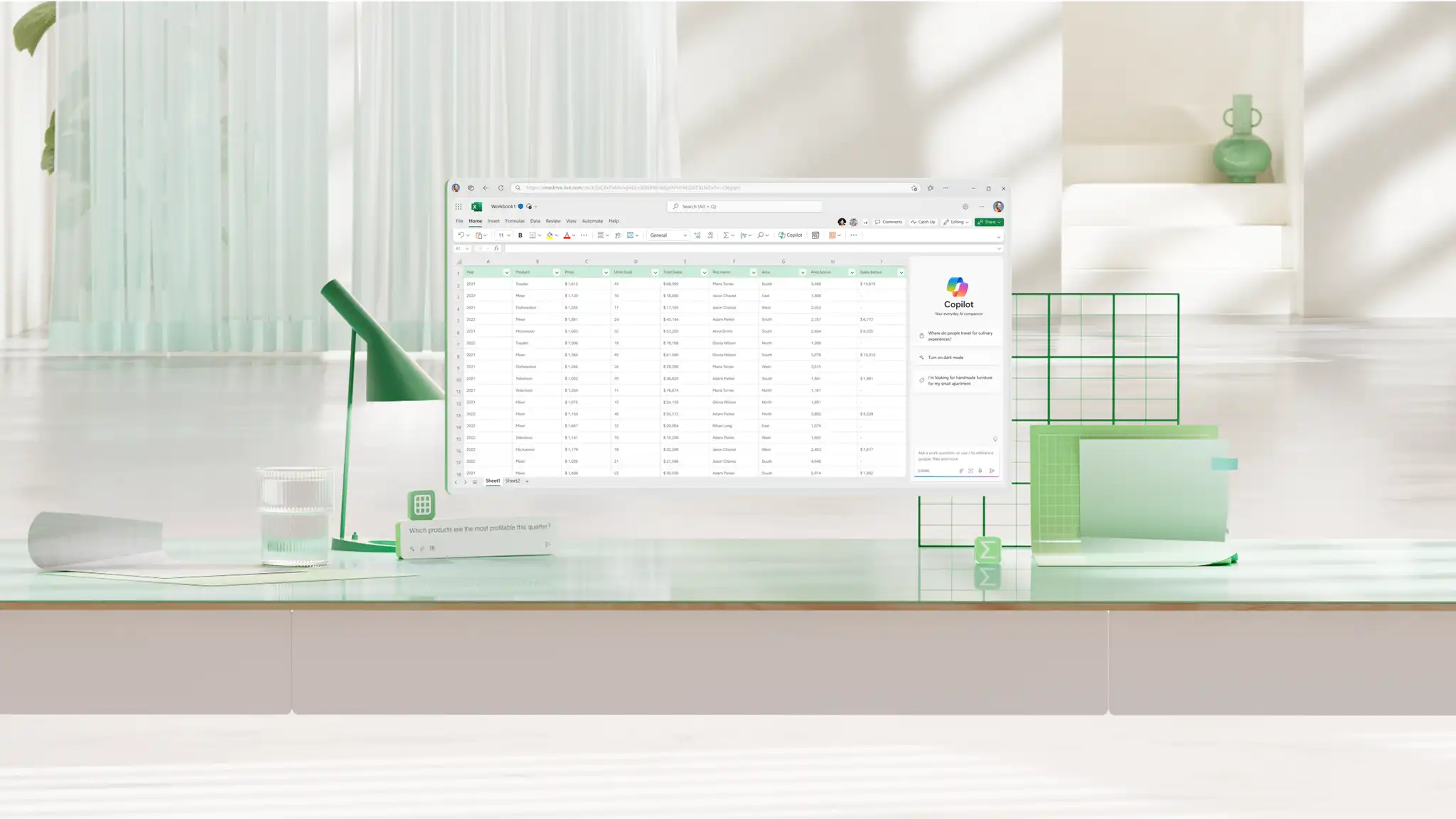
Genaue, zuverlässige Daten beginnen mit den richtigen Tabellenkalkulationsgrundlagen. Reduzieren Sie manuelle Fehler, erkennen Sie Fehler frühzeitig und erstellen Sie eine Logik, die bei jeder Datenänderung Bestand hat. Microsoft Excel-Formeln und -Funktionen. Von einfachen Summen bis hin zu tabellenübergreifenden Suchen: Jede Formel ist in Excel für das Web integriert und kann ohne Installation verwendet werden.
Erkunden Sie 30 wichtige Excel-Formeln und -Funktionen, die von der sauberen Datenbereinigung bis zur Analyse reichen. Sehen Sie sich die Schritt-für-Schritt-Anleitungen und realen Szenarien an, um die einzelnen Funktionen kennenzulernen, oder verwenden Sie Copilot in Excel-Beispielprompts zum Erstellen der Formel aus einer Beschreibung mithilfe von KI.
Daten für die Analyse bereinigen
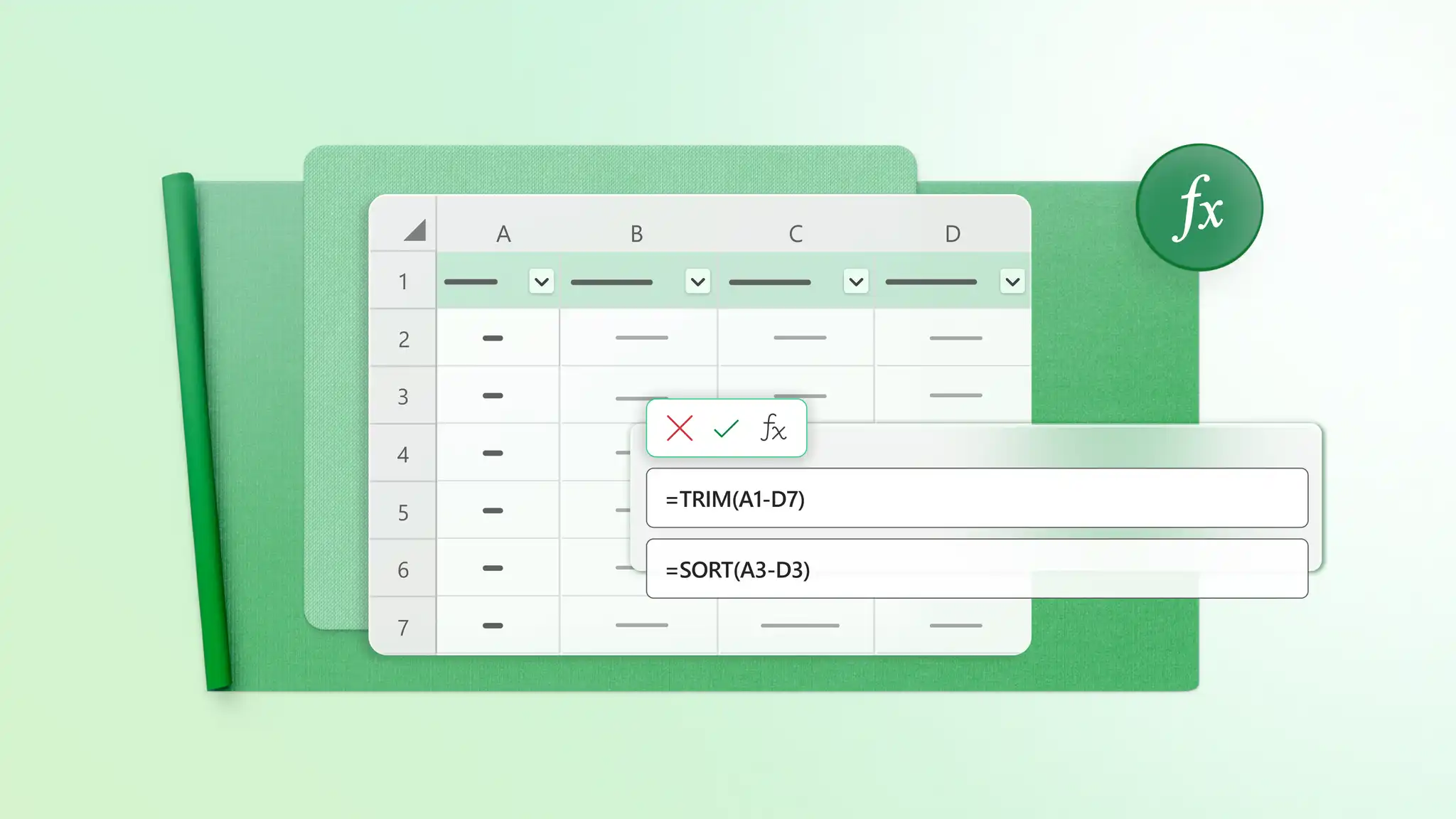
Der erste Schritt vor dem Ausführen einer Berechnung besteht darin, Daten in einen konsistenten, brauchbaren Zustand zu versetzen. Verwenden Sie diese Formeln, um überflüssige Leerzeichen zu entfernen, Text zu kombinieren oder aufzuteilen und importierte Daten zu standardisieren, sodass Formeln, Nachschlagevorgänge, Diagrammen und PivotTables liefern zuverlässige Ergebnisse.
TRIM
GLÄTTEN entfernt zusätzliche Leerzeichen am Anfang, Ende und zwischen Wörtern in einer Textzeichenfolge, so dass nur einzelne Leerzeichen zwischen den Wörtern übrig bleiben.
Verwenden von GLÄTTEN
Wählen Sie eine leere Zelle neben dem Text aus, den Sie sauber möchten.
Geben Sie =TRIM(A2) ein.
Drücken Sie die EINGABETASTE, und füllen Sie die Formel in der Spalte nach unten aus.
Wann sollte TRIM verwendet werden?
Bereinigen von Kundennamen, die aus einem anderen System importiert wurden
Beheben von Abstandsproblemen, die XLOOKUP- oder ZÄHLENWENN-Formeln zerstören
Standardisierung von Produkt-IDs und Textfeldern
CONCAT und TEXTJOIN
TEXTKETTE und TEXTVERKNÜPFUNG kombinieren Werte aus mehreren Zellen zu einer einzigen Textzeichenfolge. TEXTJOIN fügt ein ausgewähltes Trennzeichen zwischen Werten hinzu.
Verwendung von TEXTKETTE und TEXTJOIN
Wählen Sie die Zelle aus, in der der kombinierte Text angezeigt werden soll.
Geben Sie eine TEXTCOLOT- oder TEXTJOIN-Formel mit den zu verknüpfenden Zellen ein.
Drücken Sie die EINGABETASTE, um den kombinierten Wert zu erstellen.
Wann sind TEXTKETTE und TEXTJOIN zu verwenden?
Kombinieren von Vornamen und Nachnamen
Erstellen vollständiger Adressen aus separaten Spalten
Erstellen von Produktetiketten oder Anzeigenamen
LINKS und RECHTS
Mit LINKS wird eine bestimmte Anzahl von Zeichen vom Anfang einer Zeichenfolge gezogen, mit RECHTS vom Ende, z. B. aus den ersten 3 Zeichen eines Produktcodes oder den letzten 4 Ziffern einer Telefonnummer.
Verwenden von LINKS und RECHTS
Wählen Sie die Zelle aus, in der das Ergebnis angezeigt werden soll.
Geben Sie =LINKS(A2;3) oder =RECHTS(A2;3) ein.
Drücken Sie die EINGABETASTE, um die erforderlichen Zeichen zurückzugeben.
Wann LINKS und RECHTS verwendet werden sollten
Einen Regions- oder Filialcode von der Vorderseite einer Produkt-ID ziehen
Isolieren einer Dateierweiterung oder der letzten Ziffern einer Referenznummer
Trennen eines Präfixes mit fester Länge vom Rest eines Bezeichners
SORTIEREN
SORTIEREN erzeugt eine neu angeordnete Kopie eines Bereichs an einem neuen Speicherort, wobei die ursprünglichen Daten unverändert bleiben.
Verwendung von SORTIEREN
Markieren Sie einen leeren Bereich des Arbeitsblatts.
Geben Sie eine SORT-Formel mit Ihrem Quellbereich ein.
Drücken Sie die EINGABETASTE, um eine dynamisch sortierte Liste zu erstellen.
Wann ist SORTIEREN zu verwenden?
Neuanordnen einer Projektaufgabenliste nach Fälligkeitsdatum ohne Störung der Quelle
Beim Überprüfen einer Bestandsverfolgung vom niedrigsten zum höchsten Lagerbestand
Einträge vor einer Überprüfung oder einem Bericht in einer Rangfolge anordnen
FILTER
FILTER gibt nur die Zeilen aus einem Bereich zurück, die eine definierte Bedingung erfüllen, und wird automatisch aktualisiert, wenn sich die Quelle ändert.
Verwendung von FILTER
Markieren Sie einen leeren Bereich des Arbeitsblatts.
Geben Sie eine FILTER-Formel ein, und definieren Sie die Bedingung.
Drücken Sie die EINGABETASTE, um übereinstimmende Datensätze anzuzeigen.
Wann sollte FILTER verwendet werden?
Pulling only the active accounts out a full client list
Es werden nur überfällige Elemente aus einem Projektverfolgung
Isolieren von Einträgen eines einzelnen Monats aus einem Dataset für ein ganzes Jahr
UNIQUE
UNIQUE gibt eine Liste unterschiedlicher Werte aus einem Bereich zurück, wobei wiederholte Einträge aus dem Ergebnis entfernt werden.
Verwendung von UNIQUE
Wählen Sie eine leere Zelle aus, in der die eindeutige Liste angezeigt werden soll.
Geben Sie eine EINDEUTIGE Formel ein, und wählen Sie den Bereich aus, aus dem Sie unterschiedliche Werte ziehen möchten.
Drücken Sie die EINGABETASTE, um jeden unterschiedlichen Wert aus dem Quellbereich zurückzugeben.
Wann sollte UNIQUE verwendet werden?
Erstellen einer Liste eindeutiger Kunden oder Produkte in einem Unternehmen
Entfernen wiederholter Namen aus einer Registrierungsliste oder Anwesenheitsliste
Erstellen von Kategorielisten für Berichte oder Analysen
TEXTTEILEN
TEXTTEILEN unterteilt Text mithilfe eines Kommas, Leerzeichens oder Bindestrichs in unterschiedliche Spalten oder Zeilen.
So verwenden Sie TEXTSPLIT
Wählen Sie eine leere Zelle neben dem Text aus, den Sie teilen möchten.
Geben Sie eine TEXTSPLIT-Formel mit der Quellzelle und dem Trennzeichen ein.
Drücken Sie die EINGABETASTE, um den Text in einzelne Zellen aufzuteilen.
Wann sollte TEXTSPLIT verwendet werden?
Vollständige Namen in Vor- und Nachnamen trennen
Trennen von durch Trennzeichen getrennten Tags oder Kategorien
Aufteilen von Produktcodes in einzelne Komponenten
Berechnen von Summen und Durchschnittswerten

Verwenden Sie Berechnungsformeln, um alltägliche Tabellenkalkulationsfragen zu beantworten, einschließlich Summen, Mittelwerte, Zahlen und Rangfolgen.
SUMME
SUMME addiert jeden Wert in einem ausgewählten Bereich oder einer Gruppe von Zellen.
Verwenden von SUMME
Wählen Sie die Zelle aus, in der die Summe angezeigt werden soll.
Geben Sie eine SUMME-Formel ein, und wählen Sie den Zellbereich aus, den Sie summieren möchten.
Drücken Sie die EINGABETASTE, um die Gesamtsumme zu berechnen.
Wann sollte SUMME verwendet werden?
Das Hinzufügen monatlicher Ausgaben in einer Budgetplaner
Berechnen Total Business Revenue
Summieren von Stunden, Einheiten oder Mengen
MITTELWERT
MITTELWERT berechnet den Mittelwert über einen ausgewählten Bereich.
Verwenden von MITTELWERT
Wählen Sie die Zelle aus, in der der Mittelwert angezeigt werden soll.
Geben Sie eine MITTELWERT-Formel ein und wählen Sie den Bereich aus, aus dem der Mittelwert berechnet werden soll.
Drücken Sie die EINGABETASTE, um den Mittelwert zu berechnen.
Wann sollte DURCHSCHNITTLICHE verwendet werden?
Ermittlung des durchschnittlichen Bestellwerts über ein Quartal
Berechnung der durchschnittlichen Antwortzeiten in einem Team
Überprüfung der durchschnittlichen wöchentlichen Stunden oder Kosten
MIN und MAX
MIN gibt den kleinsten Wert in einem Bereich zurück, und MAX gibt den größten Wert zurück.
Verwenden von MIN und MAX
Wählen Sie eine leere Zelle für das Ergebnis aus.
Geben Sie eine MIN- oder MAX-Formel ein, und wählen Sie den zu überprüfenden Wertebereich aus.
Drücken Sie die EINGABETASTE, um den niedrigsten oder höchsten Wert zurückzugeben.
Wann sollte MIN und MAX verwendet werden?
Aufspüren von Ausreißern in einer Spesenabrechnungen
Überprüfen, ob die Dateneingabe innerhalb der erwarteten Grenzen bleibt
Anzeigen der besten und schlechtesten Performer in einer Verkaufsspalte
COUNT und COUNTA
ANZAHL zählt Zellen, die Zahlen enthalten, während ANZAHL2 alle Zellen zählt, die nicht leer sind.
Verwenden von ANZAHL und ANZAHL2
Wählen Sie die Zelle aus, in der die Anzahl angezeigt werden soll.
Geben Sie eine ANZAHL-Formel ein, um Zahlen zu zählen, oder eine ANZAHL2-Formel, um nicht leere Zellen zu zählen.
Wählen Sie den Bereich aus, den Sie zählen möchten, und drücken Sie die EINGABETASTE.
Wann ANZAHL und ANZAHL2 verwendet werden sollten
Zählen numerischer Einträge in einer Umsatzspalte
Zählen abgeschlossener Felder in einem Tracker
Überprüfen, wie viele Zeilen Daten enthalten
ZÄHLENWENN
ZÄHLENWENN zählt Zellen, die eine einzelne Bedingung erfüllen.
Verwendung von ZÄHLENWENN
Wählen Sie die Zelle aus, in der das Ergebnis angezeigt werden soll.
Geben Sie eine ZÄHLENWENN-Formel mit dem Bereich und der Bedingung ein.
Drücken Sie die EINGABETASTE, um übereinstimmende Zellen zu zählen.
Wann sollte ZÄHLENWENN verwendet werden?
Zählung Rechnungen mit dem Status "Bezahlt"
Zählen von Bestellungen aus einer Region
Antworten mit einem bestimmten Status oder einer bestimmten Kategorie zählen
SUMMEWENN
SUMMEWENN fügt Werte hinzu, die eine einzelne Bedingung erfüllen.
Verwendung von SUMMEWENN
Wählen Sie die Zelle aus, in der die Summe angezeigt werden soll.
Geben Sie eine SUMMEWENN-Formel mit den Kriterien Bereich, Bedingung und Summenbereich ein.
Drücken Sie die EINGABETASTE, um die bedingte Summe zu berechnen.
Wann sollte SUMMEWENN verwendet werden?
Hinzufügen von Verkäufen aus einem Kanal
Summieren von Ausgaben in einer Kategorie
Berechnen Arbeitszeittabellenstunden für ein Projekt oder einen Kunden
RANK.EQ
RANG. EQ gibt die Position einer Zahl innerhalb einer Liste zurück, vom höchsten zum niedrigsten Wert oder umgekehrt.
Verwenden von RANG EQ
Wählen Sie eine leere Zelle neben dem Wert aus, den Sie in eine Rangfolge bringen möchten.
Geben Sie einen RANG ein. EQ-Formel mit dem Wert und dem Vergleichsbereich.
Drücken Sie die EINGABETASTE, und füllen Sie die Formel in der Spalte nach unten aus.
Wann ist RANG zu verwenden? EQ
Rangfolge von Vertriebsmitarbeitern nach Umsatz
Ordnen der Ergebnisse von Marketingkampagnen nach Abschlussrate
Identifizieren der leistungsstärksten Produkte oder Regionen
Verwenden von Logik und Behandeln von Fehlern in Formeln

Logikformeln helfen einer Tabelle, auf unterschiedliche Bedingungen zu reagieren. Verwenden Sie sie, um unterschiedliche Ergebnisse basierend auf den Daten anzuzeigen, mehrere Regeln in einem Test zu kombinieren oder Formeln lesbar zu halten, wenn eine Excel-Fehler wird angezeigt.
WENN
WENN gibt ein Ergebnis zurück, wenn eine Bedingung erfüllt ist, und ein anderes Ergebnis, wenn die Bedingung nicht erfüllt ist.
Verwenden von IF
Wählen Sie die Zelle aus, in der das Ergebnis angezeigt werden soll.
Geben Sie eine IF-Formel mit einer Bedingung, einem Ergebnis "Wahr" und einem "False" ein.
Drücken Sie die EINGABETASTE, um das übereinstimmende Ergebnis zurückzugeben.
Wann sollte IF verwendet werden?
Markieren von Aufgaben als "Auf Kurs" oder "Überprüfung erforderlich"
Kennzeichnen von Bewertungen als "Über dem Zielwert" oder "Unter dem Zielwert"
Kennzeichnung Rechnungen als bezahlt oder überfällig
WENNFEHLER
WENNFEHLER fängt jeden von einer Formel zurückgegebenen Fehler ab und ersetzt ihn durch einen angegebenen Wert, z. B. einen Bindestrich, eine Null oder eine Note in einfacher Sprache.
Verwendung WENNFEHLER
Wählen Sie die Zelle aus, in der das Formelergebnis angezeigt werden soll.
Umschließen Sie die Originalformel in WENNFEHLER.
Fügen Sie den Wert oder die Meldung hinzu, um anzuzeigen, ob ein Fehler angezeigt wird.
Wann sollte WENNFEHLER verwendet werden?
Ersetzen von Nachschlagefehlern durch eine leere Zelle oder Nachricht
Berichte lesbar halten, wenn Daten fehlen
Vermeiden sichtbarer Formelfehler in freigegebenen Blättern
UND und ODER
UND überprüft, ob alle Bedingungen erfüllt sind, während ODER prüft, ob mindestens eine Bedingung erfüllt ist.
Verwenden von UND und ODER
Wählen Sie die Zelle aus, in der das logische Ergebnis angezeigt werden soll.
Geben Sie eine UND- oder ODER-Formel mit den zu prüfenden Bedingungen ein.
Verwenden Sie die Formel allein oder innerhalb von WENN, um ein benutzerdefiniertes Ergebnis zu erhalten.
Wann sind UND und ODER zu verwenden?
Überprüfen, ob mehrere Genehmigungsbedingungen erfüllt sind
Kennzeichnen von Datensätzen, die einer von mehreren Kategorien entsprechen
Erstellen präziserer WENN-Formeln
ERSTERWERT
SWITCH vergleicht einen Wert mit einer Liste von Optionen und gibt das passende Ergebnis zurück.
So verwenden Sie SWITCH
Wählen Sie die Zelle aus, in der das Ergebnis angezeigt werden soll.
Geben Sie eine SWITCH-Formel mit dem zu überprüfenden Wert und möglichen Übereinstimmungen ein.
Fügen Sie ein Standardergebnis für Werte hinzu, die nicht übereinstimmen.
Wann sollte SWITCH verwendet werden?
Konvertieren kurzer Status-Codes in vollständige Etiketten
Zuweisen von Kategorien basierend auf einem einzelnen Feld
Ersetzen langer geschachtelter WENN-Formeln durch eine sauberere Option
Suchen und Abgleichen von Informationen in Datasets

Nachschlageformeln verbinden verwandte Informationen über Tabellen hinweg. Verwenden Sie sie, um IDs abzugleichen, Werte abzurufen oder die Position eines Elements zu ermitteln, ohne manuell Zeilen scannen zu müssen.
XVERWEIS
XVERWEIS kann einen Bereich in jede Richtung durchsuchen und einen zugehörigen Wert zurückgeben, und es kann einen festgelegten Wert zurückgeben, wenn keine Übereinstimmung gefunden wird.
XLOOKUP verwenden
Wählen Sie die Zelle aus, in der das übereinstimmende Ergebnis angezeigt werden soll.
Geben Sie eine XVERWEIS-Formel mit dem Nachschlagewert, dem Nachschlagebereich und dem Rückgabebereich ein.
Drücken Sie die EINGABETASTE, um den entsprechenden Wert zurückzugeben.
Wann sollte XLOOKUP verwendet werden?
Zuordnen von Auftrags-IDs zu Kundennamen
Abrufen von Preisen aus einer Produktliste
Zurückgeben von Werten aus Tabellen, in denen die Nachschlagespalte nicht an erster Stelle steht
SVERWEIS
SVERWEIS kann die erste Spalte einer Tabelle von links nach rechts durchsuchen und gibt einen Wert aus einer angegebenen Spalte in derselben Zeile zurück.
Verwenden von SVERWEIS
Wählen Sie die Zelle aus, in der das übereinstimmende Ergebnis angezeigt werden soll.
Geben Sie eine SVERWEIS-Formel mit dem Nachschlagewert, dem Tabellenbereich, der Spaltennummer und der Vergleichsart ein.
Drücken Sie die EINGABETASTE, um den entsprechenden Wert zurückzugeben.
Wann SVERWEIS verwendet werden sollte
Arbeiten mit älteren oder Freigegebene Tabellenkalkulationen
Abgleichen von IDs mit Werten in einer einfachen Tabelle
Nachschlagen von Informationen von links nach rechts
MATCH
VERGLEICH gibt die Position eines Werts in einer Liste zurück, z. B. die Feststellung, dass eine Der Inventarproduktname ist das dritte Element in einer Spalte.
Verwendung von VERGLEICH
Wählen Sie die Zelle aus, in der die Position angezeigt werden soll.
Geben Sie eine VERGLEICH-Formel mit dem Nachschlagewert und dem Nachschlagebereich ein.
Drücken Sie die EINGABETASTE, um die Position des Elements zurückzugeben.
Wann sollte VERGLEICH verwendet werden?
Ermitteln, wo ein Wert in einer Liste vorkommt
Suchen von Spaltenpositionen in einer Tabelle
Kopplung mit INDEX für flexible Suchvorgänge
INDEX
INDEX ruft einen Wert von einer bestimmten Position in einem Bereich oder einer Tabelle ab.
Verwendung von INDEX
Wählen Sie die Zelle aus, in der das Ergebnis angezeigt werden soll.
Geben Sie eine INDEX-Formel mit der Matrix-, Zeilen- und Spaltennummer ein.
Drücken Sie die EINGABETASTE, um den Wert an dieser Position zurückzugeben.
Wann sollte INDEX verwendet werden?
Zurückgeben eines Werts aus einer bekannten Zeile und Spalte
Erstellen flexibler Suchformeln mit VERGLEICH
Pullen von Werten aus Spalten links neben der Suchspalte, wo SVERWEIS nicht erreichen kann
Analysieren und Zusammenfassen großer Datensätze
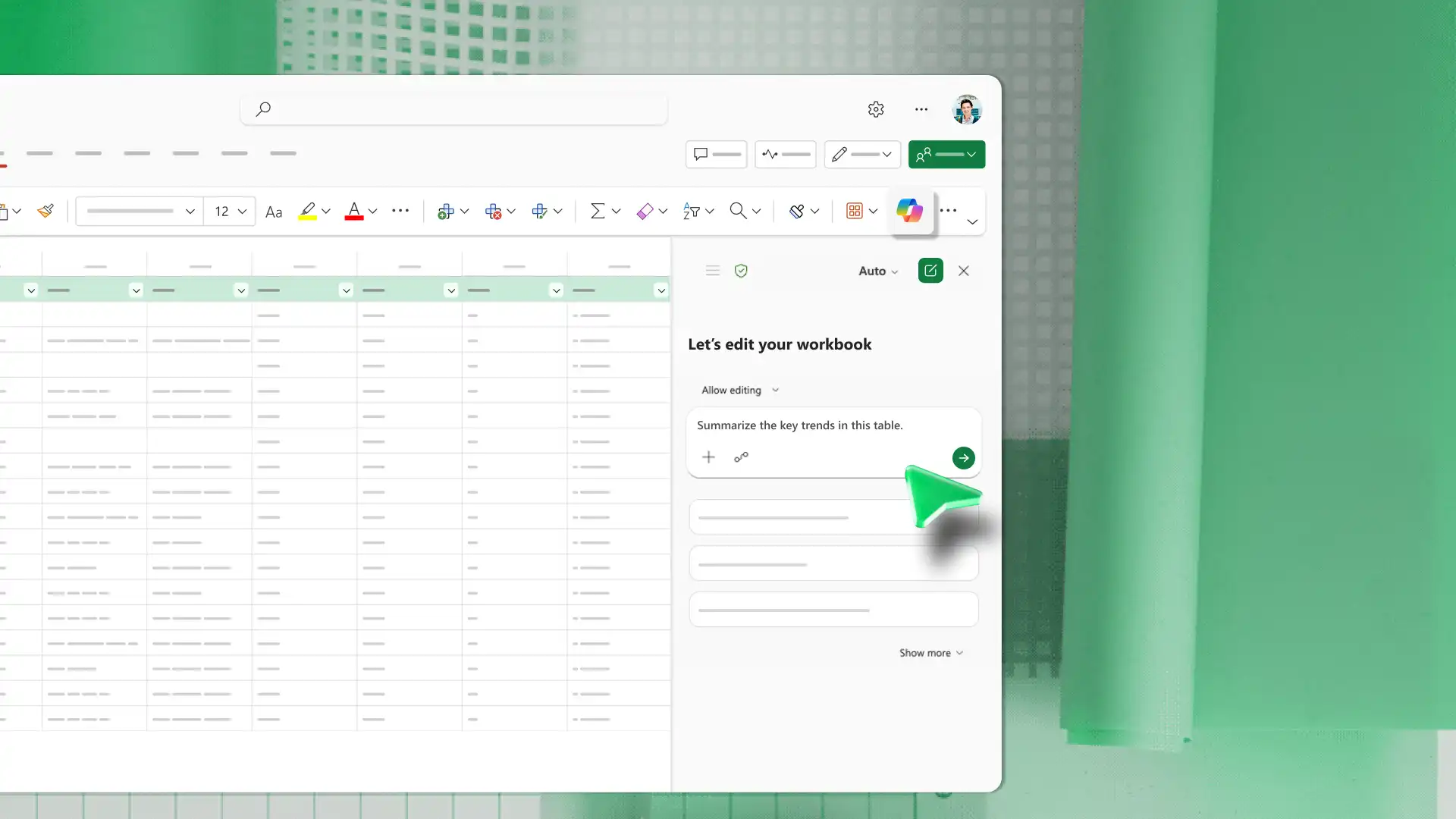
Verwenden Sie diese Formeln, um Werte unter mehreren Bedingungen zu berechnen, gefilterte Listen zusammenzufassen und Durchschnittswerte über Kategorien hinweg zu vergleichen. Sie drehen sich umfangreichen Tabellen in fokussierte Ergebnisse, ohne die Quelldaten zu ändern.
SUMMEWENNS
SUMMEWENNS addiert die Werte in einer Spalte, die zwei oder mehr Bedingungen gleichzeitig erfüllen.
Verwenden von SUMMEWENNS
Wählen Sie die Zelle aus, in der das Ergebnis angezeigt werden soll.
Geben Sie eine SUMMEWENNS-Formel mit dem Summenbereich zuerst ein.
Fügen Sie die einzelnen Kriterienbereiche und ihre Bedingungen hinzu.
Wann sollte SUMMEWENNS verwendet werden?
Gesamtumsatz für ein Produkt in einer Region
Addieren der Stunden, die ein Mitarbeiter in einer bestimmten Woche protokolliert hat
Summieren von Ausgaben in einer einzelnen Kategorie für einen einzelnen Monat
SUBTOTAL
TEILERGEBNIS berechnet Ergebnisse wie Summen, Mittelwerte und Anzahlen für eine gefilterte Liste, wobei nur die sichtbaren Zeilen verwendet werden.
Verwendung von TEILERGEBNIS
Wählen Sie die Zelle aus, in der die Zusammenfassung angezeigt werden soll.
Geben Sie eine TEILERGEBNIS-Formel mit der Funktionsnummer und dem Bereich ein.
Wenden Sie Filter auf die Tabelle an, um das sichtbare Ergebnis zu aktualisieren.
Wann sollte TEILERGEBNIS verwendet werden?
Zusammenfassen nur sichtbarer Zeilen in einer gefilterten Liste
Überprüfen von Summen nach der Anwendung von Filtern
Erstellen von schnellen Zusammenfassungen ohne Änderung der Quelldaten
AVERAGEIF
MITTELWERTWENN berechnet den Mittelwert von Werten, die eine einzelne Bedingung erfüllen.
Verwenden von MITTELWERTWENN
Wählen Sie die Zelle aus, in der der Mittelwert angezeigt werden soll.
Geben Sie eine MITTELWERTWENN-Formel mit den Kriterien Bereich, Bedingung und Mittelwertbereich ein.
Drücken Sie die EINGABETASTE, um den bedingten Mittelwert zu berechnen.
Wann sollte MITTELWERTWENN verwendet werden?
Ermitteln des durchschnittlichen Umsatzes für ein Produkt
Berechnung der durchschnittlichen Ausgaben nach Kategorie
Überprüfen der Durchschnittsergebnisse für eine Gruppe
Arbeiten mit Datumsangaben und Fristen
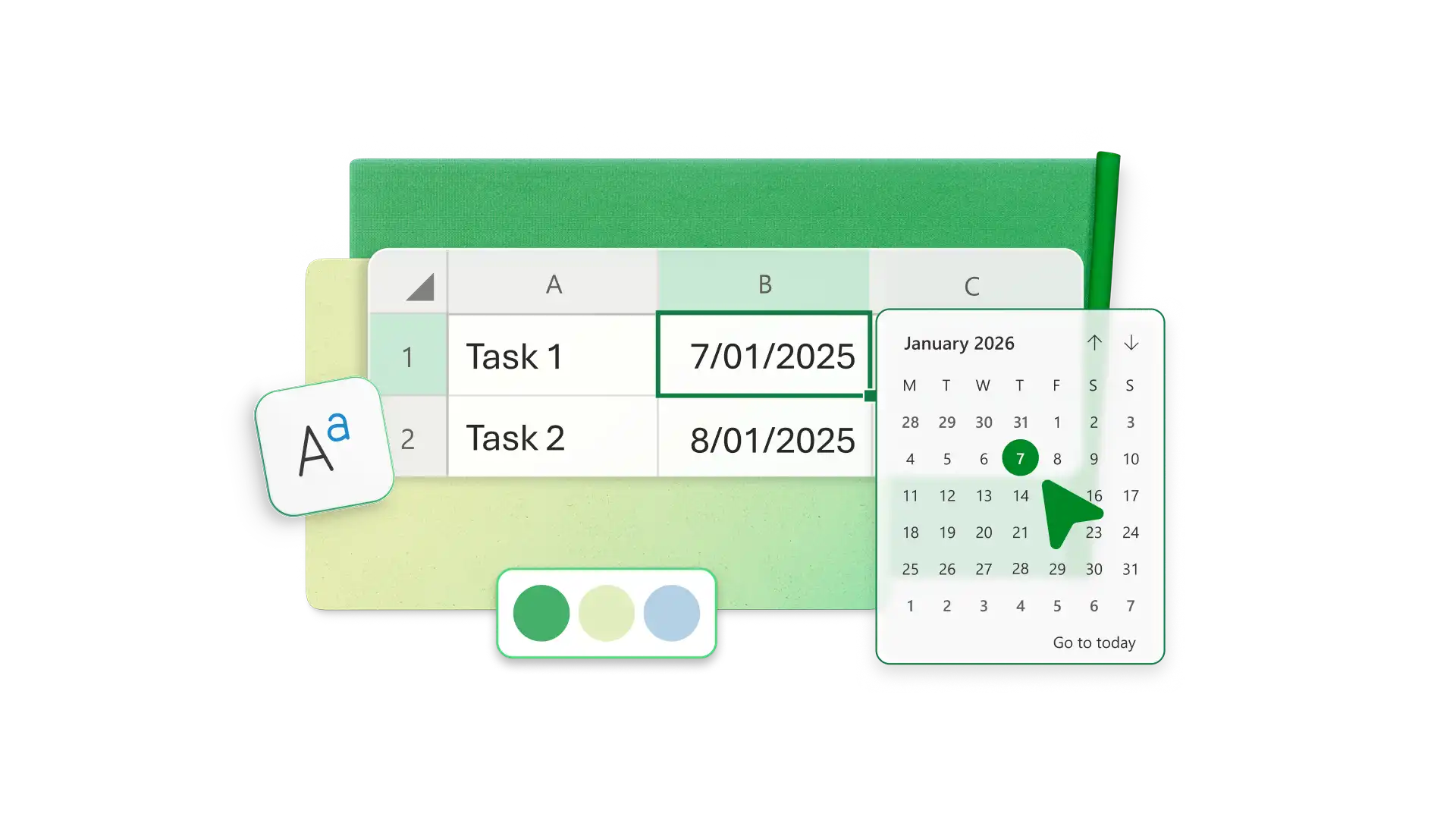
Datumsformeln berechnen Fristen, messen die Zeit zwischen Ereignissen und halten Zeitpläne auf dem neuesten Stand. Verwenden Sie sie zum Nachverfolgen von Aufgaben, Überprüfen Sie Zeitpläne und erstellen Sie Berichte, die sich aktualisieren, wenn sich Datumsänderungen ändern.
HEUTE
HEUTE gibt das aktuelle Datum zurück und wird bei jeder Neuberechnung der Arbeitsmappe aktualisiert.
Verwendung HEUTE
Wählen Sie die Zelle aus, in der das aktuelle Datum angezeigt werden soll.
Geben Sie eine HEUTE-Formel ein, die keine Argumente akzeptiert.
Drücken Sie die EINGABETASTE, um das heutige Datum anzuzeigen.
Wann sollte man HEUTE verwenden?
Berechnen von Tagen bis zu einem Stichtag
Markieren überfälliger Aufgaben
Erstellen von Berichten, die basierend auf dem aktuellen Datum aktualisiert werden
DATEDIF
DATEDIF berechnet die Differenz zwischen zwei Datumsangaben in Tagen, Monaten oder Jahren gemäß der Kalender.
Verwenden von DATEDIF
Wählen Sie die Zelle aus, in der die Datumsdifferenz angezeigt werden soll.
Geben Sie eine DATEDIF-Formel mit Startdatum, Enddatum und Einheit ein.
Drücken Sie die EINGABETASTE, um die Uhrzeit zwischen den Datumsangaben zurückzugeben.
Wann DATEDIF verwendet werden soll
Berechnen Dauer der Schülerzuweisungen
Tage zwischen Anforderungs- und Fertigstellungsterminen ermitteln
Messung von Alter, Amtszeit oder verstrichener Zeit
WORKDAY
ARBEITSTAG gibt ein Datum zurück, das vor oder nach einem Bereich von Arbeitstagen liegt, und kann Wochenenden und Feiertage ausschließen.
So verwenden Sie WORKDAY
Wählen Sie die Zelle aus, in der der Stichtag angezeigt werden soll.
Geben Sie eine ARBEITSTAG-Formel mit dem Startdatum und der Anzahl der Arbeitstage ein.
Fügen Sie Feiertage hinzu, wenn das Zeitplan sollte sie ausschließen.
Wann sollte ARBEITSTAG verwendet werden?
Berechnen von Projektfälligkeitsterminen
Planen von Folgeterminen
Zeitpläne planen, die Wochenenden ausschließen
Verwenden von Copilot in Excel zum Erstellen und Verstehen von Formeln
Copilot hilft Generieren Sie Formeln aus leicht verständlichen Anweisungen und ermitteln Sie die Ursache von Formelfehlern in Excel. Der KI-Assistent für Tabellenkalkulationen stellt Vorschläge bereit, sodass die Überprüfung der Ergebnisse vor der Anwendung auf eine wichtige Arbeitsmappe weiterhin unerlässlich bleibt. Hier sind einige Möglichkeiten zur Verwendung von Copilot:
Bitten Sie Copilot, im Chat eine unbekannte Formel in alltäglichen Begriffen zu erklären.
Beschreiben Sie die benötigte Berechnung in Copilot Chat und lassen Sie Copilot schlägt eine Formel vor. Überprüfen Sie die vorgeschlagene Formel, bevor Sie sie zu einem freigegebenen oder aussagekräftigen Arbeitsblatt hinzufügen.
Fordern Sie Copilot auf, Fehler wie fehlerhafte Formeln oder fehlende Tabellenformatierung zu diagnostizieren.
Hinweis: Die Arbeit mit Copilot in Excel erfordert entweder ein Microsoft 365 Single- oder ein Family-Abonnement (mit einem AI-Guthaben Plan), a Microsoft 365 Premium-Abonnement oder ein kommerziellen Abonnement für Microsoft 365 Copilot.
Mit den richtigen Formeln, Der Excel-Tabellengenerator kann unübersichtliche Daten organisieren, Werte berechnen, Bedingungen überprüfen, Informationen abgleichen und große Tabellen effizient zusammenfassen. Verwenden Sie diesen Leitfaden, um mit den Formeln zu beginnen, die der anstehenden Aufgabe entsprechen, oder verwenden Sie Copilot in Excel zum Erkunden von Formeloptionen zum Erledigen von Aufgaben mit KI.
Häufig gestellte Fragen
- Wie werden Formeln in Excel angezeigt?
Verwenden der Registerkarte "Formeln" in Excel , um Formeltext auf dem Blatt ein- oder auszublenden, oder drücken Sie STRG+', um die Formelansicht umzuschalten.
- Wie sperrt man eine Formel in Excel?
Fügen Sie vor dem Spaltenbuchstaben, der Zeilennummer oder beidem ein Dollarzeichen ($) hinzu, um den Zellbezug beim Kopieren der Formel zu sperren. Die Notation $A$1 korrigiert beides, sodass immer auf dieselbe Zelle verwiesen wird. Eine vollständige Übersicht finden Sie hier Excel-Formeln – Übersicht.
- Wie blende ich Formeln in Excel aus oder an?
Blenden Sie Formeln aus, indem Sie Zellen als ausgeblendet markieren und das Arbeitsblatt schützen. Um sie erneut anzuzeigen, heben Sie den Arbeitsblattschutz auf, und entfernen Sie die Einstellung "Ausgeblendet". Eine vollständige Übersicht finden Sie hier Excel-Formeln – Übersicht.
- Verwenden von KI in Excel
Aktivieren von Copilot in Excel für das Web zusammen mit dem KI-Tabellenkalkulations-Assistenten bereitzustellen. Beschreiben Sie ein Ziel im Chat und Copilot kann Formeln generieren, einen Workflow entwerfen oder Erkenntnisse zusammen mit den dahinter stehenden Annahmen aufdecken. Jeder Vorschlag kann weiterhin bearbeitet werden, sodass jedes Ergebnis ein Ausgangspunkt für die Überprüfung und Verfeinerung ist.