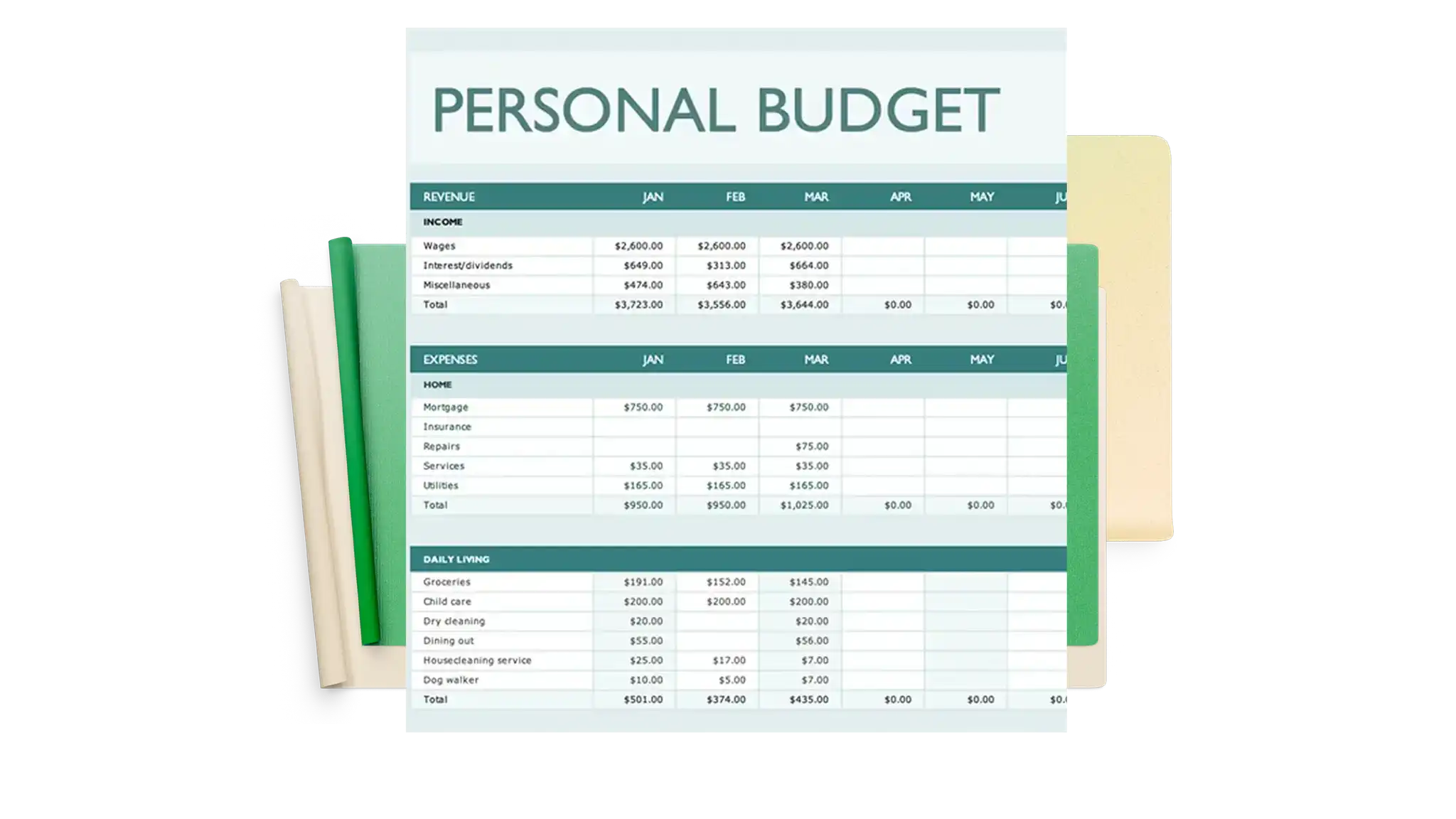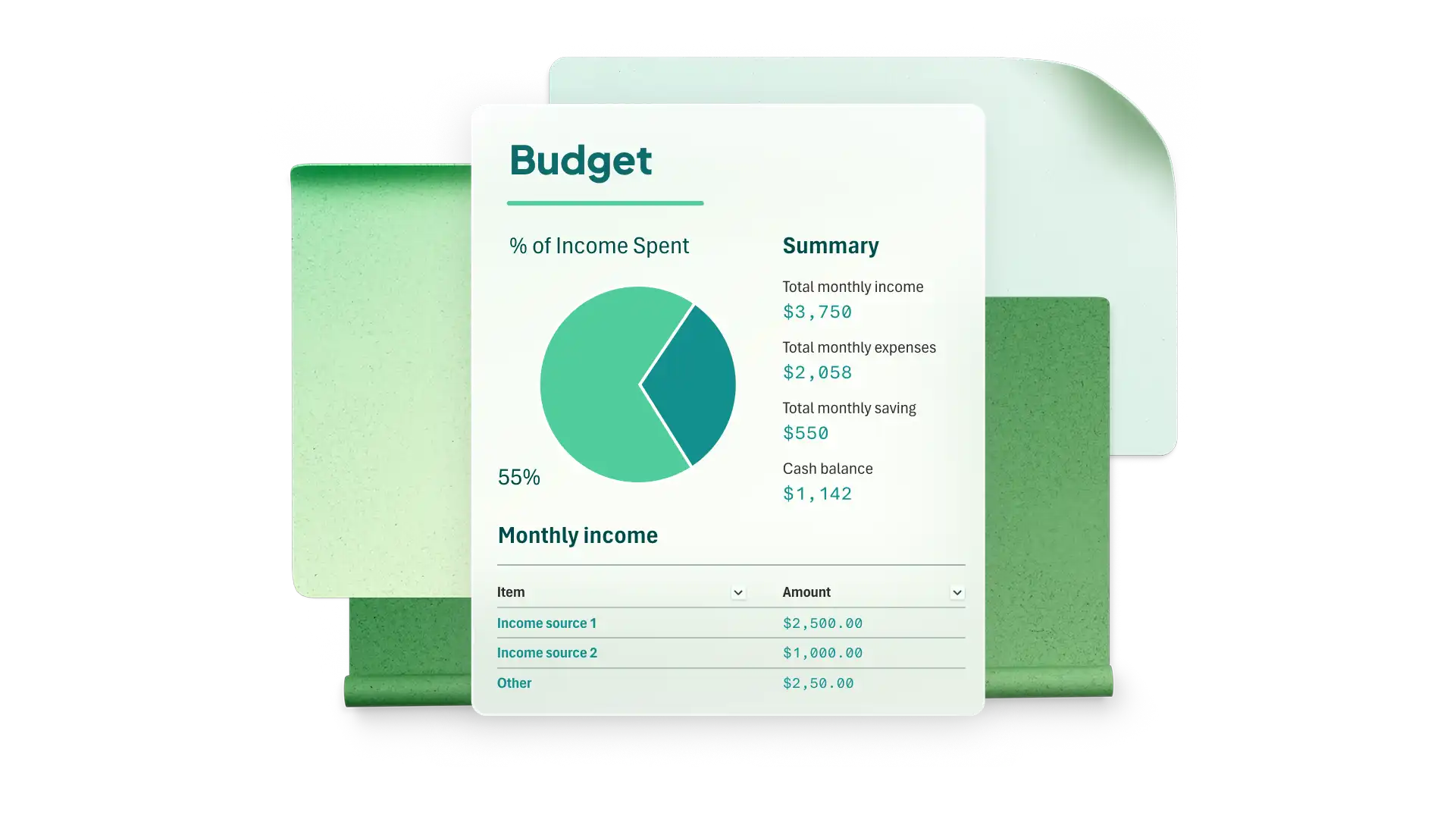
Eine Budgettabelle in Microsoft Excel macht Ausgabenmuster leichter sichtbar und schafft eine klare Grundlage für die Planung. Unterschiedliche Ziele erfordern unterschiedliche Anordnungen, daher benötigen tägliche Ausgaben, Kreditrückzahlungen, einmalige Ereignisse, Reiseersparnisse und monatliche Haushaltskosten jeweils eine eigene Struktur.
Erfahren Sie, wie Sie fünf Budgettabellen erstellen, die jeweils auf einer Budgetierungsmethode basieren, die zum Ziel passt. Sehen Sie sich die hinzuzufügenden Elemente, die Erstellung des Layouts und Beispiele dafür an. Copilot in Excel , das eine Struktur entwerfen kann, um sie zu überprüfen und anzupassen. Öffnen Sie eine Tabelle in Microsoft Excel , um mitzumachen und die Beispiele an ein Budgetziel anzupassen.
Erstellen einer Tabelle für das Tagesbudget
Tägliches Tracking eignet sich für alle, deren Ausgaben sich von Woche zu Woche verschieben, z. B. für einen Haushalt mit variablen Arbeitszeiten oder ein freiberufliches Einkommen. Die anfallenden Protokollierungskosten zeigen, wohin das Geld innerhalb der ersten Woche fließt, so dass Zeit bleibt, sich vor Monatsende anzupassen.
Die Methode dahinter ist die 50/30/20-Budgetierung, bei der das Nettoeinkommen in drei Anteile aufgeteilt wird. Die Hälfte deckt Bedürfnisse wie Miete, Lebensmittel, Transport und Mindestschuldenzahlungen ab. Dreißig Prozent decken Wünsche ab, wie z. B. Essen gehen, Abonnements oder Hobbys. Zwanzig Prozent fließen in Ersparnisse oder zusätzliche Rückzahlungen. Jeder Eintrag in einem täglichen Protokoll befindet sich in einer dieser drei Anteile, sodass eine einzige Zeile sowohl die Kosten als auch die Kategorie erfasst.
Hinzufügen zu einem Tagesbudgetplaner
Einträge für das Tageseinkommen, so dass unregelmäßige Einkünfte neben dem regulären Gehalt liegen
Ein Spesenprotokoll mit einer Kategoriespalte für jeden Eintrag
Gruppen von Bedürfnissen, Wünschen und Ersparnissen, die diesen Kategorien zugeordnet sind
Ein laufender Tagessaldo, der automatisch übertragen wird
Wöchentliche Teilsummen, die auf Zeiträume mit hohen Ausgaben hinweisen
Eine monatliche Zusammenfassung, die die Ausgaben mit der Aufteilung 50/30/20 vergleicht
Prozentsatz des Einkommens, der jedem Bucket zugeordnet wird
Erstellen eines Tagesbudgetplaners in Excel
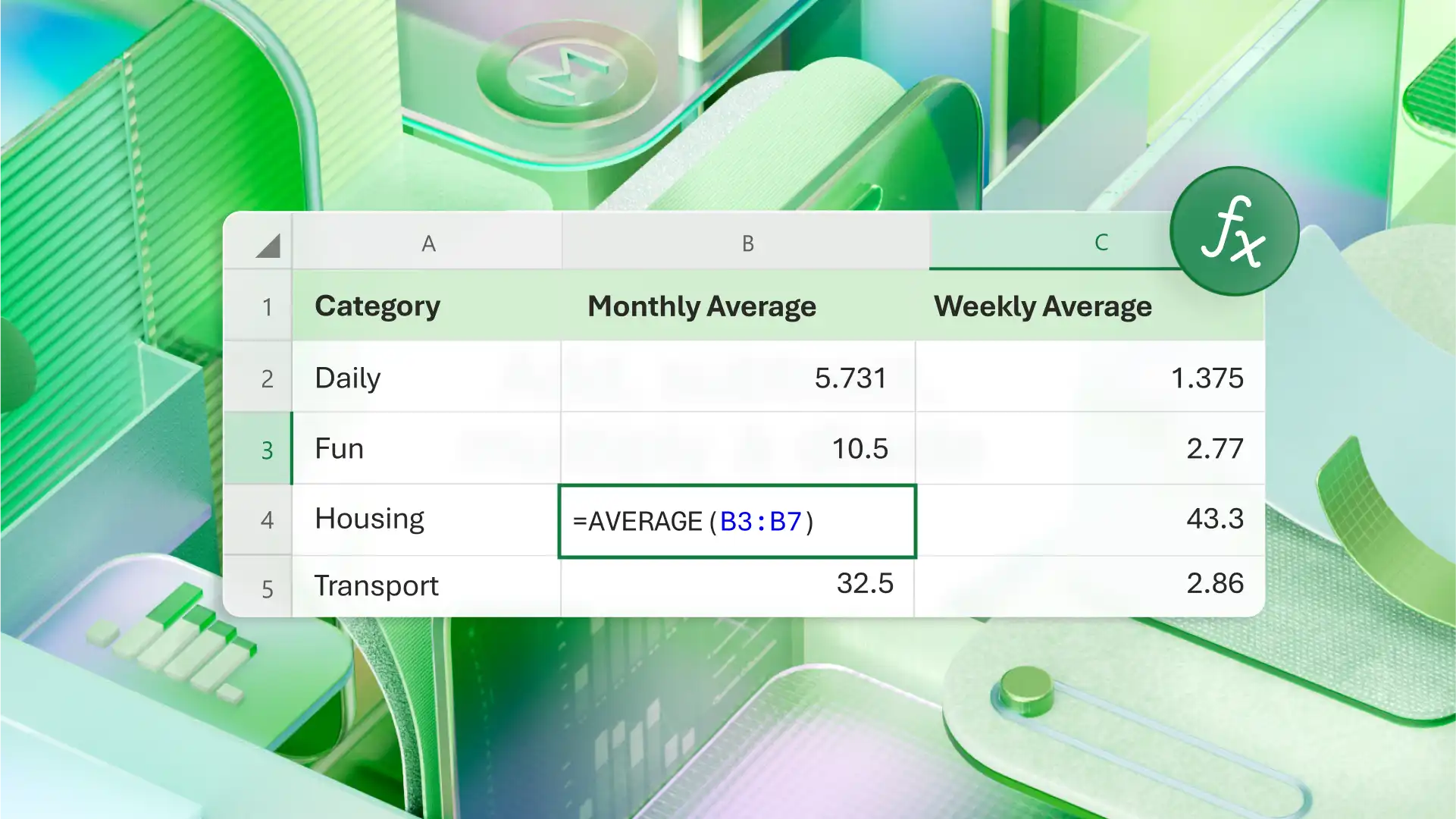
Formatieren Sie das Ausgabenprotokoll als Tabelle, sodass neue Zeilen vorhandene Formeln ohne zusätzliche Einrichtung anwenden. Gruppieren von Ausgaben mit SUMIF So speist jede Kategorie ihren Bucket, und fügen Sie dann eine Spalte für den fortlaufenden Saldo hinzu, die den Nettobetrag des Tages zur vorherigen Gesamtsumme addiert. Mit der bedingten Formatierung kann eine Bucket-Summe hervorgehoben werden, sobald sie das Ziel erreicht hat. So werden Überschreitungen am Tag ihrer Überschreitung leichter zu erkennen. Copilot kann dieselbe Struktur über einen Prompt entwerfen. Verwenden Sie also das Ergebnis als erste Version zur Überprüfung, bevor echte Zahlen eingegeben werden.
Einrichten einer Darlehensbudget-Tabelle
Eine Kredittabelle verfolgt den Betrag, der für jede Schuld gezahlt wird, und zeigt die Auswirkungen auf, wenn mehr als das Minimum gezahlt wird. Eine zusätzliche Zahlung verkürzt normalerweise die Zeitleiste, obwohl der genaue Unterschied vom Saldo, dem Zinssatz und den Rückzahlungsbedingungen abhängt. Das Blatt macht diesen Unterschied sichtbar, bevor die Zahlung durchgeführt wird.
Die Rückzahlung passt genau in die Nullsummenbudgetierung. Weisen Sie jeden Dollar an Einkommen vor Beginn des Monats einer Kategorie zu, damit jeder Betrag einen Zweck hat. Alles, was nach den Rechnungen übrig bleibt, geht in eine ausgewählte Kategorie, wie zum Beispiel Ersparnisse oder eine zusätzliche Schuldentilgung.
Hinzufügen zu einem Kreditbudgetplaner
Startsaldo für jeden Kredit
Zinssatz und Zahlungshäufigkeit
Minimaler Zahlungsbetrag
Eine separate Spalte für zusätzliche Zahlungen
Fälligkeitstermine der Zahlung
Restbetrag nach jeder Zahlung
Bisher gezahlte Gesamtzinsen
Zieldatum der Auszahlung
Erstellen eines Kreditbudgetplaners in Excel
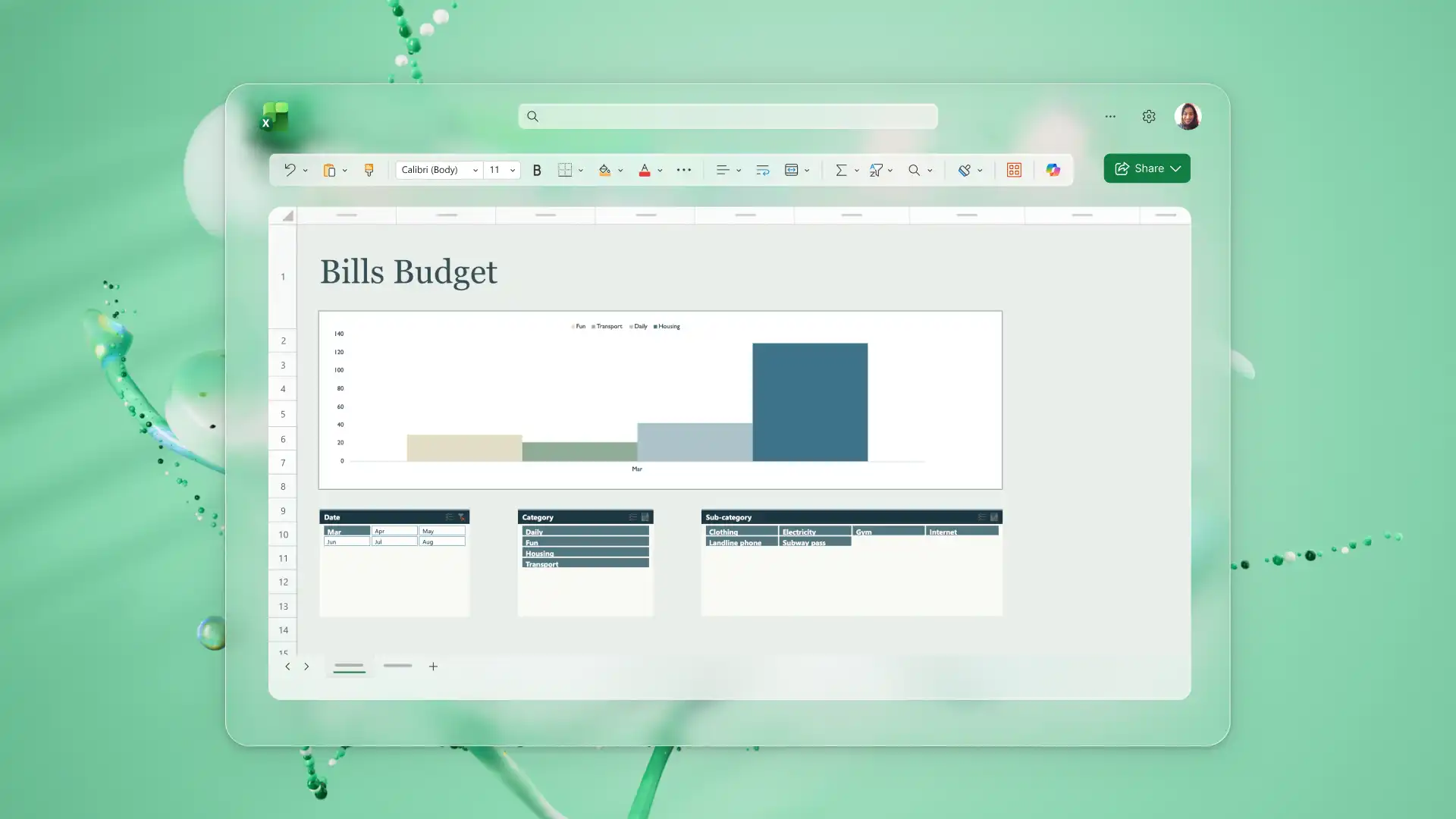
Weisen Sie jeder Zahlungsperiode eine eigene Zeile zu. Ziehen Sie die Zahlung vom Saldo ab, addieren Sie die für diesen Zeitraum berechneten Zinsen, und tragen Sie das Ergebnis in die nächste Zeile. Ein Liniendiagramm gegen die Saldospalte zeichnet dann den Schuldenabbau im Laufe der Zeit nach, was der schnellste Weg ist, um Fortschritte zu erkennen.
Bei einem Fahrzeugkredit wird die Rechnervorlagen bieten eine vorgefertigte Struktur zum Anpassen, und für einen Wohnungsbaukredit ist die Hypothekenrechnervorlagen tun dasselbe. Die Der Excel-Formelgenerator ist ein guter Ausgangspunkt für die Zins- und Saldoformeln für Anfänger. Copilot kann auch dabei helfen, dieselben Tilgungszeilen aus einem Saldo, einer Rate und einem Zahlungsbetrag zu erstellen.
Erstellen Sie eine Budgettabelle für besondere Anlässe in Excel
In einer Eventbudget-Tabelle werden einmalige Kosten für Hochzeiten, runde Geburtstage, Babypartys, Abschlussfeiern, Wiedervereinigungen oder Spendenaktionen erfasst. Diese Ereignisse haben ein gemeinsames Muster, da die Kosten in Form von Einzelzahlungen in unterschiedlichen Intervallen anfallen und Anzahlungen Monate vor dem Ereignis fällig werden können. Kostenschätzungen können sich auch zwischen dem ersten Angebot und der endgültigen Rechnung ändern.
Die Notfallbudgetierung absorbiert diese Änderungen. Ein kleiner Teil der Gesamtsumme wird von Anfang an getrennt und gilt als bereits ausgegeben, so dass die endgültigen Kosten, die über der Schätzung liegen, von diesem Anteil und nicht vom Gesamtbudget abgezogen werden.
Ein Hochzeitsbudget zeigt das Muster deutlich, wobei die Anbieter in der Regel Veranstaltungsort und Catering, Kleidung, Fotografie und Videografie, Blumen und Dekorationen, Musik, Zeremoniengebühren, Schreibwaren und Transport abdecken. Die Anzahl der Gäste steuert mehrere dieser Schlangen, so dass die Kosten pro Gast neben die Gesamtkosten gehören, bei denen beide im Blick bleiben.

Hinzufügen zu einem Budgetplaner für besondere Anlässe
Gesamtes Ereignisbudget als Maximalbetrag
Lieferanten- oder Lieferantenkategorien
Geschätzte Kosten anhand der tatsächlichen Kosten für jede Zeile
Geleistete Anzahlung und geschuldeter Saldo
Zahlungsfristen für jeden Lieferanten
Gästeanzahl, die die Leitungen pro Gast speist
Notfallfonds als Prozentsatz des Gesamtbetrags
Erstellen Sie eine Budgettabelle für besondere Anlässe in Excel
Fügen Sie eine Spalte hinzu, die die Schätzung von den tatsächlichen Kosten subtrahiert, und fügen Sie dann eine zweite Spalte hinzu, die zeigt, wie viel von den Budget, das jeder Kreditor verwendet hat. Bedingte Formatierungen in der Spalte "Stichtag" können alles kennzeichnen, was in den nächsten zwei Wochen fällig ist. Nach dem Abschluss des Ereignisses wird in einem Kreisdiagramm aufgeschlüsselt, wie viel der Gesamtsumme von den einzelnen Kategorien verwendet wurde. Dies bietet einen Bezugspunkt für die Planung des nächsten Ereignisses.
Für einen unbekannten Veranstaltungstyp kann Copilot die Anbieterkategorien vorschlagen, bevor das erste Angebot eintrifft, und der Veranstaltungsvertrag bestätigt dann, welche davon zutreffen.
Starten Sie eine Reisebudget-Tabelle
A Die Reisebudget-Tabelle verarbeitet zwei Aufträge: Sie sparen einen Zielbetrag in den Monaten vor dem Abflug und verfolgen die Ausgaben anhand dieses Betrags nach Reisebeginn. Eine lange Reise erfordert mehr Details als ein Wochenende, obwohl für beide die gleiche Struktur gilt, mit Buchungen und täglichen Kosten auf separaten Blättern, sodass beide Summen leicht zu lesen bleiben.
In der Sparphase werden sinkende Mittel verwendet, bei denen das Ziel geteilt durch die Anzahl der Monate vor der Abreise einen monatlichen Beitrag ergibt. Dieser Beitrag befindet sich dann als feste Linie im Haushalt, genau wie ein regulärer Gesetzentwurf.
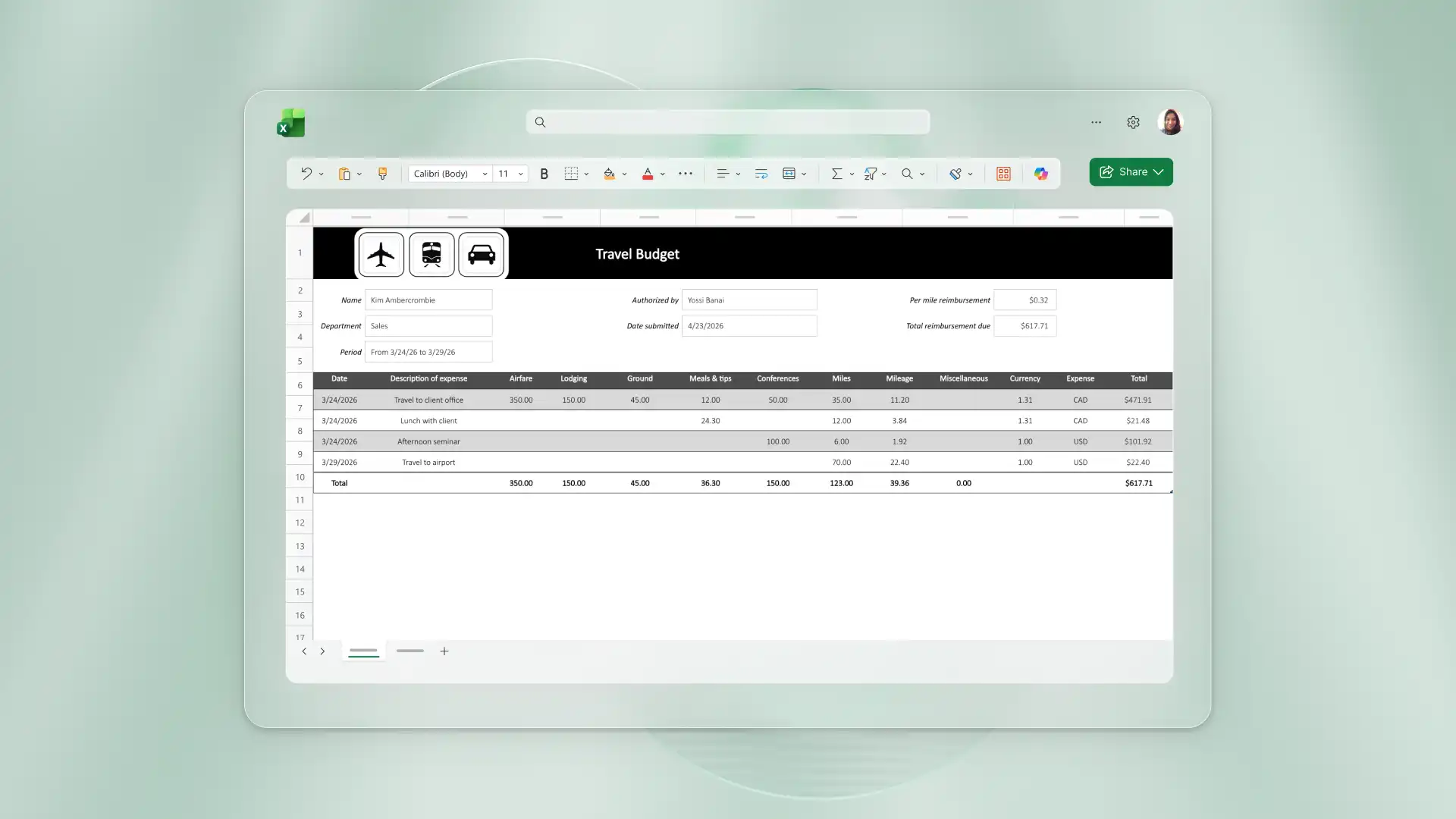
Hinzufügen zu einem Reisebudgetplaner
Sparziel und Abgangsdatum
Monatlicher Beitrag, der zum Erreichen des Ziels erforderlich ist
Transportkosten, einschließlich Anschlüsse und Transfers
Übernachtungskosten pro Nacht oder Aufenthalt
Ein Tageszuschuss für Lebensmittel und Nahverkehr
Aktivitäten, Ausflüge und Eintrittsgelder
Reiseversicherung und Visakosten
Ein separater Notfallpuffer
Geplant anhand der tatsächlichen Ausgaben für jede Kategorie
Erstellen eines Reisebudgetplaners in Excel
Erstellen Sie eine Zeile für das Sparziel und eine Zeile für die bisherigen Beiträge und berechnen Sie dann die Lücke und die verbleibenden Monate bis zur Abreise. Verwenden Sie das zur Verfügung gestellte Graph Maker als Ausgangspunkt, um ein Diagramm zu erstellen, in dem die Beiträge mit dem Einsparungsziel verglichen werden, und überprüfen Sie dann die Bezeichnungen und Quelldaten. Während der Reise werden die Ausgaben für jeden Tag auf einem zweiten Blatt verrechnet, wodurch die laufende Gesamtsumme aktuell bleibt und die Buchungszahlen unverändert bleiben.
Verwenden Sie Copilot, um die täglichen Kosten für ein Reiseziel abzuschätzen, und berechnen Sie einen monatlichen Beitrag aus einem Ziel und einem Datum, wobei diese Kostenzahlen als Schätzungen behandelt werden, bis die aktuellen Preise sie bestätigen.
Organisieren Sie einen monatlichen Haushaltsbudgetplaner
Ein Haushaltsmonatsplaner deckt die Einnahmen und Kosten ab, die sich jeden Monat wiederholen, wie Miete oder Hypothek, Nebenkosten, Lebensmittel, Versicherungen, Transport, Abonnements und Wartung. Einige Kosten wiederholen sich nicht oft, wie z. B. eine jährliche Versicherungsverlängerung oder eine vierteljährliche Servicegebühr, und wenn Sie einen monatlichen Anteil beiseite legen, bleibt die volle Summe bereit.
Die Methode hierbei ist die monatliche Cashflow-Budgetierung, bei der die Ausgaben des Monats von den Einnahmen des Monats abgezogen werden. Ein Ergebnis von null oder mehr bedeutet, dass die Einnahmen die geplanten Ausgaben decken. Das Einkommen, das alle zwei Wochen statt monatlich eingeht, ändert sich, welche Rechnungen in welchen Zeitraum fallen, sodass die Reihenfolge der Ausgaben nach Fälligkeitsdatum das Timing klar hält. Fügen Sie in einer Wohngemeinschaft eine Spalte hinzu, die angibt, wer was zahlt, wodurch eine ungleichmäßige Aufteilung klar bleibt, wenn eine Person die Miete und eine andere die Lebensmittel und Nebenkosten abdeckt.
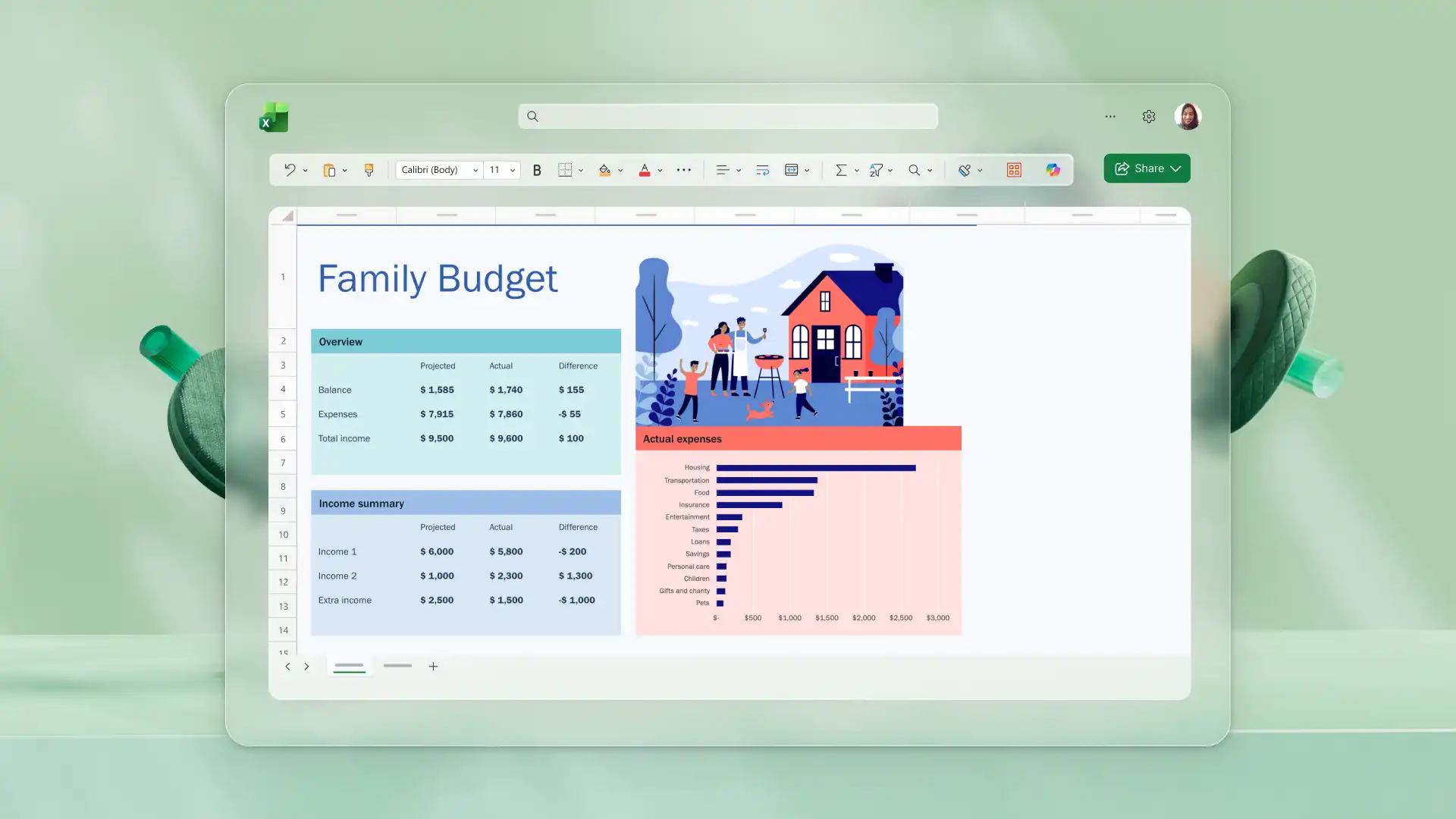
Hinzufügen zu einem monatlichen Haushaltsbudgetplaner
Einkommen nach Quellen, einschließlich unregelmäßiger Einkünfte
Fixkosten mit Fälligkeitsterminen
Variable Ausgaben wie Lebensmittel und Kraftstoff
Unregelmäßige jährliche und vierteljährliche Kosten, aufgeteilt auf zwölf Monate
Vor bedingten Ausgaben aufgeführte Sparziele
Eine Spalte, die zeigt, wer die einzelnen Ausgaben bezahlt
Geplant anhand von Ist-Beträgen nach Kategorie
Vergleich von Monat zu Monat mit Oberflächentrends
Ein Puffer für unerwartete Rechnungen
Eine monatliche Haushaltsbudget-Tabelle in Excel erstellen
Berechnen Sie für jede Gruppe eine Zwischensumme, und behalten Sie dann das Gesamteinkommen, die Gesamtausgaben und die Differenz oben auf dem Blatt bei, wo sie im Blick bleiben. Kopieren Sie den Monat in zwölf Spalten, um das vollständige Jahr zu erstellen. Speichern Sie die Datei auf OneDrive, damit ein Partner oder Mitbewohner dieselbe Arbeitsmappe öffnet und beide die gleichen Summen sehen.
For a ready-made version of this structure the Der Haushaltsbudgetplaner legt die wiederkehrenden Kategorien fest. Copilot kann Kategoriegruppierungen für das Zwölfmonatslayout vorschlagen und eine Entwurfsstruktur zum Überprüfen und Anpassen bereitstellen.
Beispielsweise beginnt ein von Grund auf neu erstelltes Budget oft mit fünf oder sechs offensichtlichen Kategorien wie Miete, Lebensmittel und Nebenkosten. Wenn Sie Copilot bitten, zu überprüfen, was fehlt, kann dasselbe Blatt auf Versicherungsverlängerungen, Abonnements, Wartungsreserven und saisonale Kosten erweitert werden. Die KI-Datenvisualisierungstools können dabei helfen, die Kategoriesummen in ein Diagramm umzuwandeln, um eine visuelle Zusammenfassung zu erhalten.
Jede dieser fünf Tabellenkalkulationen beginnt auf die gleiche Weise: mit einer leeren Tabelle und einem klaren Ziel. Öffnen Microsoft Excel, wählen Sie das benötigte Budget aus und erstellen Sie noch heute die erste Version. Copilot kann beim Entwerfen der Kategorien und Formeln sowie der Die Meine Finanzen-Vorlagensammlung enthält weitere Layouts, die angepasst werden können.
Weitere Informationen zum Erstellen von Tabellenkalkulationen mit KI finden Sie unter Fünf Möglichkeiten, eine Excel-Tabelle mit KI zu erstellen und zu analysieren.
Häufig gestellte Fragen
- Wie erstelle ich eine Budgetplanervorlage in Excel?
Öffnen Sie Excel, und beginnen Sie mit einer leeren Tabelle oder einer vorhandenen Budgetvorlage. Fügen Sie Einnahmen- und Ausgabenkategorien als Zeilen hinzu, und ergänzen Sie dann Formeln für die Zwischensummen und für die Differenz zwischen Einnahmen und Ausgaben. Speichern Sie das fertige Blatt als persönliche Vorlage, um es in den kommenden Monaten wiederzuverwenden.
- Welche Budgetierungsmethode eignet sich bei unregelmäßigem Einkommen?
Zero-Based Budgeting eignet sich gut für unregelmäßige Einnahmen, weil das Geld erst nach Eingang jeder Zahlung zugewiesen wird und nicht im Voraus geschätzt wird. Sinking Funds funktionieren ergänzend dazu. Sie verteilen große oder saisonale Kosten auf Monate, in denen die Einnahmen höher sind. Beide werden in den Abschnitten oben zu Kreditrückzahlung und Reisesparen erwähnt.
- Wie kann Copilot in Excel beim Erstellen eines Budgetplaners helfen?
Copilot in Excel kann Ausgabenkategorien entwerfen, Formeln für Summen und Salden vorschlagen und Ausgaben als Ausgangspunkt für die Überprüfung zusammenfassen. Es kann auch Elemente identifizieren, die in einem vorhandenen Blatt fehlen. Jeder Vorschlag wird als Entwurf zur Überprüfung bereitgestellt, damit die Zahlen bei der Person bleiben, die das Budget erstellt.
- Wie kann ich einen in Excel erstellten Budgetplaner freigeben?
Speichern Sie die Arbeitsmappe in OneDrive oder SharePoint, und geben Sie dann einen Link mit Anzeige- oder Bearbeitungsberechtigung frei. Alle öffnen dann dieselbe Datei, damit die Summen im Haushalt konsistent bleiben. Laden Sie für eine feste Momentaufnahme eine Kopie als .xlsx Datei herunter, oder exportieren Sie sie als PDF.