Kalkulationsvorlagen
Berechnen Sie Ihre Haus- und Autokredite, Budgets und Ersparnisse mit kostenlosen...

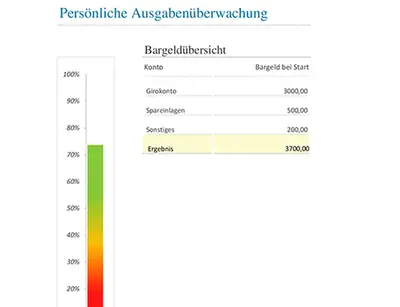
Planen Sie Einnahmen und Ausgaben, verfolgen Sie Ausgaben im Laufe der Zeit und überprüfen Sie Budgetänderungen zentral mit Microsoft Excel.


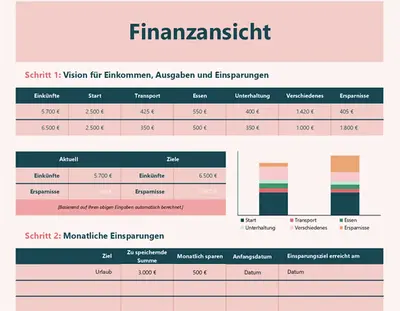
Legen Sie Einnahmen-, Ausgabenkategorien und Sparziele mithilfe einer Budgetvorlage mit integrierten Formeln fest, die Berechnungen durchführen und manuelle Fehler reduzieren.

Protokollieren Sie die Ausgaben wöchentlich, monatlich, vierteljährlich oder jährlich, um zu sehen, wohin das Geld fließt, und verwenden Sie dieselbe Tabelle wieder, ohne sie jedes Mal neu erstellen zu müssen.

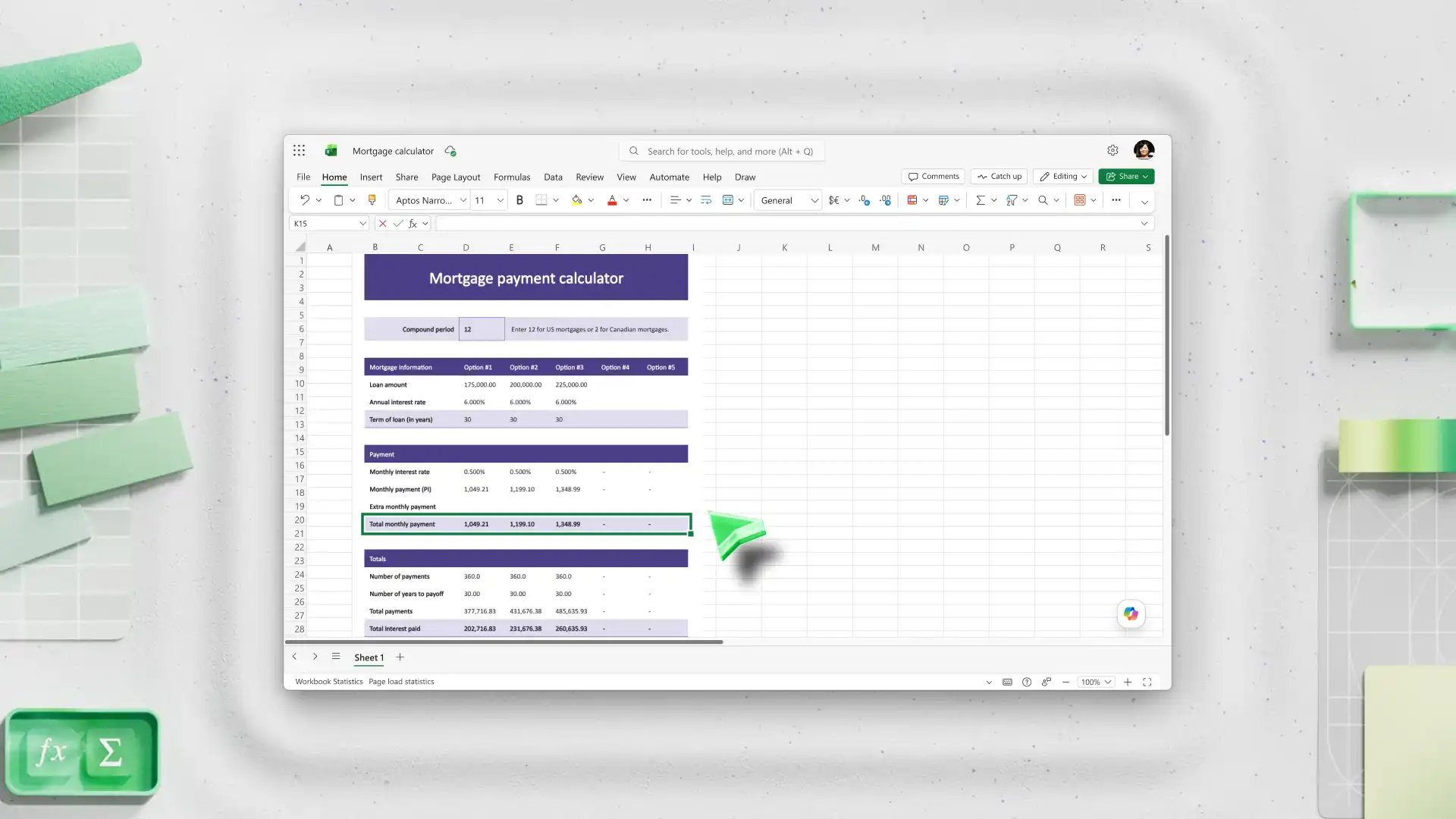
Chatten Sie mit Copilot, um Budgetdaten zusammenzufassen, geplante mit tatsächlichen Ausgaben zu vergleichen oder zu erklären, was bestimmte Summen auf der Grundlage vorhandener Daten in der Tabelle bedeuten.
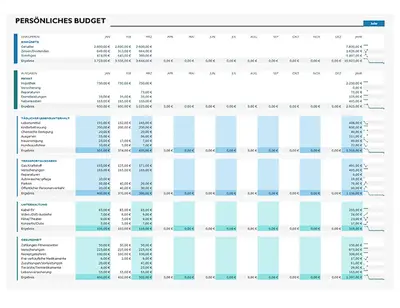
Verwalten Sie mit einfachen Onlinevorlagen Ihre monatlichen Geldflüsse. Organisieren Sie Ihr Budget mittels Kategorien wie Einnahmen und Ausgaben, z. B. Schuldenzahlungen, Nebenkosten, Wohnkosten und Transportkosten.

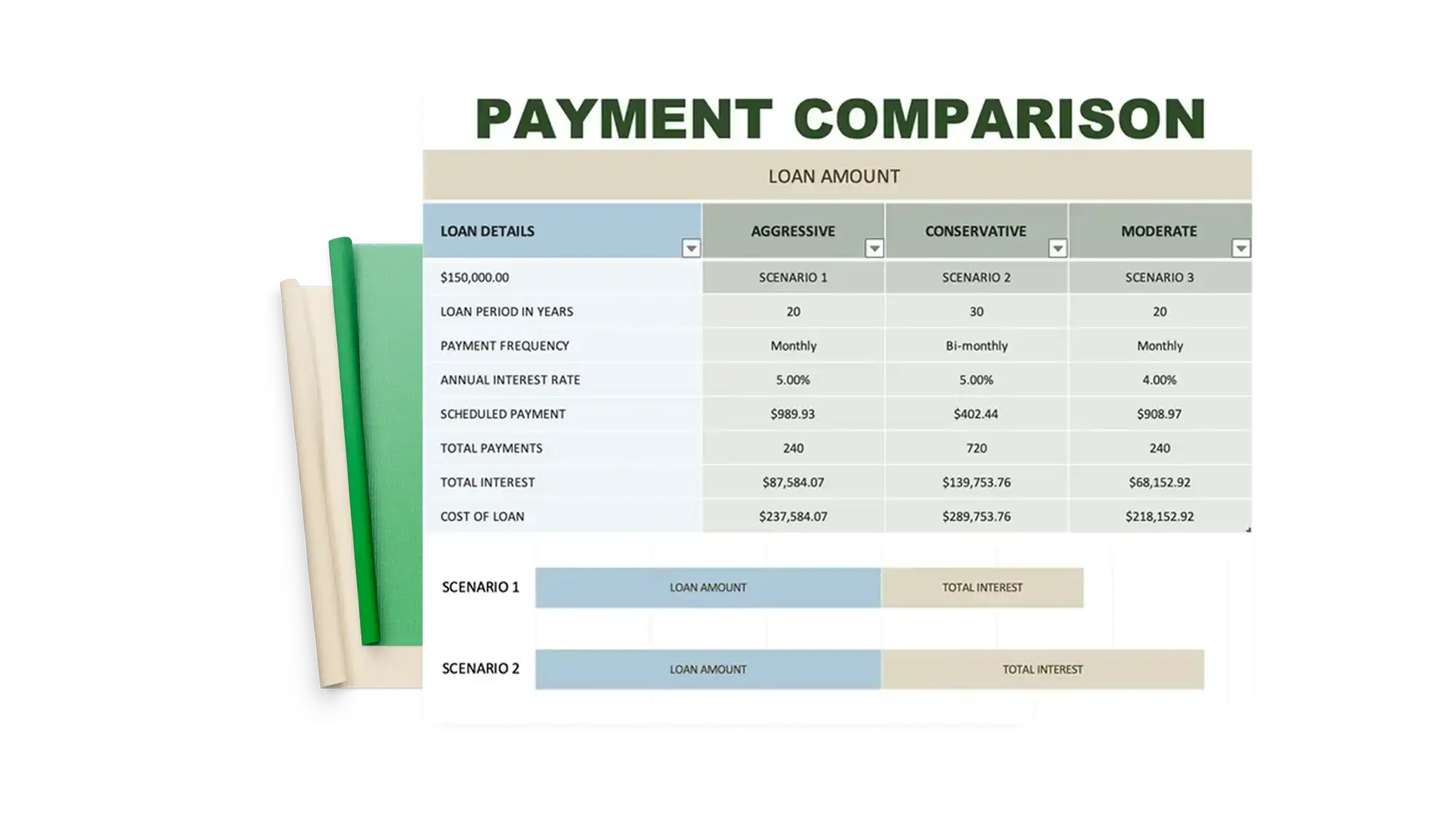
Beginnen Sie mit einer Budgetvorlage oder einer leeren Tabelle, und fügen Sie Einkommensquellen, Ausgabenkategorien und Sparziele hinzu. Weisen Sie jeder Kategorie Ausgabenlimits zu und lassen Sie integrierte Formeln den verbleibenden Saldo berechnen. Vergleichen Sie die geplanten Ausgaben mit den tatsächlichen Ausgaben im Laufe des Monats, um auf Kurs zu bleiben.
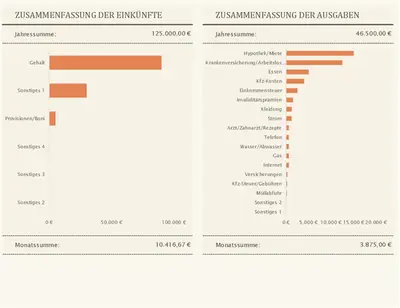
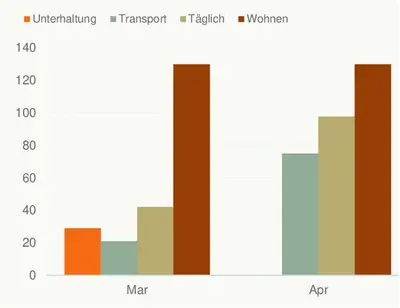
Fügen Sie mithilfe von Diagrammvorlagen leicht verständliche Visualisierungen hinzu, um die monatlichen Ausgabenaufschlüsselungen auf einen Blick zu erfassen. Diagramme aktualisieren sich automatisch, wenn sich die zugrunde liegenden Daten ändern. Teilen Sie das Budget mit einem Partner oder einem Familienmitglied und nutzen Sie Kommentare, um bestimmte Einträge zu besprechen. Überprüfen Sie den Versionsverlauf, um frühere Änderungen anzuzeigen oder exportieren Sie die Tabelle als PDF.
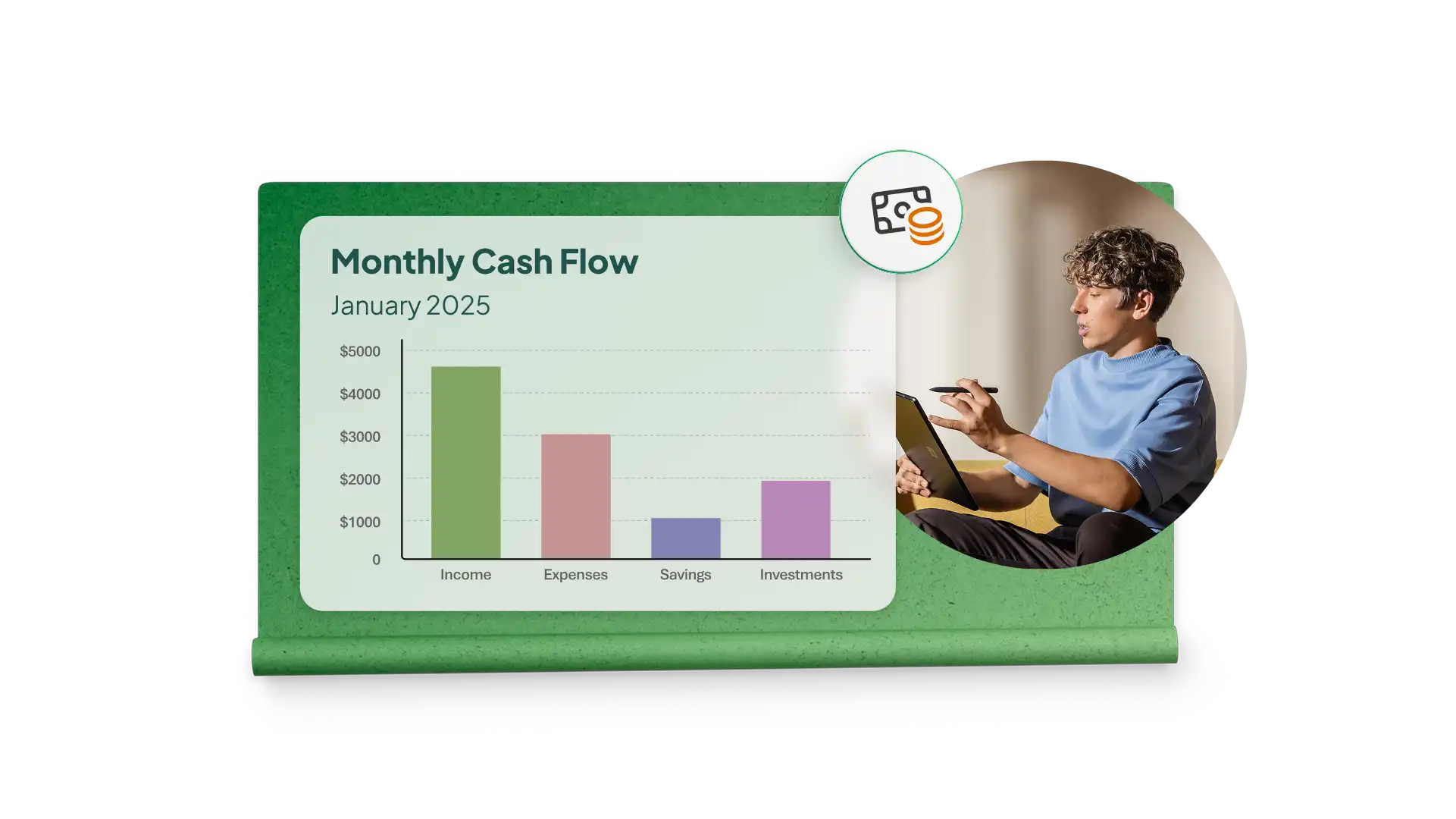
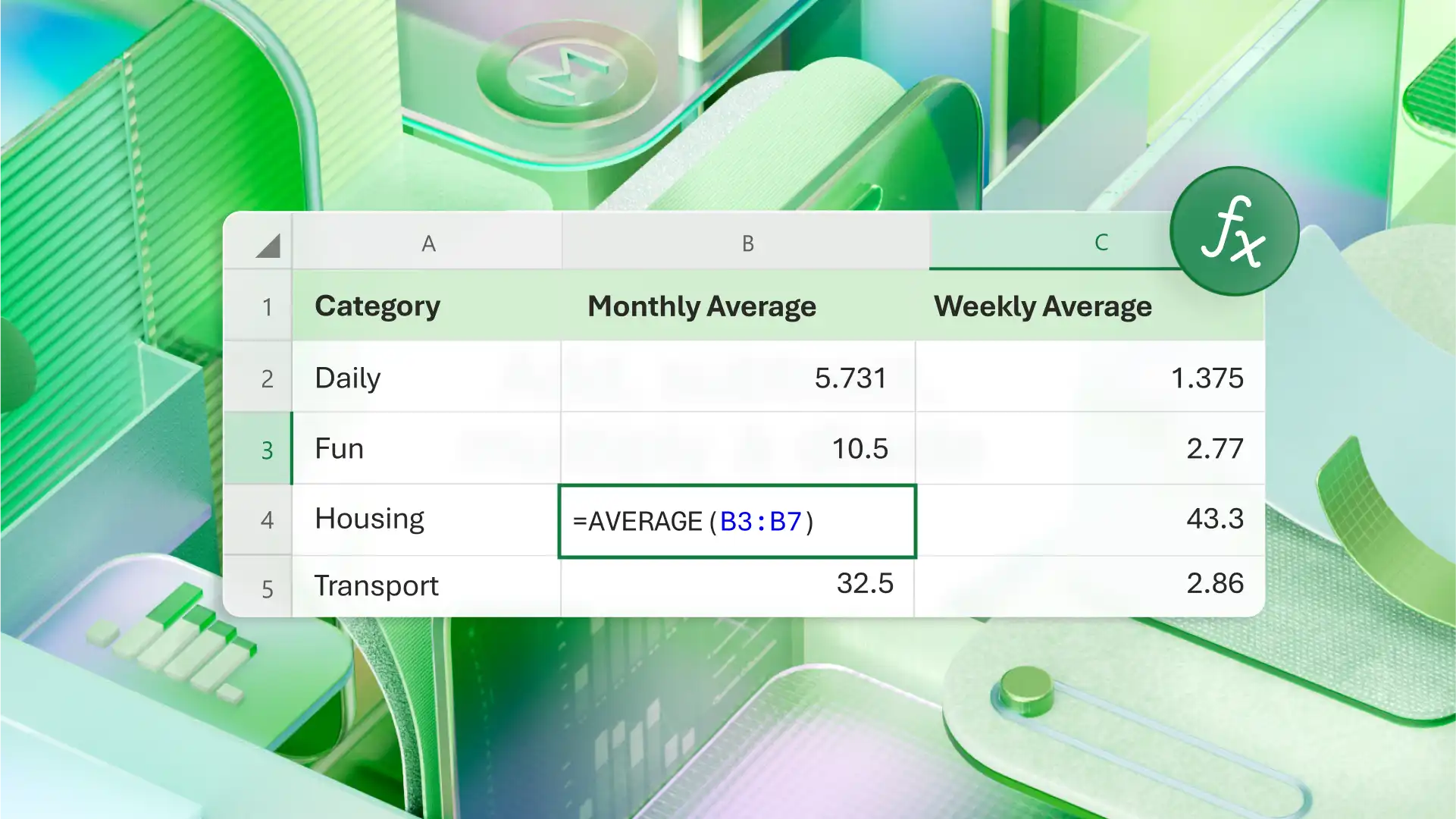
Nehmen Sie Budgetanpassungen basierend auf Prognosen aus früheren Zahlen vor. Geplante und tatsächliche Beträge werden nebeneinander angezeigt, um die Ziele zu überprüfen und zu bestimmen, wo die Ausgaben innerhalb der Grenzen geblieben sind. Dank klarer Analysen können Sie ganz einfach Cashflows erstellen und fundiertere Entscheidungen bei der Budgetplanung treffen.
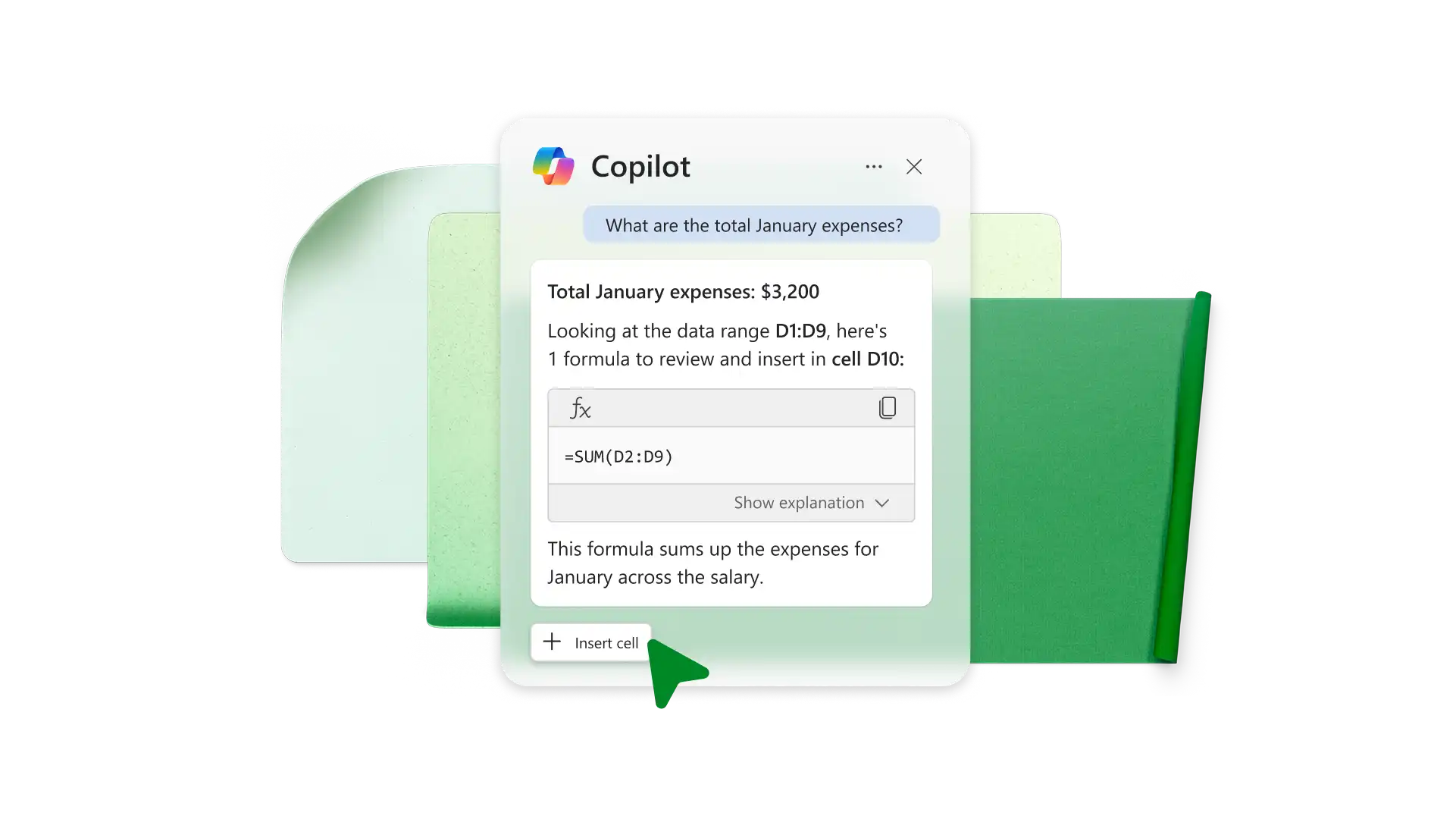
Klicken Sie in eine Budgettabelle und öffnen Sie Copilot, um Fragen zu den Daten zu stellen. Fordern Sie eine Zusammenfassung der Ausgaben an, fragen Sie, welche Kategorien sich im Vergleich zum Vormonat am stärksten verändert haben, oder erhalten Sie eine Erklärung, wie die Gesamtsummen berechnet werden.

Erfassen Sie Ausgaben, sobald sie anfallen, und überprüfen Sie die Ausgaben nach Woche, Monat oder Quartal. Verwenden Sie die bedingte Formatierung, um Kategorien hervorzuheben, die das Budget überschreiten oder sich im Vergleich zu vorherigen Zeiträumen deutlich verändern.
Beginnen Sie mit einer persönlichen Budgetvorlage in Excel für das Web.
Passen Sie Einnahmen- und Ausgabenkategorien im Budgettracker an.
Fügen Sie geplante Beträge und Sparziele in der Tabelle hinzu.
Tatsächliche Ausgaben bei Bedarf verfolgen.
Überprüfen Sie die Ergebnisse mithilfe von Diagrammen oder chatten Sie mit Copilot in Excel, um Unterschiede zu analysieren.
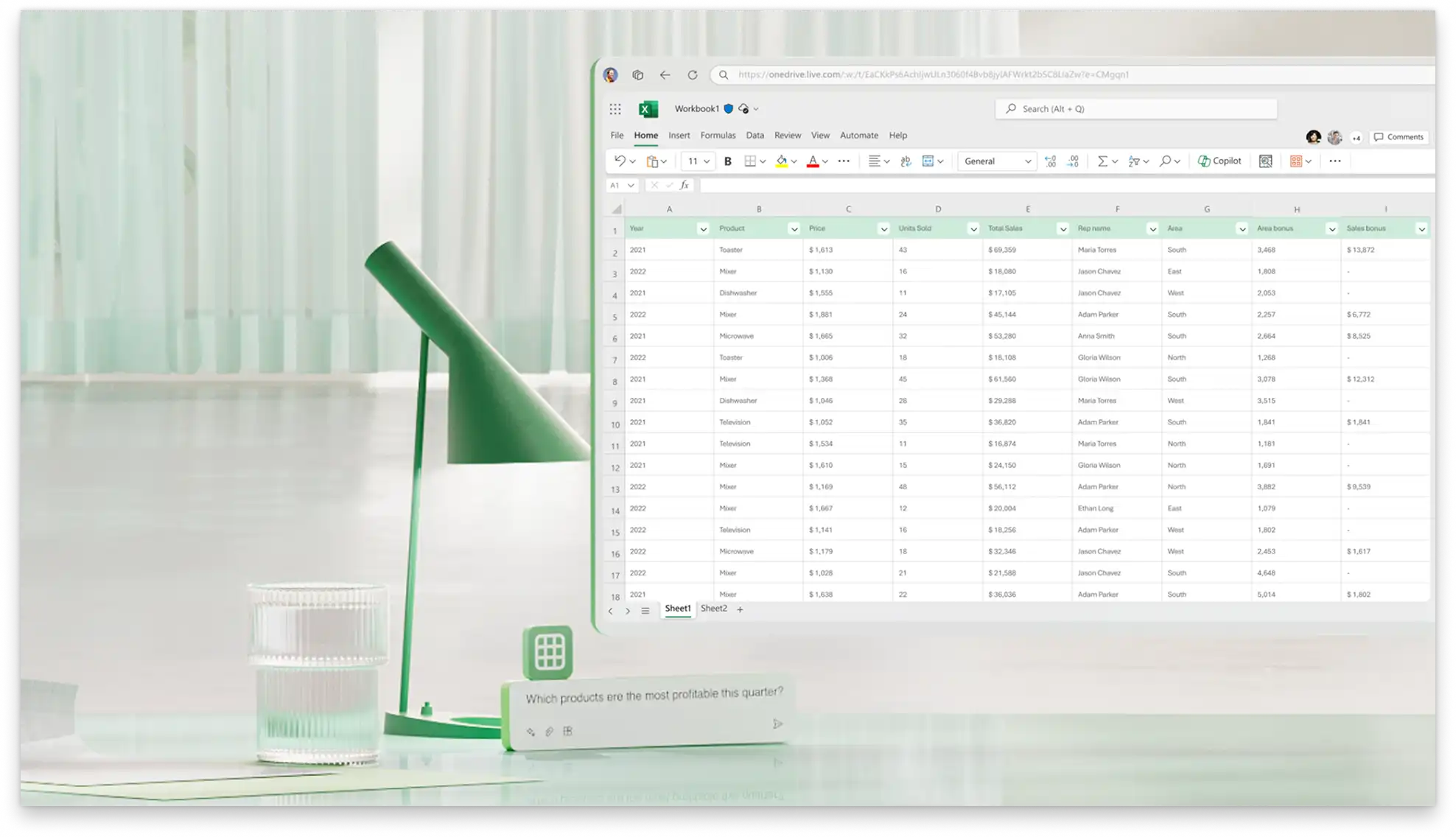
zuschauen und lernen
In diesem Videotutorial erfahren Sie, wie Sie mit Copilot in Excel schnell eine personalisierte Budgettabelle auf Basis von Einnahmen- und Ausgabenkategorien erstellen können.
Ein persönliches Budget ist ein System zum Nachverfolgen und Kategorisieren von Ausgaben und zum Subtrahieren der Ausgaben vom Einkommen für einen bestimmten Zeitraum. Es zeigt deutlich, wo Geld ausgegeben wird, und trägt dazu bei, bessere finanzwirtschaftliche Gewohnheiten aufzubauen.
Der Cashflow ist das Einkommen nach allen Ausgaben für einen Zeitraum, z. B. einen Monat oder ein Quartal. Im Idealfall sollte der Cashflow mit einem nullbasierten Budgetierungssystempositiv oder null sein. Negativer Cashflow bedeutet, dass Ausgaben im ausgewählten Zeitraum das Einkommen überschritten haben.
Nachverfolgen von Ausgaben in Excel mit einer kostenlosen Vorlage für ein persönliches Budget. Geben Sie Ausgaben manuell ein, oder importieren Sie eine Tabellenkalkulation mit Transaktionen. Summieren Sie Ausgaben nach Kategorie und legen Sie Ausgabenlimits fest. Verwenden die bedingte Formatierung zum Hervorheben von Zellen, in denen Ausgaben die festgelegten Ziele überschreiten.
Wählen Sie eine Budgetvorlage aus, die den persönlichen finanziellen Anforderungen entspricht. Bearbeiten Sie Kategorien und Unterkategorien für Ausgabengewohnheiten wie Essen, Unterhaltung, Reisen, Wohnung und Versicherungswesen. Nachdem diese Kategorien festgelegt wurden, passen Sie die geplanten Ausgabenlimits für jede an, und fügen Sie Spalten hinzu, um die Ausgaben im Zeitverlauf zu vergleichen oder Rechnungen nach Fälligkeitsdatum nachzuverfolgen.
Budgetierungsstrategien sollen mehr Kontrolle über die Finanzen bringen. Die 50/30/20-Regel ist ein Beispiel: 50 % des Einkommens gehen an Notwendigkeiten, 30 % an Wünsche und 20 % an Schulden und Ersparnisse. Bei der nullbasierten Budgetierung wird jeder Euro zugewiesen, damit nach dem Subtrahieren der Ausgaben vom Einkommen NULL Euro übrig bleiben, dies kann Spar- und Schuldenzahlungen beinhalten.