Konvertieren Sie PDFs direkt in bearbeitbare Tabellenkalkulationen Microsoft Excel in einem einzigen Schritt mit KI, ohne zusätzliche Tools. Copilot in Excel kann dabei helfen, Dateien sicher zu konvertieren und manuelle Bereinigungen zu reduzieren, um schneller mit der Datenanalyse zu beginnen.
KI geht über die reine Konvertierung von Dateiformaten hinaus, sie kann helfen, Tabellen zu identifizieren und Informationen in tabellenkalkulationsfertigen Strukturen zu organisieren. Statische PDFs wie Das Bearbeiten und Anwenden von Formeln auf Rechnungen, Kontoauszüge und Berichte wird einfacher, was zu schnelleren Berechnungen und einer reibungsloseren Bearbeitung führt. Sobald sich die Daten in Excel befinden, fahren Sie mit der Verfeinerung und Analysieren Sie Tabellenkalkulationen mithilfe von KI.
Erfahren Sie, wie Sie PDFs in Excel, nützliche Tipps für qualitativ hochwertige Konvertierungen und Möglichkeiten, wie KI Daten überprüft, um Tabellenkalkulationen zu verbessern.
Wann sollte die KI-Konvertierung von PDF in Excel verwendet werden?
Von Rechnungen bis hin zu Verkaufsberichten hat die Wiederverwendung einer PDF-Datei als Tabellenkalkulation viele Vorteile. Erstellen Sie saubere Tabellenkalkulationen, indem Sie die besten Möglichkeiten zur Verwendung von KI-Konvertierungstools in Excel erkennen, die unten beschrieben werden.
Extrahieren Sie Tabellen oder strukturierte Informationen: Extrahieren Sie Tabellen aus PDFs und bearbeiten Sie sie direkt in Excel, um Dashboards einfach zu aktualisieren, Lagerbestände oder Mitarbeiterarbeitszeittabellen.
Manuelle sauber reduzieren: Beschränken Sie die Neuformatierung auf ein Minimum, wenn Sie Personalinformationen, Kundendaten oder Transaktionsdatensätze organisieren.
Schnellere Vorbereitung von Tabellenkalkulationen: Sparen Sie Zeit beim Sortieren und Organisieren von Daten, wenn Sie Rechnungen und Verkaufsbericht-PDFs für die Steuererklärung oder Buchführung bearbeiten.
Hinweis: Überprüfen Sie die Daten immer nach der Konvertierung, insbesondere bei großen Datensätzen, um sicherzustellen, dass nur die richtigen Werte interne oder externe Projektbeteiligte erreichen.
Was macht eine PDF-Datei kompatibel mit Copilot in Excel?
Nicht alle PDF-Dateien werden auf die gleiche Weise konvertiert. Daher können einige Kompatibilitätsüberlegungen dazu beitragen, dass eine Datei erfolgreich konvertiert wird und die ursprüngliche Datenstruktur in Excel beibehalten wird. KI kann bestimmte Elemente erkennen, aus denen beim Konvertieren einer PDF-Datei Daten abgerufen werden sollen. Dies wird unten erläutert.
Strukturierte Tabellen: PDFs mit klar definierten Tabellen haben eine höhere Chance auf eine saubere Konvertierung, was das Neuanordnen von Daten in Excel erleichtert.
Definierte Zeilen und Spalten: Wenn Daten in dedizierten Zeilen und Spalten mit Beschriftungen angeordnet sind, kann KI sie für eine einfachere Analyse interpretieren.
Beachten Sie, dass die Konvertierung in folgenden Fällen Fehler aufweisen kann:
PDFs sind gescannt oder von geringer Qualität: Wählen Sie textbasierte PDFs, da sie in der Regel die zuverlässigere Option für die Erstellung von Tabellenkalkulationen aus einem Dokument sind.
Files sind beschädigt, eingeschränkt oder komplex: Kennwortgeschützte, beschädigte oder stark formatierte Dateien können die Struktur und Vollständigkeit der Daten beeinträchtigen und Fehler beim Hochladen von Dateien vermehren.
So konvertieren Sie PDF-Dateien in Excel-Tabellen
Das Konvertieren einer PDF-Datei in eine Excel-Tabelle mit Copilot ist eine einfache Möglichkeit, Daten in einem einzigen Tool zu bearbeiten, zu analysieren und zu speichern. Führen Sie die folgenden Schritte aus, um eine PDF-Datei in eine bearbeitbare Tabelle in Excel zu konvertieren.
Erstellen Sie eine neue Arbeitsmappe in Excel für das Web, und beginnen Sie einen Chat mit Copilot.
Fügen Sie ein PDF-Dokument über das Plus-Symbol im Chat an, und bitten Sie dann Copilot, das PDF in eine Excel-Tabelle umzuwandeln.
Copilot extrahiert Informationen aus der PDF-Datei, um eine bearbeitbare Excel-Tabelle zu erstellen. KI ordnet Daten in Zeilen und Spalten mit Abschnittsüberschriften und Informationen an, je nach Inhalt der PDF-Datei.
Überprüfen Sie das neu erstellte Tabellenlayout, bevor Sie Formeln anwenden oder Werte bearbeiten.
Verwenden Sie KI, um relevante Formeln zu finden, Daten zu analysieren oder Fassen Sie Daten zusammen, je nachdem, was die erforderliche Aufgabe beinhaltet.
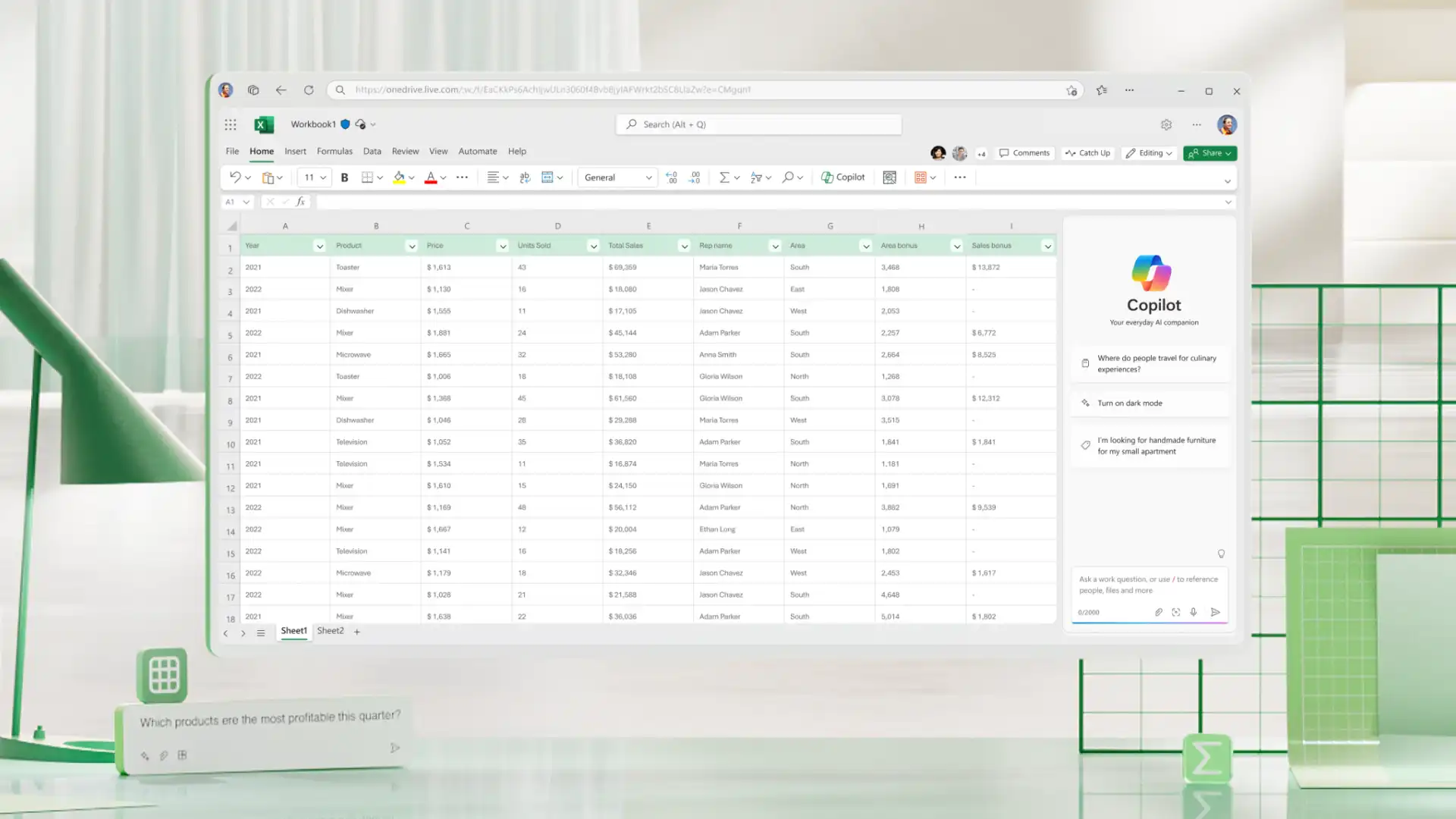
Sechs Methoden zum Überprüfen und Verfeinern von PDF-Dateien in Tabellenkalkulationen mithilfe von KI
Bereinigen und Organisieren von Daten
Sparen Sie Zeit, indem Sie KI bitten, doppelte Einträge zu entfernen oder Informationen aus Gründen der Konsistenz neu anzuordnen. Erstellen Sie Etiketten, kategorisieren Sie Datensätze oder füllen Sie leere Zellen, um Datensätze in präzisen, professionellen Formaten zu organisieren.
Formatierung und Datenstruktur verfeinern
Bereiten Sie konvertierte Tabellenkalkulationen für eine detaillierte Analyse vor, indem Sie KI verwenden, um unübersichtliche Daten in einen bearbeitbaren und überprüfbaren Zustand zu versetzen. KI kann dabei helfen, Formate zu standardisieren, verbundene Zellen in nutzbare Spalten aufzuteilen, Tabellen neu zu organisieren und inkonsistente Benennungen zu beheben, Erstellen Sie eine Tabelle , mit der Sie einfach arbeiten und Erkenntnisse daraus ableiten können.
Verwenden von Formeln zum Berechnen von Summen
Sobald die Daten organisiert sind, kann Copilot Schlagen Sie Formeln vor , um Daten zu berechnen, zu vergleichen und Summen bereit zu halten. Verfolgen Spesenabrechnungen, bewerten Sie die Verkaufsleistung oder schließen Sie Rechnungssalden mit höherer Genauigkeit mithilfe von KI-gestützten Formeln ab.
Analysieren von Trends und Mustern
Wechseln Sie in einem einzigen Workflow von der Umstrukturierung zur Analyse, da KI dabei hilft, Trends zu erkennen und ungewöhnliche Muster im Chat zu teilen. Überprüfen, analysieren und vergleichen Sie Zeiträume in Tabellenkalkulationsdaten mit Nachverfolgungsprompts. Bewerten Sie saisonale Veränderungen und Leistungsverschiebungen, um eine schnelle Geschäftsberichte.
Erstellen von Diagrammen und Dashboards
Verwenden Sie Copilot, um Visualisieren von Daten in Diagrammen, Tabellen, Diagramme oder Dashboards, um Informationen präziser und ansprechender zu erklären. Die Präsentation statischer Daten in visueller Form ist eine effektive Möglichkeit, Ergebnisse und Trends mit Projektbeteiligten zu kommunizieren.
Generieren von Datenzusammenfassungen
Copilot hilft dabei, wichtige Tabellenkalkulationsergebnisse und Trends in einfacher Sprache zu erklären, um die Analyse zu verbessern und ungewöhnliche Werte für umfassendere Erkenntnisse zu untersuchen. Chatten Sie mit Copilot, um Erklärungen für Trends, Vergleiche und Ausreißer zu generieren, ohne jede Datenzeile manuell überprüfen zu müssen.
Tipps zum Konvertieren einer Excel-Datei
Eine gründliche Überprüfung ist der Unterschied zwischen einem Entwurf und einer endgültigen Version. Berücksichtigen Sie diese nützlichen Tipps, um eine PDF-Datei erfolgreich in eine Excel-Tabelle zu konvertieren.
Beginnen Sie mit einer sauberen Quelldatei: Mit einer fehlerfreien PDF-Datei können Sie eine fehlerfreie Excel-Arbeitsmappe erstellen.
Validieren extrahierter Daten: Überprüfen Sie extrahierte Tabellen aus PDFs und überprüfen Sie dann die Struktur, Zellen und Schlüsselinformationen, um die Genauigkeit in konvertierten Tabellenkalkulationen sicherzustellen.
Überprüfen der Formatierungskonsistenz: Überprüfen Sie Datumsangaben, Währungen und Zahlenformate auf fehlerfreie Werte, die überprüft werden können.
Organisieren Sie Daten für die Analyse: Gruppieren Sie verwandte Informationen in neuen Tabellen und Spalten, um den Kontext zu verbessern und eine leicht verständliche Tabelle zu erstellen.
Verwenden Sie KI, um die Bereinigung zu optimieren: Verlassen Sie sich auf Copilot, um Zeit beim Identifizieren von Duplikaten, Standardisieren von Kategorien und Verfeinern von Namenskonventionen zu sparen, um eine reibungslosere Bearbeitung zu gewährleisten.
Excel funktioniert als KI-gestütztes Konvertierungstool, um Daten zu interpretieren, zu strukturieren und auszuwerten und gleichzeitig die Privatsphäre von Dokumenten intakt zu halten und zu schützen. Von Rechnungen bis hin zu Finanzaufstellungen optimiert ein einziges Tool den gesamten Workflow – von der Konvertierung einer PDF- in eine Excel-Tabelle bis hin zur Bearbeitung, Verfeinerung und Analyse.
Suchen Sie nach der Konvertierung effiziente Möglichkeiten zum Analysieren einer Kalkulationstabelle oder Lernen Sie, wie Sie Erstellen Sie praktische Budgetplaner und verwalten Sie Finanzen effizienter.
Häufig gestellte Fragen
- Wie können PDF-Tabellen in eine Excel-Tabelle konvertiert werden, ohne die Formatierung zu verlieren?
PDF-Tabellen werden besser konvertiert, wenn das Quelldokument klar definierte Zeilen, Spalten und Kopfzeilen enthält. Copilot in Excel kann Tabellenstrukturen identifizieren und in Bearbeitbare Tabellenformate , obwohl die Ergebnisse je nach Qualität, Komplexität und Layout der PDF-Datei variieren können.
- Wie wird ein PDF-Kontoauszug in eine Excel-Tabelle konvertiert?
Es ist einfach, Kontoauszugs-PDFs in bearbeitbare Excel-Tabellen zu konvertieren, wenn das Dokument lesbare, strukturierte Informationen enthält. Entfernen Sie jeglichen Passwortschutz, fügen Sie dann das PDF-Bankdokument über das Plus-Symbol im Copilot-Chat an und bitten Sie dann die KI, die PDF-Datei in eine Excel-Tabelle umzuwandeln. Überprüfen Sie nach der Konvertierung konvertierte Dateien mit KI, organisieren Sie Transaktionen mithilfe von Diagrammen und Formeln verwenden oder einfach für die Aufzeichnung speichern.
- Was kann ich mit den Daten tun, nachdem ich eine PDF-Datei in eine Excel-Tabelle konvertiert habe?
Bearbeiten, analysieren, Daten direkt in Excel visualisieren und freigeben. Copilot kann beim Organisieren von Informationen, Erstellen von Formeln, Identifizieren von Trends, Erstellen von Diagrammen und Generieren unterstützen Zusammenfassungen und Erläuterungen der Ergebnisse in einfacher Sprache.
- Warum wird eine PDF-Datei nicht ordnungsgemäß in eine Excel-Tabelle konvertiert?
PDFs von geringer Qualität, Kennwortschutz, Dateibeschädigung, inkonsistente Formatierung oder komplexe Layouts können die Konvertierung von PDF-Dateien in Excel-Tabellenkalkulationen beeinträchtigen.


