
30 Excel-Formeln und -Funktionen mit Beispielen und Copilot-Eingabeaufforderungen
Erkunden Sie 30 Excel-Formeln zum Bereinigen von Daten, Berechnungen, Nachschlagen...

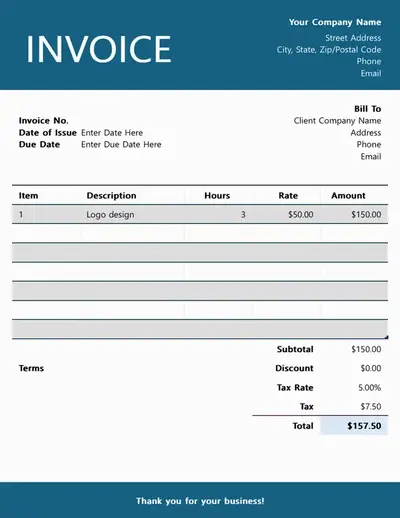
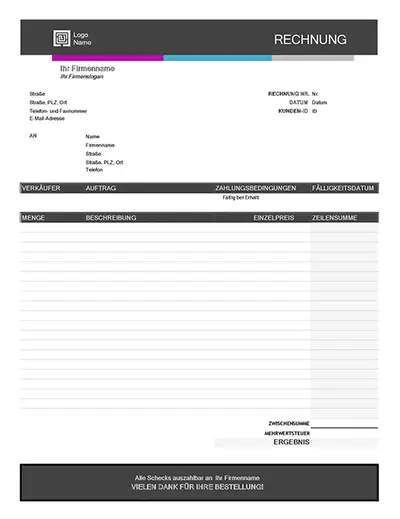
Erstellen und exportieren Sie kostenlose Rechnungen online für Kundschaft mit maßgeschneiderten, vollständig angepassten Vorlagen in Microsoft Excel.

Verwenden Sie integrierte Formeln, um Teilergebnisse, Steuern und den Gesamtsaldo zu generieren. Fügen Sie der Rechnung Positionen hinzu, und der Gesamtbetrag wird automatisch aktualisiert, ohne dass eine manuelle Berechnung erforderlich ist.

Zeichnen Sie Teil- oder vollständige Zahlungen auf, um jederzeit zu wissen, was aussteht. Speichern Sie Rechnungsarbeitsmappen mit Formeln, um den Gesamtsaldo für eine einfache Nachverfolgung des Cashflows auf dem neuesten Stand zu halten.

Vereinfachen Sie die wiederkehrende Rechnungsverwaltung mit wiederverwendbaren Rechnungsvorlagen. Aktualisieren Sie die Werte jeden Monat, ohne Berechnungen neu zu erstellen und Rechnungen nach Zeitplan zu senden.

Erstellen Sie übersichtliche Rechnungen für jeden Bedarf mit kostenlosen Excel-Vorlagen. Entdecken Sie professionelle Designs und einfache Rechnungsvorlagen, die auf Klarheit und Genauigkeit ausgerichtet sind.
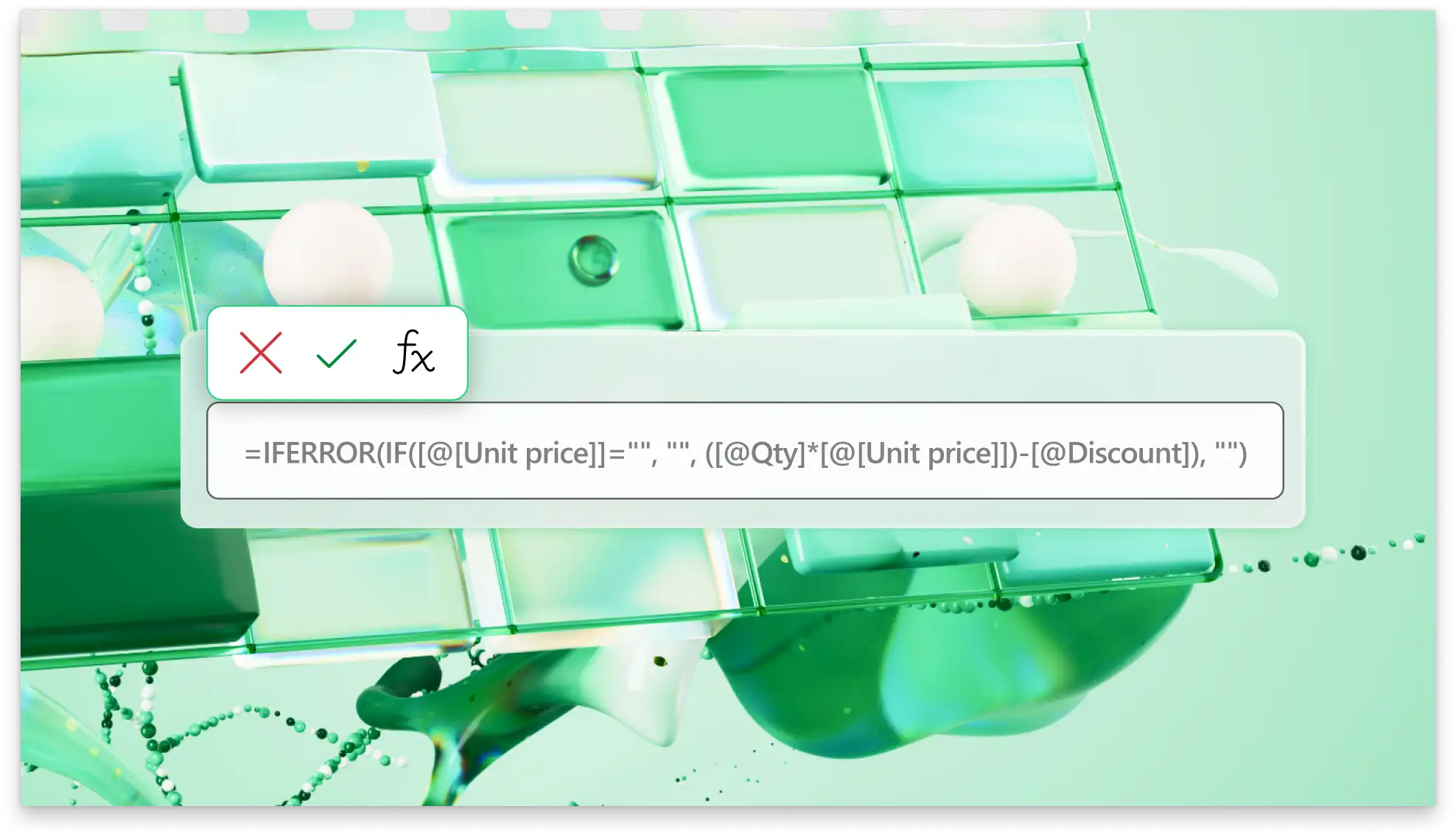
Erstellen Sie Rechnungen mit Excel-Formeln, die sofort Summen berechnen, einschließlich Steuern. Reduzieren Sie Fehler aus manuellen Berechnungen mit automatisch ausgefüllten Produktgebühren, Mengen, vorherigen Zahlungen und Rabatten. Sorgen Sie dafür, dass Rechnungen auf einfache Weise auf Freigabe und schnelle Genehmigung überprüft werden können.
Verwenden Sie strukturierte Kalkulationstabellen mit Zahlungsspalten und Zeilen, um Transaktionen aufzuzeichnen. Sehen Sie sich schnell ausstehende Salden über Rechnungen hinweg an, um Zeit bei der Vorhersage des Cashflows zu sparen. Verwalten Sie genaue Rechnungsdaten, um eine einfache Analyse zu ermöglichen und Fragen zu beantworten, die Kunden möglicherweise zu früheren Salden haben.

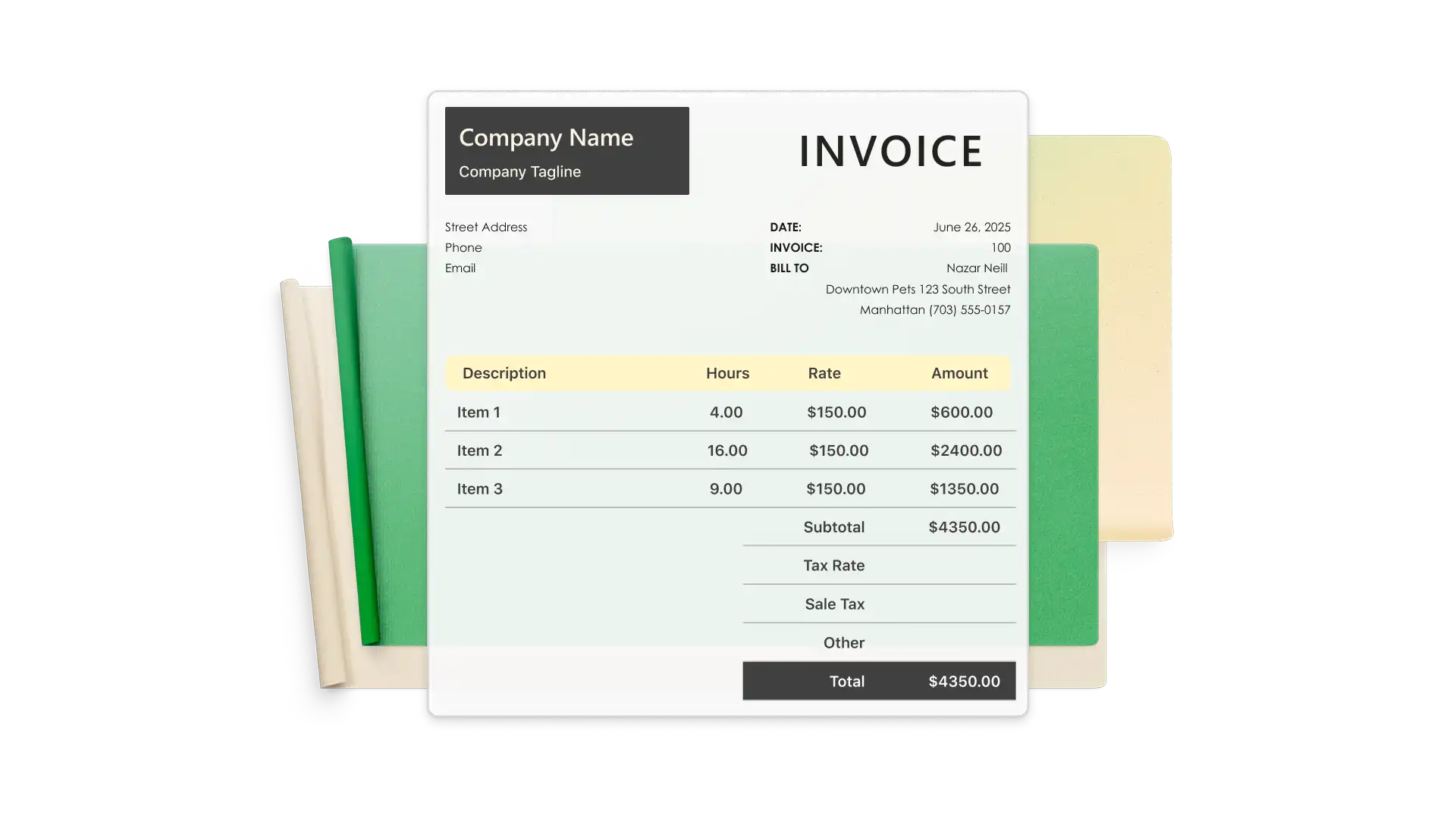
Verwenden Sie Rechnungen wieder, um Rechnungen Monat für Monat zu senden, indem Sie Blätter in einer strukturierten Arbeitsmappe duplizieren und bearbeiten. Speichern Sie frühere Rechnungen auf Tabellentabellenregisterkarten, um organisiert zu bleiben und den Zahlungsverlauf in Dashboardübersichten zu integrieren. Behalten Sie Kundeninformationen zusammen mit Rechnungen bei, um das Senden von Erinnerungen zu vereinfachen.
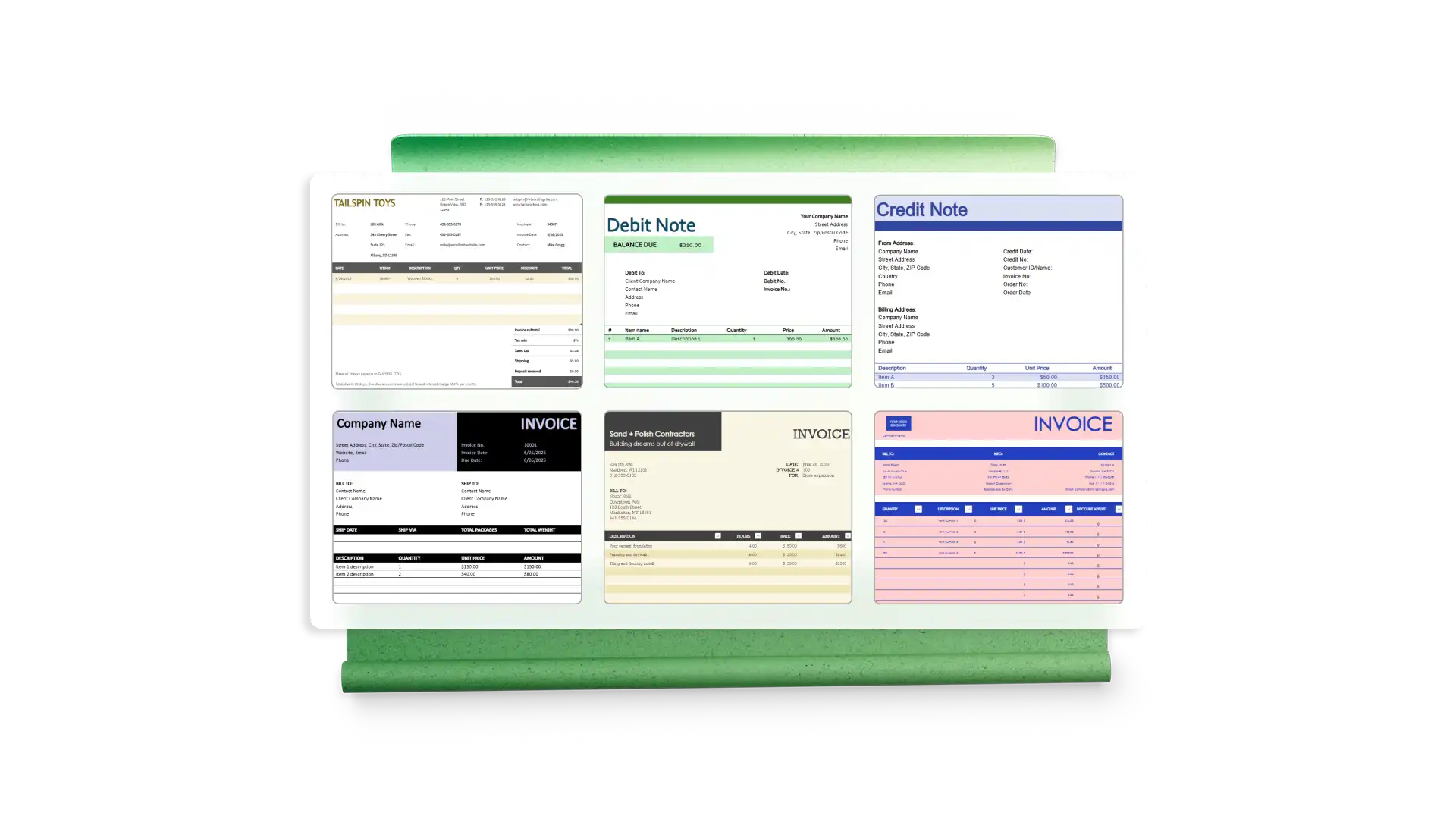
Beginnen Sie mit einer flexiblen Vorlage und sparen Sie Zeit beim Erstellen einer ansprechenden Rechnung. Excel-Rechnungen sind in einer Reihe von Farben, Formatvorlagen, Layouts und Schriftarten enthalten, die vollständig an einen Stilleitfaden angepasst werden können. Nach der Anpassung können Vorlagen gespeichert und im Laufe der Zeit wiederverwendet werden.
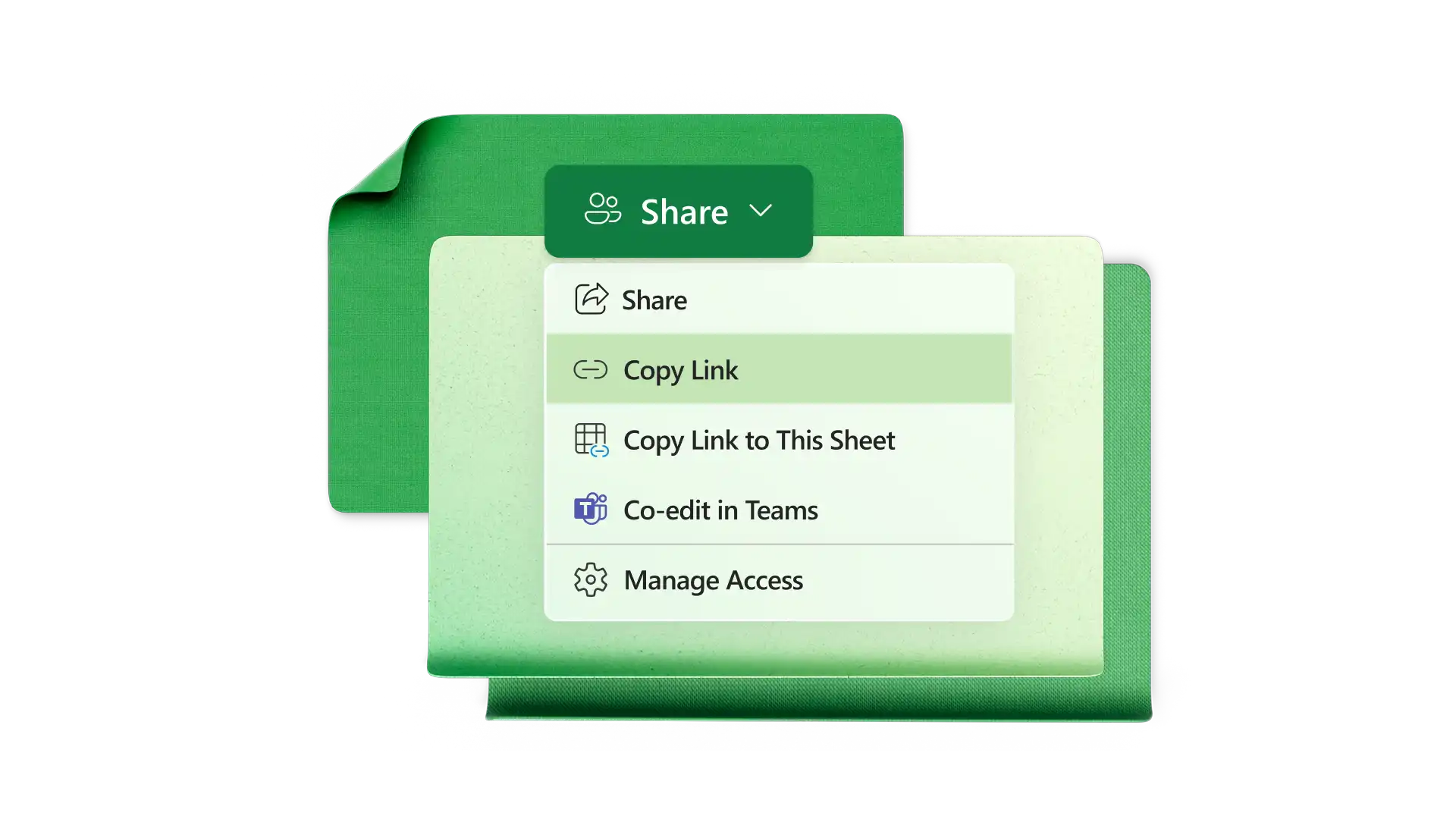
Teilen Sie Excel-Rechnungen über OneDrive, und gewähren Sie Zugriff auf die Onlinezusammenarbeit. Verwenden Sie Kommentare und @Erwähnungen, um die Rechnungsvorbereitung teamübergreifend mit vollständiger Kontrolle über den Versionsverlauf zu verwalten. Exportieren Sie problemlos druckfertige Rechnungen als PDF-Dateien, die für die Freigabe bereit sind.
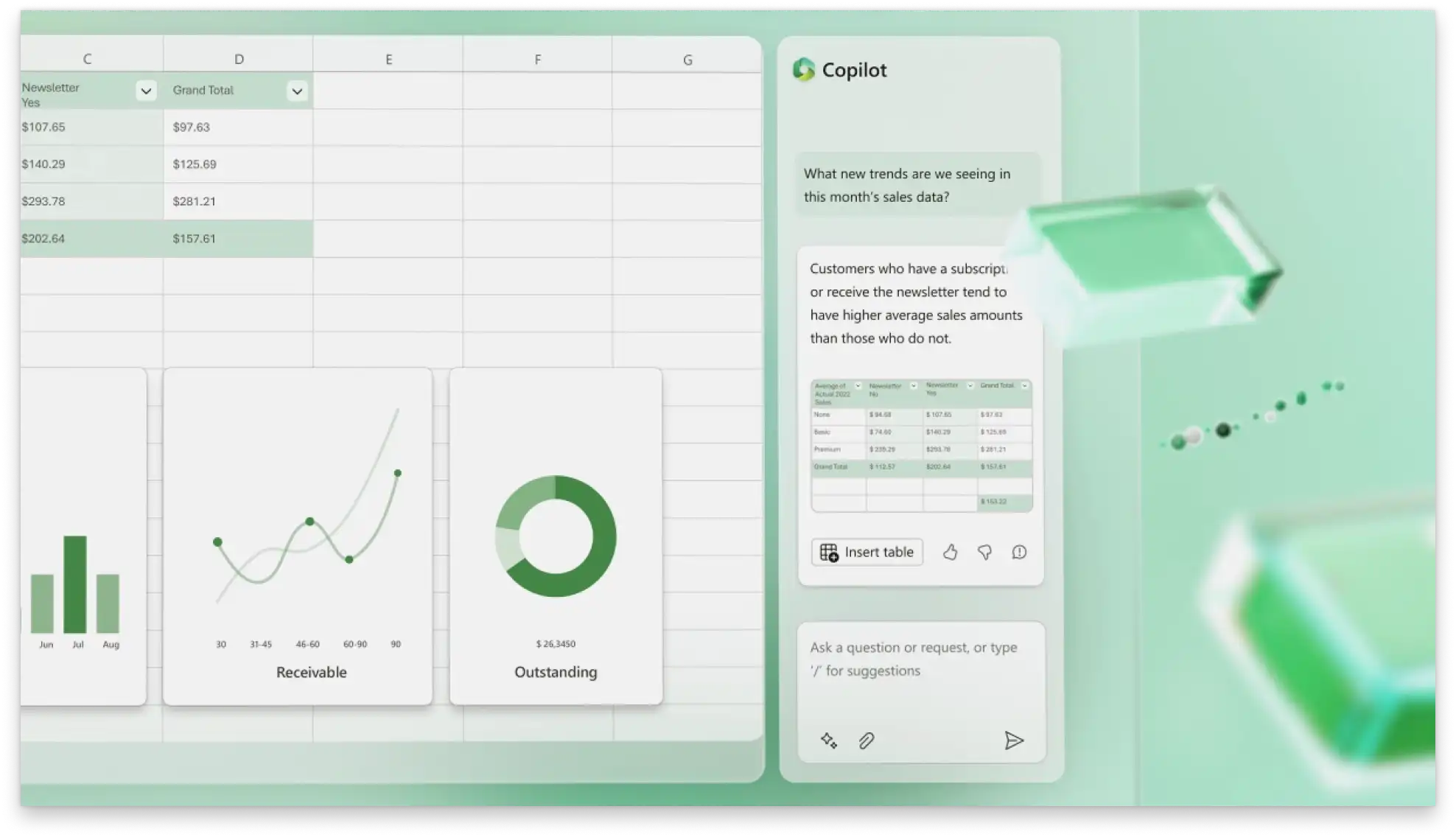
Zusammenfassen von Rechnungspositionen nach Kategorie oder Kostentyp mit Copilot in Excel, um Einblicke in Gebühren zu erhalten. Um die Analyse zu vereinfachen, bitten Sie Copilot, bei der grundlegenden Formatierung zu helfen, oder erstellen Sie Diagramme, um Daten zu visualisieren.
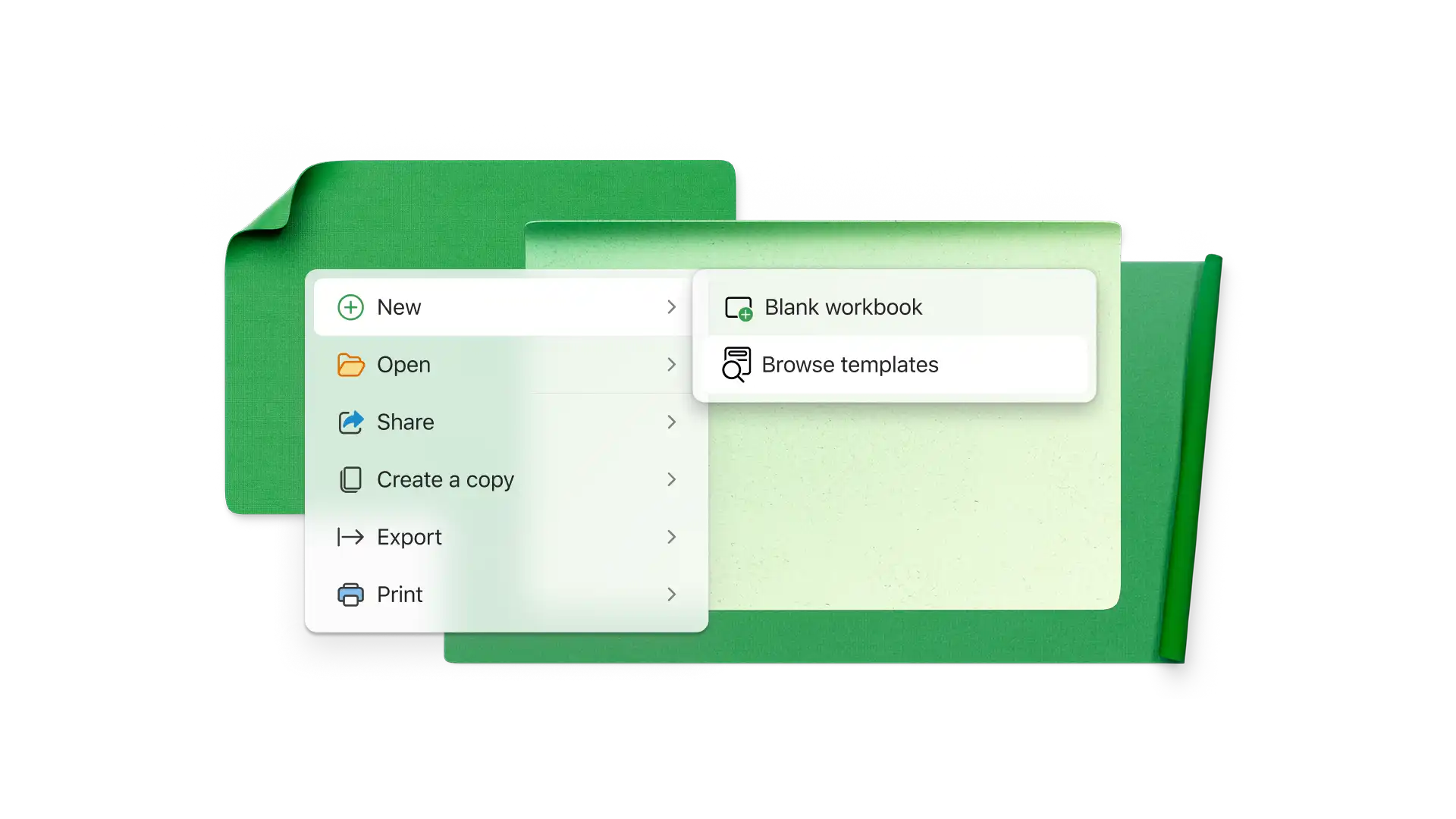
Wählen Sie eine Rechnungsvorlage in Excel online aus.
Passen Sie Vorlagen mit Geschäftsfarben, Kontaktinformationen und Logos an.
Fügen Sie Kundendetails wie einen Firmennamen und Kontaktinformationen hinzu.
Geben Sie Produkte und Dienstleistungen mit Beschreibungen und Kosten ein.
Legen Sie die Zahlungsbedingungen und akzeptierten Zahlungsmethoden fest.
Laden Sie eine PDF-Rechnung zum Drucken, Unterschreiben und Freigeben herunter.
Eine Rechnungsnummer ist eine eindeutige ID, mit der Sie und Ihre Kundschaft Rechnungen nachverfolgen können. Rechnungsnummern sind normalerweise fortlaufend und enthalten oft Buchstaben, die für das Unternehmen stehen. Verwenden Sie auch Datums- oder Kundencodes in Rechnungsnummern.
Geben Sie das Rechnungsdatum, die Zahlungsbedingungen, die Zahlungsmethode, den Namen und die Adresse des ausstellenden Unternehmens, den Namen und die Adresse des empfangenden Unternehmens, die einzelnen Posten, die Zwischensumme, die Steuern und den Gesamtbetrag an.
Beginnen Sie, indem Sie eine leere Arbeitsmappe öffnen und die Gitternetzlinien für ein sauberes Erscheinungsbild entfernen. Erstellen Sie einen Kopfbereich mit Ihren Geschäftsinformationen, Logo, Rechnungsnummer und Zahlungsbedingungen, und fügen Sie dann die Kundendaten hinzu. Fügen Sie eine Tabelle für Dienstleistungen und Produkte ein und ergänzen Sie eine Summenzeile mit der SUMME-Funktion. Formatieren Sie die Rechnung mit Trennlinien und Ihren Geschäftsfarben.
Für die Berechnung eines Fälligkeitsdatums benötigen Sie das Ausgabedatum in einer Zelle und die Anzahl der Zahlungstage in einer anderen Zelle (zum Beispiel 30 Tage). Wenn das Ausgabedatum in Zelle A1 und die Frist in A2 steht, geben Sie in einer neuen Zelle die Funktion =A1+A2 ein, um Kalendertage zu berechnen. Excel fügt dem Ausgabedatum die Zahlungszeitraum hinzu. Um Wochenenden auszuschließen, verwenden Sie die Funktion =WORKDAY(A1;A2).

