
Acht Möglichkeiten, eine Excel-Tabelle mit KI zu erstellen und zu analysieren
Erfahren Sie, wie Copilot in Excel Formeln vorschlagen, Daten sauber gestalten, Trends...

Um Ihre Arbeitszeittabellen zu organisieren, sollten Sie erwägen, Ihre Arbeitszeittabellen auf OneDrive hochzuladen. Auf diese können Sie Ihre Arbeitszeittabellen von überall aus bearbeiten und für Ihren Vorgesetzten oder Ihre Kunden freigeben.


Track work hours and simplify reporting with Excel timesheet templates built for daily, weekly, or project-based use. Log hours, breaks, and overtime in a clear, consistent layout that’s easy to maintain.

Built-in Excel calculator helps keep entries consistent and accurate. Automatically total hours with easy-to-use formulas so payroll, invoices, and reports are prepared correctly.

Adjust worksheets to suit different tracking needs, including hourly, shift, or project timeframes. Keep timesheets organised and updated as schedules change.
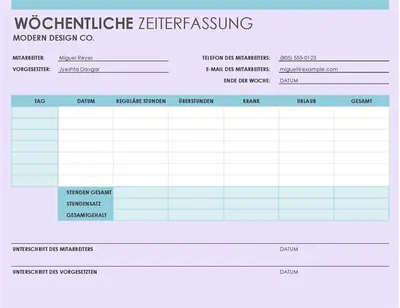
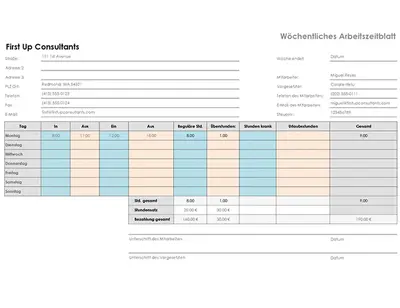
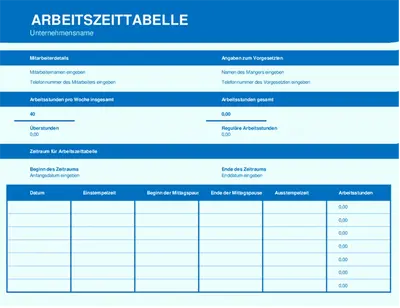
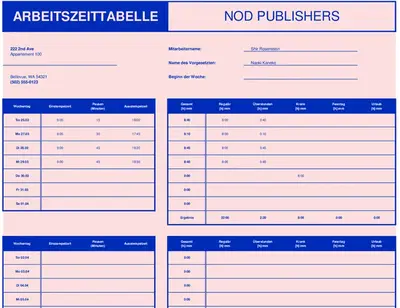
Finden Sie anpassbare Vorlagen zum Protokollieren der täglichen Arbeitszeit, zur Verwaltung abrechenbarer Zeit und zur Unterstützung einer genauen Lohnabrechnung oder Kundenrechnung.
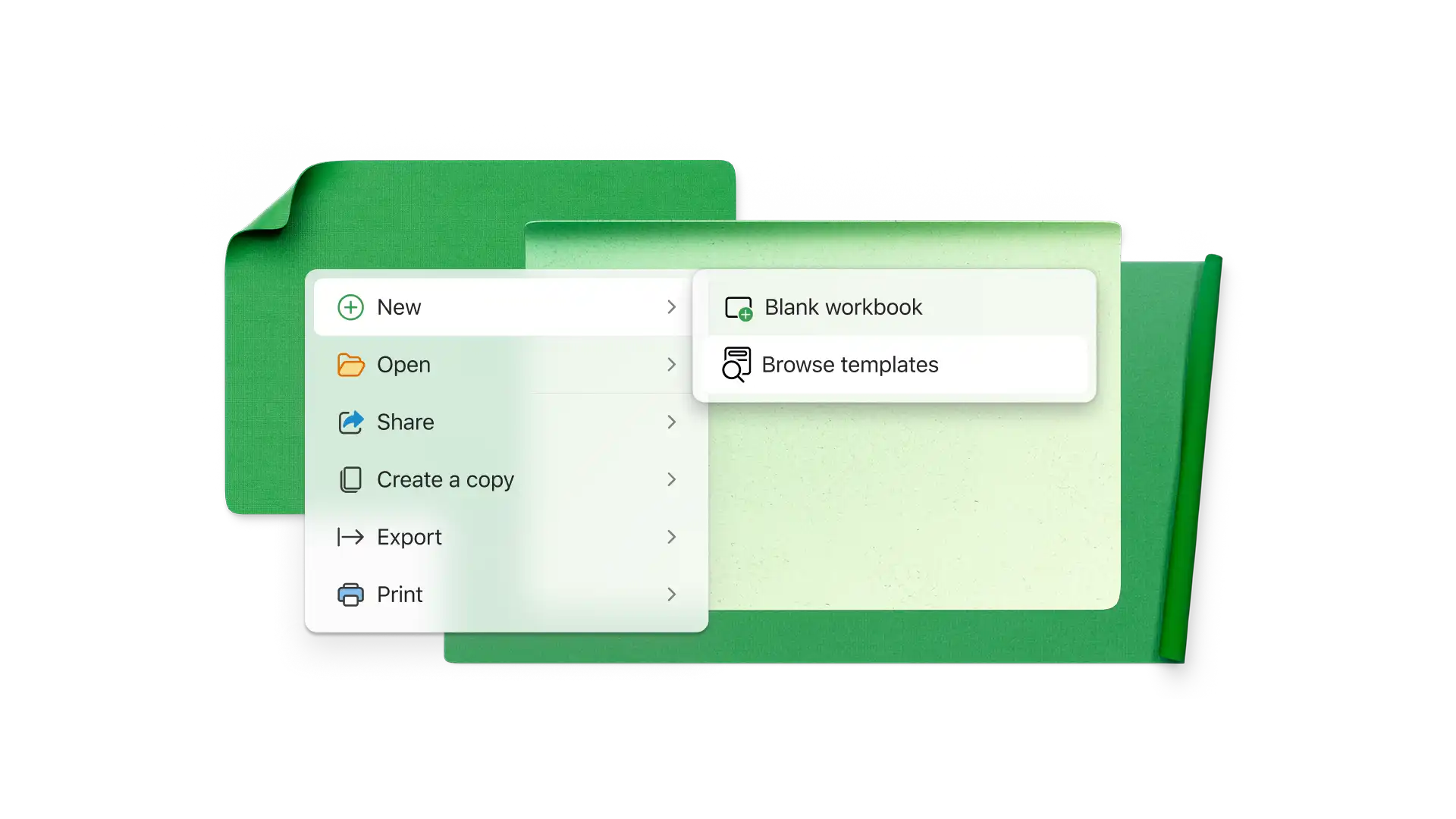
Erkunden Sie Arbeitszeitnachweisvorlagen in Ihrem Browser
Doppelklicken Sie auf die Arbeitszeitnachweisvorlage, die Sie verwenden möchten
Ersetzen Sie die Zellwerte und den Namen durch die erforderlichen Informationen.
Arbeitszeitnachweis als PDF speichern, drucken oder freigeben
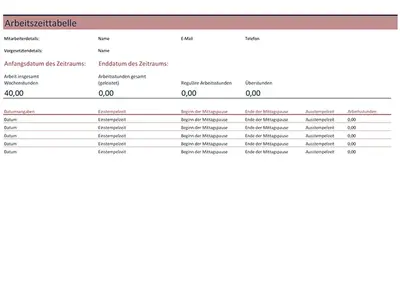
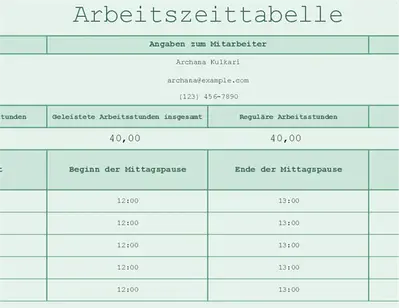
Wählen Sie aus einem Bereich von Arbeitszeitnachweisvorlagen, die automatisch Zeit hinzufügen und die Mittagspausenstunden subtrahieren. Berechnen Sie Überstunden und Gesamtlohn sofort mit maßgeschneiderten Formeln basierend auf den Stunden. Sehen Sie die Gesamtzeit für den Zeitraum ein und richten Sie in wenigen Minuten einen Arbeitszeitnachweis ein, um ihn mit Ihrem Team zur Eingabe zu teilen.
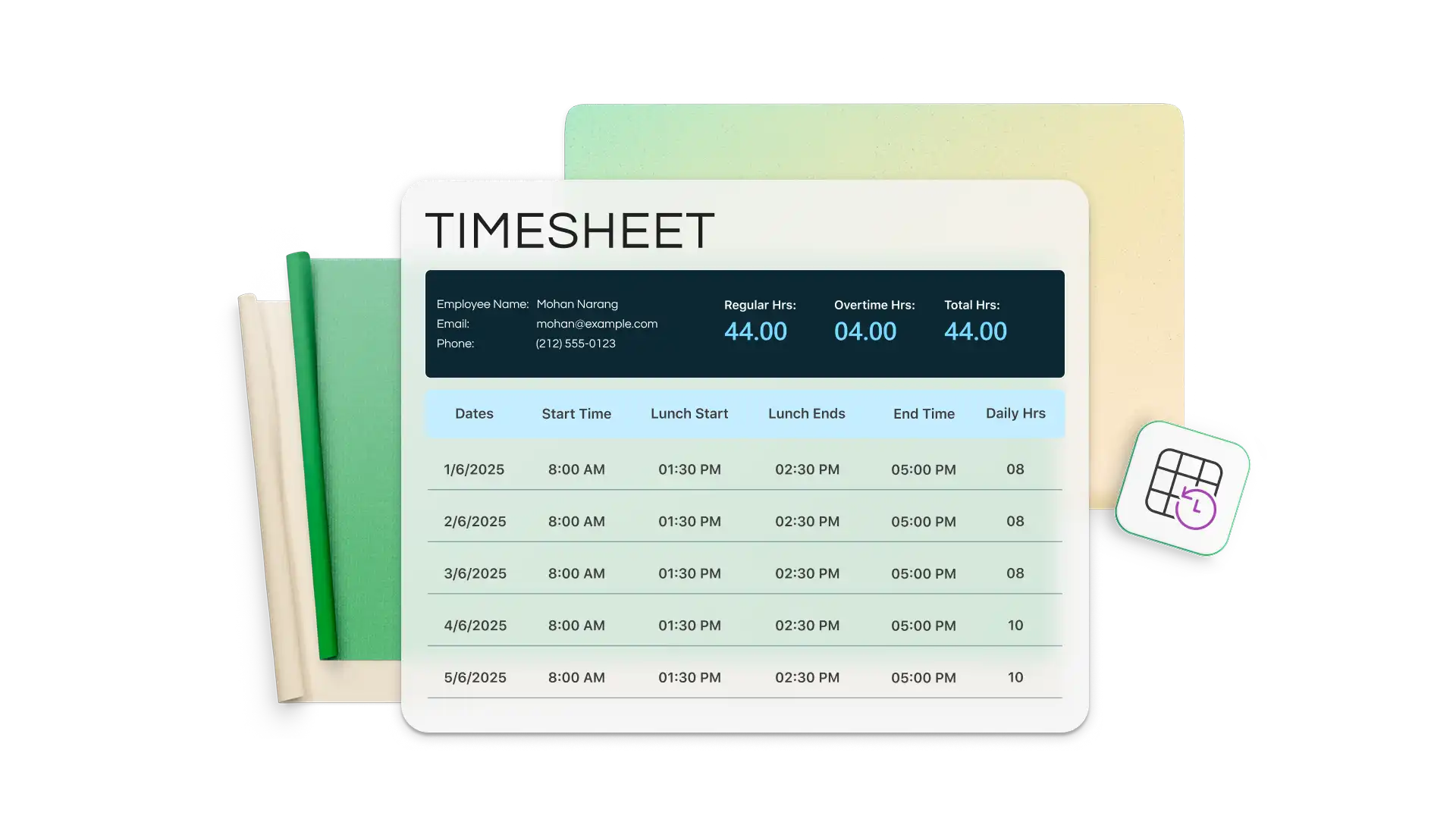
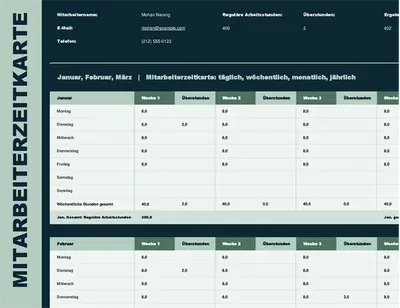
Verfolgen Sie die Arbeitszeit über tägliche, wöchentliche, zweiwöchentliche, monatliche und jährliche Berichtszeiträume mit Excel-Arbeitszeitblattvorlagen nach. Passen Sie Arbeitszeitnachweise an Ihren Zahlungszeitraum an, um die Berichterstellung zu vereinfachen und mit Unternehmensbrandinginformationen, Logos, Kundennamen und Projekten anzupassen.
Senden Sie klare Rechnungen basierend auf den von Ihnen erfassten Projektstunden. Zeigen Sie die Gesamtstunden nach Projekt oder Kunden in Excel an, und generieren Sie eine Rechnung in wenigen Minuten. Verwenden Sie eine zentrale Zeitverfolgung, anstatt Teammitglieder regelmäßig nach aktualisierten Projektstunden zu fragen.

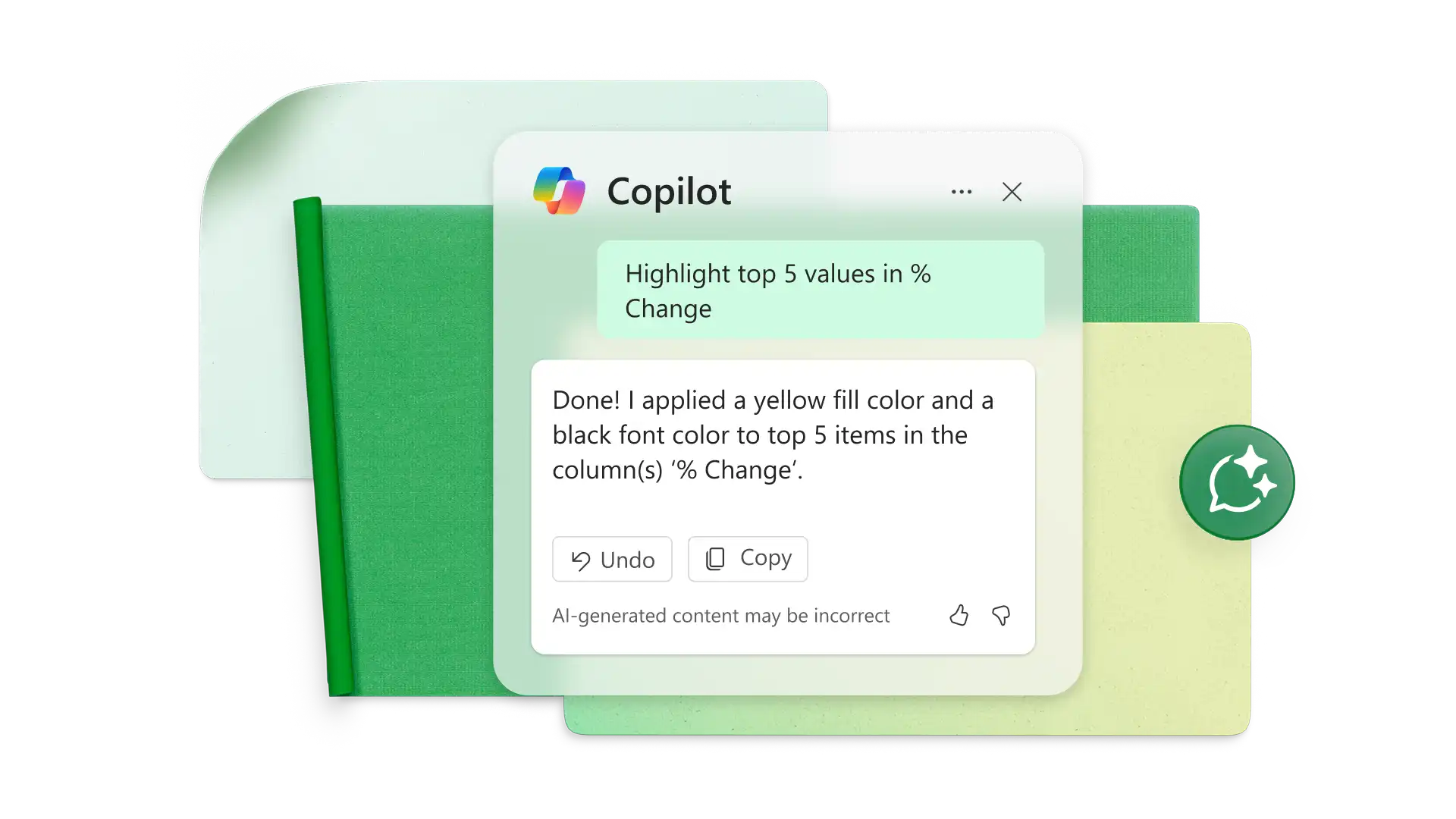
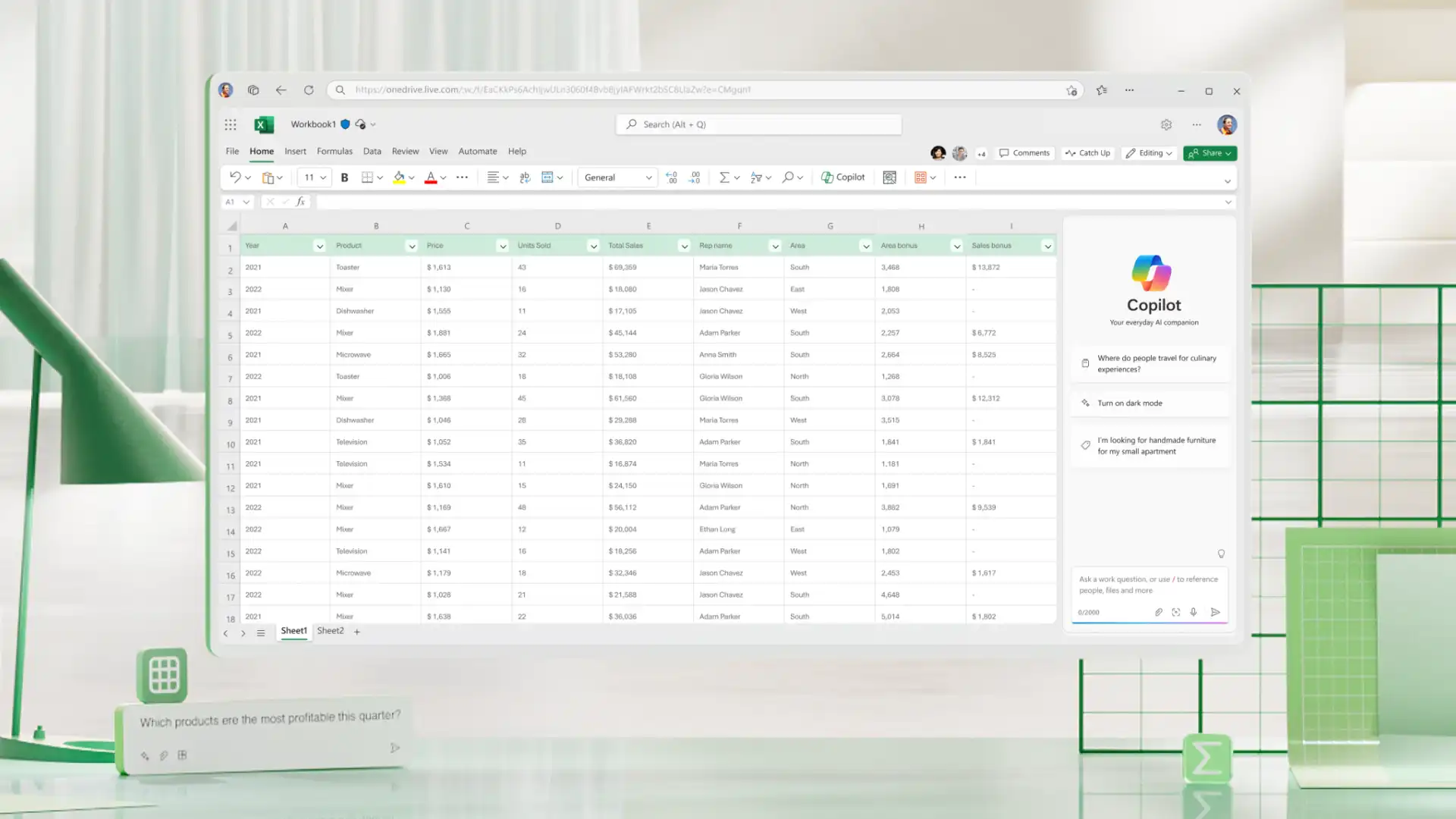
Erstellen Sie mit Copilot in Excel Berichte für Gesamtstunden, Bezahlung und Überstunden durch Mitarbeiter. Integrierte Fehlererkennung verwenden, um Zellen mit fehlenden Einträgen oder Inkonsistenzen vor der Lohnabrechnung hervorzuheben oder Mitarbeitende zu kennzeichnen, die definierte Überstundengrenzen überschreiten. Bitten Sie Copilot, Diagramme und PivotTables zu generieren, um weitere Erkenntnisse zu Trends zu erhalten.
Um Überstunden in Excel zu berechnen, ziehen Sie die regulären Arbeitsstunden von den insgesamt geleisteten Stunden mit einer einfachen Formel ab. Beispielsweise, wenn alles über acht Stunden Überstunden sind, verwenden Sie: =IF(A2>8, A2-8, 0). Wenn Sie mit Start- und Endzeiten arbeiten, berechnen Sie zuerst die Gesamtstunden mit: =(EndTime-StartTime)*24. Wenden Sie dann die Überstundenformel an. Dies zeigt schnell nur die zusätzlichen Stunden an, was die Überstundenverfolgung für Lohnabrechnung, Stundenzettel oder Berichte erleichtert. Um weitere Hilfe zu erhalten, bitten Sie Copilot in Excel, die richtige Formel zu generieren.
Um die Stunden zu berechnen, stellen Sie zunächst sicher, dass die Eingabezellen in Excel im Zeitformat vorliegen. Erstellen Sie dann Formeln, die die Mittagspause und die Ausstempelzeit von der Einstempelzeit abziehen. Multiplizieren Sie das Ergebnis in Dezimalform mit 24, um die Arbeitsstunden des Tages zu erhalten. Für eine schnellere Lösung passen Sie eine Excel-Arbeitszeitnachweisvorlage an oder kopieren ihre Formeln.
Wenn der Arbeitszeitnachweis Stunden numerisch zählt, sind 15 Minuten gleich 0,25 Stunden. In diesem Fall sind 0,5 Stunden 30 Minuten und 0,75 Stunden 45 Minuten. Formatieren Sie die Zellen in der Excel-Tabelle einfach so, dass sie Zeiteingaben wie 9:00 Uhr und 17:00 Uhr akzeptieren.
Beginnen Sie mit einer monatlichen Excel-Arbeitszeitnachweisvorlage oder kopieren Sie eine wöchentliche Vorlage, um fünf Wochen pro Tabellenkalkulation abzudecken. Wenn Sie einen monatlichen Arbeitszeitnachweis von Grund auf neu erstellen, richten Sie Spalten für Datum, Arbeitsbeginn, Arbeitsende, Mittagspause und Gesamtstunden ein. Erstellen Sie Formeln, um die täglichen Arbeitsstunden sowie die monatliche Gesamtsumme zu berechnen. Kombinieren Sie Arbeitszeitnachweise mit einer monatlichen Terminplanvorlage, um souverän planen zu können.
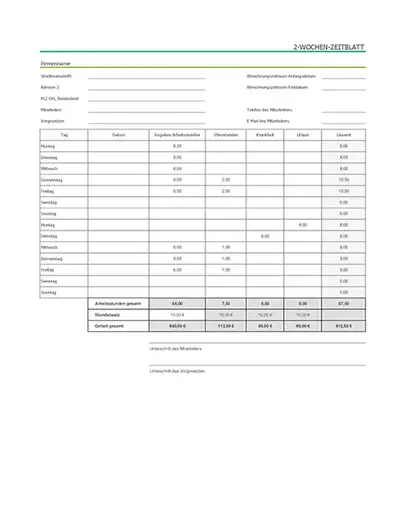
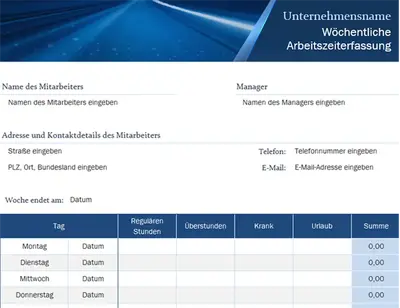
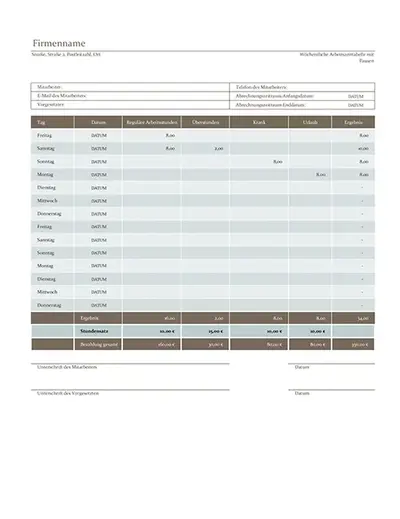
Wöchentliche Timesheets erfassen die Arbeitsstunden über einen Zeitraum von sieben Tagen und eignen sich ideal, um tägliche Stunden, Überstunden und kurzfristige Zeitpläne genau zu überwachen. Zweiwöchentliche Timesheets decken einen Zeitraum von zwei Wochen ab, reduzieren den Verwaltungsaufwand und stimmen mit Lohnabrechnungszyklen überein, die alle zwei Wochen laufen. Wöchentliche Formate bieten häufigere Einblicke, während zweiwöchentliche Formate besser für eine schlanke Berichterstattung und Lohnabrechnung geeignet sind.
Timesheets lassen sich ganz einfach mit einem Team teilen, indem man eine sichere Online-Tabelle in Excel für das Web verwendet. Teilen Sie einen Link und legen Sie Berechtigungen zum Anzeigen oder Bearbeiten fest, damit Teammitglieder Stunden aktualisieren, Einträge überprüfen oder den Fortschritt in Echtzeit verfolgen können. Dies kann mit Vorlagen für Anwesenheitslisten kombiniert werden.