
Budgetplaner in Excel mit KI erstellen – fünf Beispiele und Copilot-Eingabeaufforderungen
Erfahren Sie, wie Sie in Excel einen Budgetplaner für Tages-, Reise-, Kredit-, Veranstaltungs-...

Behalten Sie mit übersichtlichen und präzisen Geschäftsbudgets, die Sie mit Excel-Vorlagen und der Unterstützung von Copilot erstellen, den Überblick.


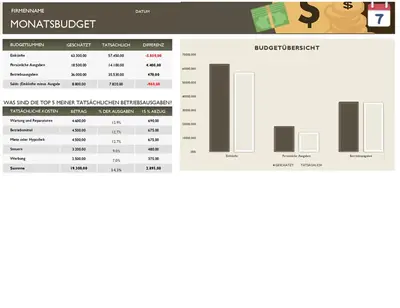
Beginnen Sie mit einer Vorlage für Unternehmensbudgets, um Zahlen zu erfassen, ohne Formeln oder Kategorien einzurichten. Eingebaute Summen halten Berechnungen genau, während sich Werte ändern, und unterstützen die monatliche Planung sowie die Verfolgung der Betriebskosten.

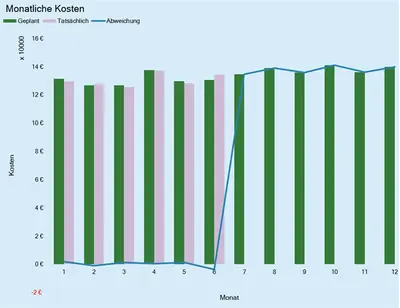
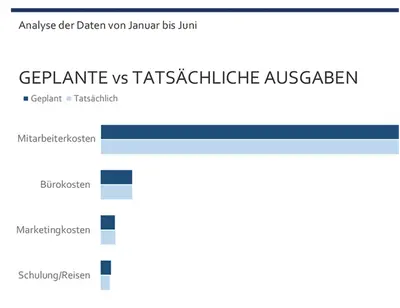
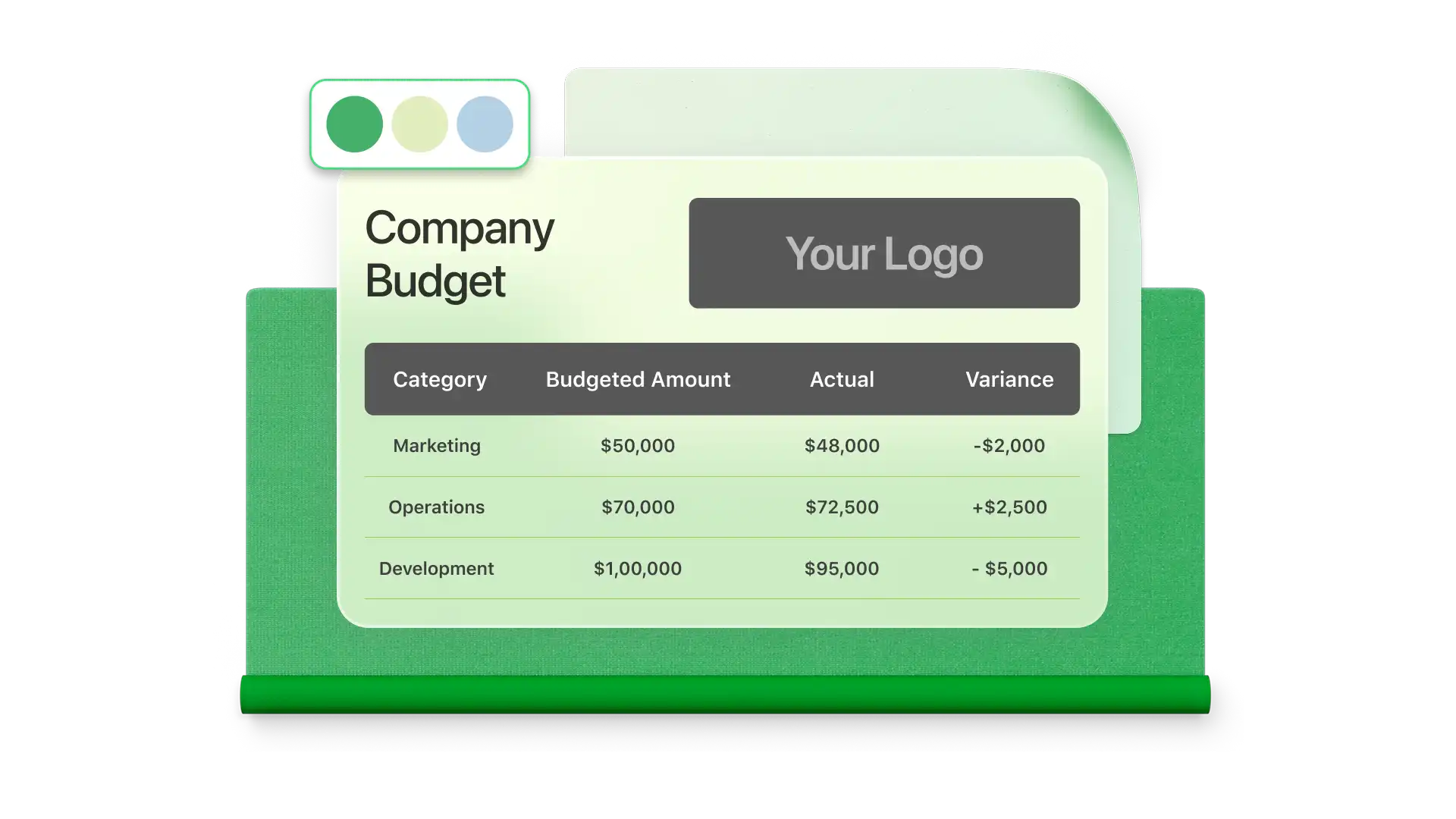
Vergleichen Sie die erwarteten Prognosen mit den tatsächlichen Ausgaben in monatlichen Spalten, wenn sich die Kosten verändern. Summen werden jeden Monat in einer Zusammenfassungszeile aggregiert, was es erleichtert, steigende Betriebs- oder Abteilungskosten frühzeitig zu erkennen und vor Überschreitungen gegenzusteuern.

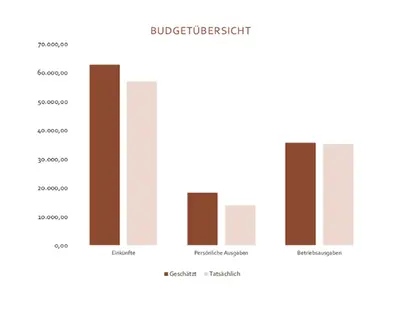
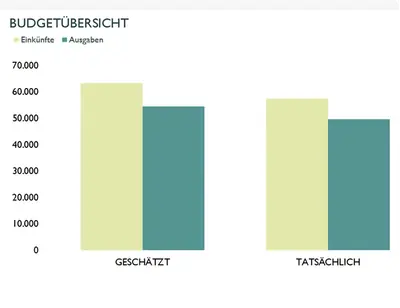
Verwenden Sie Diagramme, um zu sehen, welche Kategorien sich verschoben haben, wenn sich die Gesamtkosten über Zeiträume hinweg ändern. Fragen Sie Copilot in Excel, um zusammenzufassen, was sich geändert hat, und um wichtige Unterschiede zu erklären, damit Sie Cashflow-Pläne oder Verkaufs- und Umsatzziele mit Zuversicht aktualisieren können.
Verwenden Sie Vorlagen, um monatliche Budgets, Betriebskosten und Cashflow-Prüfungen zu strukturieren, mit klaren Summen, die konsistent bleiben, während sich Zahlen ändern.

Bringen Sie Zahlen aus mehreren Budgetarbeitsblättern und Planern in eine einzige Zusammenfassungsansicht, um die Summen an einer zentralen Stelle zu überprüfen. Verknüpfte Formeln halten die Summen konsistent, während sich Cashflow-Positionen oder Abteilungskosten im Laufe der Zeit ändern.
Vergleichen Sie erwartete Zahlen mit den tatsächlichen Ausgaben, um zu sehen, wo die Kosten nicht mehr übereinstimmen. Die bedingte Formatierung hebt Kategorien hervor, die die Zielvorgaben überschreiten. So können Teams Gemeinkosten und Personalkosten im Blick behalten, bevor kleine Abweichungen zu größeren Kostenüberschreitungen führen.

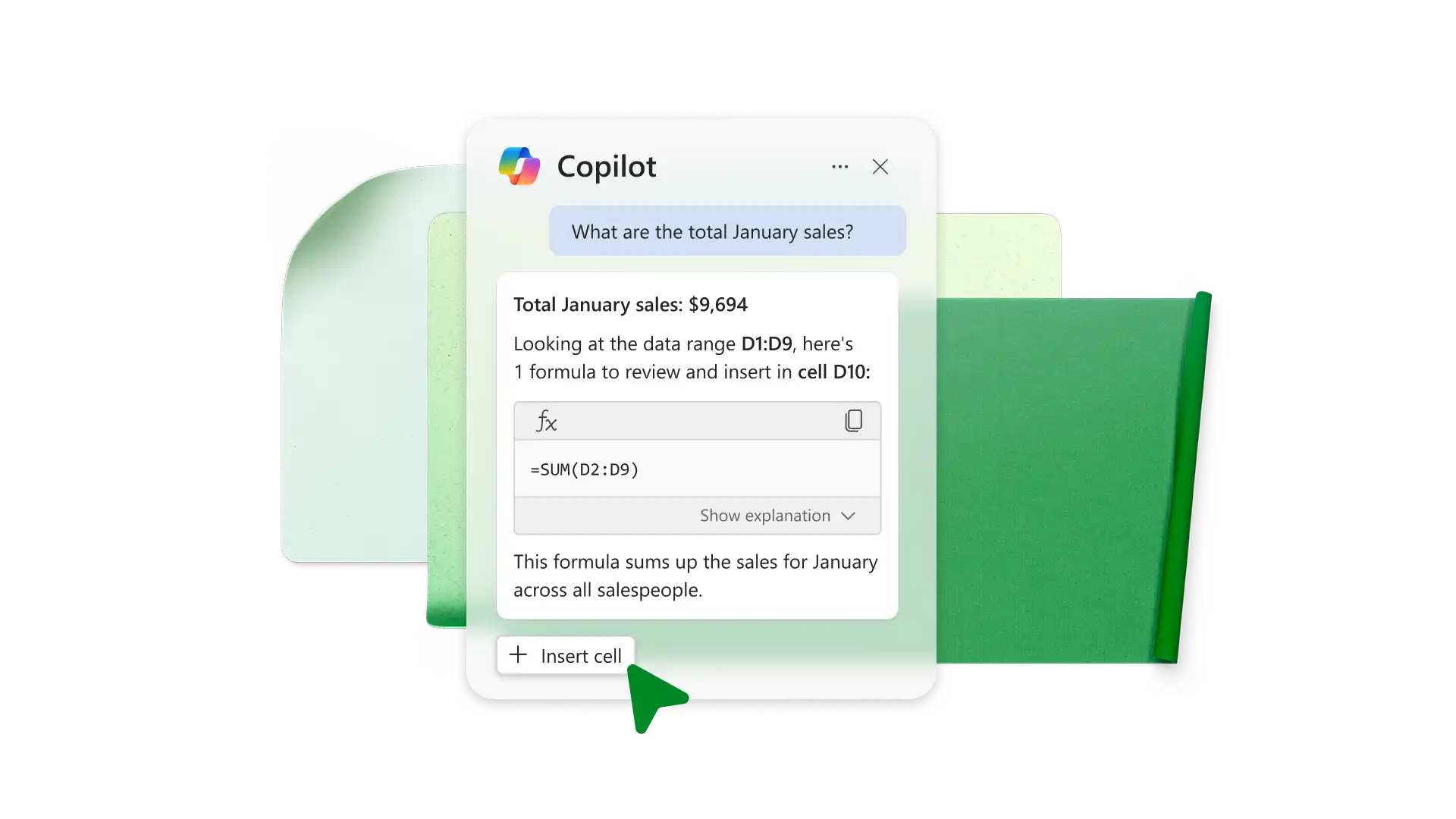
Vergleichen Sie mit Copilot in Excel Zeiträume, heben Sie geänderte Kategorien hervor oder schlüsseln Sie Formeln auf, in leicht verständlicher Sprache. Dies reduziert die manuelle Überprüfung und hilft bei der zuverlässigen Überprüfung von Kostenverwaltungsberechnungen bei monatlichen Überprüfungen.
Verwenden Sie Filter und Kategorien in Excel, um Ansichten auf die am meisten wichtigen Kosten einzugrenzen, und für die ÜberprüfungDatenvisualisierungen zu erstellen. Große Tabellen und Planer für das Budget bleiben auch dann überschaubar, wenn weitere Ausgabenposten hinzugefügt werden (d. h. Projektkosten oder wiederkehrender Mehraufwand) ohne zusätzliche Sortierung oder Bereinigung.

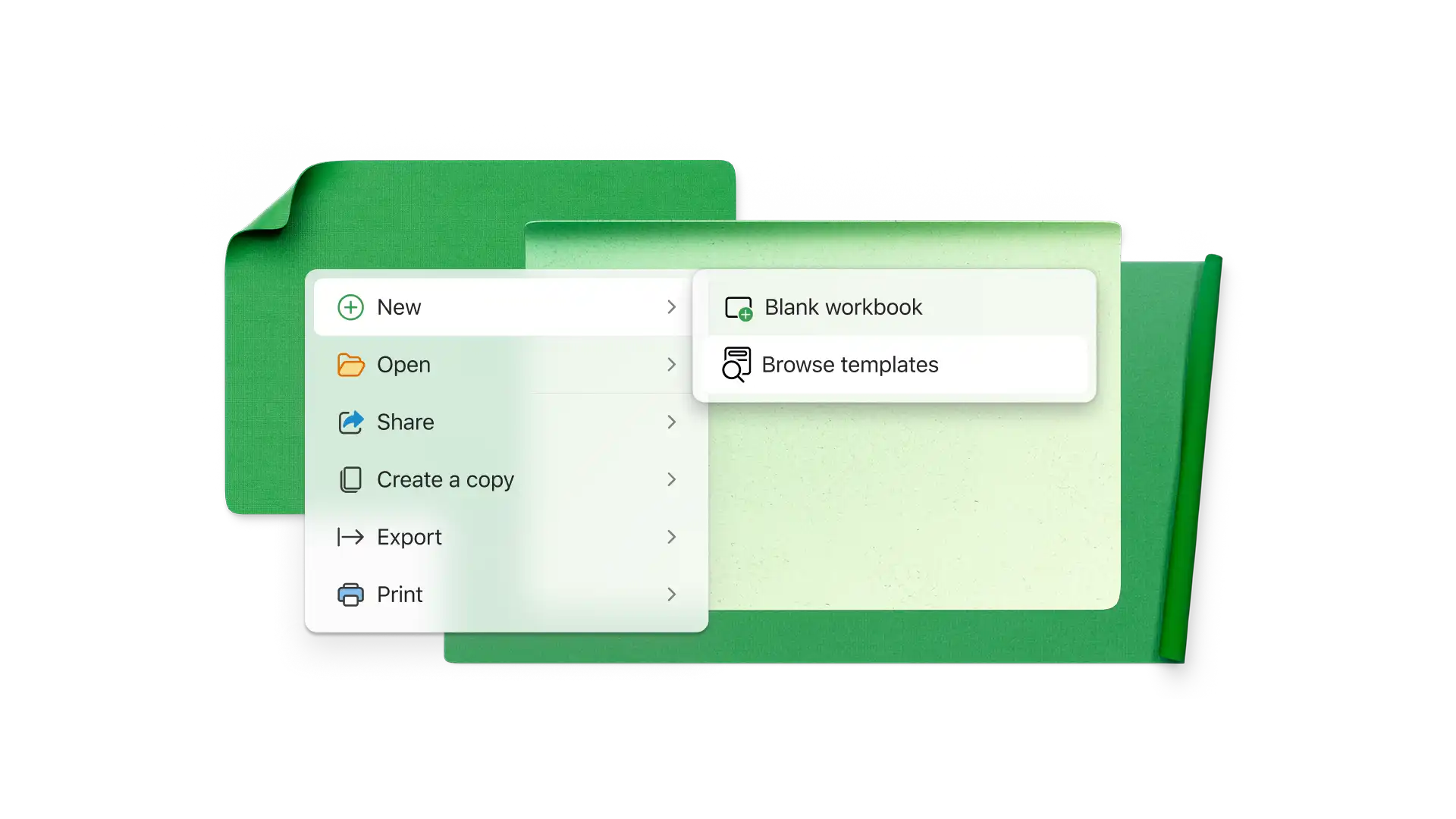
Teilen Sie eine Budgetarbeitsmappe online, damit andere Zahlen in Echtzeit überprüfen oder aktualisieren können. Exportieren Sie eine formatierte Budgettabelle als PDF für Berichte oder fügen Sie Diagramme als Bilder in Word oder PowerPoint ein, um eine einheitliche Formatierung zu gewährleisten.
Beginnen Sie mit einer leeren Tabellenkalkulation oder suchen Sie nach einer Vorlage für ein Geschäftsbudget.
Fügen Sie die Kategorien und Zeiträume hinzu, die Sie benötigen, um Einnahmen und Ausgaben im Verlauf des wachsenden Budgets zu verfolgen.
Geben Sie geplante Zahlen ein und überprüfen Sie die Summen im Zeitverlauf, um zu sehen, ob das Budget im Plan bleibt oder Abweichungen auftreten.
Teilen oder exportieren Sie die Budgettabelle, um den Fortschritt mit anderen zu überprüfen oder Ergebnisse zu berichten.
Beginnen Sie mit einer Geschäftsbudgetvorlage und richten Sie Kategorien für die monatliche Planung, die Betriebskosten oder die Nachverfolgung des Cashflow ein. Geben Sie die erwarteten Zahlen ein und überprüfen Sie die Gesamtsummen an einem Ort, während sich die Ausgaben im Laufe der Zeit ändern.
Erfassen Sie die Ausgaben nach Kategorien in einer Budgettabelle und überprüfen Sie regelmäßig die Summen, um zu verstehen, wofür das Geld ausgegeben wird, einschließlich Gemeinkosten oder Personalkosten. Kategorien und Filter helfen dabei, sich auf bestimmte Kosten zu konzentrieren, wenn weitere Einträge hinzugefügt werden.
Richten Sie in einer Finanztabelle Spalten für geplante und tatsächliche Werte ein und verwenden Sie Formeln, um die Differenz zu berechnen. Wenden Sie bedingte Formatierung an, um Einträge hervorzuheben, bei denen die tatsächlichen Ausgaben den geplanten Betrag übersteigen.
Mehrere Budgetarbeitsblätter lassen sich mithilfe von Formeln, die Daten aus den jeweiligen Quellen abrufen, mit einem einzigen Übersichtsblatt verknüpfen. Wenn sich Werte in einem verknüpften Arbeitsblatt ändern, spiegeln die Summen diese Updates wider, ohne dass sie manuell kopiert werden müssen.
Copilot in Excel erklärt Budgetberechnungen in verständlicher Sprache und fasst Zahlen nach Kategorien zusammen. Dies ermöglicht eine schnellere Überprüfung von Änderungen und ein besseres Verständnis der Berechnung von Summen, ohne Formeln manuell prüfen zu müssen.