
Creador de hojas de cálculo
Cree hojas de cálculo para planear tareas, realizar un seguimiento de proyectos y analizar datos. Ahorre tiempo gracias a plantillas personalizables y herramientas asistidas por IA en Microsoft Excel.

Transformar datos en información con hojas de cálculo de Excel

Calcular datos rápidamente con fórmulas de Excel
Usa fórmulas de Excel para completar tareas cotidianas como sumar totales de facturas y calcular promedios de presupuestos. Copilot puede sugerir la fórmula adecuada para que los cálculos se completen de forma correcta y coherente.

Analizar patrones en conjuntos de datos grandes
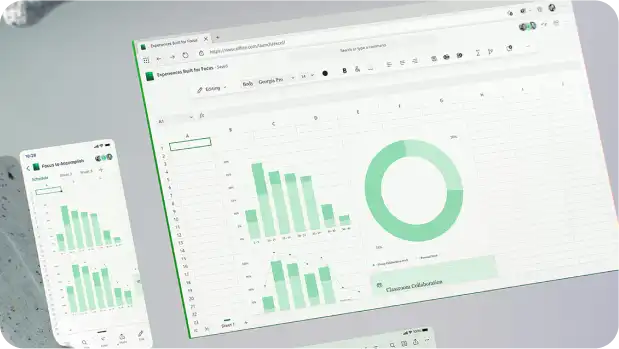
Organice y resuma datos con tablas dinámicas para descubrir tendencias rápidamente. Agrupa los datos de distintas formas para comparar valores con claridad y usa la ordenación y el filtrado para resaltar patrones significativos.

Diseñar hojas de cálculo listas para presentaciones
Crea hojas de cálculo empresariales claras y coherentes con colores temáticos, estilos de celda y formato condicional. Resalta los valores clave antes de imprimir y compartir.
Empiece rápidamente con plantillas de hoja de cálculo de Excel gratuitas
Ahorra tiempo gracias a las plantillas de Excel, que incluyen fórmulas integradas y diseños limpios. Personaliza diseños para que coincidan con el estilo de tu marca y usa la asistencia de IA para obtener sugerencias útiles.
Crear hojas de cálculo de Excel a cualquier nivel de experiencia
Usa Excel con herramientas intuitivas y asistencia de IA para manejar hojas de cálculo tanto simples como avanzadas. Empieza con un seguimiento de presupuesto personal o un calendario, o prepara hojas de cálculo de gestión de proyectos para organizar la información y resumir los datos. Copilot puede recomendar fórmulas y aclarar cálculos a medida que se amplía el trabajo de la hoja de cálculo.

Crear y analizar hojas de cálculo con Copilot en Excel
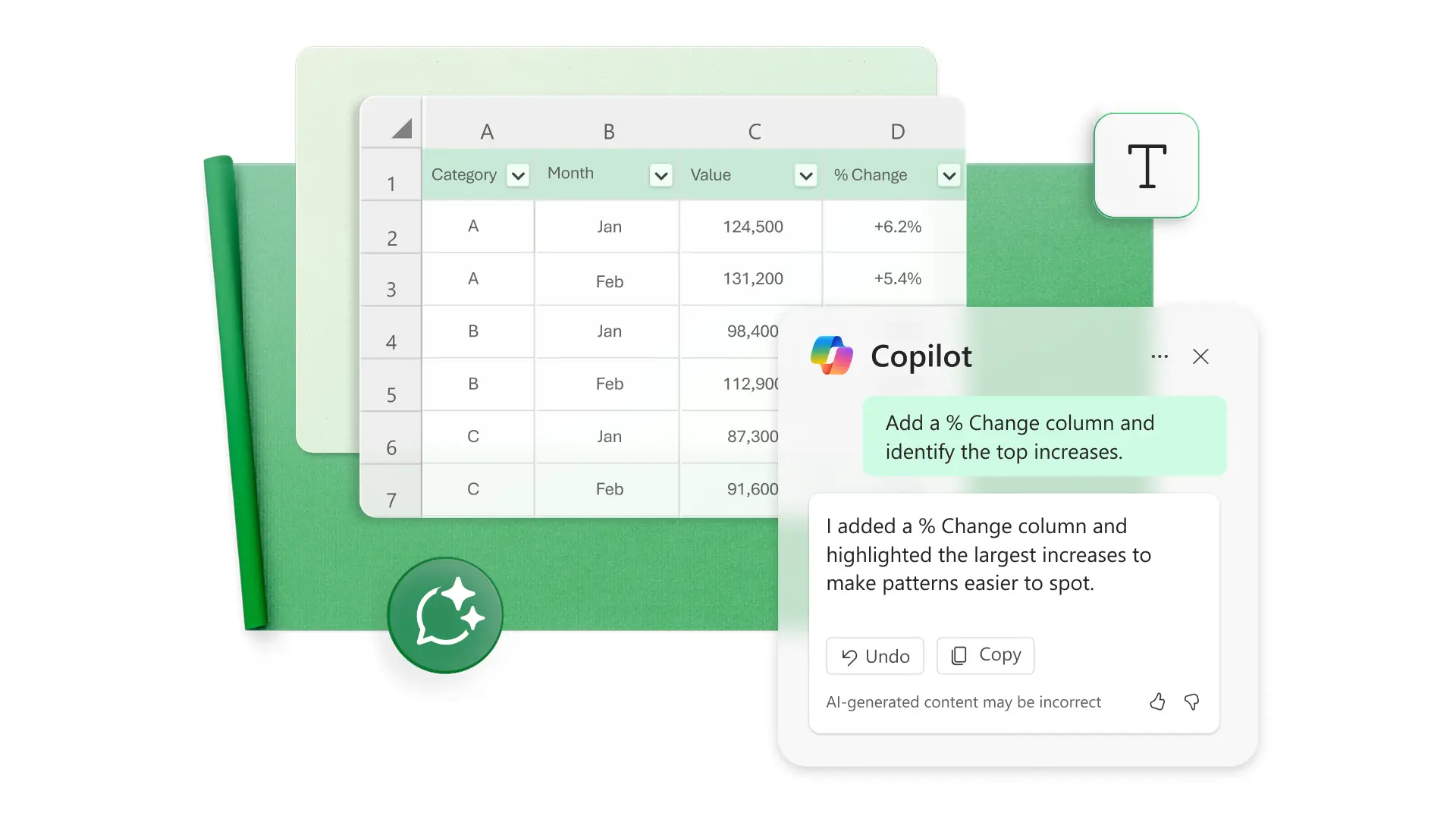
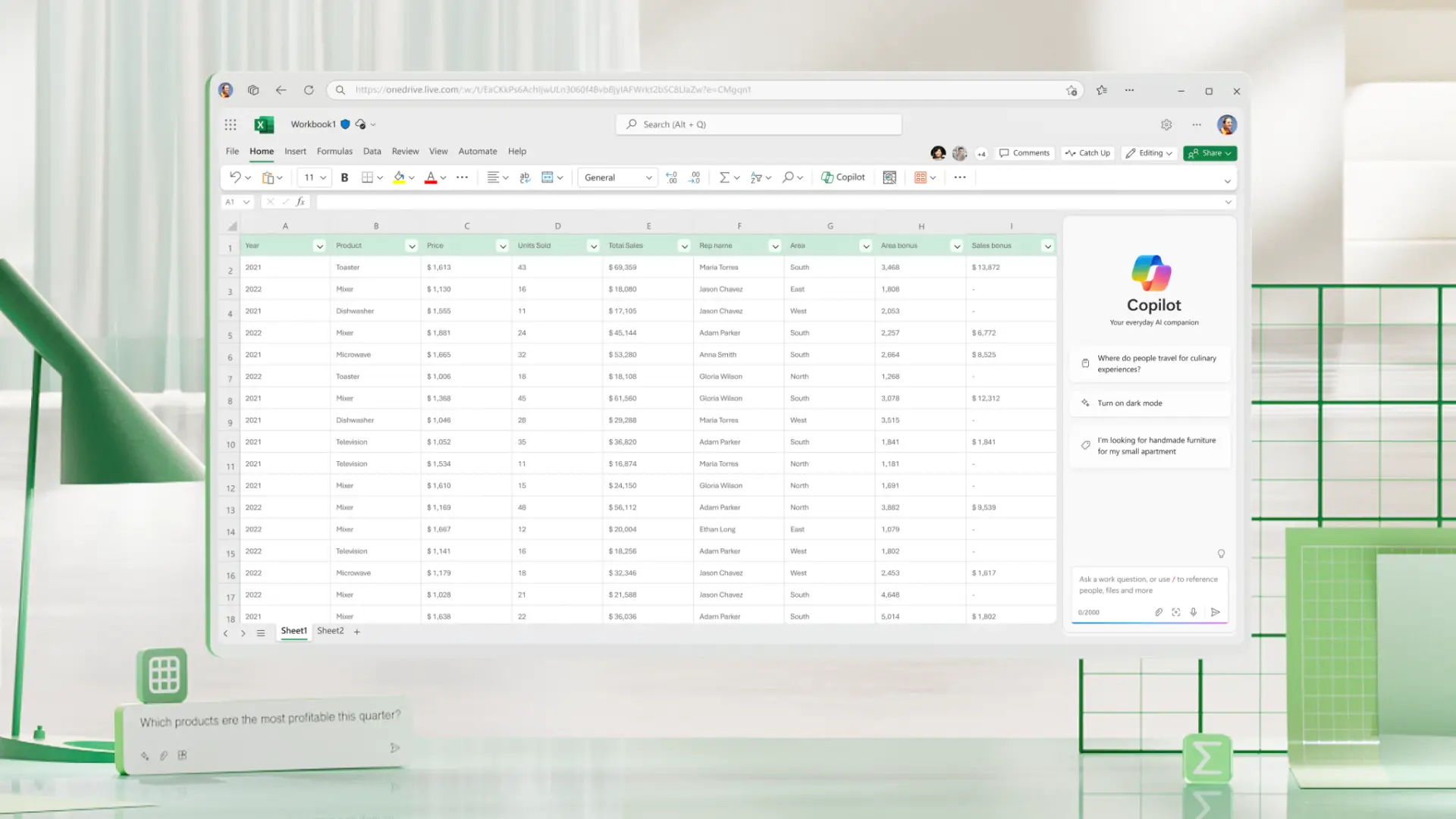
Usa Copilot en Excel para facilitar la creación y revisión de hojas de cálculo. Puede sugerir fórmulas, ayudar a añadir o ajustar columnas y explicar qué hacen las distintas celdas o secciones. Copilot también ayuda a limpiar los datos detectando espacios sobrantes, problemas de formato y patrones que puedan necesitar atención.
Personalizar el estilo, el diseño y mucho más de una hoja de cálculo
Aplique formato a hojas de cálculo con claridad usando estilos de celda, formato condicional y herramientas de diseño de página. Aplique colores de marca a las celdas, gráficos y texto, y configure el espaciado y el ajuste de escala para ajustar las tablas en presentaciones online o documentos impresos. Cree elegantes hojas de cálculo empresariales que siempre se ajusten a los estándares visuales de su marca.
Colaborar en un flujo de trabajo integrado
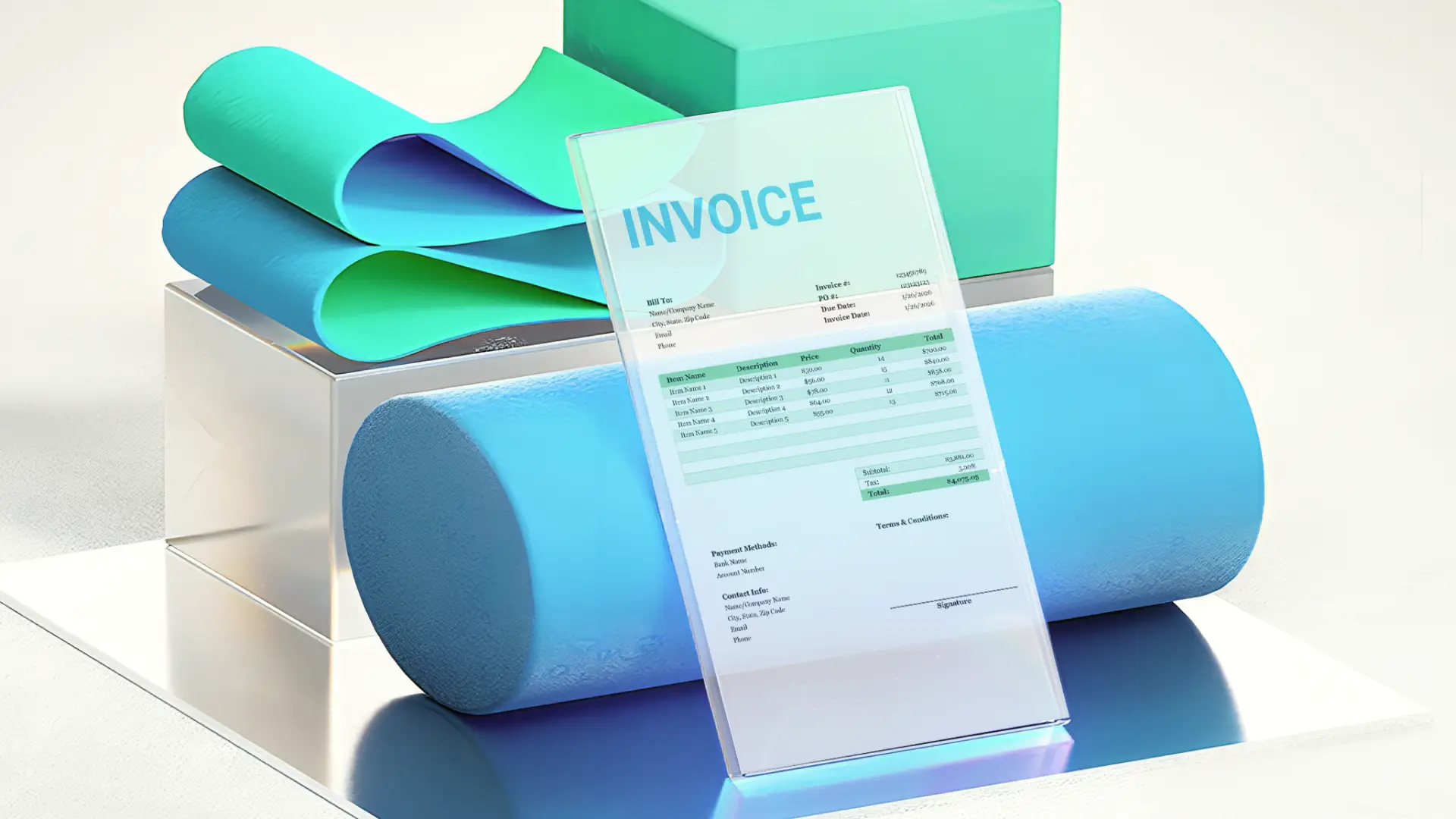
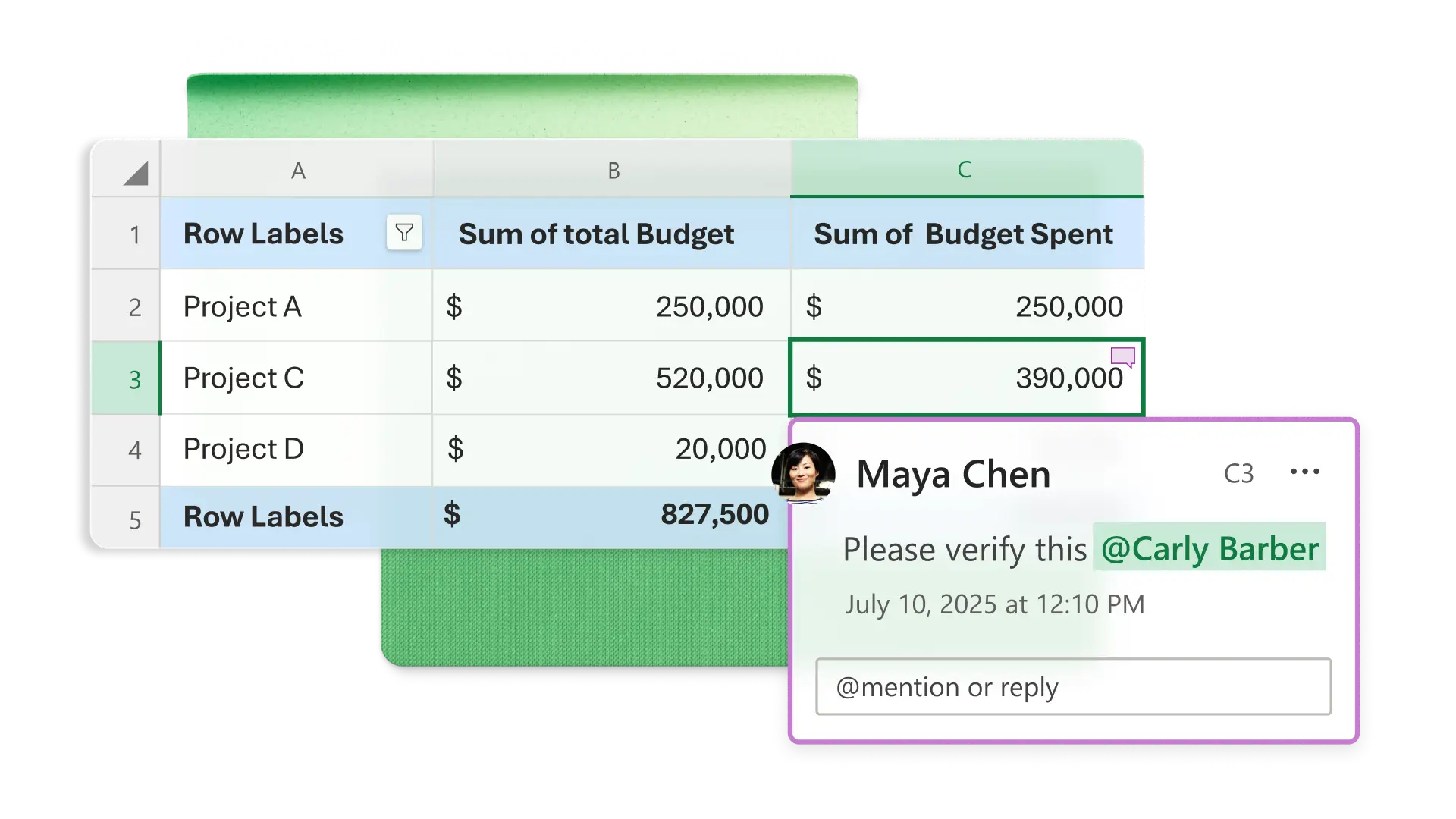
Comparte hojas de cálculo con un vínculo y elige si otros pueden verlas o editarlas. Añade protección a las celdas clave para mantener la información importante sin cambios durante las actualizaciones. Usa comentarios y etiquetas para coordinar las ediciones, de modo que todos se mantengan alineados en la misma versión.
Descargar hojas de cálculo y reutilizar las plantillas
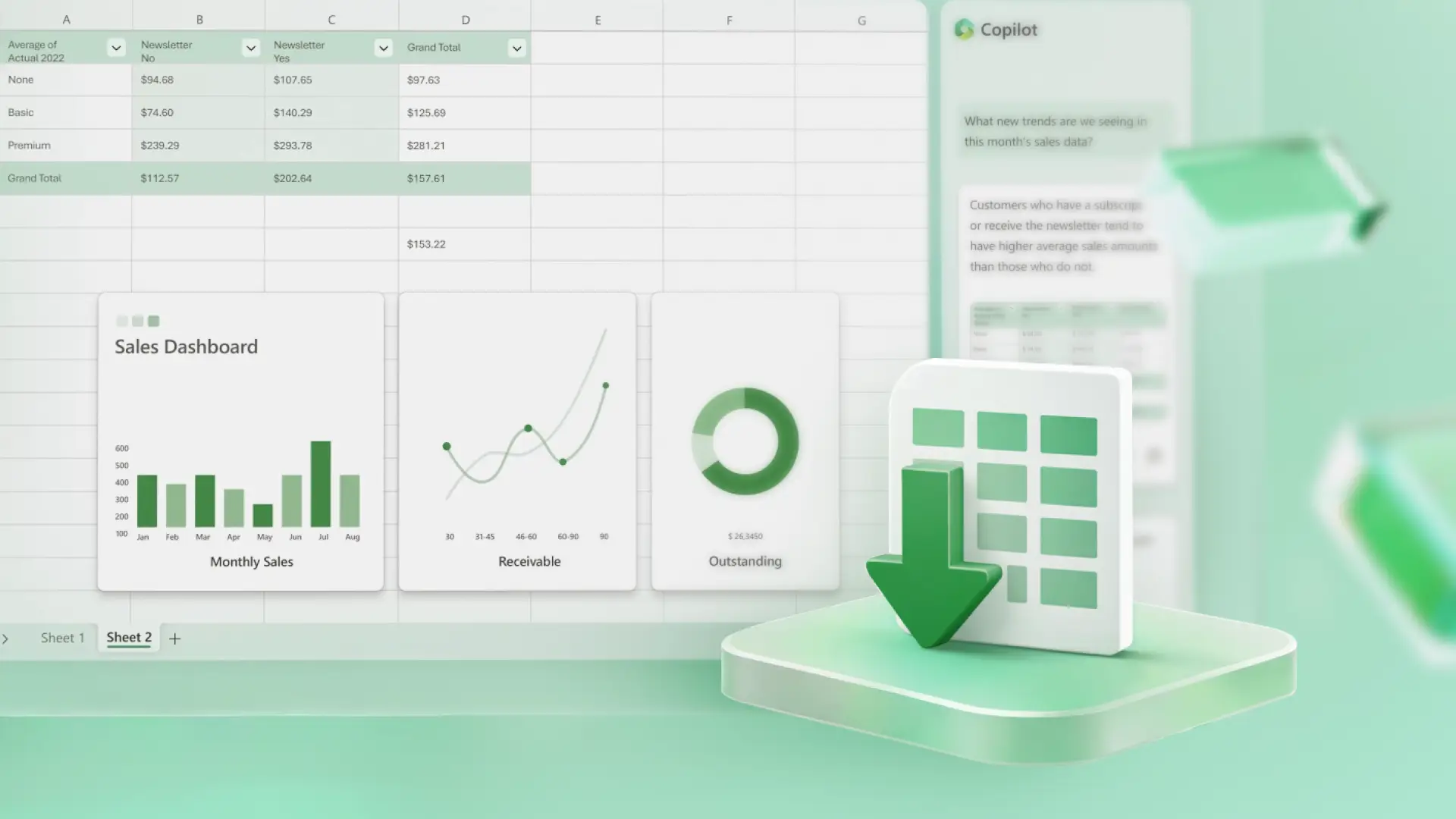
Guarde hojas de cálculo en línea o descárguelas como PDF para un uso compartido flexible. Imprima con las opciones de diseño de página disponibles y guarde archivos en OneDrive para volver a usar los diseños al crear futuros informes o paneles.
Cómo crear una hoja de cálculo en Microsoft Excel
Inicia una nueva hoja de cálculo o selecciona una plantilla personalizable.
Agregue datos en columnas y filas y asegúrese de que el formato de fecha y moneda sea coherente.
Pida a Copilot sugerencias de fórmulas o explicaciones rápidas de los datos.
Colabore con otros usuarios y descargue o imprima la hoja de cálculo para distribuirla.
Más información

Preguntas frecuentes
¿Cómo imprimir una hoja de cálculo de Excel?
Use el menú Diseño de página para establecer la escala, los márgenes, el área de impresión y los saltos de página. Después, vaya a Archivo > Imprimir para obtener una vista previa e imprimir la hoja activa, un intervalo seleccionado o el área de impresión definida.
¿Cómo proteger una hoja de cálculo de Excel?
Habilite la protección de hoja desde el menú Revisar para evitar la edición no deseada. Para ajustar los permisos de las hojas de cálculo compartidas a través del menú Compartir, cambie la configuración de los vínculos o quite el acceso de edición.
¿Cómo desproteger una hoja de cálculo de Excel?
Use el menú Revisar para desproteger una hoja y escriba la contraseña si es necesario. Ajuste los permisos compartidos desde el menú Compartir para cambiar o quitar el acceso de edición.
