
Créateur de graphiques
Mettez en évidence des modèles clés et simplifiez les informations complexes à l’aide des outils graphiques dans Microsoft Excel.

Créer des visualisations claires et accessibles

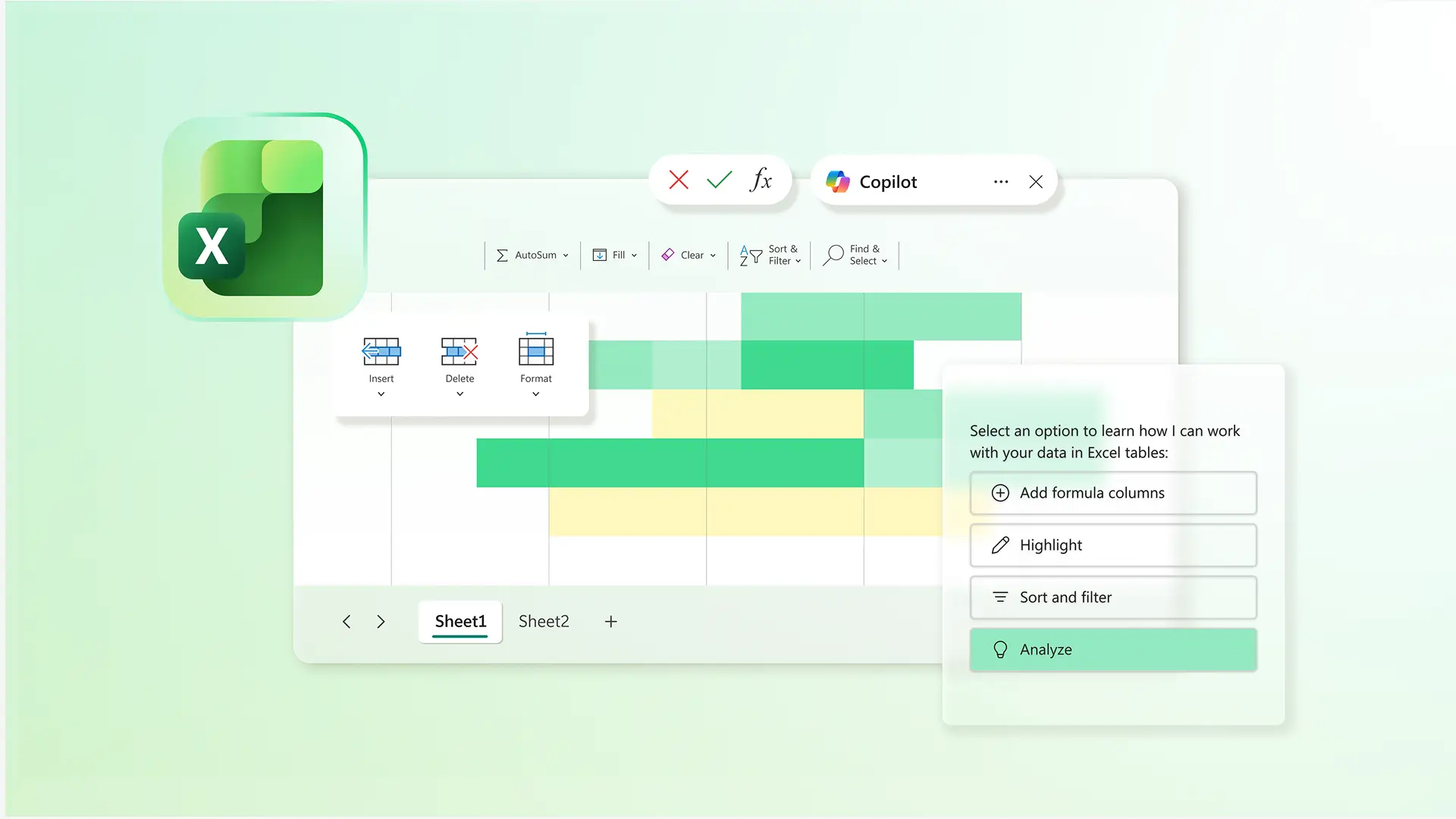
Obtenir des recommandations de graphiques avec Copilot
Copilot dans Excel examine les données sélectionnées et recommande des types de graphiques adaptés aux informations. Il met clairement en évidence les options qui affichent des comparaisons dans des bilans, les tendances dans des planificateurs budgétaires et les relations des données. Affichez un aperçu des suggestions côte à côte pour choisir un graphique qui présente clairement les informations.

Personnaliser les graphiques pour qu’ils correspondent à un style de marque
Ajustez les styles, les couleurs et les polices des graphiques pour créer une apparence cohérente entre les feuilles de calcul. Mettez en forme des axes, des étiquettes et des points de données pour faciliter le suivi des insights. Utilisez les outils de disposition pour positionner clairement les composants de graphique afin que le visuel final prenne en charge les rapports tels que les suivis d’inventaire, ou les présentations de budget d’entreprise.

Coller des graphiques Excel dans d’autres applications sous forme d’images
Ajouter Graphiques Excel vers Word, PowerPoint et Teams sur le web en les collant sous forme d’images pour assurer la cohérence de la disposition et de la mise en forme des graphiques entre les applications. Les mises à jour automatiques ne sont pas disponibles dans les applications web, mais les graphiques peuvent être actualisés en les mettant à jour dans Excel et en remplaçant l’image dans le document ou la présentation.
Créer des graphiques plus rapidement avec des modèles personnalisables
Utilisez des modèles Excel personnalisables pour créer rapidement des graphiques soignés. Ajoutez des données aux tables préformatées et les graphiques sont mis à jour automatiquement.
Affiner les graphiques avec l’aide de Copilot
Utilisez Copilot pour Excel pour générer des graphiques qui vous aident à visualiser des modèles et des tendances dans vos données. Sélectionnez une plage pour afficher des insights qui mettent en évidence les comparaisons, les modifications ou les relations entre les valeurs. Copilot présente ces insights sous forme de graphiques, ce qui facilite l’interprétation et l’exploration des informations clés.
Choisir des types de graphiques qui expliquent efficacement les données
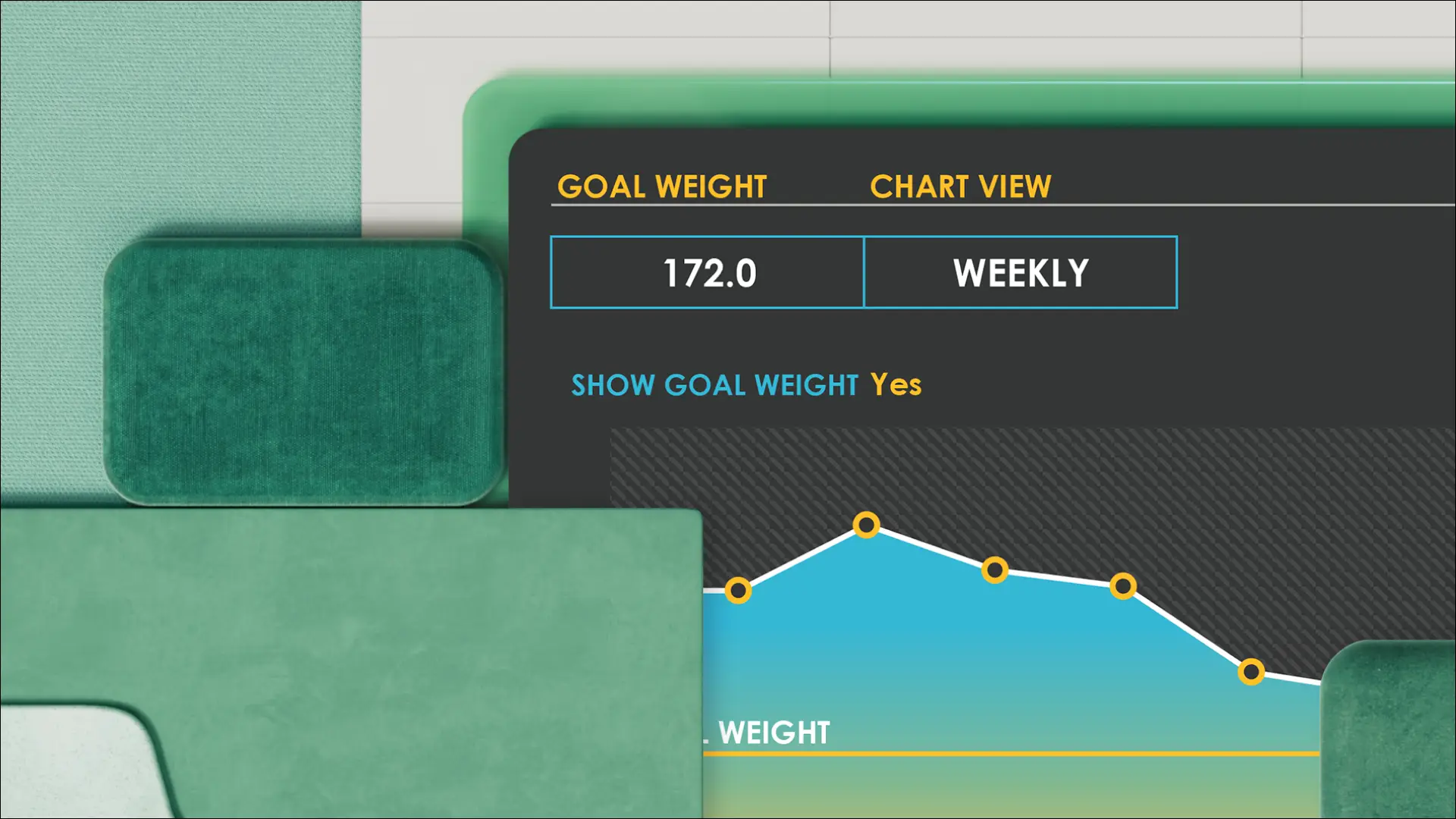
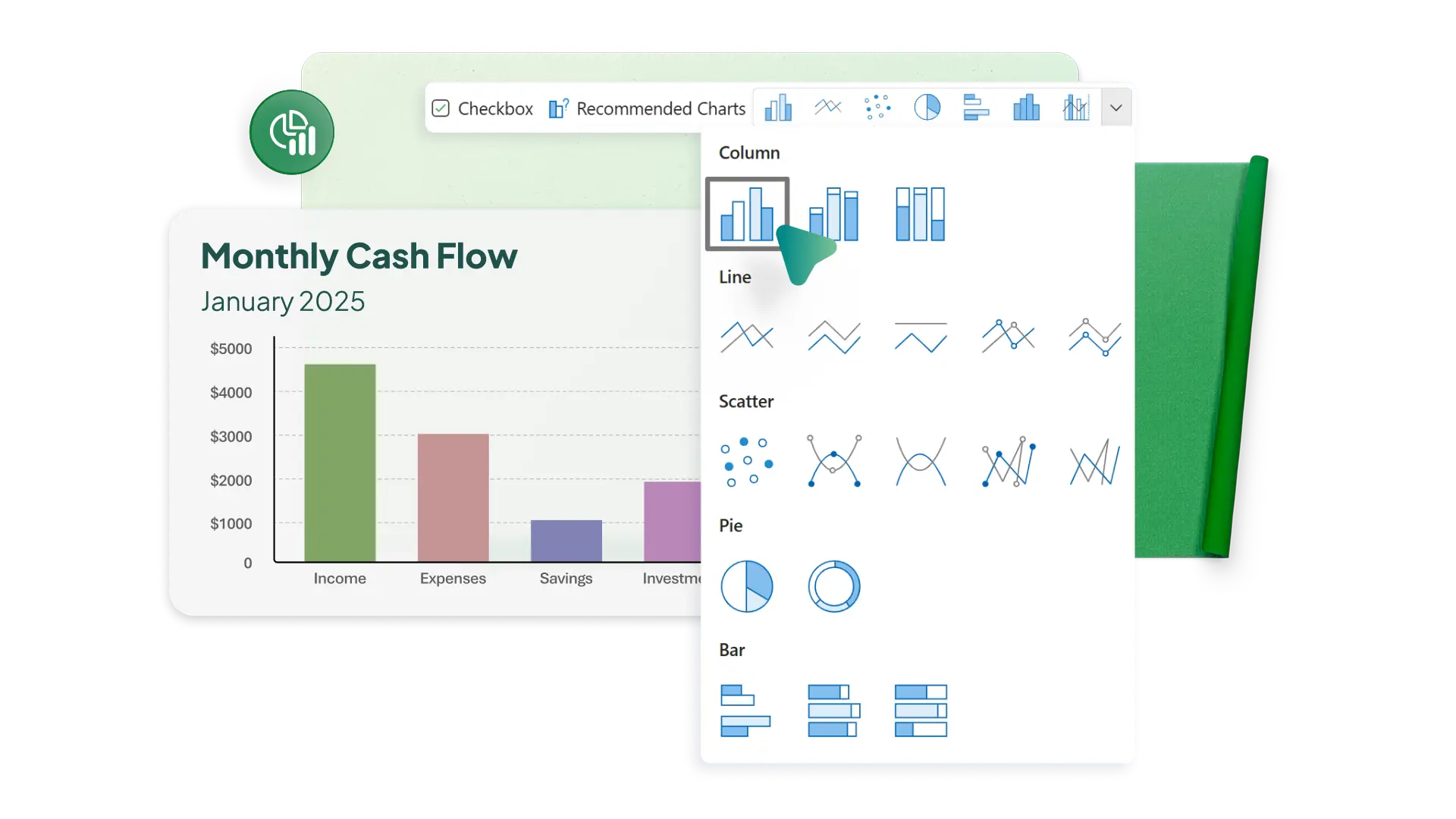
Utilisez un large éventail de graphiques et de types de graphique pour choisir le visuel le plus impactant. Affichez les modifications au fil du temps avec un graphique en courbes ou affichez des parties d’un ensemble avec un graphique en secteurs. Obtenez des recommandations rapides pour les idées de graphique basées sur un jeu de données avec les graphiques recommandés, ce qui est utile pour passer à l’analyse. Créez le graphique idéal pour communiquer efficacement des tendances.
Mettre en forme des graphiques pour une présentation claire et fiable
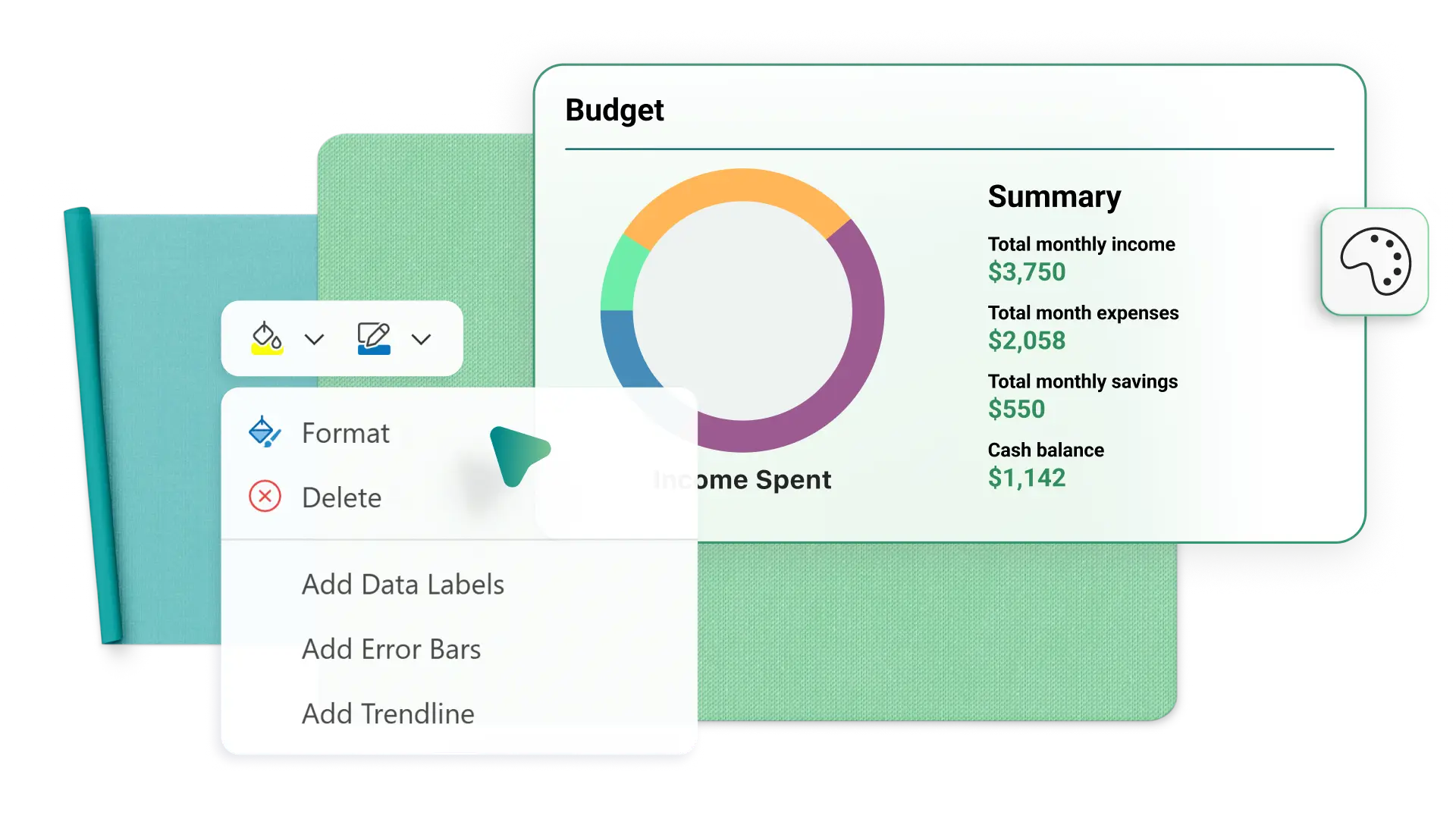
Ajustez les axes, les étiquettes, les palettes de couleurs et les séries de données pour faciliter l’interprétation des modèles. Appliquer des ajustements de disposition simples qui aident les données récapitulatives importantes à partir d’entrées de feuille de temps ou de modèles de tendance identifiés à partir de budgets d’entreprise qui se démarquent. Améliorez le graphique avec une mise en forme conditionnelle dans la table de données source pour renforcer visuellement les tendances affichées.
Collaborer sur des graphiques en temps réel
Collaborez avec d’autres personnes pour créer et mettre à jour des graphiques Excel en temps réel. Choisissez de partager l’accès complet à la modification ou l’autorisation de commentaires ou d’affichage uniquement en fonction de ce que chaque individu doit effectuer. Suivez les progressions avec des commentaires, des tâches et des balises directement dans des feuilles de calcul co-créées pour la gestion de projet et restaurez des états passés avec l’historique des versions. Maintenez la coordination de l’équipe avec des graphiques qui se mettent à jour automatiquement lorsque les éditeurs modifient les données de table.

Partager et présenter des graphiques
Partagez un classeur Excel pour rendre les données de tableau et les graphiques visibles en ligne. Ajoutez un lien de partage à une diapositive PowerPoint pour inclure des données dans une présentation et afficher des graphiques mis à jour. Présentez via Excel Live dans Teams afin que les collaborateurs puissent voir les mises à jour de données en temps réel et contribuer à de nouvelles visualisations. Partagez les graphiques actuels entre les applications dans ou en dehors d’une organisation.

Comment créer des graphiques dans Microsoft Excel
1. Dans un navigateur, sélectionnez Modèles de graphique Excel ou commencer avec un document vierge
2. Organisez les données de table pour le graphique avec des figures et des titres de colonne
3. Créez un graphique avec le menu Insertion ou utilisez Copilot pour choisir le type de graphique le plus efficace
4. Personnalisez les couleurs, les polices et les styles du graphique pour qu’ils correspondent à votre marque
5. Téléchargez, imprimez ou partagez le graphique en ligne gratuitement
Si vous souhaitez en savoir plus



Forum aux questions
Comment créer un graphique linéaire dans Excel ?
Créez une table de données, puis utilisez le menu Insertion pour choisir un graphique en courbes qui vous convient. Les graphiques en courbes fonctionnent bien pour les données de série chronologique ou séquentielles. Excel pour le web offre plusieurs options de ligne 2D.
Comment créer un graphique à barres dans Excel ?
Cliquez sur l’icône Barre dans le menu Insertion pour créer un graphique à barres basé sur une table de données. Vous pouvez choisir des options telles que des graphiques à barres en cluster ou empilés pour comparer les valeurs de données entre les catégories.
Comment créer un graphique X-Y dans Excel ?
Créez une table avec des colonnes pour les valeurs X et Y, puis insérez un nuage de points. Le nuage de points affiche quatre quadrants si les valeurs X et Y incluent des nombres positifs et négatifs.
Comment ajouter une ligne verticale dans un graphique Excel ?
Utilisez l’option Formes du menu Insertion pour ajouter une ligne droite sur un graphique en tant que superposition. Cela fonctionnera comme un indicateur rapide à placer sur un point sur un graphique.
