
Créer des planificateurs budgétaires dans Excel avec l’IA – cinq exemples et invites Copilot
Découvrez comment créer un planificateur de budget dans Excel pour les budgets quotidiens...

Restez sur le plan avec des budgets métier clairs et précis à l’aide de modèles Excel et de la prise en charge de Copilot.


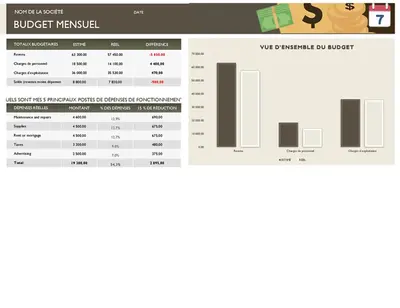
Commencez par un modèle de budget d’entreprise pour enregistrer des chiffres sans configurer de formules ou de catégories. Les totaux intégrés conservent des calculs précis à mesure que les valeurs changent, ce qui prend en charge la planification mensuelle et le suivi des coûts d’exploitation.

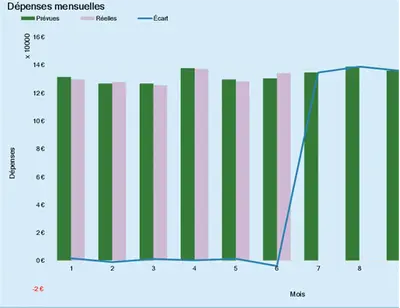
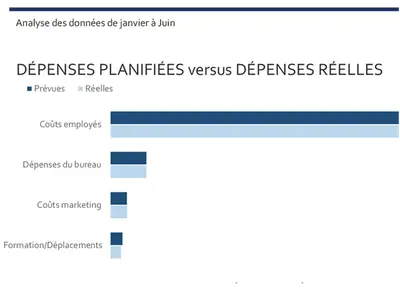
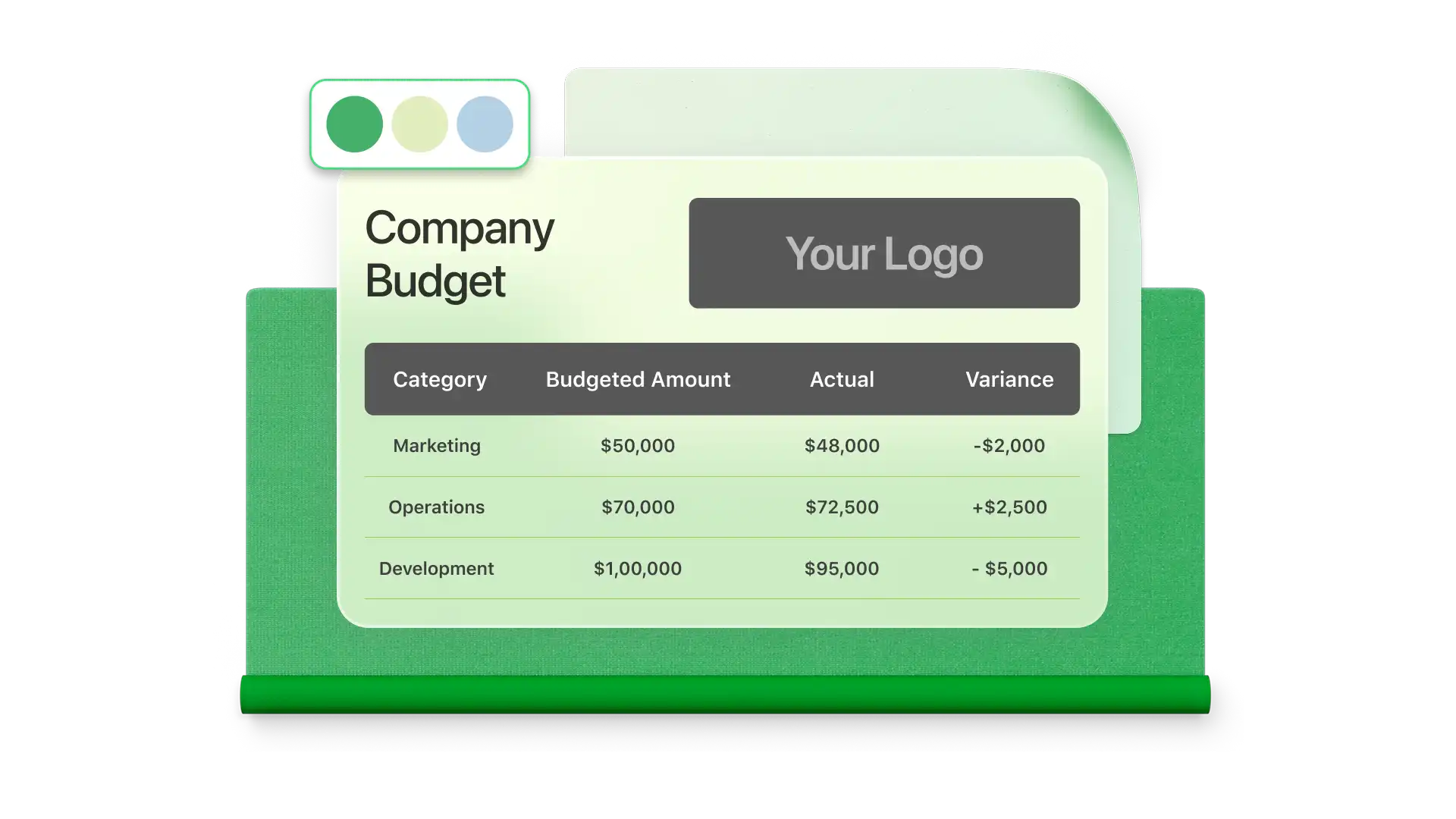
Comparez les prévisions attendues des dépenses réelles dans les colonnes mensuelles à mesure que les coûts évoluent. Les totaux sont cumulés chaque mois dans une ligne récapitulative, ce qui facilite l’identification précoce de la hausse des coûts d’exploitation ou des coûts ministériels et l’ajustement avant que les dépassements ne prennent effet.

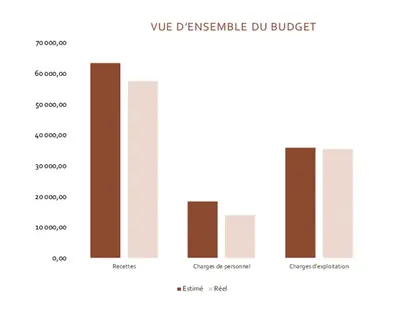
Utilisez des graphiques pour voir quelles catégories ont été déplacées à mesure que les totaux des coûts changent d’une période à l’autre. Demandez à Copilot pour Excel de résumer ce qui a changé et d’expliquer les différences clés, ce qui facilite la mise à jour des plans de trésorerie ou des objectifs de ventes et de revenus en toute confiance.
Utilisez des modèles pour structurer les budgets mensuels, les coûts d’exploitation et les contrôles de trésorerie, avec des totaux clairs qui restent cohérents à mesure que les chiffres changent.

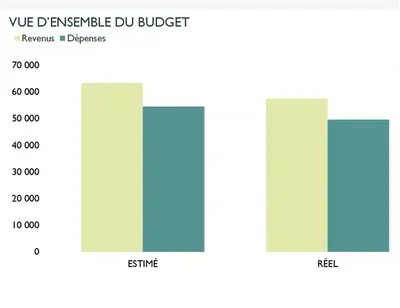
Ajoutez des chiffres à partir de plusieurs feuilles de calcul de budget et planificateurs dans une vue récapitulative unique pour passer en revue les totaux au même endroit. Les formules liées maintiennent la cohérence des totaux à mesure que les lignes de trésorerie ou les coûts départementaux changent au fil du temps.
Comparez les chiffres attendus avec les dépenses réelles pour voir où les coûts ne s’alignent plus. La mise en forme conditionnelle met en évidence les catégories qui dépassent les montants cibles, ce qui aide les équipes à gérer les frais généraux ou les coûts de dotation avant que de petits écarts ne se changent en dépassements plus importants.

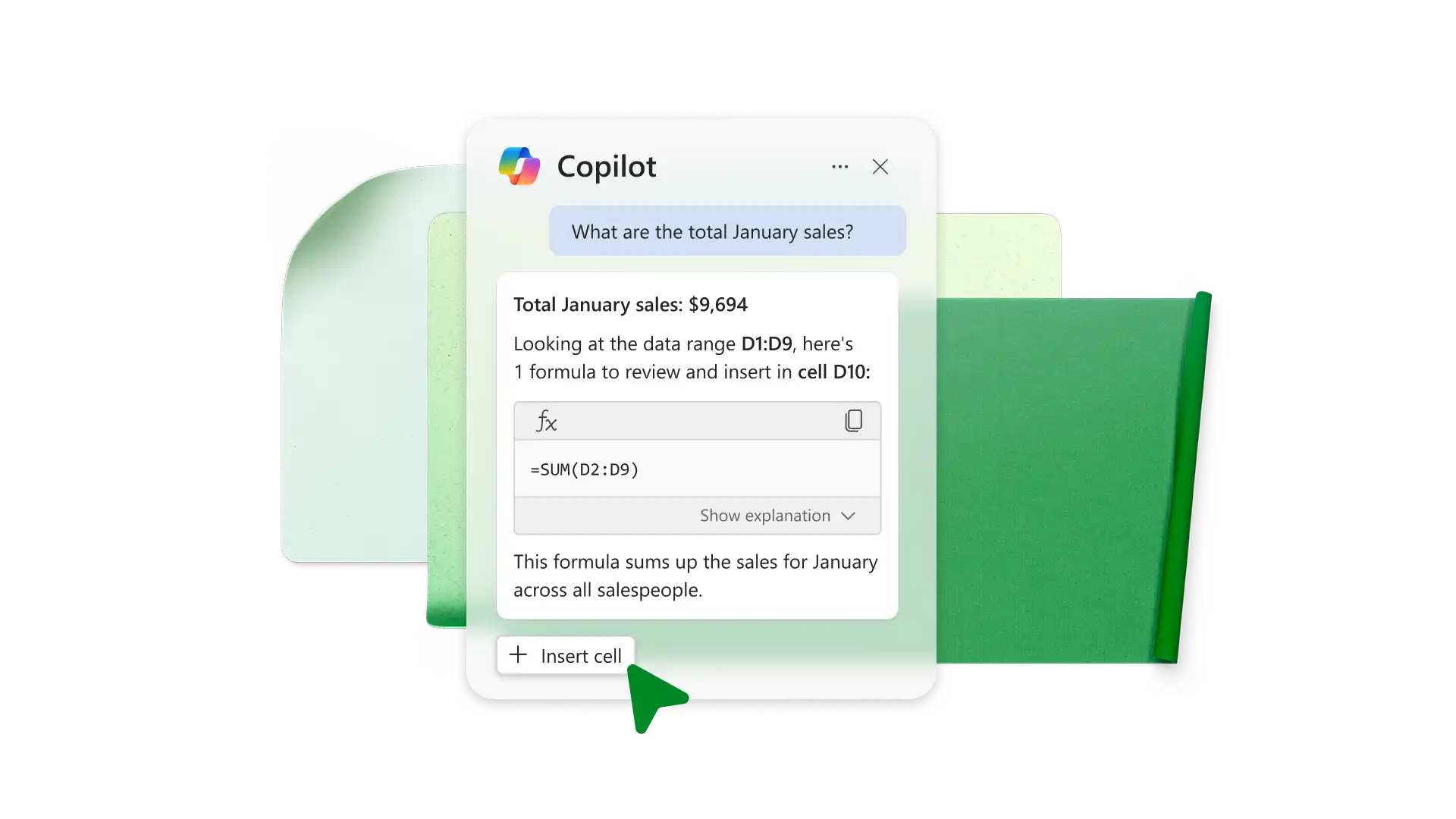
Utilisez Copilot pour Excel pour comparer des périodes, appeler des catégories qui ont changé ou décomposer les formules dans un langage facile à suivre. Cela réduit la vérification manuelle et aide examinez les calculs de gestion des coûts en toute confiance lors de révisions mensuelles.
Utilisez des filtres et des catégories dans Excel pour limiter les vues aux coûts les plus importants, et créez des visuels de données à examiner. Budget important les feuilles de calcul et les planificateurs restent gérables à mesure que d’autres lignes de dépenses sont ajoutées (c.-à-d. Coûts du projet ou frais généraux récurrents) sans tri ou nettoyage supplémentaire.

Partagez un classeur budgétaire en ligne afin que d’autres personnes puissent examiner ou mettre à jour des chiffres en temps réel. Exportez une feuille budgétaire mise en forme au format PDF pour créer des rapports ou collez des graphiques sous forme d’images dans Word ou PowerPoint pour maintenir la cohérence de la mise en forme.
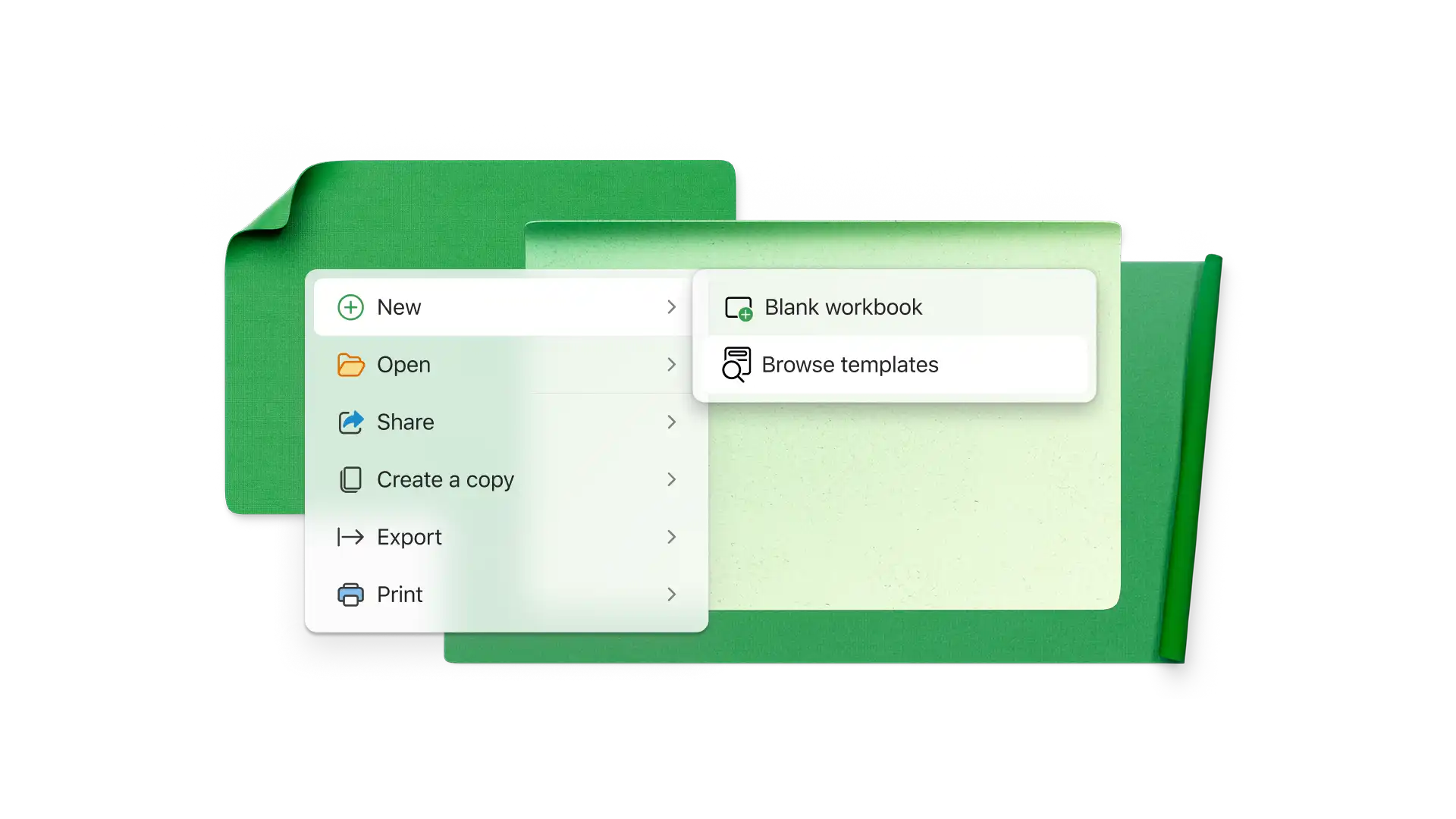
Commencez par une feuille de calcul vide ou recherchez un modèle de budget d’entreprise.
Ajoutez les catégories et les périodes nécessaires pour suivre les revenus et les dépenses à mesure que le budget augmente.
Entrez les chiffres planifiés et passez en revue les totaux au fil du temps pour voir où les budgets sont sur la bonne voie ou où ils prennent un mauvais tournant.
Partagez ou exportez la feuille de calcul budgétaire pour passer en revue la progression avec d’autres personnes ou pour signaler les résultats.
Commencer par un modèle de budget métier et des catégories de configuration pour la planification mensuelle, les coûts d’exploitation ou le suivi des flux de trésorerie. Entrez les chiffres attendus et examinez les totaux au même endroit, car les dépenses évoluent au fil du temps.
Enregistrez les dépenses par catégorie dans une feuille de calcul budgétaire et examinez régulièrement les totaux pour comprendre où va l’argent, y compris les frais généraux ou les coûts de personnel. Les catégories et les filtres aident à se concentrer sur des coûts spécifiques à mesure que d’autres entrées sont ajoutées.
Configurez des colonnes pour les valeurs planifiées et réelles dans une feuille de calcul de finances d’entreprise et utilisez des formules pour calculer la différence. Appliquez une mise en forme conditionnelle pour mettre en évidence les entrées où les dépenses réelles dépassent le montant prévu.
Plusieurs feuilles de calcul de budget peuvent être liées à une seule feuille de synthèse à l’aide de formules qui extraient les chiffres de chaque source. Quand les valeurs changent dans une feuille de calcul liée, les totaux résumés reflètent ces mises à jour sans copie manuelle.
Copilot pour Excel peut expliquer les calculs budgétaires en langage simple et résumer les chiffres par catégorie. Cela permet d’examiner les modifications plus rapidement et de comprendre comment les totaux ont été calculés sans vérifier manuellement les formules.