Copilot dans Excel
Générez des formules, analysez des données et créez des flux de travail de feuille...

Transformez les données en graphiques et tableaux de bord pour présenter clairement les insights à l’aide de Copilot dans Microsoft Excel.


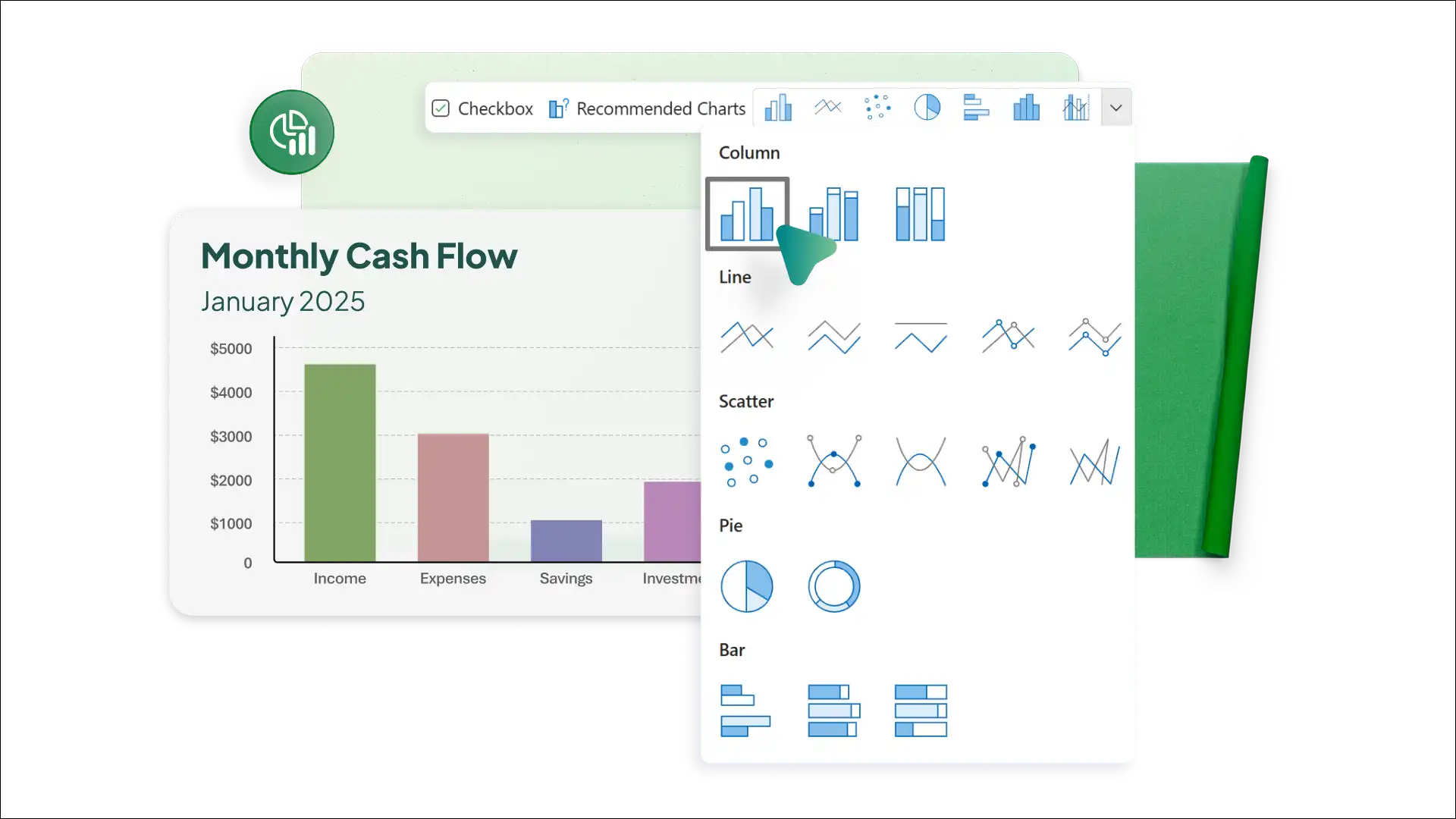
Nettoyez les jeux de données en repérant les valeurs manquantes et en standardisant les lignes avec l’IA. Obtenez des suggestions pour le type de graphique adapté aux données, afin que les visuels soient faciles à interpréter.

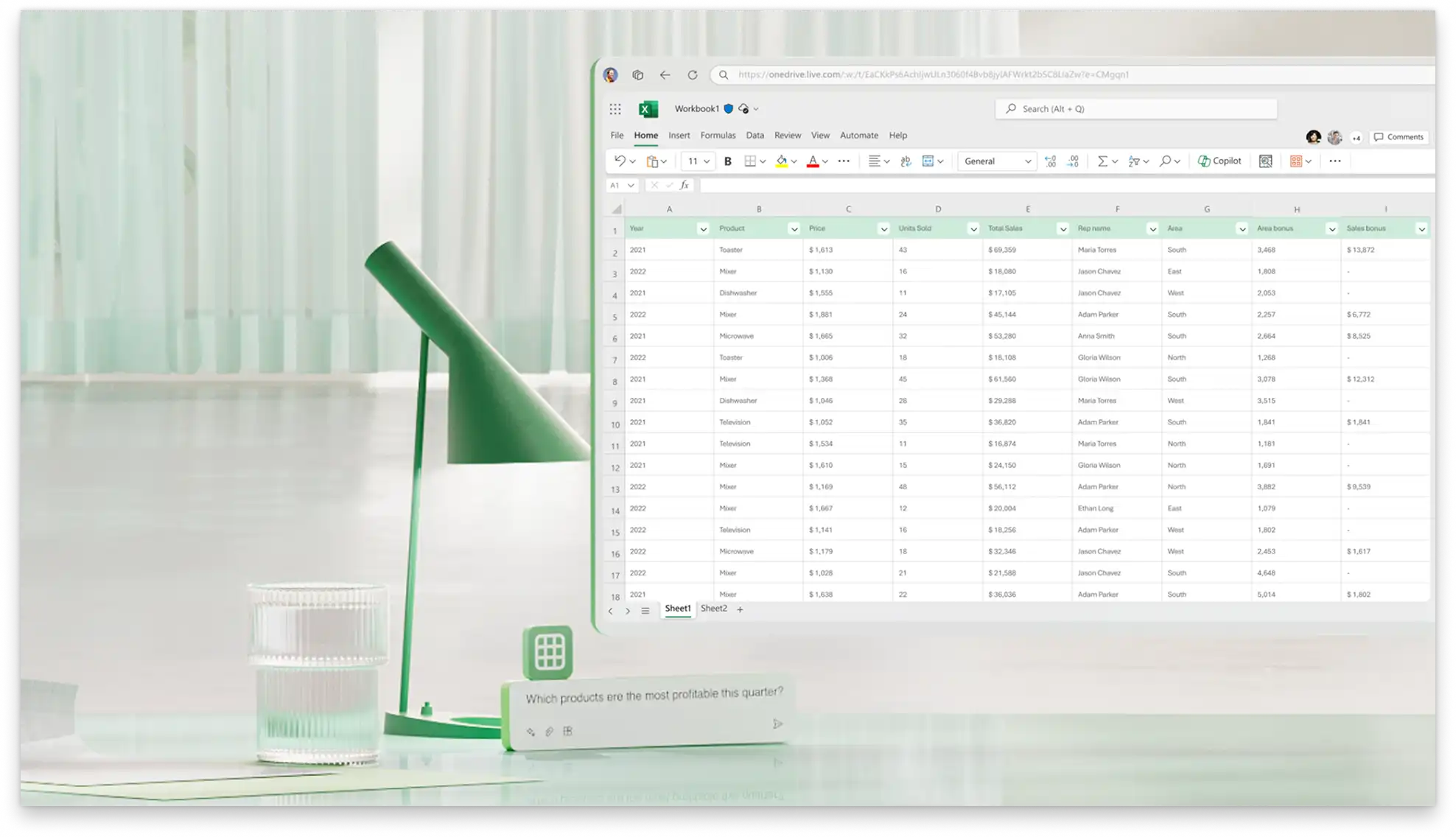
Décrivez les visuels nécessaires dans la Copilot Chat, telle que les ventes par région ou les dépenses par mois, et l’IA suggère des graphiques à barres, des graphiques en courbes ou des dispositions de tableau de bord.

Utilisez Copilot pour mettre en évidence des modèles dans les données, ou présenter des valeurs élevées et faibles dans n’importe quelle feuille de calcul. Créez des prévisions basées sur les tendances existantes pour projeter les résultats futurs.
Utilisez l’IA pour passer en revue les tableaux ou les formats de données afin de suggérer le type de graphique adapté à la feuille de calcul. Interroger l’IA sur les types de visualisations de données tels que les graphiques en courbes et les diagrammes de Gantt, puis déterminez le format de visualisation à utiliser pour le jeu de données.
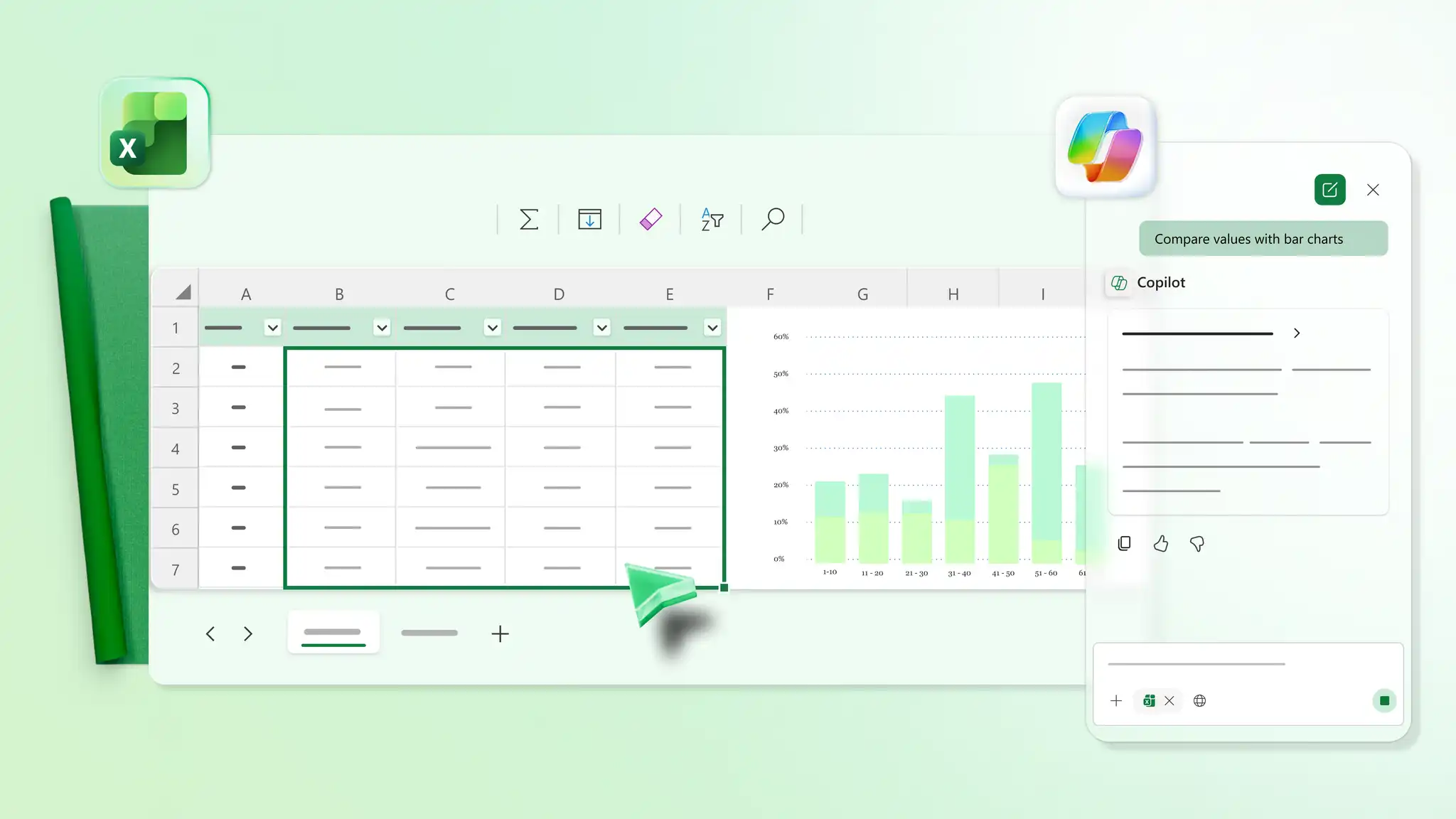
Identifiez les hauts et les bas avec des graphiques à barres, ou consultez les répartitions de pourcentage avec des graphiques en secteurs générés par Copilot. Examinez et combinez des dispositions pour une comparaison côte à côte des données de ventes et d’inventaire dans des feuilles de calcul métier.
Suivez et signalez comment les valeurs changent au fil du temps à l’aide de graphiques en courbes ou de graphiques de série chronologique. Discutez avec Copilot pour identifier les colonnes de date dans le jeu de données et créer des graphiques en courbes qui affichent clairement les tendances. Suivez les prévisions, la croissance des ventes ou la progression du projet dans le temps.
Utilisez Copilot pour faire ressortir les données visuellement. Appliquez des codes de couleur pour mettre en évidence les valeurs clés et les modèles, ou générez des cartes thermiques pour afficher des valeurs élevées et faibles pour faciliter la comparaison. Demandez à l’IA de mettre en avant les numéros clés dans des graphiques de ventes ou des objectifs marketing.

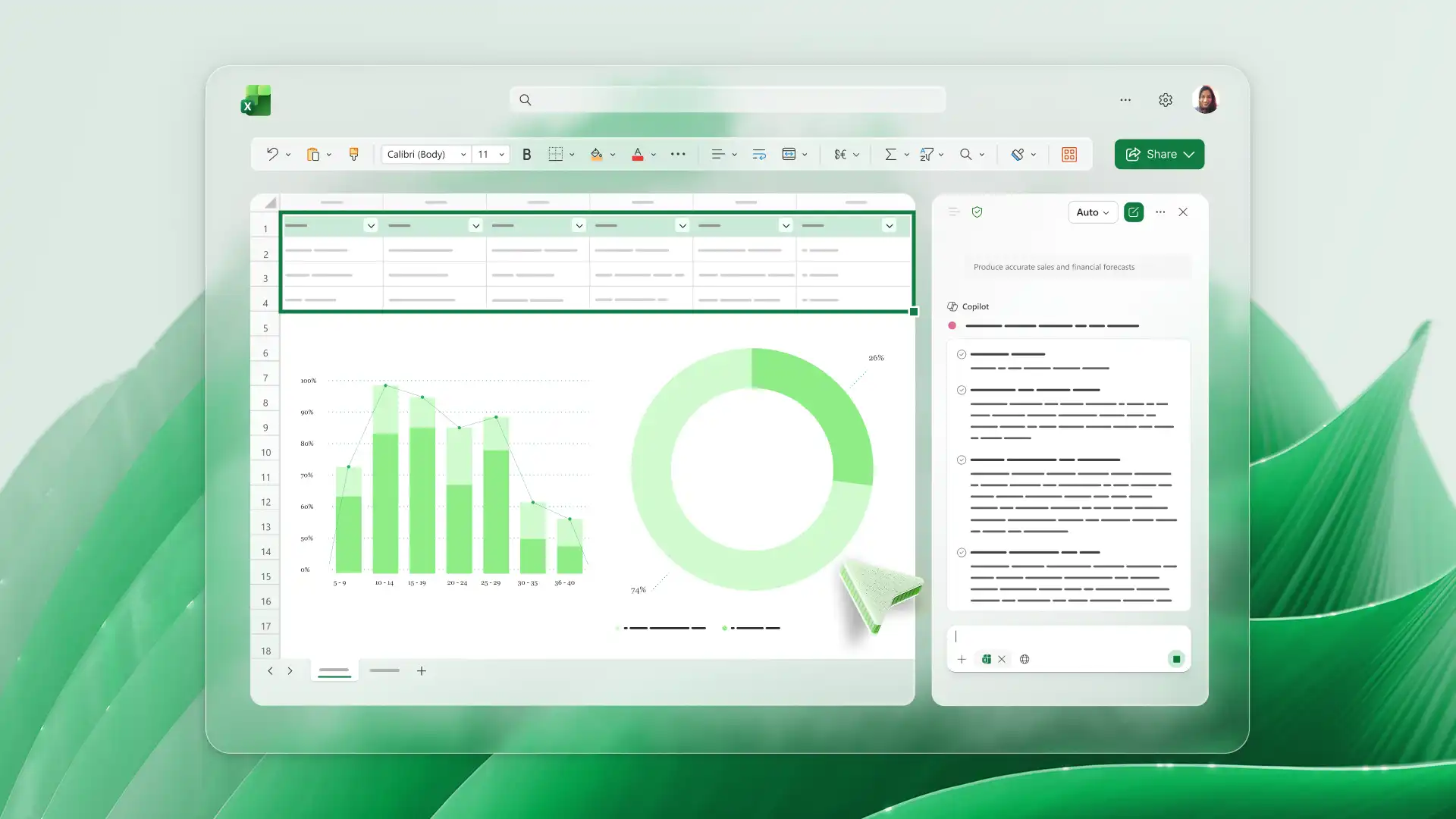
Analysez les modèles dans les données existantes pour estimer les performances futures à l’aide de graphiques de prévision IA. Comparez les modifications pour planifier à l’avance et gérer une entreprise ou un budget ménager en douceur. Visualisez l’emplacement des tendances pour prendre des décisions en toute confiance.
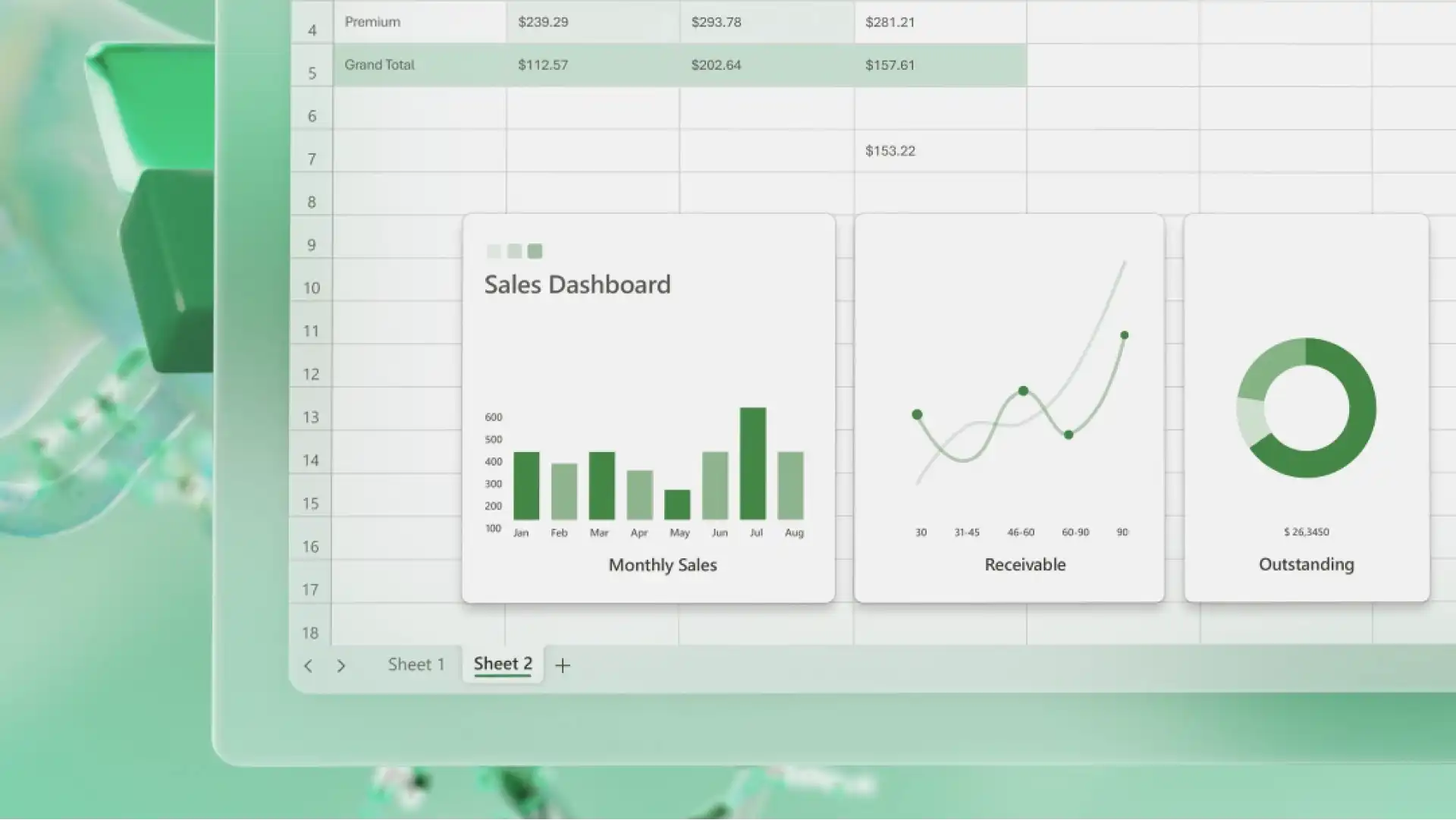
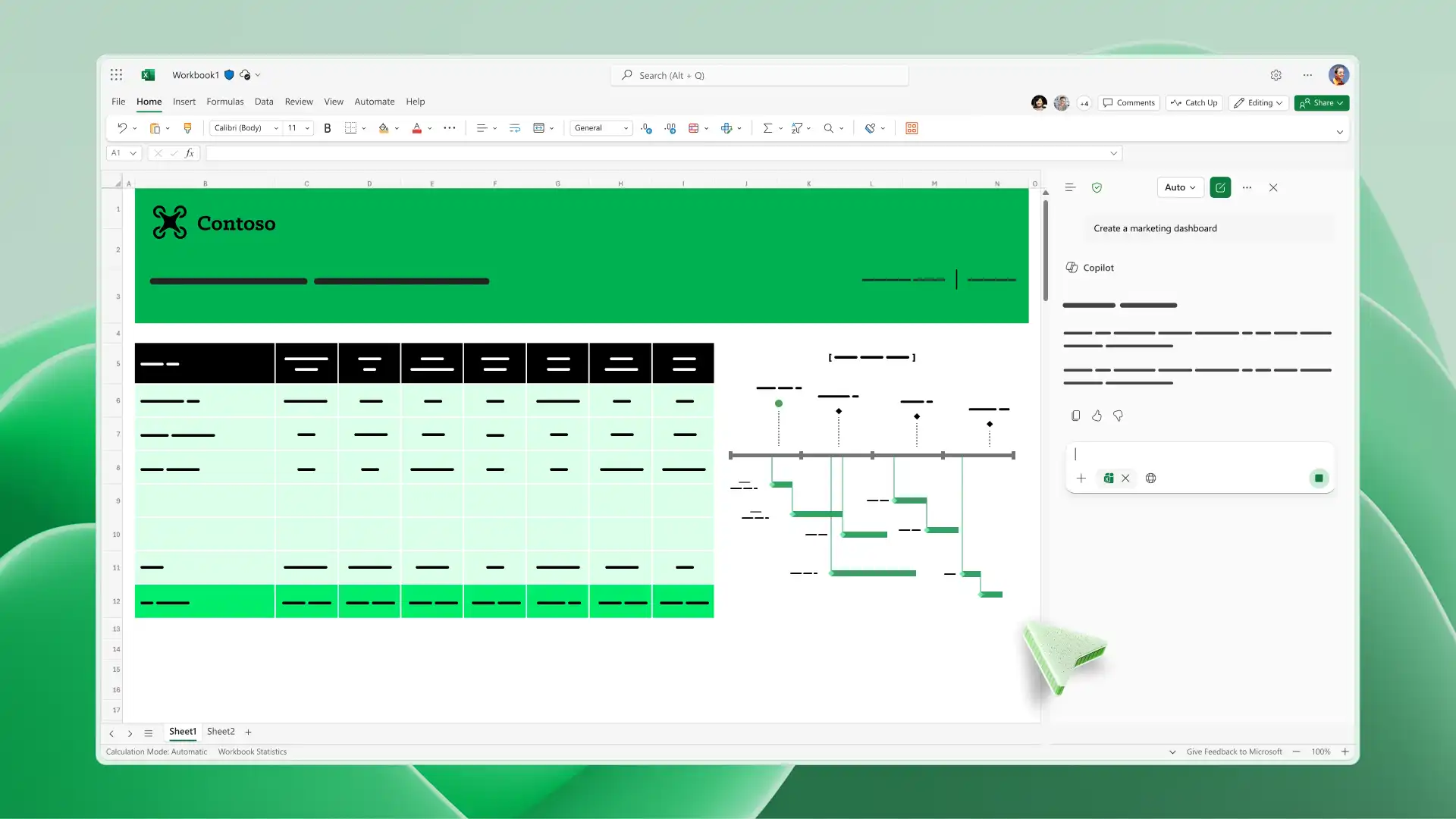
Suivez et partagez des insights à l’aide de tableaux de bord et prenez des décisions avec clarté. Discutez avec Copilot des éléments et des dispositions du tableau de bord pour présenter clairement les données. Créer des tableaux de bord des ventes pour analyser la croissance ou les tableaux de bord des performances pour les révisions métier.
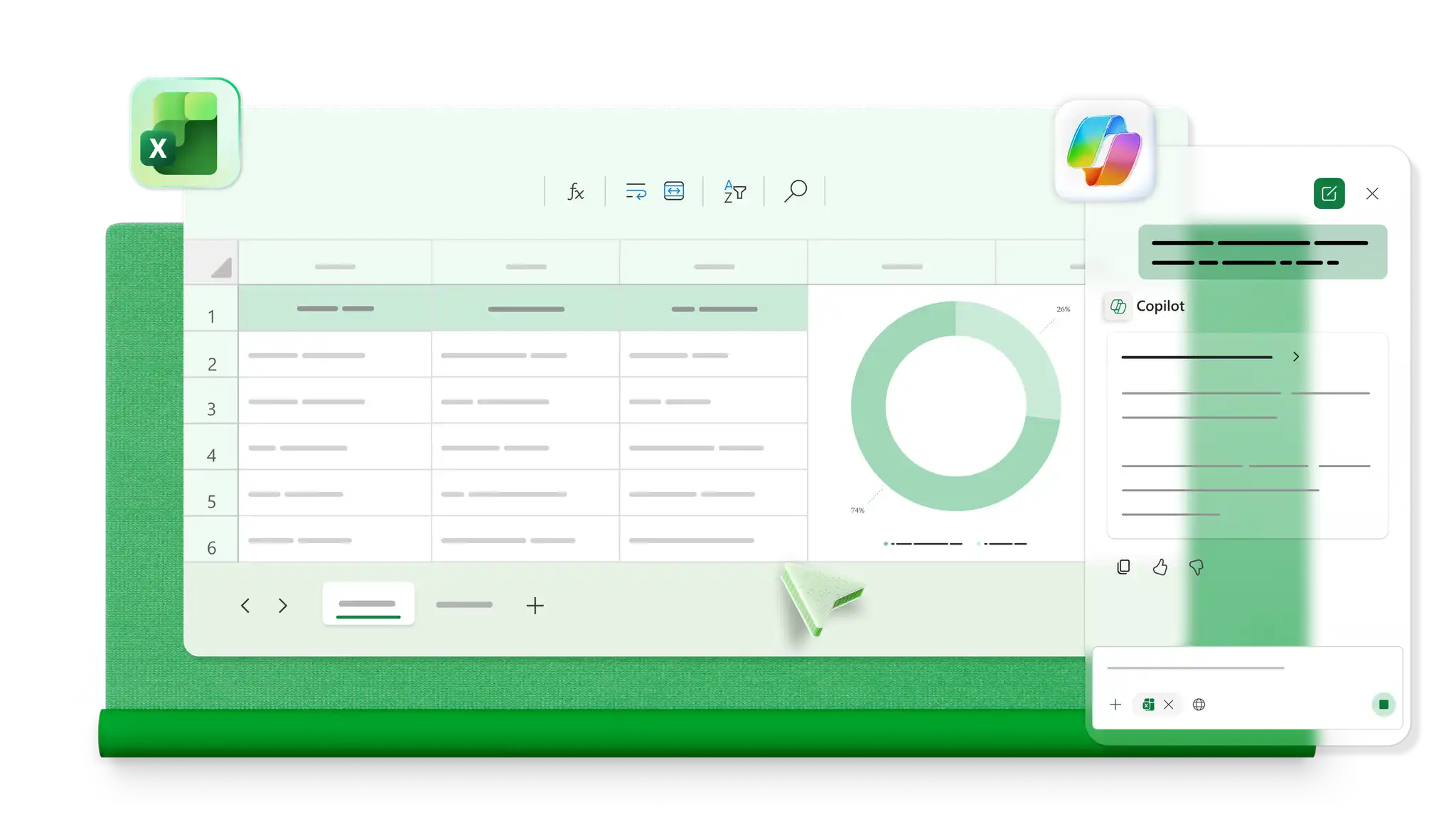
Créez un modèle Excel personnalisé avec suggestions d’IA. Joignez le jeu de données dans Copilot Chat et obtenez des suggestions de mises en page et de graphiques. Configurez des tableaux de bord réutilisables à utiliser dans les cycles de création de rapports pour gagner du temps sur les mises à jour hebdomadaires ou mensuelles.
Ouvrir une feuille de calcul avec les données à visualiser Excel sur le Web.
Décrire la visualisation nécessaire dans Conversation Copilot, telle qu’un graphique à barres, un graphique en courbes ou un tableau de bord.
Passez en revue la suggestion et vérifiez que la plage de données est sélectionnée correctement.
Appliquez le visuel à la feuille et ajustez les étiquettes, les couleurs ou la structure selon vos besoins.
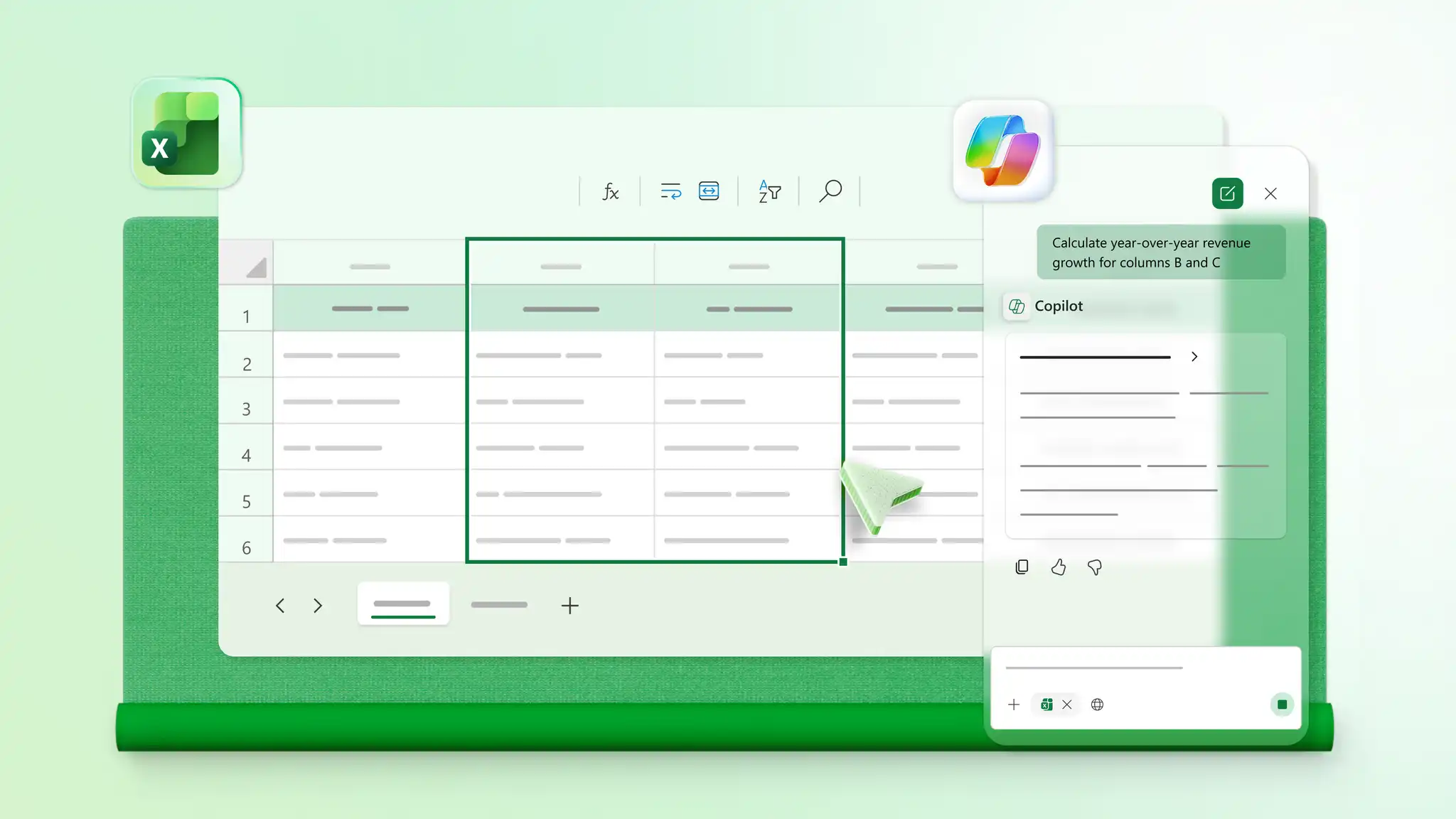
Trouvez Copilot dans Microsoft Excel en ouvrant l’application et en localisant l’icône Copilot. La modification avec Copilot pour Excel nécessite un abonnement Microsoft 365 personnel ou familial (avec un plan de crédits IA), un abonnement Microsoft 365 Premium ou un abonnement commercial Microsoft 365 Copilot.
Décrivez le graphique nécessaire à Copilot et suggérez un format de visualisation basé sur le jeu de données. Passez en revue la suggestion, confirmez la plage de données et insérez le graphique dans la feuille.
Mettez à jour les graphiques en modifiant les données sources ou en ajustant les paramètres dans l’éditeur de graphique.
Créez des graphiques à barres, des graphiques en courbes, des graphiques en secteurs, des cartes thermiques, des graphiques de série chronologique, des visuels de prévision et des tableaux de bord complets dans Excel. Copilot peut recommander le type de graphique approprié en fonction de la structure du jeu de données.