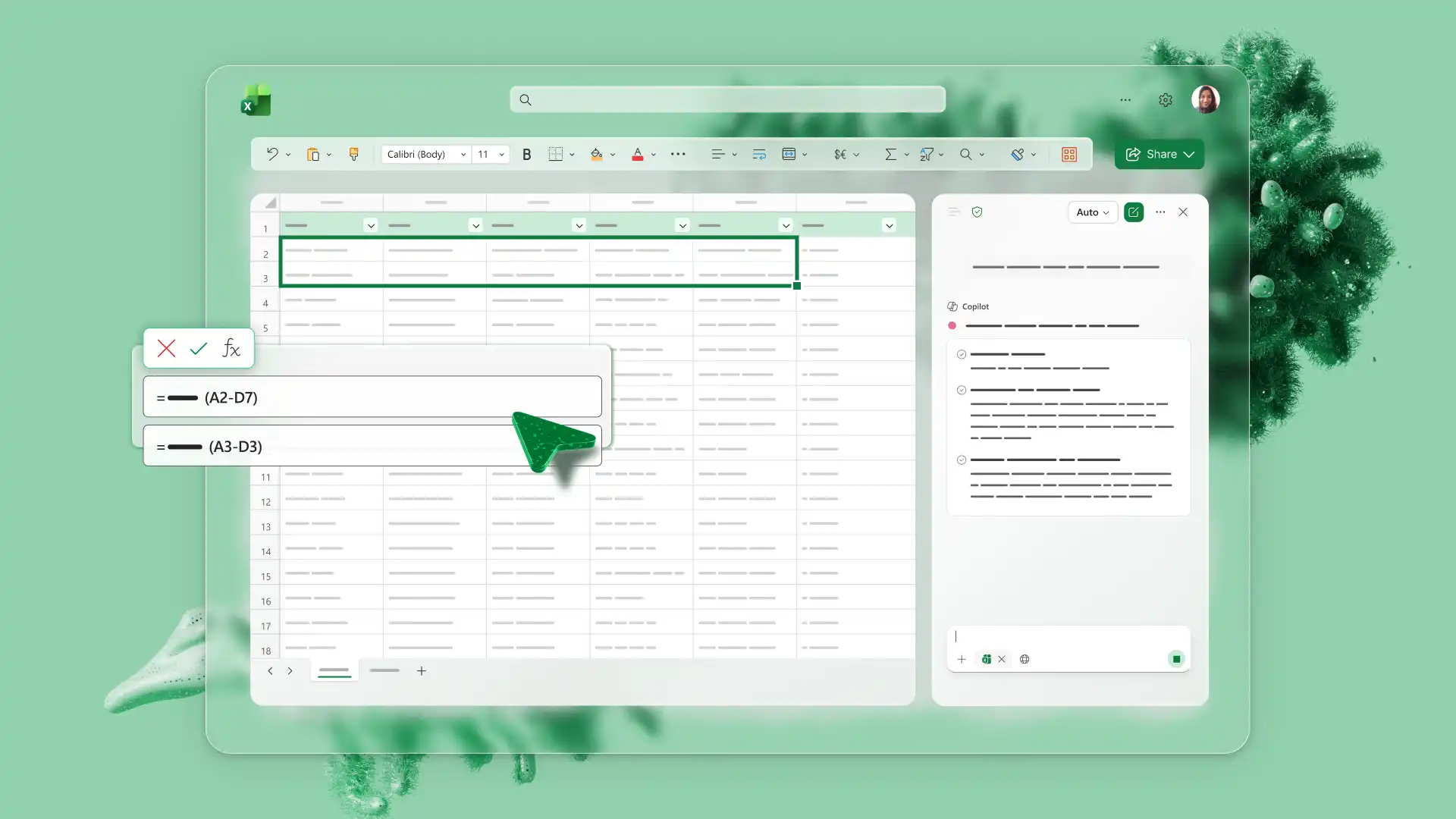
Comment créer un tableau récapitulatif dans Excel avec l’IA
Transformez des données brutes en tableaux récapitulatifs concis, ou tableaux croisés...
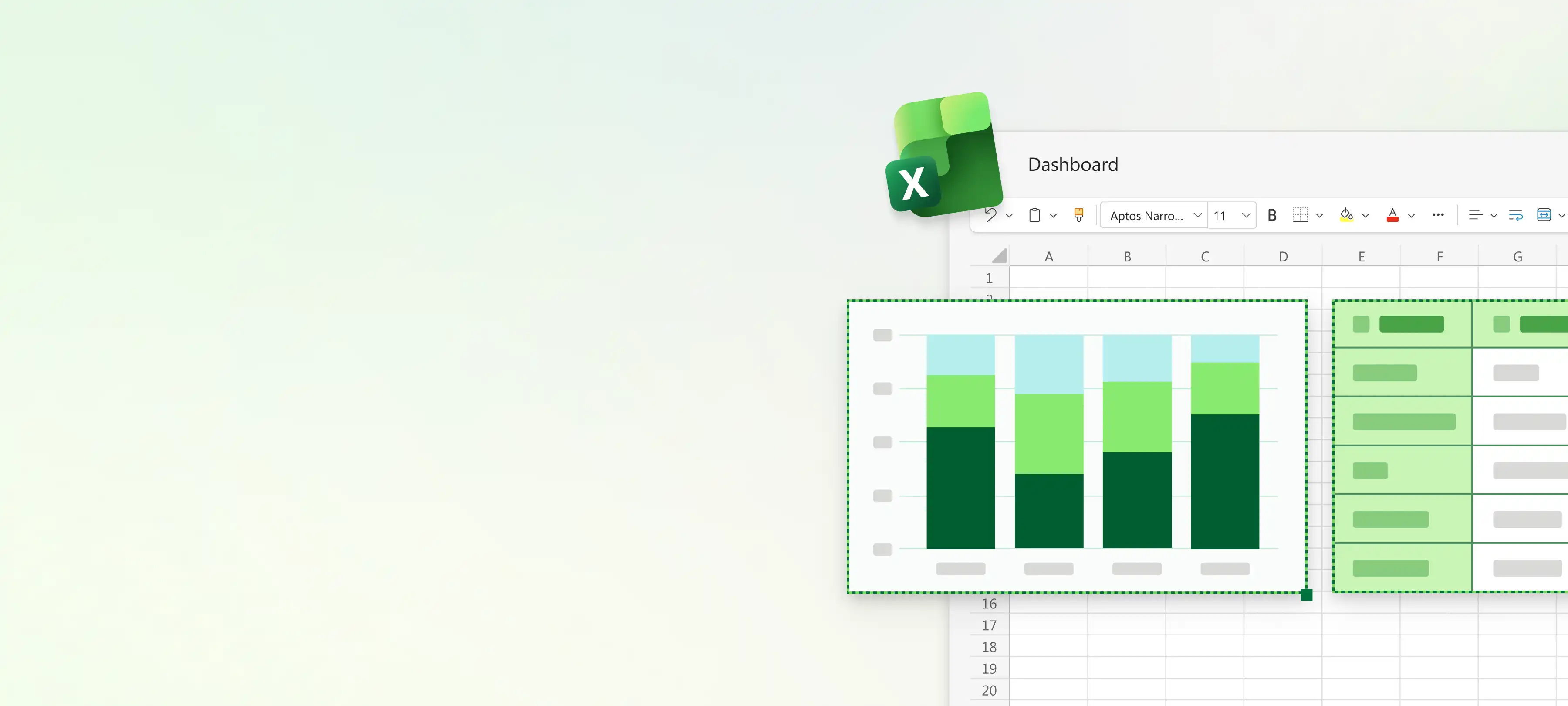
Transformez des données en tableaux de bord et rapports pour suivre les performances ou afficher des tendances et des insights avec des graphiques, des tableaux et l’IA dans Microsoft Excel.

Connectez des données à partir de feuilles de calcul, de rapports et d’enregistrements métier existants pour créer des tableaux de bord. Choisissez parmi des graphiques, des tableaux et des indicateurs de performance clés pour créer une bonne disposition de tableau de bord.

Ajoutez des segments et des filtres pour explorer les données par produit, région ou période afin de voir des insights spécifiques. Utilisez la mise en forme conditionnelle pour mettre en évidence les tendances, la progression et les résultats qui nécessitent un examen.

Chat avec Copilot pour Excel pour identifier et comprendre les tendances du tableau de bord. Demandez des suggestions de formules ou de visuels pour effectuer des calculs et présenter des résultats, puis examinez-les et appliquez-les aux tableaux de bord.

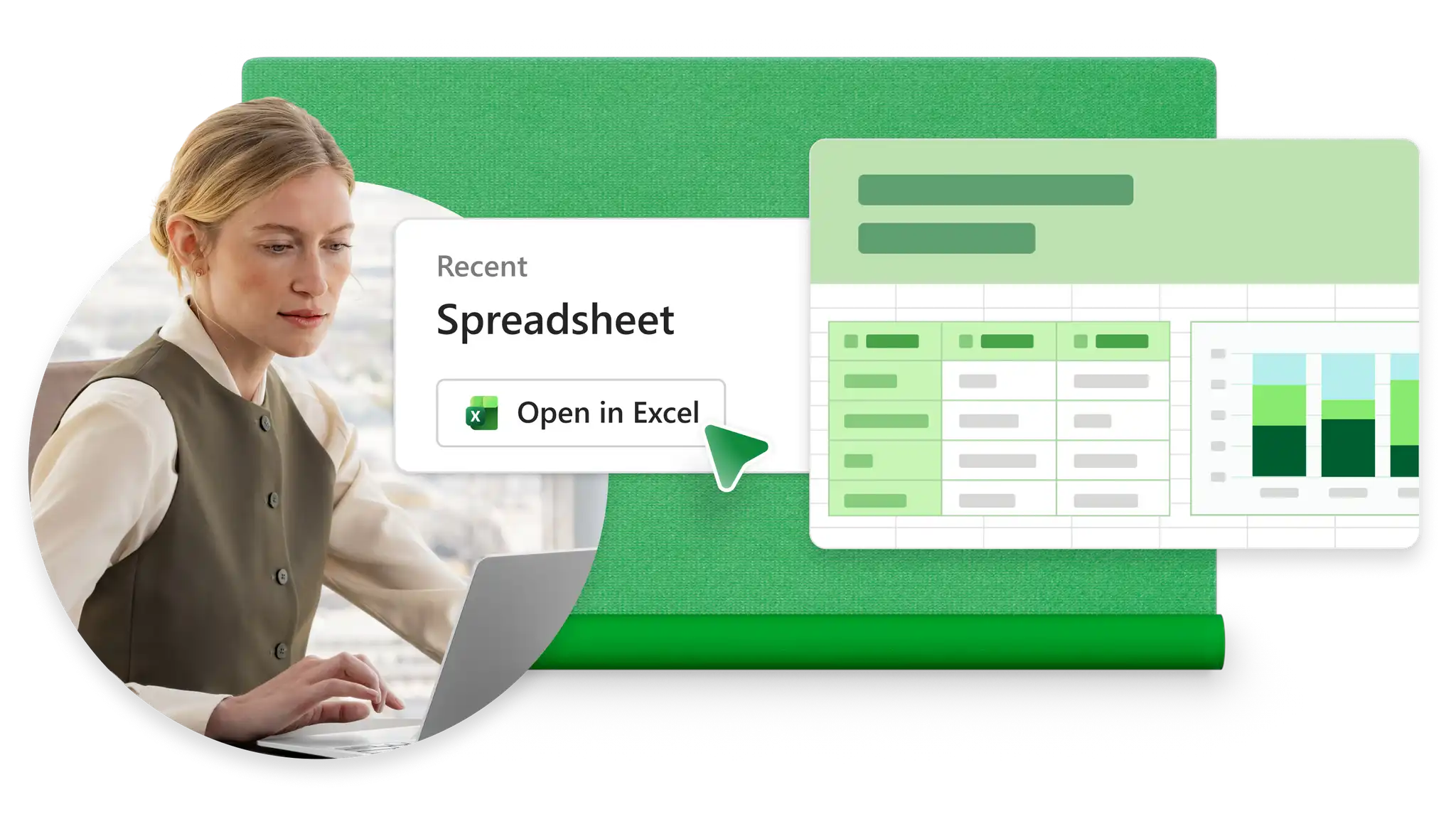
Connecter des données à partir de feuilles de calcul, rapports et fichiers CSV dans un classeur. Utilisez des tableaux et des Power Query Excel pour propre et organiser les données avant de créer un tableau de bord. Créez une source de données cohérente pour faciliter la mise à jour et la révision des rapports.
Définissez les mesures, les KPI et les tendances que le tableau de bord doit afficher. Demandez à Copilot de suggérer ce qu’il faut inclure, puis passez en revue les suggestions avant de les appliquer. Créez une disposition réutilisable pour créer des feuilles d’inventaire ou fiables rapports budgétaires.
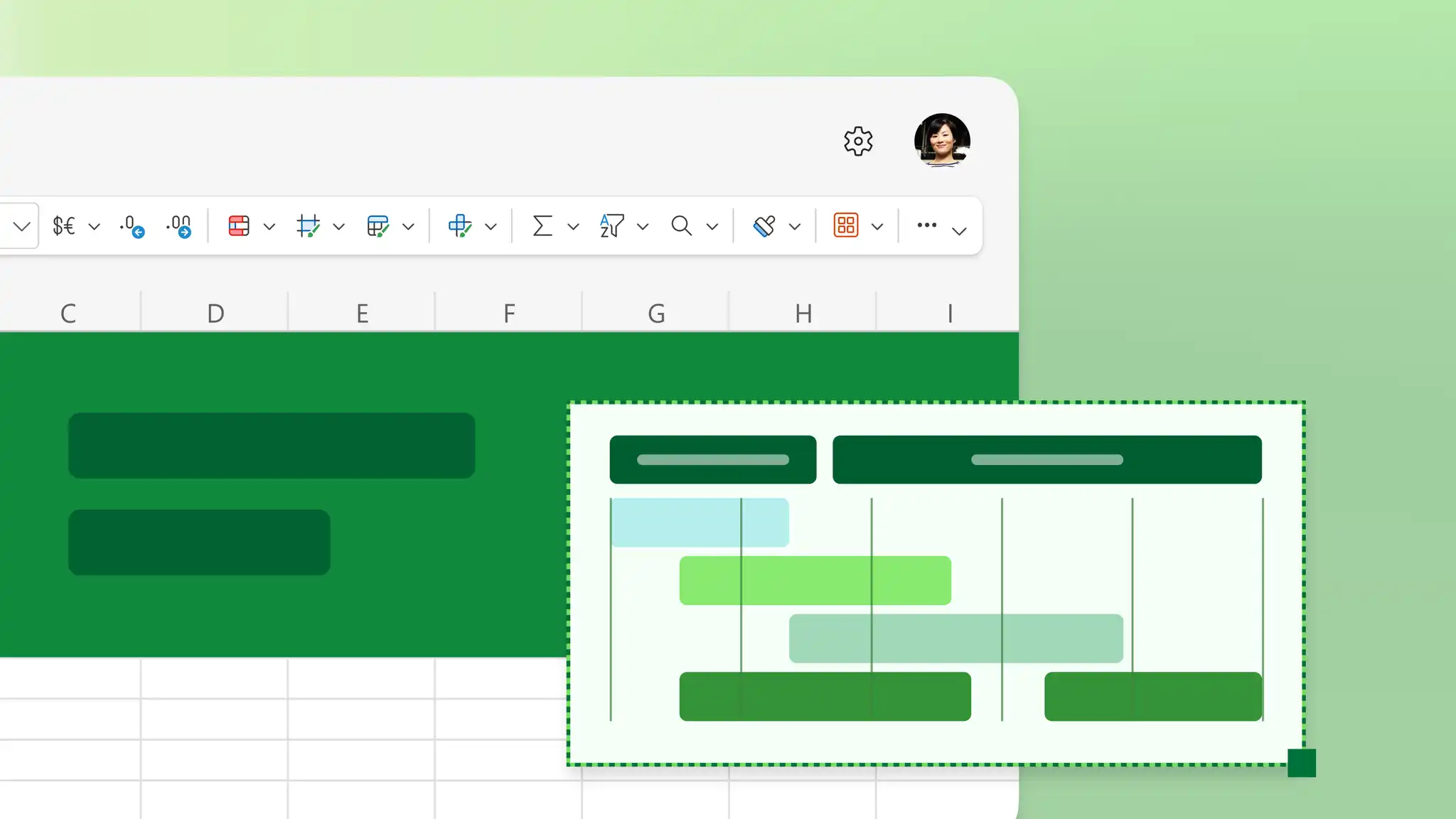
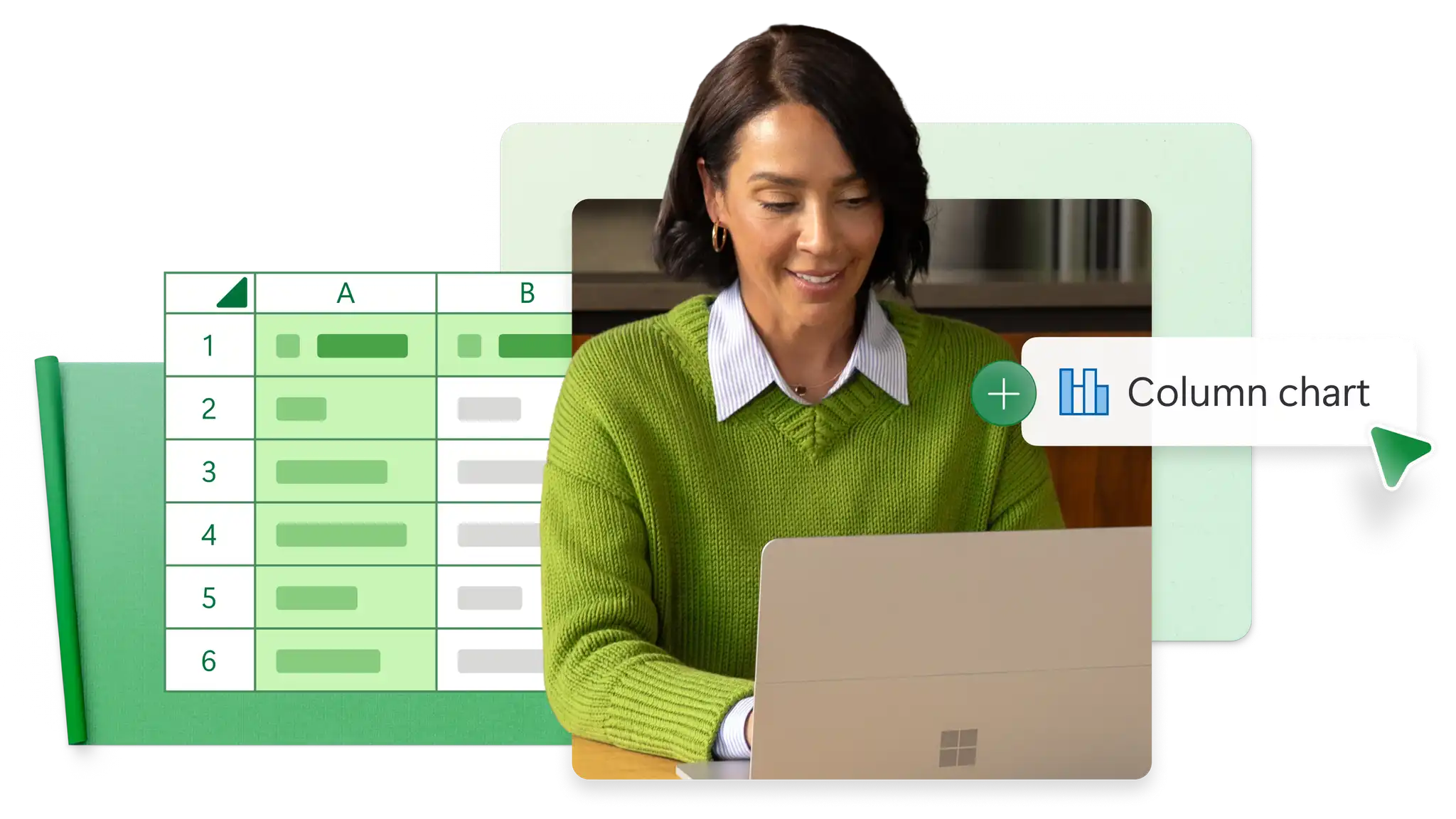
Créer des graphiques, des tableaux croisés dynamiques qui résument les jeux de données et d’autres éléments visuels pour afficher les résultats. Utilisez des graphiques en courbes pour afficher les tendances au fil du temps, des histogrammes pour comparer des valeurs et des chronologies pour suivre la progression. Surveillez les performances pour rester à jour dans une vue sans passer en revue les données brutes.
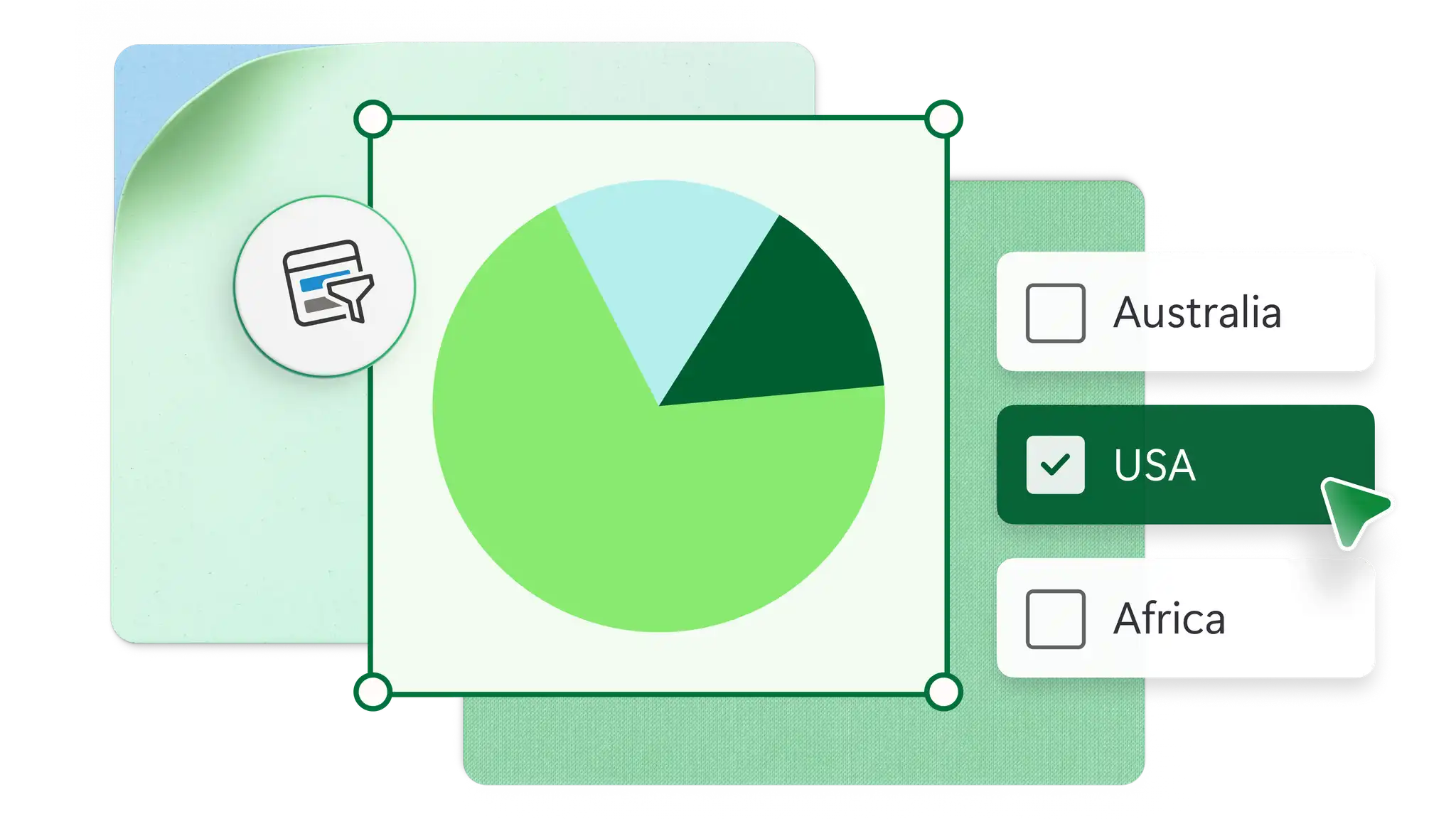
Créez des feuilles interactives avec des segments, des filtres et des contrôles de chronologie. Filtrez les rapports par produit, région, campagne ou période en un seul clic. Connectez des segments aux tableaux croisés dynamiques et aux graphiques pour que chacun puisse adapter le tableau de bord afin de voir les résultats qui lui sont pertinents.

Examinez les métriques du tableau de bord pour comprendre les performances et repérer les tendances. Utiliser l’aide de l’IA pour résumer les données, rechercher des modèles et mettre en évidence des insights clés à l’intérieur Excel sur le web. Partagez des rapports pour les révisions d’entreprise récurrentes à l’aide de liens en ligne sécurisés ou exporter au format PDF.
Ouvrez une Feuille de calcul Excel avec des chiffres et organisez-la dans un tableau cohérent avec des en-têtes clairs.
Créez un tableau croisé dynamique pour résumer les résultats et calculer des totaux, des moyennes ou des nombres.
Ajoutez des graphiques pour visualiser les tendances et des segments pour filtrer les données par catégorie, région ou période.
Organisez les éléments sur une feuille pour créer un affichage clair du tableau de bord.
Partagez le tableau de bord en toute sécurité avec un lien en ligne ou enregistrez-le au format PDF.
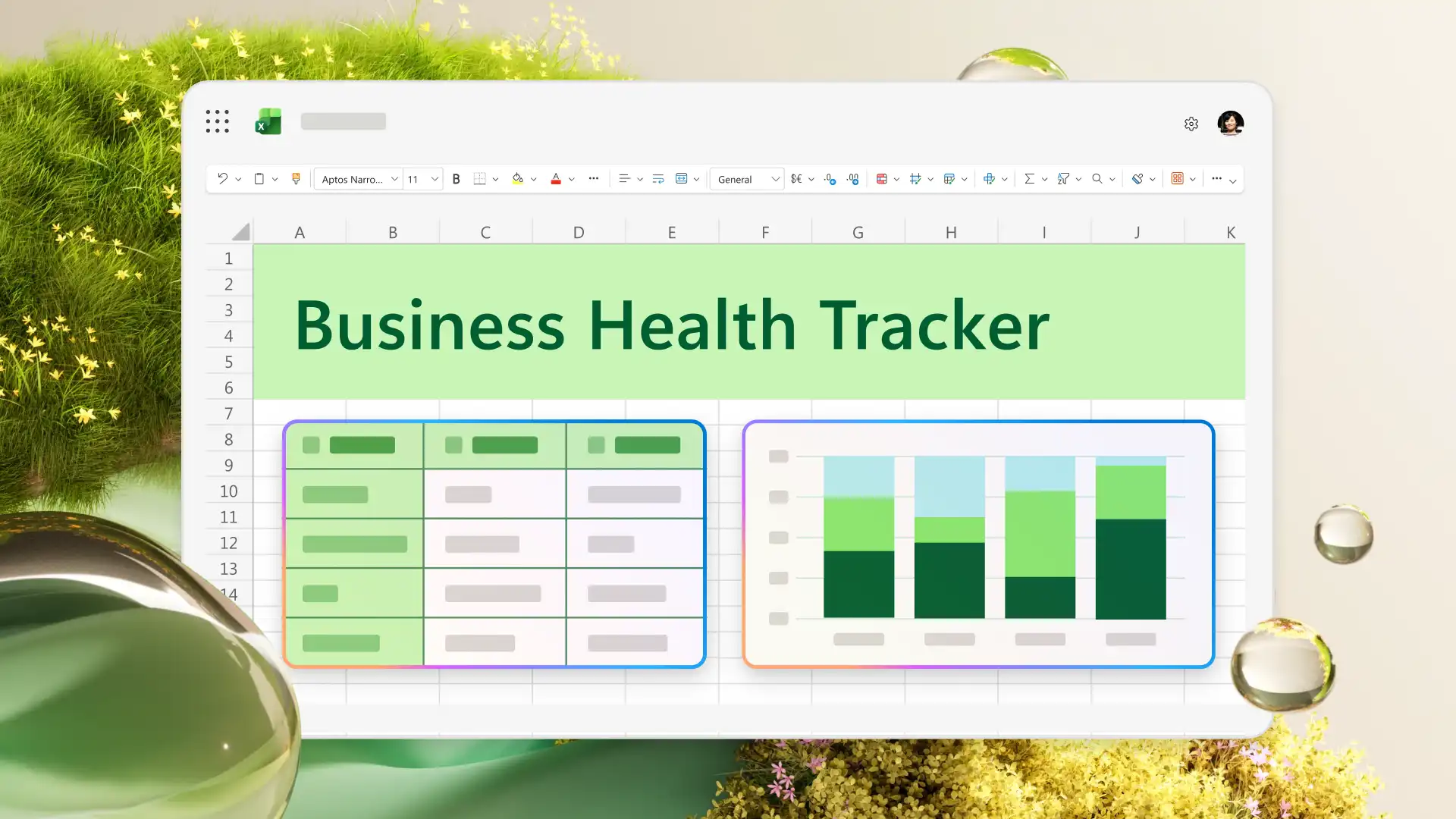
Un tableau de bord Excel affiche des mesures clés, des tendances et des données de performances dans une seule vue. Les entreprises utilisent des tableaux de bord pour suivre les ventes, surveillez les budgets, gérez les projets et générez des rapports sur les indicateurs clés de performance. Les tableaux de bord permettent de repérer plus facilement les modèles et de partager les résultats avec les équipes.
Les fonctionnalités et outils courants du tableau de bord Excel sont les tableaux croisés dynamiques, les graphiques et les segments. Les tableaux croisés dynamiques résument les données, les graphiques visualisent les tendances et les segments filtrent les vues connectées. La mise en forme conditionnelle et les graphiques sparkline permettent de mettre en évidence les modifications et les modèles importants.
Copilot peut vous aider à créer des tableaux de bord en proposant des formules ou des styles de visualisation des données, en résumant les données et en identifiant les tendances. Après la création d’un tableau de bord, demandez à Copilot de rechercher des modèles ou d’expliquer la signification des résultats. Examinez les suggestions d’IA comme point de départ, puis affinez-les et appliquez-les au rapport.