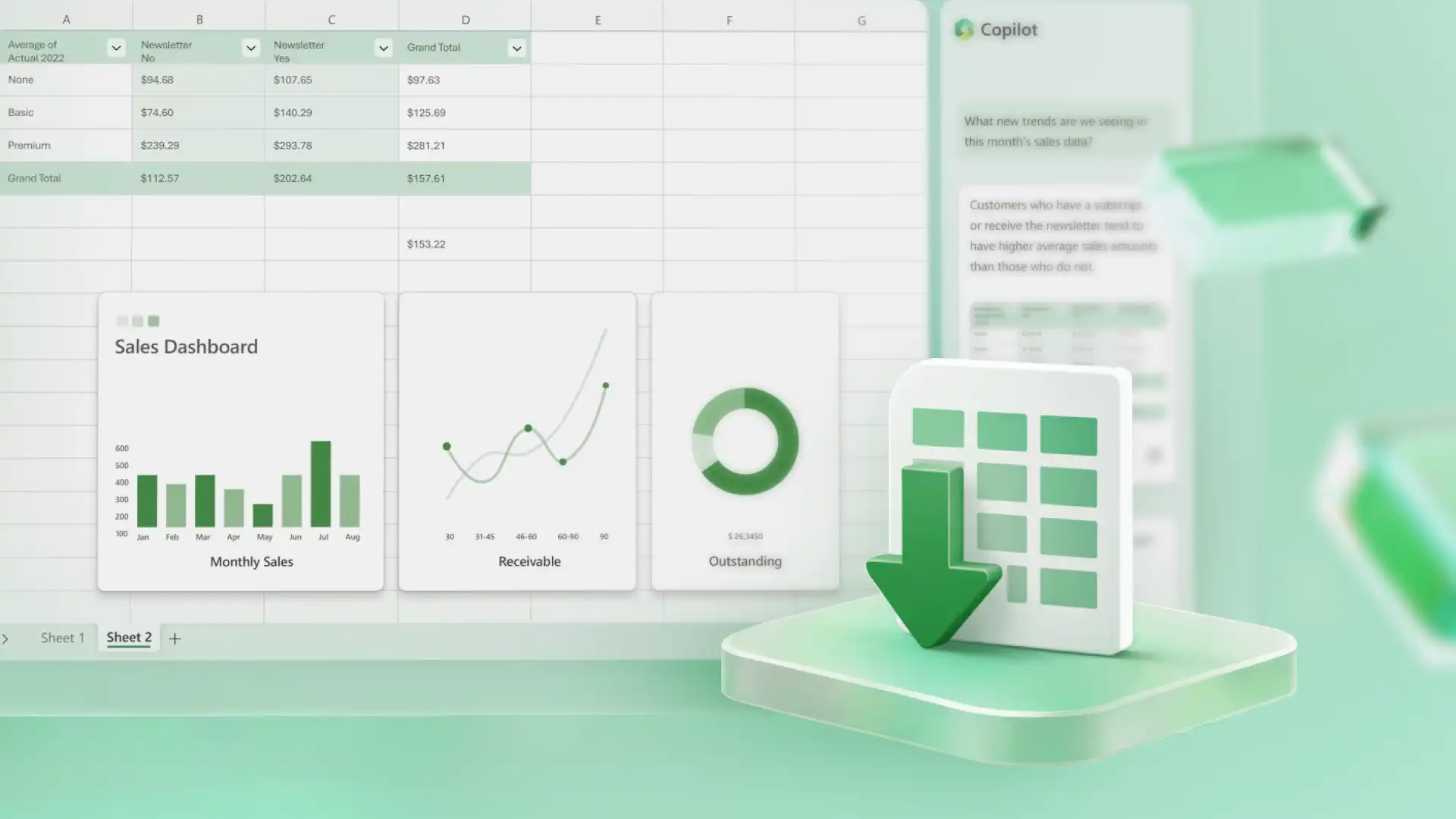
Convertissez des PDF en feuilles de calcul modifiables directement dans Microsoft Excel en une seule étape avec l’IA, sans aucun outil supplémentaire requis. Copilot dans Excel peut aider à convertir des fichiers en toute sécurité et à réduire les nettoyages manuels pour démarrer l’analyse des données plus rapidement.
L’IA va au-delà de la simple conversion des formats de fichiers, elle peut aider à identifier les tableaux et à organiser les informations dans des structures prêtes pour les feuilles de calcul. Les fichiers PDF statiques tels que Les factures, relevés et états deviennent plus faciles à modifier et à appliquer aux formules, ce qui se traduit par des calculs plus rapides et une édition plus fluide. Une fois les données dans Excel, continuez à affiner et analyser des feuilles de calcul avec l’aide de l’IA.
Découvrez comment convertir des PDF en feuilles de calcul dans Excel, conseils utiles pour des conversions de haute qualité et façons dont l’IA permet d’examiner les données pour améliorer les feuilles de calcul.
Quand utiliser la conversion IA PDF vers Excel
Des factures aux rapports de ventes, la réutilisation d’un PDF comme feuille de calcul présente de nombreux avantages. Créez des feuilles de calcul propres en identifiant les meilleures opportunités d’utiliser les outils de conversion IA dans Excel, décrites ci-dessous.
Extrayez des tableaux ou des informations structurées : extrayez des tableaux à partir de PDF et modifiez-les directement dans Excel pour mettre à jour facilement les tableaux de bord, les niveaux de stock ou les feuilles de temps des employés.
Réduisez le nettoyage propre manuel : réduisez au minimum le reformatage lors de l’organisation des informations sur le personnel, les détails des clients ou les enregistrements de transaction.
Préparez des feuilles de calcul plus rapidement : gagnez du temps sur la collecte et l’organisation des données lors de la modification des factures et des rapports de vente PDF pour la déclaration fiscale ou la tenue de dossiers.
Remarque : vérifiez toujours les données après la conversion, en particulier avec des ensembles de données volumineux, pour vous assurer que seules les valeurs correctes parviennent aux parties prenantes internes ou externes.
Qu’est-ce qui rend un PDF compatible avec Copilot dans Excel ?
Tous les fichiers PDF ne sont pas convertis de la même façon. Par conséquent, le fait de conserver quelques considérations de compatibilité peut vous aider à garantir qu’un fichier est converti correctement et conserve la structure de données d’origine dans Excel. L’IA peut détecter certains éléments à partir desquels extraire des données lors de la conversion d’un PDF, expliqué ci-dessous.
Tableaux structurés : les PDF contenant des tableaux bien définis ont plus de chances d’être convertis de façon propre, ce qui facilite la réorganisation des données dans Excel.
Lignes et colonnes définies : lorsque les données sont disposées en lignes et colonnes dédiées avec des étiquettes, l’IA peut les interpréter pour faciliter l’analyse.
Notez que la conversion peut avoir des erreurs si :
Les PDF sont numérisés ou de faible qualité : choisissez des PDF textuels, car ils ont tendance à être l’option la plus fiable pour produire des feuilles de calcul à partir d’un document.
Files endommagés, restreints ou complexes : les fichiers protégés par mot de passe, endommagés ou fortement mis en forme peuvent affecter la structure et l’exhaustivité des données, ce qui augmente les erreurs de chargement de fichier.
Comment convertir un PDF en feuille de calcul Excel
La conversion d’une feuille de calcul PDF en feuille de calcul Excel à l’aide de Copilot est un moyen simple de modifier, d’analyser et d’enregistrer des données à partir d’un seul outil. Suivez les étapes ci-dessous pour convertir un fichier PDF en feuille de calcul modifiable dans Excel.
Créer un classeur dans Excel sur le Web et démarrez une conversation avec Copilot.
Joignez un document PDF à l’aide de l’icône plus dans la conversation, puis demandez à Copilot de transformer le PDF en une feuille de calcul Excel.
Copilot extrait des informations du PDF pour créer une feuille de calcul Excel modifiable. L’IA organise les données dans des lignes et des colonnes avec des en-têtes de section et des informations, en fonction du contenu du PDF.
Vérifiez la mise en page de feuille de calcul nouvellement créée avant d’appliquer des formules ou de modifier des valeurs.
Utilisez l’IA pour trouver des formules pertinentes, analyser des données ou Résumez les données en fonction de ce qu’implique la tâche requise.
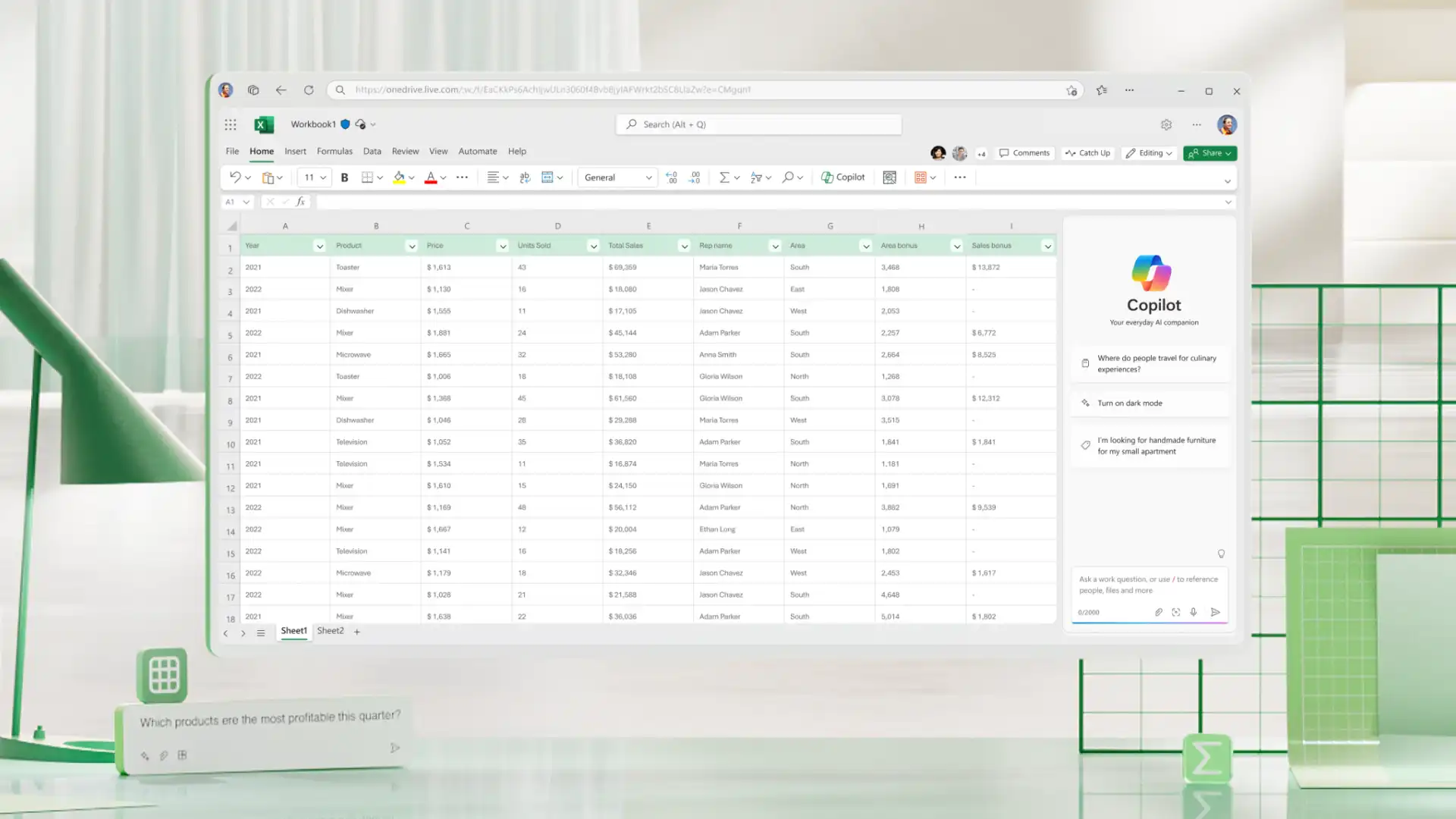
Six façons d’examiner et d’affiner les PDF en feuilles de calcul à l’aide de l’IA
Nettoyer et organiser les données
Gagnez du temps en demandant à l’IA de vous aider à supprimer les entrées en double ou à réorganiser les informations pour assurer la cohérence. Créez des étiquettes, catégorisez des enregistrements ou remplissez des cellules vides pour organiser les jeux de données dans des formats précis et professionnels.
Affiner la mise en forme et la structure des données
Préparez des feuilles de calcul converties pour une analyse détaillée en utilisant l’IA pour amener les données désordonnées dans un état modifiable et prêt à la révision. L’IA peut aider à normaliser les formats, à fractionner les cellules fusionnées en colonnes utilisables, à réorganiser les tableaux et à corriger les noms incohérents Créez une feuille de calcul facile à utiliser et à partir de laquelle vous pouvez tirer des enseignements.
Utiliser des formules pour calculer des totaux
Une fois les données organisées, Copilot peut Suggérer des formules pour calculer, comparer des données et préparer des totaux. Piste rapports de dépenses, évaluez les performances commerciales ou finalisez les soldes des factures avec plus de précision à l’aide de formules basées sur l’IA.
Analyser les tendances et les modèles
Passez de la restructuration à l’analyse en un seul flux de travail, car l’IA aide à identifier les tendances et partage des modèles inhabituels dans la conversation. Examinez l’analyse et comparez davantage les périodes dans les données d’une feuille de calcul avec des invites de suivi. Évaluez les changements saisonniers et les changements de performances pour prendre en charge rapidement rapports d’entreprise.
Créer des graphiques et des tableaux de bord
Utilisez Copilot pour Visualisez les données dans des graphiques, des tableaux, des graphiques ou des tableaux de bord pour expliquer les informations de manière plus précise et plus attrayante. La présentation de données statiques sous forme visuelle est un moyen efficace de communiquer les résultats et les tendances avec les parties prenantes.
Générer des résumés de données
Copilot aide à expliquer les résultats et les tendances importantes des feuilles de calcul en langage simple afin d’améliorer l’analyse et d’étudier des valeurs inhabituelles pour obtenir des insights plus riches. Chat avec Copilot pour générer des explications sur les tendances, les comparaisons et les valeurs aberrantes sans examiner manuellement chaque ligne de données.
Conseils pour convertir un PDF en feuille de calcul Excel
Un examen approfondi fait la différence entre un brouillon et une version finale. Prenez en compte ces conseils utiles pour réussir la conversion d’un PDF en une feuille de calcul Excel.
Commencer avec un fichier source propre : un PDF sans erreur peut vous aider à créer un classeur Excel sans erreur.
Validez les données extraites : examinez les tableaux extraits à partir de fichiers PDF, puis examinez la structure, les cellules et les informations clés pour garantir l’exactitude des feuilles de calcul converties.
Vérifiez la cohérence de la mise en forme : vérifiez les dates, les devises et les formats numériques pour les valeurs sans erreur et prêtes à être révisées.
Organisez les données à des fins d’analyse : regroupez les informations connexes dans de nouveaux tableaux et colonnes pour améliorer le contexte et produire une feuille de calcul facile à comprendre.
Utiliser l’IA pour simplifier le nettoyage : faites confiance à Copilot pour gagner du temps à identifier les doublons, à uniformiser les catégories et à affiner les conventions d’affectation de noms pour assurer une édition plus fluide.
Excel fonctionne comme un outil de conversion basé sur l’IA pour interpréter, structurer et évaluer les données tout en conservant la confidentialité et la protection des documents. Des factures aux états financiers, un seul outil rationalise l’ensemble du flux de travail consistant à convertir un PDF en feuille de calcul Excel, puis à l’éditer, à l’affiner et à l’analyser.
Après la conversion, recherchez méthodes efficaces pour analyser une feuille de calcul ou apprendre à Créez des planificateurs budgétaires pratiques et gérez vos finances plus efficacement.
Forum aux questions
- Comment les tableaux PDF se convertissent-ils en feuille de calcul Excel sans perdre leur mise en forme ?
Les tableaux PDF sont plus convertis lorsque le document source contient des lignes, des colonnes et des en-têtes clairement définis. Copilot dans Excel peut identifier les structures de tableau et les régénérer en formats de feuille de calcul modifiables , bien que les résultats puissent varier en fonction de la qualité, de la complexité et de la mise en page du PDF.
- Comment un fichier PDF de relevé bancaire se convertit-il en feuille de calcul Excel ?
Il est facile de convertir des PDF de relevés bancaires en feuilles de calcul Excel modifiables lorsque le document contient des informations lisibles et structurées. Supprimez toute protection par mot de passe, joignez ensuite le document bancaire PDF à l’aide de l’icône plus dans la conversation Copilot, puis demandez à l’IA de transformer le PDF en feuille de calcul Excel. Après la conversion, passez en revue les fichiers convertis à l’aide de l’IA, organisez les transactions à l’aide de graphiques et des formules ou simplement enregistrer pour la conservation des enregistrements.
- Que puis-je faire des données après avoir converti un PDF en feuille de calcul Excel ?
Modifier, analyser, visualiser et partager des données directement dans Excel. Copilot peut vous aider à organiser des informations, à créer des formules, à identifier des tendances, à créer des graphiques et à générer des résumés et des explications des constatations en langage simple.
- Pourquoi un PDF ne se convertit-il pas correctement en feuille de calcul Excel ?
Les fichiers PDF de mauvaise qualité, la protection par mot de passe, la corruption des fichiers, une mise en forme incohérente ou des dispositions complexes peuvent affecter les conversions de feuilles de calcul PDF en Excel.


