
Simplifiez l’analyse des grands jeux de données et recherchez plus rapidement des totaux et des modèles à l’aide des bons tableurs. Les tableaux récapitulatifs, également appelés tableaux croisés dynamiques dans Microsoft Excel, sont un moyen pratique de transformer des données détaillées en résumés organisés afin de faciliter leur examen.
La création de tableaux récapitulatifs à partir de zéro est un processus manuel et détaillé, mais Copilot dans Excel facilite les choses en réduisant les étapes, tant pour les utilisateurs débutants que pour les utilisateurs expérimentés. Générez un tableau prêt à réviser à l’aide de l’IA pour trouver un point de départ rapide pour l’analyse, avec seulement quelques instructions simples et un minimum d’effort. Poursuivez votre lecture pour découvrir le fonctionnement des tableaux récapitulatifs et les étapes faciles pour les créer dans Conseils sur Microsoft Excel et Copilot pour bien démarrer.
Fonctionnement des tableaux récapitulatifs dans Excel
Les tableaux récapitulatifs condensent les jeux de données pour mettre en évidence les informations les plus utiles, tandis qu’un tableau croisé dynamique est l’outil Excel qui crée ces types de tableaux. L’outil regroupe des lignes de valeurs et présente des totaux, des nombres et des moyennes dans un format facile à lire, à l’aide d’un flux de travail simple.
Regrouper les données : Excel fractionne et organise les informations en catégories pertinentes, telles que des périodes définies, des régions, des dépenses moyennes ou des ventes.
Calculer des valeurs : Excel puis effectue des calculs à l’aide de la fonction SOMME, NB ou MOYENNE pour calculer des valeurs pour chaque groupe ou selon la tâche.
Afficher le résumé : le résultat est un tableau concis plus facile à numériser que les données d’origine.
Ce processus fonctionne mieux pour les tâches qui impliquent de nettoyer et de catégoriser de grands volumes d’informations afin de comparer les groupes pour une prise de décision fluide. Si le chiffre d’affaires La feuille de calcul répertorie les ventes par région, un tableau récapitulatif peut afficher les valeurs de chaque région côte à côte, ce qui facilite la détection des tendances locales et le choix des priorités à prendre.
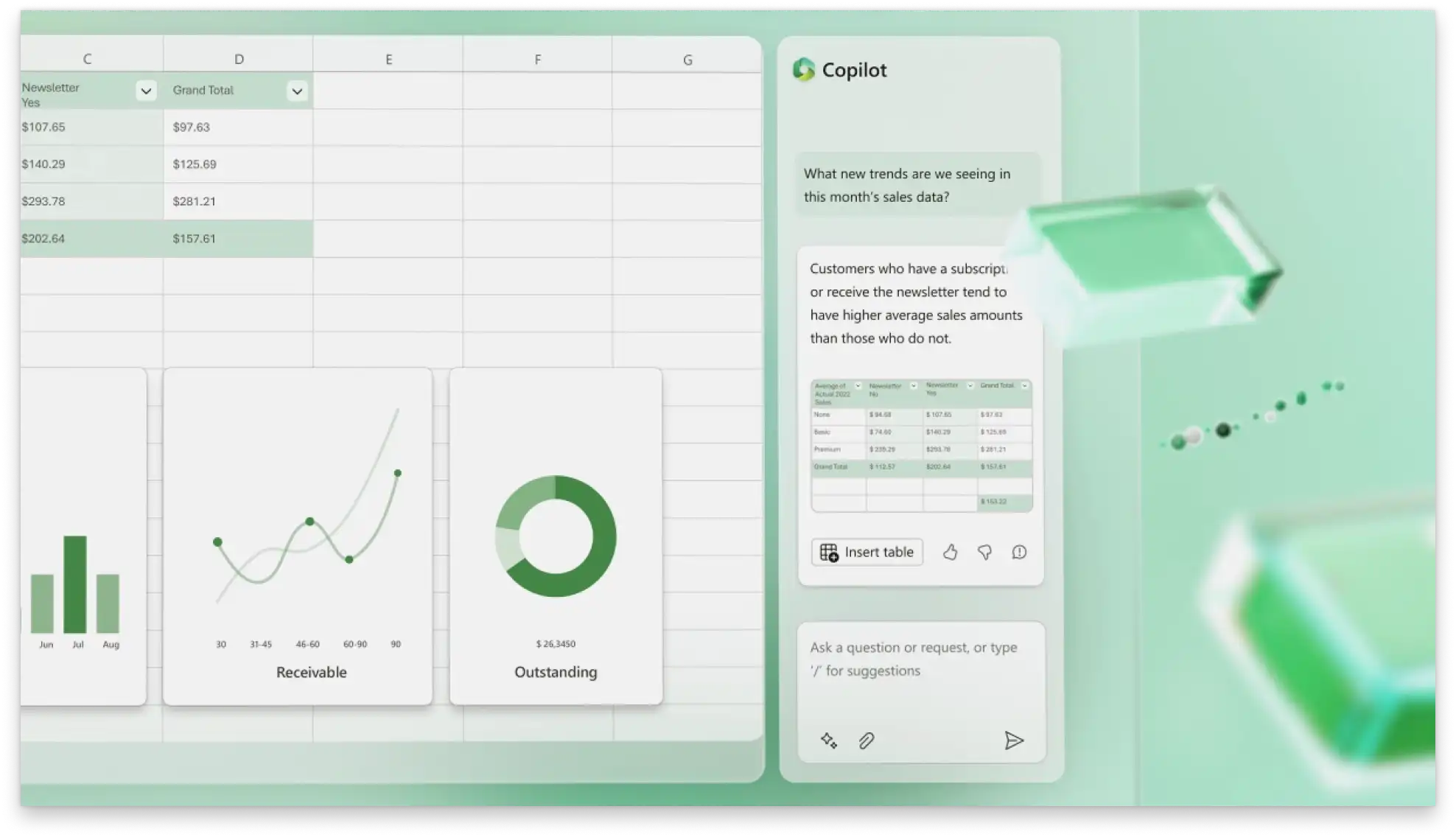
Avec Copilot, la création de tableaux récapitulatifs peut transformer un flux de travail long en un flux facile. Copilot peut également fournir une brève analyse des modèles émergents et des insights de la table pour aider à la planification stratégique.
Comment créer des tableaux croisés dynamiques dans Excel avec l’IA
Chargez ou ouvrez une feuille de calcul dans Excel sur le Web.
Organisez le jeu de données en lignes et colonnes avec des en-têtes clairs et case activée qu’aucune ligne ou colonne n’est vide.
Localisez le Copilot dans l’icône Excel pour lancer une conversation. Expliquez la tâche et les résumés requis à l’aide de phrases simples.
Passez en revue le tableau récapitulatif suggéré créé par Copilot. Vérifiez que les données sont correctement regroupées, par exemple par région ou par mois, et que Les calculs suggérés, tels que le total ou les moyennes, correspondent à la tâche.
Une fois le tableau prêt, Excel peut placer le tableau dans une feuille nouvelle ou existante.
Ajustez la table si nécessaire en modifiant les champs, en mettant à jour les calculs (par exemple, la somme en moyenne) ou en appliquant des filtres et un tri.
Posez des invites de suivi dans Copilot pour affiner le tableau ou expliquer d’autres insights.
Enregistrez et partagez le résumé pour révision à l’aide d’un lien en ligne sécurisé, ou exportez-le au format PDF pour l’envoyer par e-mail.
Conseil : actualisez le tableau croisé dynamique lorsque les données sources changent pour garder le résumé à jour.
Essayez ces invites Copilot dans Excel pour commencer
Calculer le chiffre d’affaires des ventes
Comparer les budgets aux dépenses
Examiner les dépenses d’entreprise
Les tableaux récapitulatifs apportent une structure aux données et réduisent le besoin de configurations manuelles en regroupant les lignes et en affichant les valeurs clés au même endroit. À l’aide de quelques invites simples dans un Conversez avec Copilot, finalisez les données et progressez sur les points d’action.
Découvrez d’autres façons dont Copilot dans Excel peut vous aider dans le processus de analyser des feuilles de calcul et optimiser vos tâches quotidiennes avec le Générateur de formules en ligne dans Microsoft Excel.
Forum aux questions
- Comment faire pour utiliser l’IA dans Excel ?
Activer Copilot dans Excel pour le web ou dans l’application de bureau Excel pour commencer à discuter avec l’assistant de feuille de calcul IA. Utilisez des descriptions simples pour expliquer une tâche, notamment la création de tableaux croisés dynamiques ou l’application de calculs, et Copilot créera un brouillon dans le classeur. L’IA montrera également le processus, les hypothèses et des formules en cours de route.
La modification avec Copilot dans Excel nécessite un abonnement Microsoft 365 Personnel ou Famille (avec un Plan de crédits AI), un abonnement Microsoft 365 Premium, ou un abonnement commercial Microsoft 365 Copilot.
- Un tableau récapitulatif IA peut-il être modifié après sa création ?
Apporter des modifications directement dans une table lorsque les données sources changent ou pour corriger des valeurs et les formules peuvent être mises à jour instantanément. Une fois le tableau affiché, ajustez les champs, les calculs, les filtres et les options de tri en conséquence dans le tableur.
- Comment actualiser un tableau croisé dynamique ?
Pour actualiser un tableau croisé dynamique, cliquez n’importe où dans le tableau, puis sélectionnez le bouton Actualiser dans la barre d’outils du tableau croisé dynamique ou cliquez avec le bouton droit sur le menu. Il s’agit d’un moyen simple de voir les modifications de valeurs reflétées dans un tableau récapitulatif.
- Quel type de données est nécessaire pour créer un tableau récapitulatif ?
Un tableau récapitulatif nécessite des données structurées dans un format de tableau. Veillez à organiser les données en lignes et en colonnes. Chaque colonne doit avoir un en-tête clair, tandis que chaque ligne doit représenter un enregistrement ou une entrée. Évitez les lignes ou colonnes complètement vides et les cellules fusionnées pour créer un tableau récapitulatif précis.
- Pourquoi le tableau croisé dynamique n’affiche-t-il pas les résultats attendus ?
Il est courant de recevoir des résultats inattendus, en particulier lors de la première création de tableaux croisés dynamiques. Examinez à nouveau les données pour voir si elles sont correctement regroupées et si tous les en-têtes sont clairs et correctement remplis. Les erreurs de mise en forme des données, telles que des en-têtes manquants ou peu clairs, peuvent souvent entraîner des interruptions. Doublez case activée les lignes vides, les catégories en double ou les étiquettes incohérentes, puis essayez de générer le tableau récapitulatif une deuxième fois.


