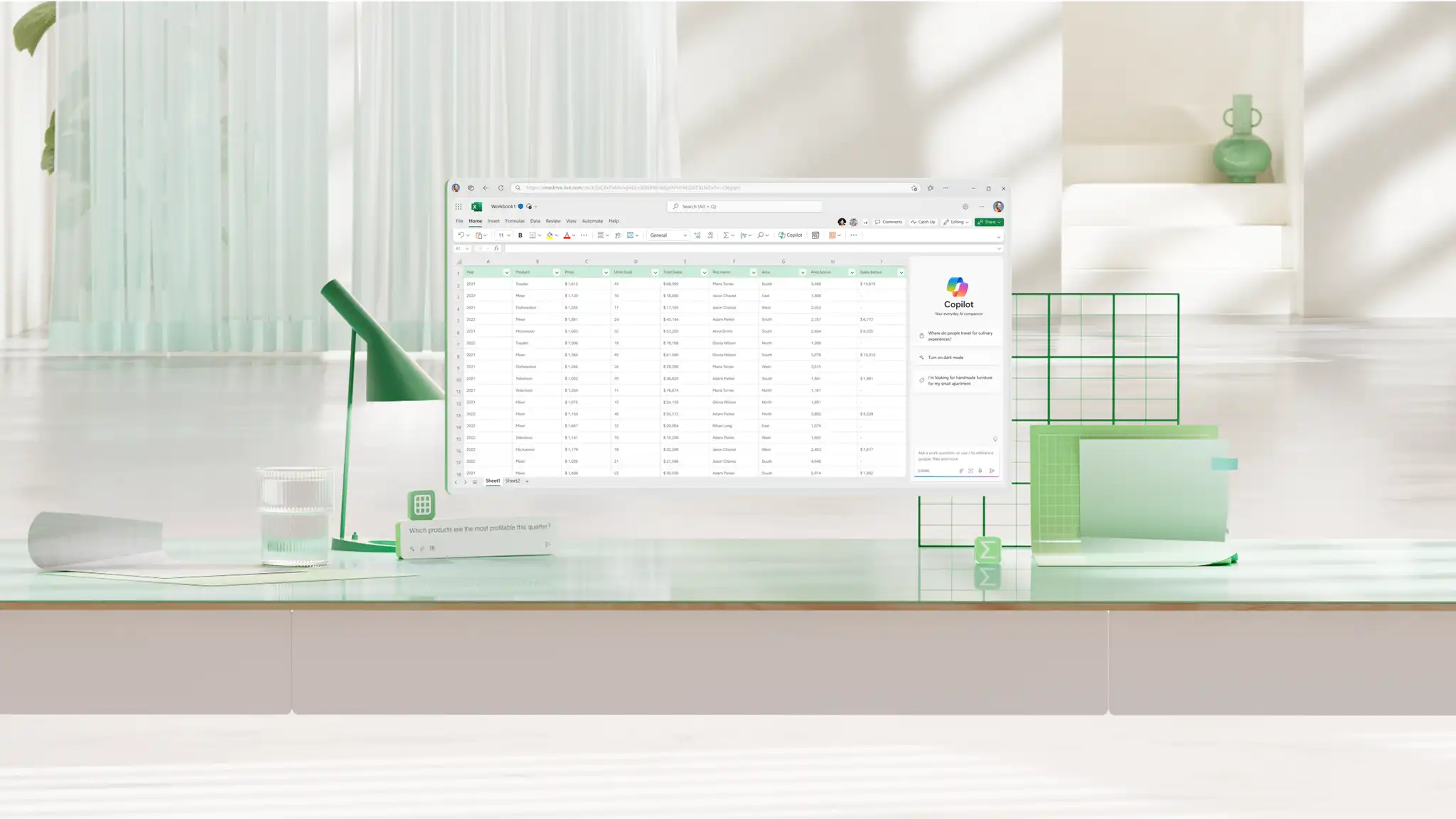
Des données précises et fiables commencent par les bonnes bases de tableur. Réduisez les erreurs manuelles, détectez les erreurs tôt et générez une logique qui tient la route à chaque changement de données à l’aide de Formules et fonctions Microsoft Excel . Des totaux simples aux recherches croisées, chaque formule est intégrée dans Excel sur le Web et prête à l’emploi sans installation requise.
Découvrez 30 formules et fonctions Excel essentielles, allant de la propre de données à l’analyse. Passez en revue les instructions pas à pas et les scénarios réels pour découvrir chaque fonction ou utilisation Copilot dans Excel invite des exemples pour créer la formule à partir d’une description à l’aide de l’IA.
Nettoyer les données pour l’analyse
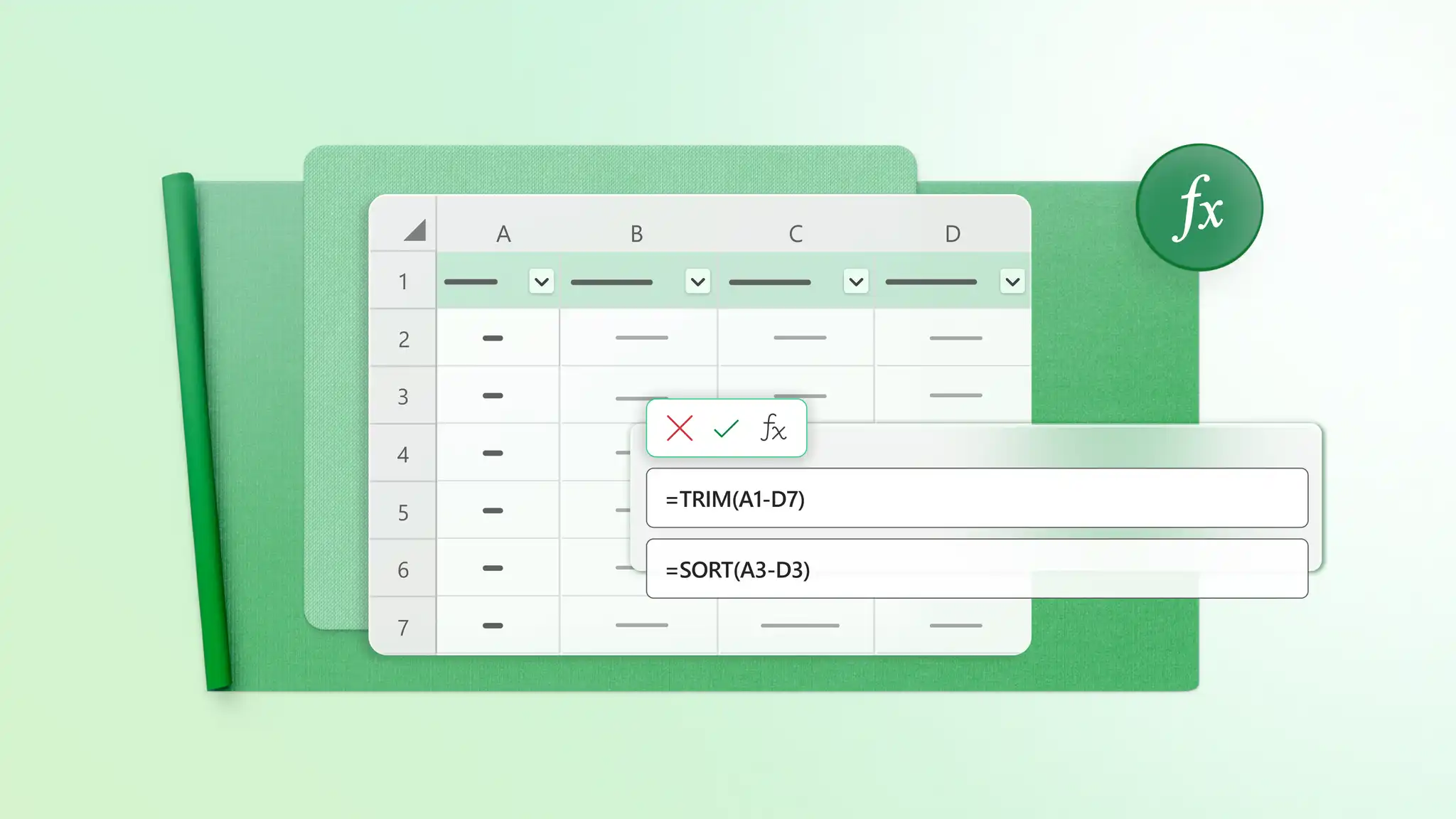
La première étape avant l’exécution d’un calcul consiste à obtenir des données dans un état cohérent et utilisable. Utilisez ces formules pour supprimer des espaces supplémentaires, combiner ou fractionner du texte et standardiser les données importées, afin que les formules, les recherches, des graphiques et Les tableaux croisés dynamiques produisent des résultats fiables.
SUPPRESPACE
TRIM supprime les espaces supplémentaires du début, de la fin et entre les mots d’une chaîne de texte, en ne laissant que des espaces simples entre les mots.
Utilisation de la fonction TRIM
Sélectionnez une cellule vide à côté du texte que vous souhaitez propre.
Tapez =TRIM(A2).
Appuyez sur Entrée et remplissez la formule en bas de la colonne.
Quand utiliser TRIM
Nettoyage des noms de clients importés d’un autre système
Résolution des problèmes d’espacement qui interrompent les formules XLOOKUP ou NB.SI
Standardisation des ID de produit et des champs de texte
CONCAT et TEXTJOIN
CONCAT et TEXTJOIN combinent les valeurs de plusieurs cellules en une seule chaîne de texte. La fonction JOINDRETEXTE ajoute un séparateur choisi entre les valeurs.
Comment utiliser CONCAT et TEXTJOIN
Sélectionnez la cellule dans laquelle le texte combiné doit apparaître.
Entrez une formule CONCAT ou TEXTJOIN avec les cellules à joindre.
Appuyez sur Entrée pour créer la valeur combinée.
Quand utiliser la fonction CONCAT et TEXTJOIN
Combinaison des noms et prénoms
Création d’adresses complètes à partir de colonnes distinctes
Création d’étiquettes ou de noms complets de produits
À GAUCHE ET À DROITE
GAUCHE extrait un nombre défini de caractères du début d’une chaîne de texte, et DROITE les extrait de la fin, par exemple les 3 premiers caractères d’un code de produit ou les 4 derniers chiffres d’un numéro de téléphone.
Comment utiliser GAUCHE et DROITE
Sélectionnez la cellule dans laquelle le résultat doit s’afficher.
Tapez =GAUCHE(A2;3) ou =DROITE(A2;3).
Appuyez sur Entrée pour renvoyer les caractères requis.
Quand utiliser GAUCHE et DROITE
Extraction d’un code de région ou de branche sur le devant d’un ID de produit
Isolation d’une extension de fichier ou des derniers chiffres d’un numéro de référence
Séparation d’un préfixe de longueur fixe du reste d’un identificateur
TRIER
TRIER produit une copie ordonnée d’une plage dans un nouvel emplacement, en laissant les données d’origine inchangées.
Utilisation du tri
Sélectionnez une zone vide de la feuille de calcul.
Entrez une formule TRIER à l’aide de votre plage source.
Appuyez sur Entrée pour créer une liste triée dynamiquement.
Quand utiliser le tri
Réorganisation d’une liste de tâches de projet par date d’échéance sans perturber la source
La révision d’un Suivi des stocks du niveau de stock le plus bas au niveau le plus élevé
Classer les dossiers par ordre de classement avant un examen ou un rapport
FILTRER
FILTRE renvoie uniquement les lignes d’une plage qui répondent à une condition définie, et se met à jour automatiquement à mesure que la source change.
Comment utiliser FILTRE
Sélectionnez une zone vide de la feuille de calcul.
Entrez une formule FILTRE et définissez la condition.
Appuyez sur Entrée pour afficher les enregistrements correspondants.
Quand utiliser FILTRE
Extraire uniquement les comptes actifs d’une liste de clients complète
Afficher uniquement les éléments en retard d’un Suivi de projet
Isolation d’un seul mois d’entrées d’un jeu de données annuel
UNIQUE
UNIQUE renvoie une liste de valeurs distinctes à partir d’une plage, en supprimant les entrées répétées du résultat.
Comment utiliser UNIQUE
Sélectionnez une cellule vide où la liste unique doit apparaître.
Entrez une formule UNIQUE et sélectionnez la plage dont vous souhaitez extraire des valeurs distinctes.
Appuyez sur Entrée pour renvoyer chaque valeur distincte de la plage source.
Quand utiliser UNIQUE
Création d’une liste de clients ou de produits uniques dans une entreprise
Suppression des noms répétés d’une liste d’inscription ou feuille de présence
Création de listes de catégories pour la création de rapports ou l’analyse
FRACTIONNER.TEXTE
FRACTIONNER.TEXTE sépare le texte à l’aide d’une virgule, d’une espace ou d’un tiret, en colonnes ou lignes distinctes.
Comment utiliser TEXTSPLIT
Sélectionnez une cellule vide à côté du texte à fractionner.
Entrez une formule TEXTSPLIT avec la cellule source et le délimiteur.
Appuyez sur Entrée pour fractionner le texte en cellules distinctes.
Quand utiliser TEXTSPLIT
Séparer les noms complets en prénoms et noms
Fractionnement des balises ou des catégories séparées par des virgules
Décomposition des codes de produit en composants distincts
Calculer des totaux et des moyennes

Utilisez des formules de calcul pour répondre aux questions quotidiennes d’une feuille de calcul, y compris les totaux, les moyennes, les nombres et les classements.
SOMME
La fonction SOMME ajoute chaque valeur d’une plage ou d’un ensemble de cellules sélectionné.
Procédure d’utilisation de la fonction SOMME
Sélectionnez la cellule où le total doit apparaître.
Entrez une formule SOMME et sélectionnez la plage de cellules que vous souhaitez totaliser.
Appuyez sur Entrée pour calculer le total.
Quand utiliser la fonction SOMME
Ajout de dépenses mensuelles dans un Planificateur de budget
Additionner des heures, des unités ou des quantités
MOYENNE
La fonction MOYENNE calcule la valeur moyenne pour une plage sélectionnée.
Utilisation de la moyenne
Sélectionnez la cellule où la moyenne doit apparaître.
Entrez une formule MOYENNE et sélectionnez la plage dont vous voulez calculer la moyenne.
Appuyez sur Entrée pour calculer la moyenne.
Quand utiliser la moyenne
Trouver la valeur moyenne des commandes sur un trimestre
Calcul des temps de réponse moyens au sein d’une équipe
Examen du nombre moyen d’heures ou des coûts hebdomadaires
MIN et MAX
MIN renvoie la plus petite valeur dans une plage, et MAX renvoie la plus grande valeur.
Comment utiliser MIN et MAX
Sélectionnez une cellule vide pour le résultat.
Entrez une formule MIN ou MAX et sélectionnez la plage de valeurs à case activée.
Appuyez sur Entrée pour renvoyer la valeur la plus basse ou la plus élevée.
Quand utiliser MIN et MAX
Repérer des valeurs hors norme dans un états de dépenses
Vérification que l’entrée de données respecte les limites prévues
Mettre en évidence les meilleures et les moins performantes dans une colonne de ventes
NB et NBVAL
NB comptabilise les cellules qui contiennent des nombres, tandis que NBVAL compte toute cellule qui n’est pas vide.
Utilisation de NB et NBVAL
Sélectionnez la cellule dans laquelle le nombre doit apparaître.
Entrez une formule NB pour compter des nombres ou une formule NBVAL pour compter les cellules non vides.
Sélectionnez la plage à compter, puis appuyez sur Entrée.
Quand utiliser NB et NBVAL
Comptage d’entrées numériques dans une colonne de revenu
Comptage des champs terminés dans un dispositif de suivi
Vérification du nombre de lignes contenant des données
NB.SI
NB.SI compte les cellules qui remplissent une seule condition.
Utilisation de la fonction NB.SI
Sélectionnez la cellule dans laquelle le résultat doit s’afficher.
Entrez une formule NB.SI avec la plage et la condition.
Appuyez sur Entrée pour compter les cellules correspondantes.
Quand utiliser NB.SI
Comptage les factures marquées comme étant payées
Comptage des commandes à partir d’une région
Comptage des réponses avec un status ou une catégorie spécifique
SOMME.SI
La fonction SOMME.SI ajoute les valeurs remplissant une condition unique.
Utilisation de la fonction SOMME.SI
Sélectionnez la cellule où le total doit apparaître.
Entrez une formule SOMME.SI avec la plage de critères, la condition et la plage de somme.
Appuyez sur Entrée pour calculer le total conditionnel.
Quand utiliser SOMME.SI
Ajouter des ventes à partir d’un canal
Totalisation des dépenses dans une catégorie
Calcul Heures de feuille de temps pour un projet ou un client
RANK.EQ
RANG. EQ renvoie la position d’un nombre dans une liste, du plus haut au plus bas ou l’inverse.
Comment utiliser RANK. Égaliseur
Sélectionnez une cellule vide en regard de la valeur à classer.
Entrez un RANG. Formule EQ avec la valeur et la plage de comparaison.
Appuyez sur Entrée et remplissez la formule en bas de la colonne.
Quand utiliser RANK. Égaliseur
Classement des vendeurs par chiffre d’affaires
Classement des résultats des campagnes marketing par taux de conversion
Identifier les produits ou régions les plus performants
Utiliser la logique et gérer les erreurs dans les formules

Les formules logiques aident une feuille de calcul à répondre à différentes conditions. Utilisez-les pour afficher différents résultats basés sur les données, combiner plusieurs règles en un seul test ou garder les formules lisibles lorsqu’un Une erreur Excel apparaît.
SI
La fonction SI renvoie un résultat lorsqu’une condition est vraie et un autre résultat lorsqu’elle est fausse.
Utilisation de IF
Sélectionnez la cellule dans laquelle le résultat doit s’afficher.
Entrez une formule SI avec une condition, un résultat vrai et un résultat faux.
Appuyez sur Entrée pour renvoyer le résultat correspondant.
Quand utiliser IF
Marquage de tâches comme étant en cours ou nécessitant une révision
Étiquetage des scores comme étant au-dessus ou en dessous de la cible
Marquage d’un drapeau Factures payées ou en retard
SIERREUR
La fonction SIERREUR détecte les erreurs renvoyées par une formule et la remplace par une valeur spécifiée, telle qu’un tiret, un zéro ou une note en langage simple.
Procédure d’utilisation de SIERREUR
Sélectionnez la cellule dans laquelle le résultat de la formule doit apparaître.
Encapsuler la formule d’origine dans SIERREUR.
Ajoutez la valeur ou le message pour indiquer si une erreur s’affiche.
Quand utiliser SIERREUR
Remplacement des erreurs de recherche par une cellule ou un message vide
Garder les rapports lisibles lorsque des données sont manquantes
Éviter les erreurs de formule visibles dans les feuilles partagées
ET et OU
AND vérifie si toutes les conditions sont vraies, tandis que OR vérifie si au moins une condition est vraie.
Utilisation des opérateurs ET et OU
Sélectionnez la cellule dans laquelle le résultat logique doit apparaître.
Entrez une formule ET ou OU avec les conditions à tester.
Utilisez la formule seule ou à l’intérieur de la FI pour un résultat personnalisé.
Quand utiliser ET et OU
Vérifier si plusieurs conditions d’approbation sont remplies
Marquage des enregistrements qui correspondent à l’une des catégories suivantes
Créer des formules SI plus précises
SI.MULTIPLE
La fonction SWITCH compare une valeur à une liste d’options et renvoie le résultat correspondant.
Comment utiliser SWITCH
Sélectionnez la cellule dans laquelle le résultat doit s’afficher.
Entrez une formule SWITCH avec la valeur à case activée et les correspondances possibles.
Ajoutez un résultat par défaut pour les valeurs qui ne correspondent pas.
Quand utiliser SWITCH
Conversion de codes de status courts en étiquettes complètes
Attribuer des catégories sur la base d’un seul champ
Remplacement des longues formules SI imbriquées par une option plus claire
Rechercher et faire correspondre des informations entre des jeux de données

Les formules de recherche connectent des informations connexes entre les tables. Utilisez-les pour faire correspondre des ID, récupérer des valeurs ou rechercher la position d’un élément sans analyser manuellement les lignes.
XLOOKUP
RECHERCHEX peut rechercher une plage dans n’importe quelle direction et renvoie une valeur associée, et il peut retourner une valeur définie lorsqu’aucune correspondance n’est trouvée.
Comment utiliser XLOOKUP
Sélectionnez la cellule dans laquelle doit apparaître le résultat correspondant.
Entrez une formule RECHERCHEX avec la valeur de recherche, la plage de recherche et la plage de retour.
Appuyez sur Entrée pour renvoyer la valeur correspondante.
Quand utiliser XLOOKUP
Faire correspondre les ID de commande aux noms des clients
Extraction des prix d’une liste de produits
Renvoie des valeurs à partir de tables pour lesquelles la colonne de recherche n’est pas la première
RECHERCHEV
RECHERCHEV peut effectuer une recherche dans la première colonne d’un tableau de gauche à droite et renvoie une valeur à partir d’une colonne spécifiée dans la même ligne.
Comment utiliser RECHERCHEV
Sélectionnez la cellule dans laquelle doit apparaître le résultat correspondant.
Entrez une formule RECHERCHEV avec la valeur de recherche, la plage de table, le numéro de colonne et le type de correspondance.
Appuyez sur Entrée pour renvoyer la valeur correspondante.
Quand utiliser RECHERCHEV
Travailler avec des personnes plus anciennes ou feuilles de calcul partagées
Faire correspondre des ID à des valeurs dans une simple table
Recherche d’informations de gauche à droite
MATCH
La fonction EQUIV renvoie la position d’une valeur dans une liste, par exemple en constatant qu’une valeur Le nom du produit d’inventaire est le 3ème élément d’une colonne.
Comment utiliser la fonction EQUIV
Sélectionnez la cellule dans laquelle la position doit apparaître.
Entrez une formule MATCH avec la valeur et la plage de recherche.
Appuyez sur Entrée pour renvoyer la position de l’élément.
Quand utiliser la fonction EQUIV
Recherche de l’emplacement d’une valeur dans une liste
Localisation des positions des colonnes dans un tableau
Couplage avec INDEX pour des recherches flexibles
INDEX
La fonction INDEX récupère une valeur à partir d’une position spécifique dans une plage ou une table.
Comment utiliser INDEX
Sélectionnez la cellule dans laquelle le résultat doit s’afficher.
Entrez une formule INDEX avec le tableau, le numéro de ligne et le numéro de colonne.
Appuyez sur Entrée pour renvoyer la valeur à cette position.
Quand utiliser INDEX
Valeur renvoyée à partir d’une ligne et d’une colonne connues
Création de formules de recherche flexibles avec la fonction EQUIV
Extraction de valeurs à partir des colonnes situées à gauche de la colonne de recherche, où RECHERCHEV ne peut pas atteindre
Analyser et résumer des jeux de données volumineux

Utilisez ces formules pour calculer des valeurs dans plusieurs conditions, résumer des listes filtrées et comparer des moyennes entre catégories. Ils tournent de grands tableaux en résultats ciblés sans modifier les données sources.
SOMME.SI.ENS
SOMME.SI.ENS additionne les valeurs d’une colonne qui remplissent deux conditions ou plus en même temps.
Procédure d’utilisation de la fonction SOMME.SI.ENS
Sélectionnez la cellule dans laquelle le résultat doit s’afficher.
Entrez une formule SOMME.SI.ENS avec la plage de somme en premier.
Ajoutez chaque plage de critères et sa condition.
Quand utiliser la fonction SOMME.SI.ENS
Chiffre d’affaires total pour un produit dans une région
Ajouter les heures enregistrées par un employé au cours d’une semaine spécifique
Additionner les dépenses dans une seule catégorie pour un seul mois
SOUS.TOTAL
La fonction SOUS.TOTAL calcule des résultats tels que des sommes, des moyennes et des nombres pour une liste filtrée en utilisant uniquement les lignes visibles.
Procédure d’utilisation de SUBTOTAL
Sélectionnez la cellule dans laquelle le résumé doit apparaître.
Entrez une formule SOUS.TOTAL avec le numéro de fonction et la plage.
Appliquez des filtres à la table pour mettre à jour le résultat visible.
Quand utiliser SUBTOTAL
Résumer uniquement les lignes visibles dans une liste filtrée
Examen des totaux après l’application de filtres
Création de résumés rapides sans modifier les données sources
MOYENNE.SI*
MOYENNE.SI calcule la moyenne des valeurs qui remplissent une seule condition.
Comment utiliser AVERAGEIF
Sélectionnez la cellule où la moyenne doit apparaître.
Entrez une formule MOYENNE.SI avec la plage de critères, la condition et la plage moyenne.
Appuyez sur Entrée pour calculer la moyenne conditionnelle.
Quand utiliser la MOYENNE.SI
Recherche des ventes moyennes pour un produit
Calcul des dépenses moyennes par catégorie
Examen des scores moyens d’un groupe
Respecter les dates et les échéances
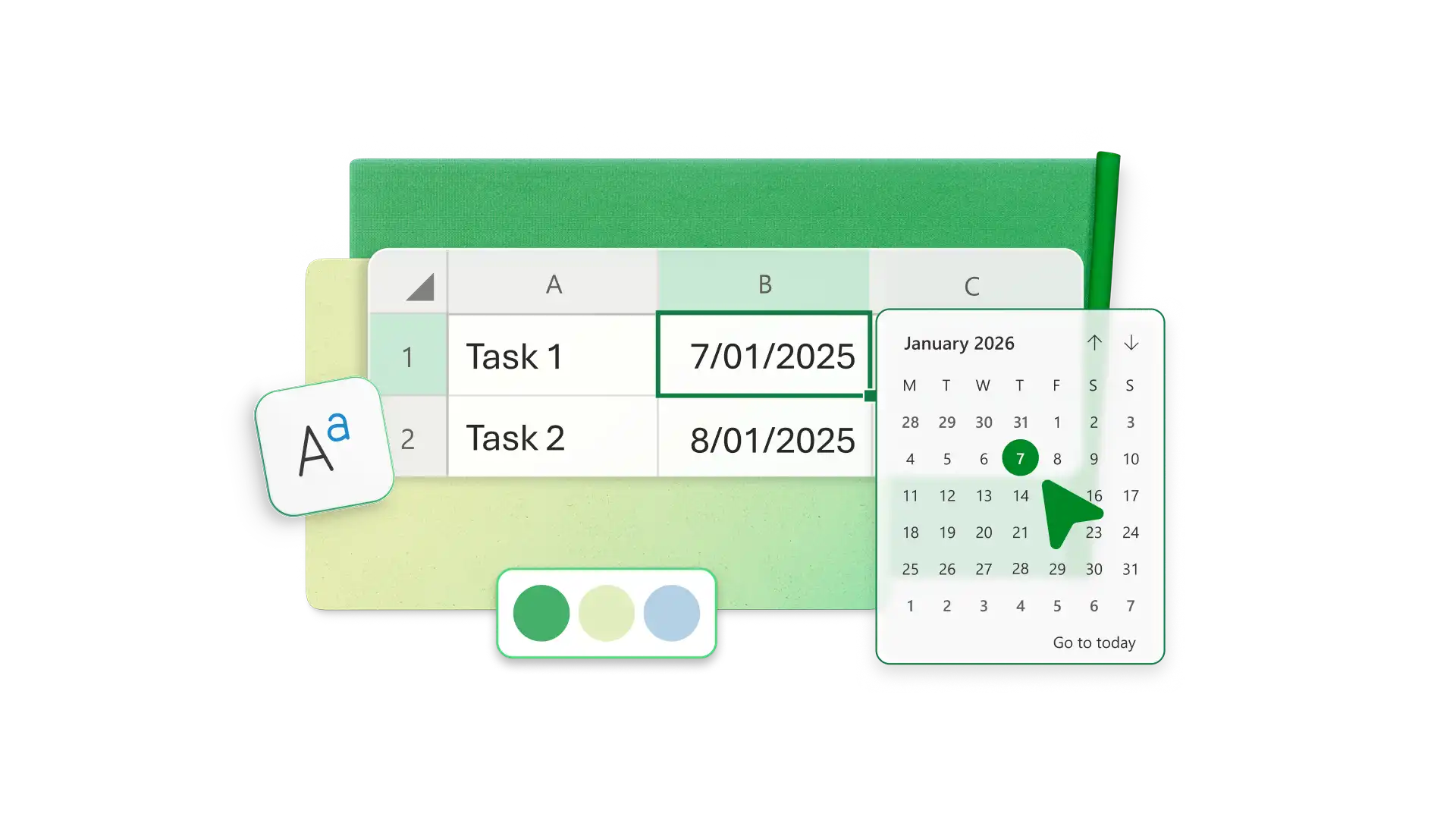
Les formules de date calculent des échéances, mesurent le temps entre les événements et maintiennent les planifications à jour. Utilisez-les pour effectuer le suivi des tâches, Passez en revue les chronologies et créez des rapports qui se mettent à jour à mesure que les dates changent.
AUJOURDHUI
AUJOURDHUI renvoie la date actuelle et se met à jour chaque fois que le classeur recalcule.
Comment utiliser AUJOURD’HUI
Sélectionnez la cellule dans laquelle la date actuelle doit apparaître.
Entrez une formule AUJOURDHUI, qui ne prend aucun argument.
Appuyez sur Entrée pour afficher la date du jour.
Quand l’utiliser AUJOURD’HUI
Calcul des jours jusqu’à une échéance
Marquage des tâches en retard
Création de rapports qui se mettent à jour en fonction de la date actuelle
DATEDIF*
DATEDIF calcule la différence entre deux dates en jours, mois ou années selon calendrier.
Utilisation de DATEDIF
Sélectionnez la cellule dans laquelle doit apparaître la différence de date.
Entrez une formule DATEDIF avec la date de début, la date de fin et l’unité.
Appuyez sur Entrée pour renvoyer l’heure entre les dates.
Quand utiliser la fonction DATEDIF
Recherche de jours entre les dates de demande et d’achèvement
Mesure de l’âge, de l’ancienneté ou du temps écoulé
SERIE.JOUR.OUVRE*
WORKDAY renvoie une date avant ou après une plage de jours ouvrés et peut exclure les week-ends et les jours fériés.
Comment utiliser WORKDAY
Sélectionnez la cellule dans laquelle l’échéance doit apparaître.
Entrez une formule JOURJOUR.OUVRÉ avec la date de début et le nombre de jours ouvrés.
Ajoutez des jours fériés si la schedule doit les exclure.
Quand utiliser WORKDAY
Calcul des dates d’échéance d’un projet
Planification de dates de suivi
Planification des chronologies qui excluent les week-ends
Utiliser Copilot pour Excel pour créer et comprendre des formules
Copilot aide Générez des formules à partir d’instructions en langage simple et identifiez la cause des erreurs de formule dans Excel. L’assistant de feuille de calcul IA fournit des suggestions. Il reste donc essentiel d’examiner les résultats avant de les appliquer à un classeur important. Voici quelques façons d’utiliser Copilot :
Demandez à Copilot d’expliquer une formule inhabituelle en termes courants dans la conversation.
Décrivez le calcul nécessaire dans la conversation Copilot et laissez Copilot suggère une formule. Passez en revue la formule suggérée avant de l’ajouter à une feuille de calcul partagée ou à impact élevé.
Demandez à Copilot de diagnostiquer des erreurs telles que des formules incorrectes ou une mise en forme de feuille de calcul manquante.
Remarque : travailler avec Copilot dans Excel nécessite un abonnement Microsoft 365 Personnel ou Famille (avec un Plan de crédits AI), un abonnement Microsoft 365 Premium, ou un abonnement commercial Microsoft 365 Copilot.
Avec les bonnes formules, Le tableur Excel peut organiser des données désordonnées, calculer des valeurs, vérifier des conditions, faire correspondre des cases activées et résumer efficacement de grands tableaux. Utilisez ce guide pour commencer avec les formules qui correspondent à la tâche à accomplir, ou utilisez Copilot dans Excel pour explorer les options de formule pour effectuer des tâches avec l’IA.
Forum aux questions
- Comment afficher des formules dans Excel ?
Utilisez l’onglet Formules dans Excel pour afficher ou masquer le texte des formules dans la feuille, ou appuyez sur Ctrl + ' pour basculer l’affichage des formules.
- Comment verrouiller une formule dans Excel ?
Ajoutez un signe dollar ($) avant la lettre de colonne, le numéro de ligne ou les deux pour verrouiller la référence de cellule lorsque vous copiez la formule. La notation $A$1 corrige les deux, de sorte qu’elle pointe toujours vers la même cellule. Pour une vue d’ensemble complète, consultez ceci Vue d’ensemble de la formule Excel.
- Comment masquer ou afficher des formules dans Excel ?
Masquez les formules en marquant les cellules comme masquées et en protégeant la feuille de calcul. Pour les afficher à nouveau, annulez la protection de la feuille de calcul et supprimez le paramètre Masqué. Pour une vue d’ensemble complète, consultez ceci Vue d’ensemble de la formule Excel.
- Comment faire pour utiliser l’IA dans Excel ?
Activer Copilot dans Excel sur le Web pour fonctionner avec l’assistant feuille de calcul IA. Décrivez un objectif dans la conversation et Copilot peut générer des formules, rédiger un flux de travail ou exposer des insights, ainsi que les hypothèses qui les sous-tendent. Chaque suggestion reste modifiable, de sorte que chaque résultat est un point de départ à examiner et à affiner.