

30 formules et fonctions Excel avec des exemples et des invites Copilot
Découvrez 30 formules Excel pour nettoyer les données, effectuer des calculs, effectuer...

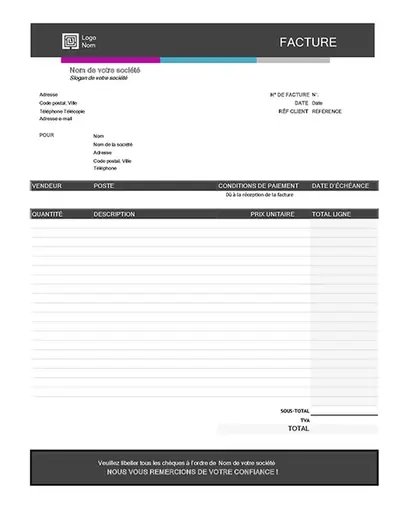
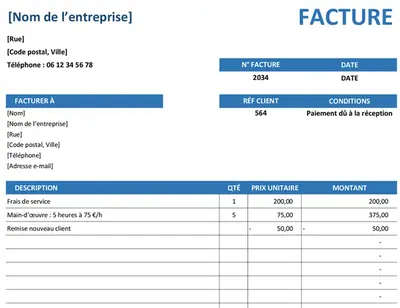
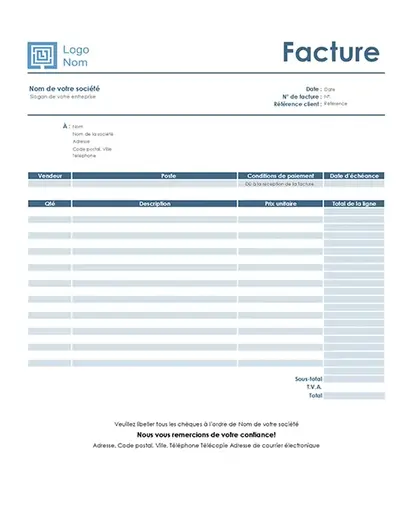
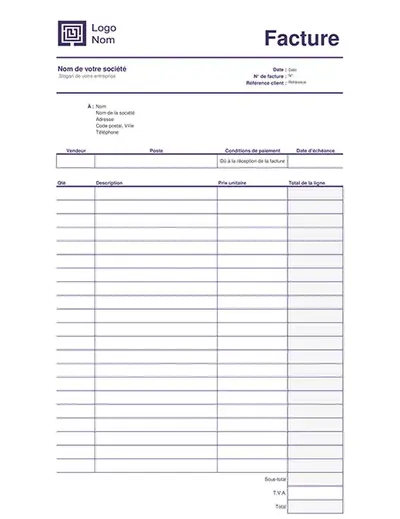
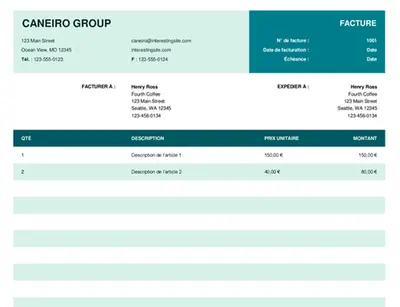
Créez et exportez des factures gratuites en ligne pour vos clients avec des modèles personnalisés et entièrement adaptés par Microsoft Excel.

Utilisez des formules intégrées pour générer des sous-totaux, des taxes et un solde total. Ajoutez automatiquement des articles à la facture et au total des mises à jour, sans aucun calcul manuel nécessaire.

Enregistrez des paiements partiels ou complets pour savoir en permanence ce qu’il reste à payer. Enregistrez les classeurs de factures avec des formules pour maintenir le solde total à jour et faciliter le suivi de la trésorerie.

Créez des factures claires adaptées à tous les besoins grâce à des modèles Excel gratuits. Découvrez des designs professionnels et des modèles de factures simples axés sur la clarté et la précision.
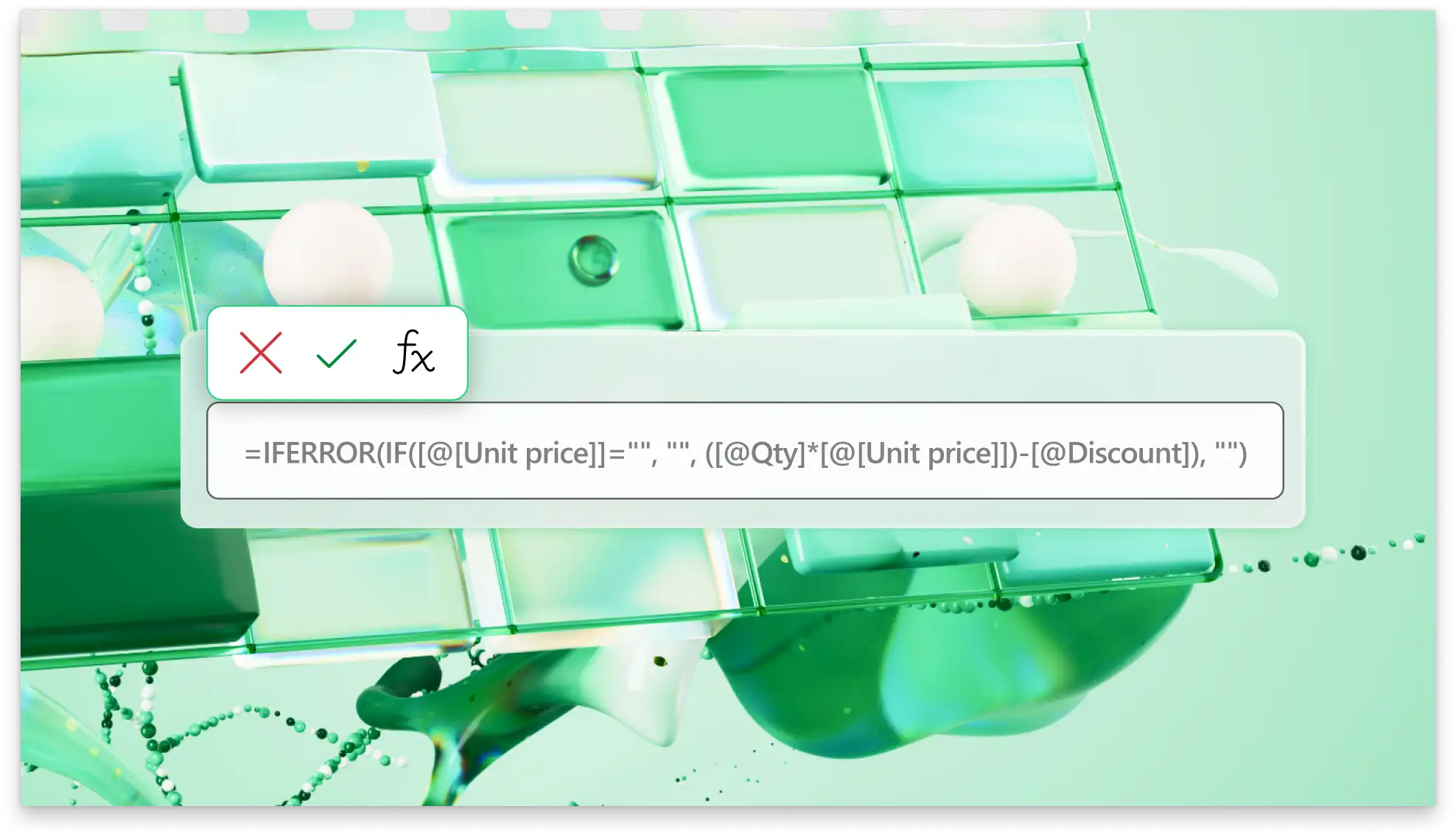
Créez des factures avec des formules Excel qui calculent instantanément les totaux, taxes comprises. Réduisez les erreurs des calculs manuels avec les frais de produit, les quantités, les paiements précédents et les remises automatiquement remplis. Veillez à ce que les factures soient faciles à parcourir pour le partage et l’approbation rapide.
Utilisez des feuilles de calcul structurées avec des colonnes et des lignes de paiement pour enregistrer les transactions. Consultez rapidement les soldes dus sur plusieurs factures pour gagner du temps en prévision de la trésorerie. Conservez des données de facturation précises pour faciliter l’analyse et répondre aux questions que les clients peuvent avoir sur les soldes passés.

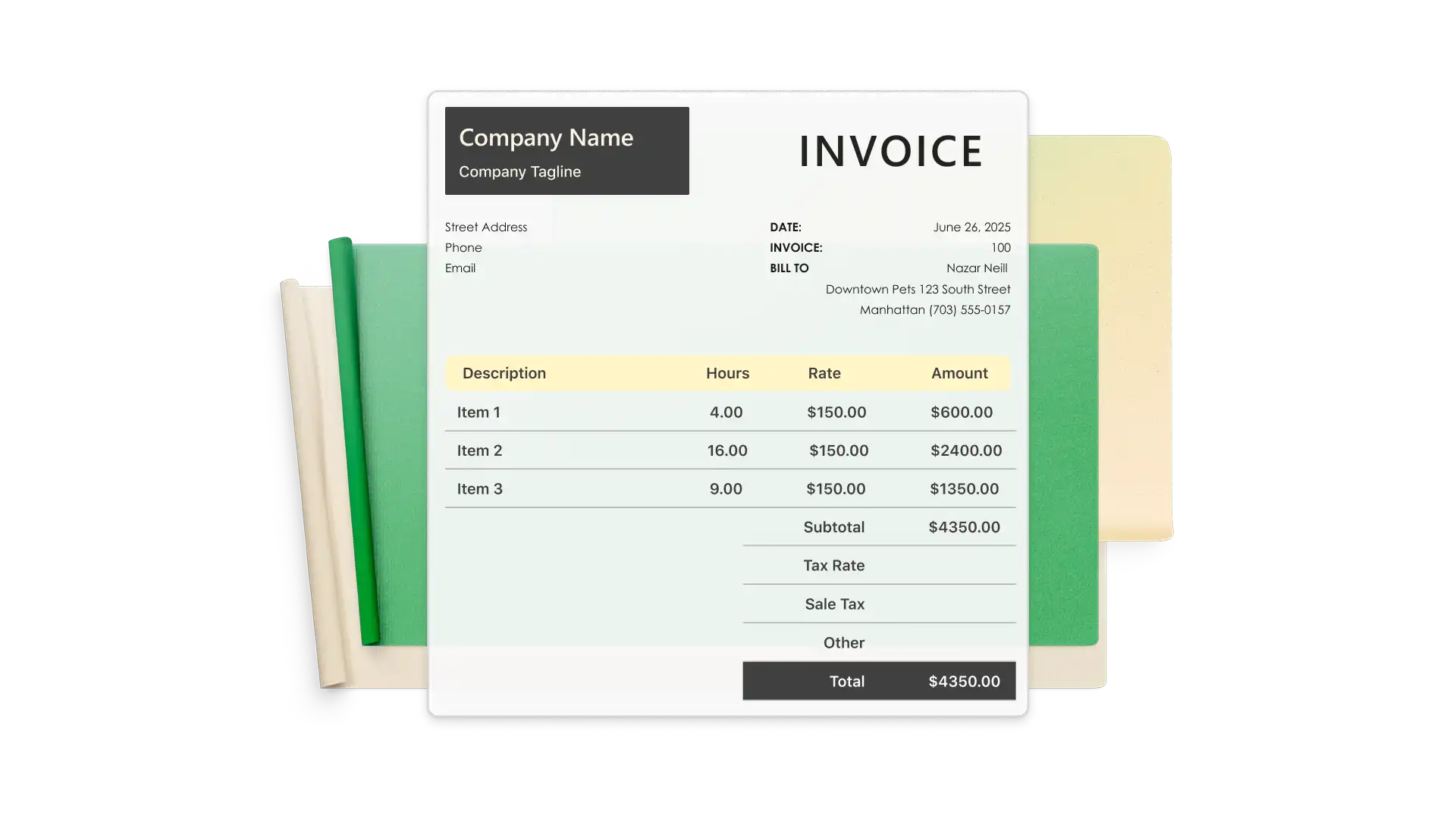
Réutilisez les factures pour envoyer des factures mois après mois en dupliquant et en modifiant des feuilles dans un classeur structuré. Stockez les factures passées sous les onglets de tableurs, pour rester organisé et incorporer l’historique des paiements dans les vues d’ensemble du tableau de bord. Conservez les informations client avec les factures pour faciliter l’envoi de rappels.
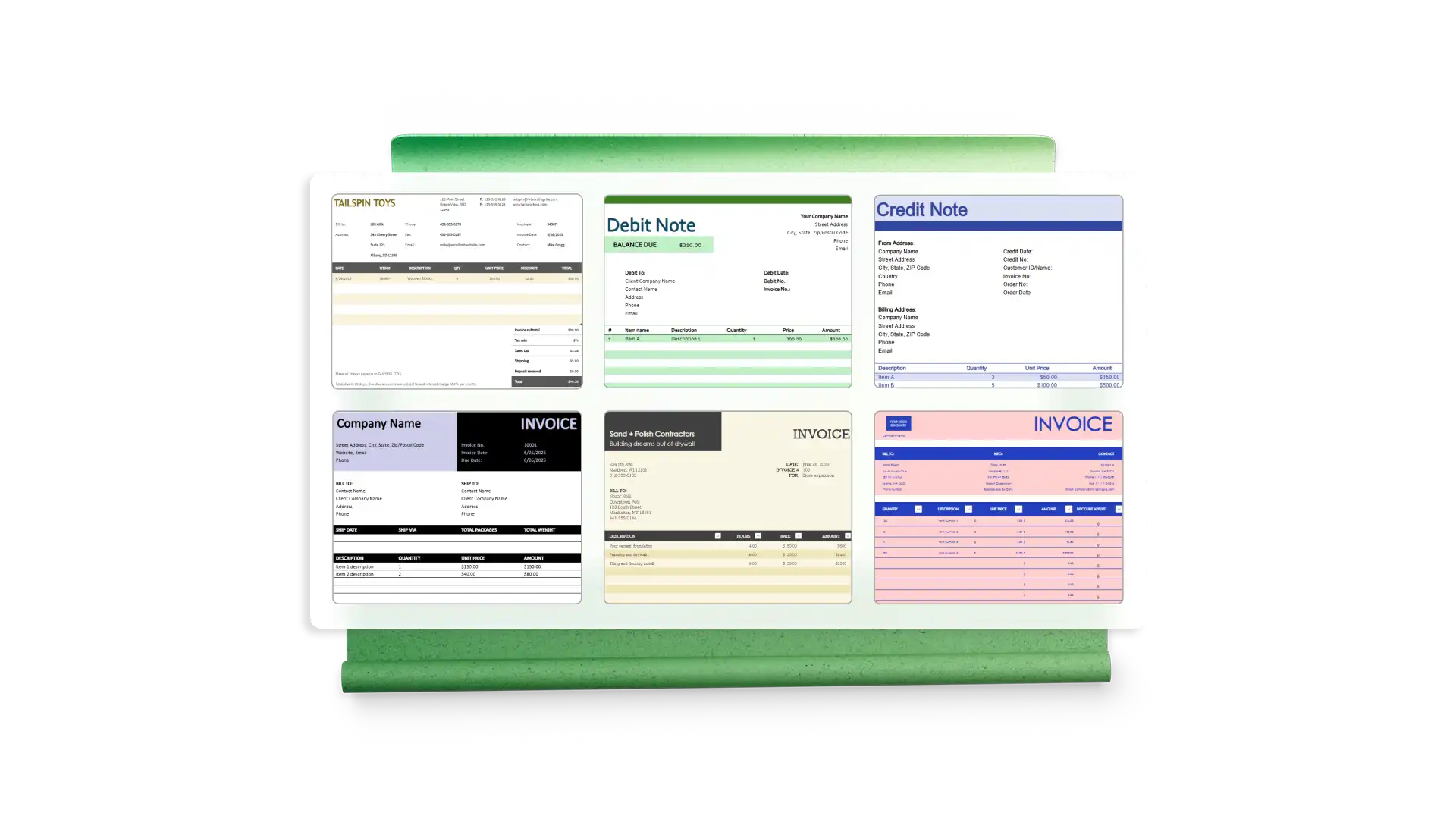
Commencez par un modèle flexible et gagnez du temps en créant une facture peaufinée. Les factures Excel sont disponibles dans une gamme de couleurs, de styles, de mises en page et de polices, entièrement personnalisables pour correspondre à un guide de style. Une fois personnalisés, les modèles peuvent être enregistrés et réutilisés au fil du temps.
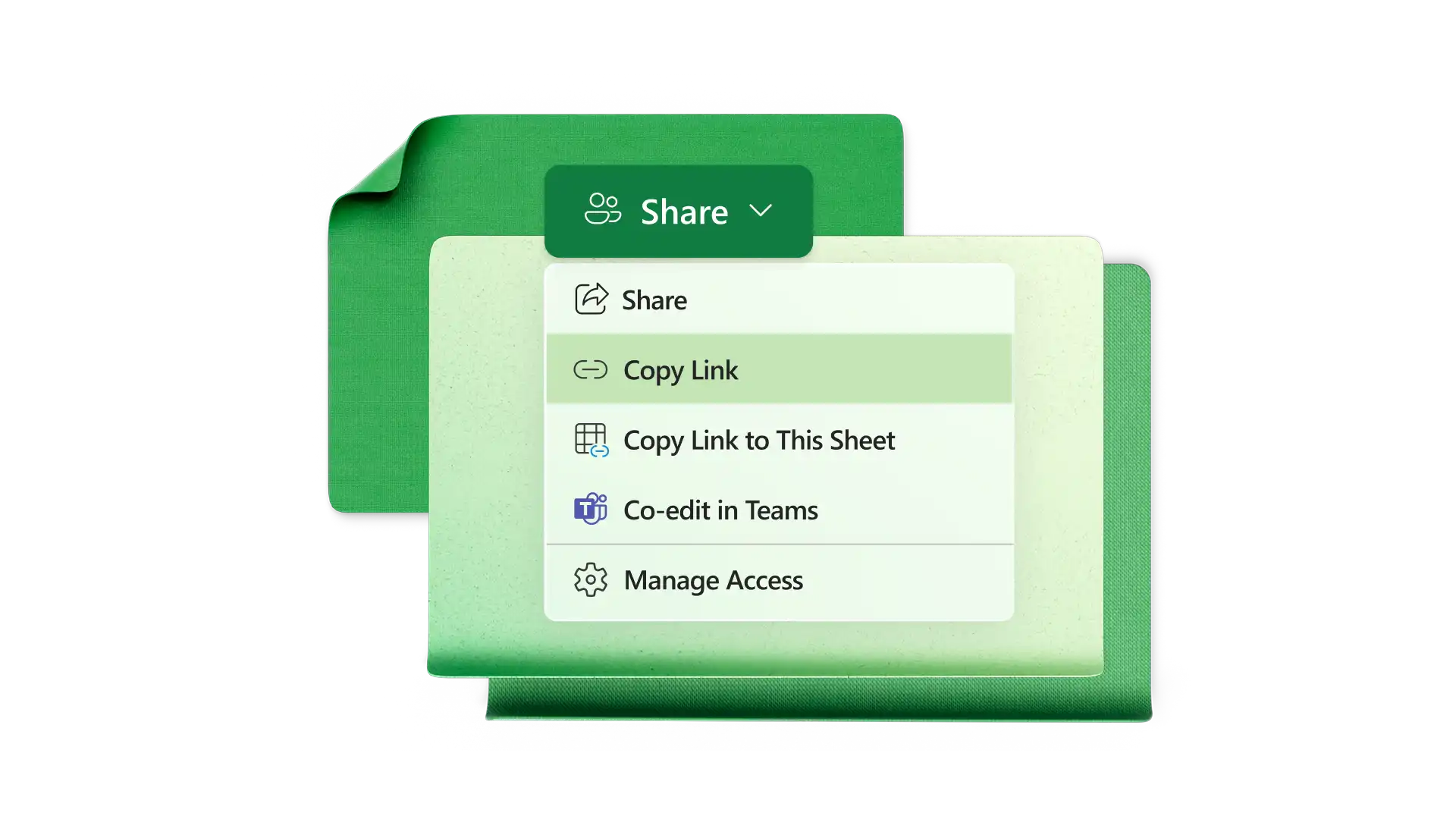
Partagez des factures Excel via OneDrive et accordez l’accès pour collaborer en ligne. Utilisez les commentaires et les @mentions pour gérer la préparation des factures entre plusieurs équipes avec un contrôle total sur l’historique des versions. Exportez facilement des factures prêtes à être imprimées et partagées au format PDF.
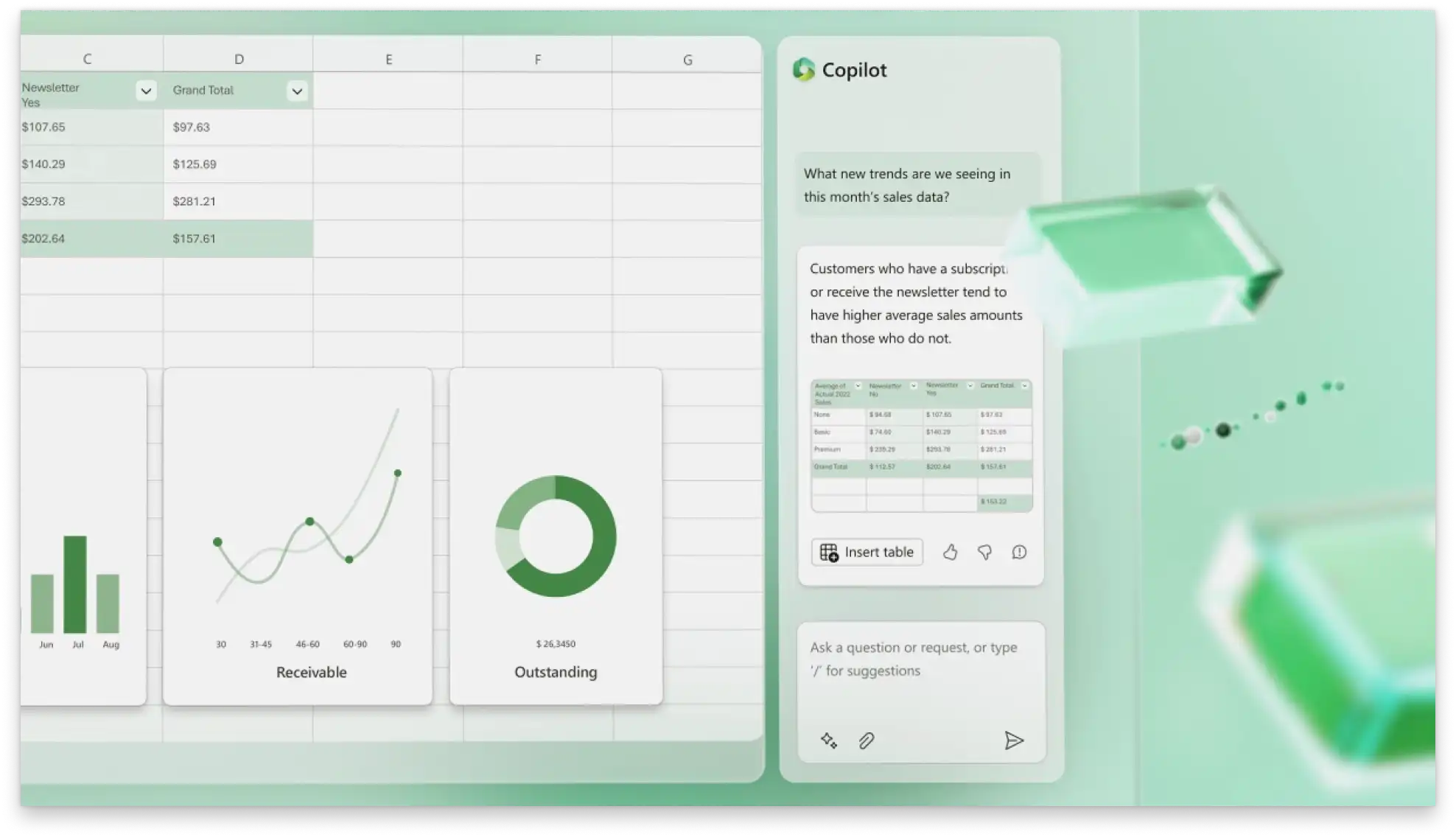
Résumer les éléments de ligne de facture par catégorie ou type de coût avec Copilot pour Excel pour obtenir des informations sur les frais. Pour faciliter l’analyse, demandez à Copilot de vous aider avec la mise en forme de base ou de créer des graphiques pour mieux visualiser les données.
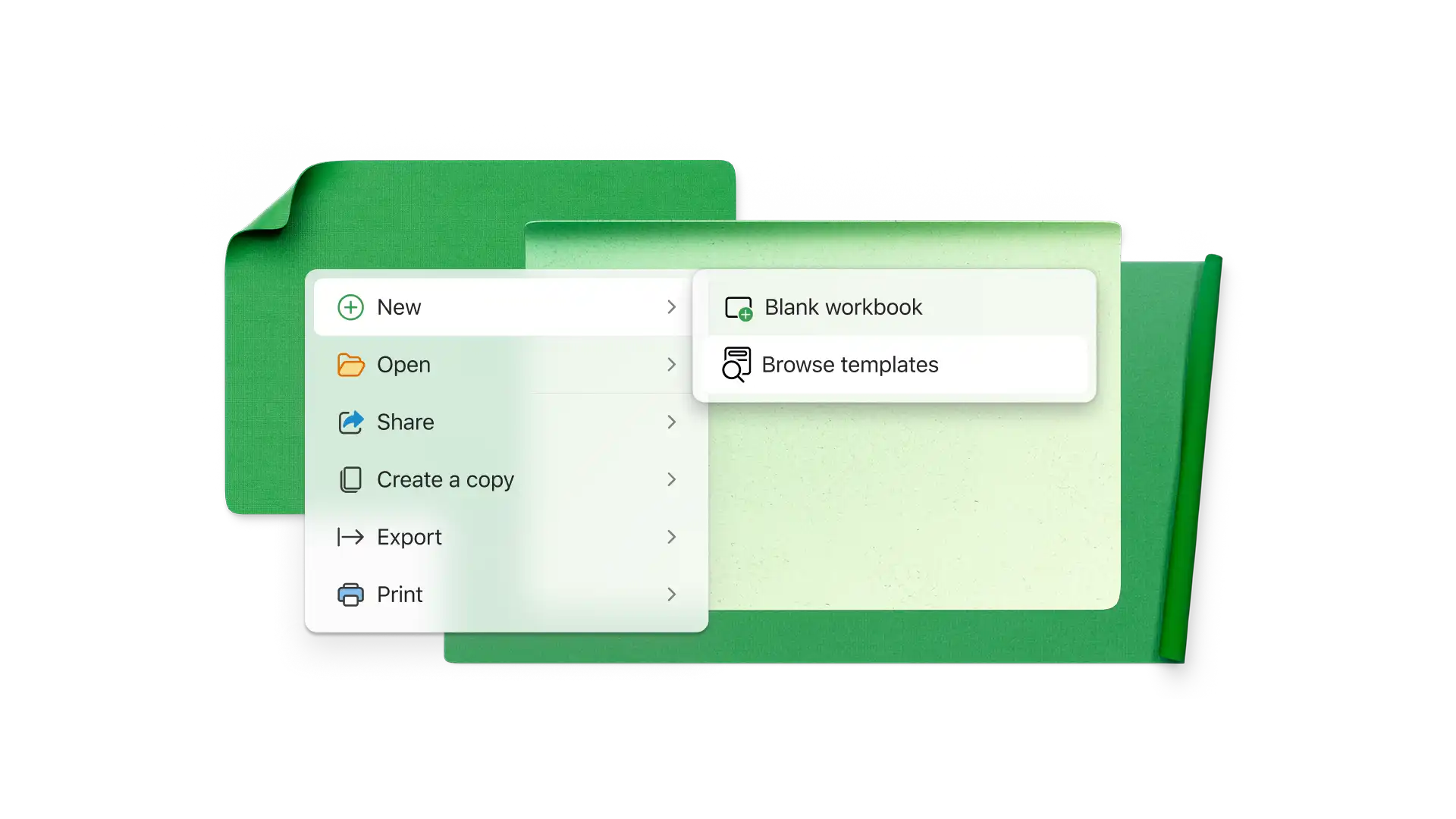
Sélectionnez un modèle de facture dans Excel en ligne.
Personnalisez les modèles avec les couleurs de l’entreprise, les informations de contact et les logos.
Ajoutez les détails client, comme le nom d’une entreprise et les informations de contact.
Saisissez les produits et services avec leurs descriptions et coûts.
Définissez les conditions de paiement et les modes de paiement acceptés.
Téléchargez une facture PDF à imprimer, signer et partager.
Un numéro de facture est un identifiant unique qui vous permet, ainsi qu’à vos clients, de suivre les factures. Les numéros de facture sont généralement séquentiels et comportent souvent des lettres qui représentent l’entreprise. Vous pouvez également utiliser des dates ou des codes clients dans vos numéros de facture.
Incluez la date de la facture, les conditions de paiement, le mode de paiement, le nom et l’adresse de l’entreprise émettrice, le nom et l’adresse de l’entreprise destinataire, les frais détaillés, le sous-total, les taxes et le montant total dû.
Commencez par ouvrir un classeur vierge et supprimer les quadrillages pour un aspect épuré. Créez une section d’en-tête avec les informations de votre entreprise, votre logo, le numéro de facture et les conditions de paiement, puis ajoutez les informations client. Insérez un tableau pour les services et produits, puis ajoutez une ligne de total avec la fonction SOMME. Formatez la facture avec des lignes de séparation et les couleurs de votre entreprise.
Le calcul d’une date d’échéance nécessite une date d’émission dans une cellule et le nombre de jours du délai de paiement dans une autre cellule (30 jours par exemple). Si la date d’émission est dans la cellule A1 et le délai dans A2, insérez la fonction =A1+A2 dans une nouvelle cellule pour calculer les jours calendaires. Excel ajoutera la période de paiement à la date d’émission. Pour exclure les week-ends, utilisez la fonction =WORKDAY(A1,A2).

