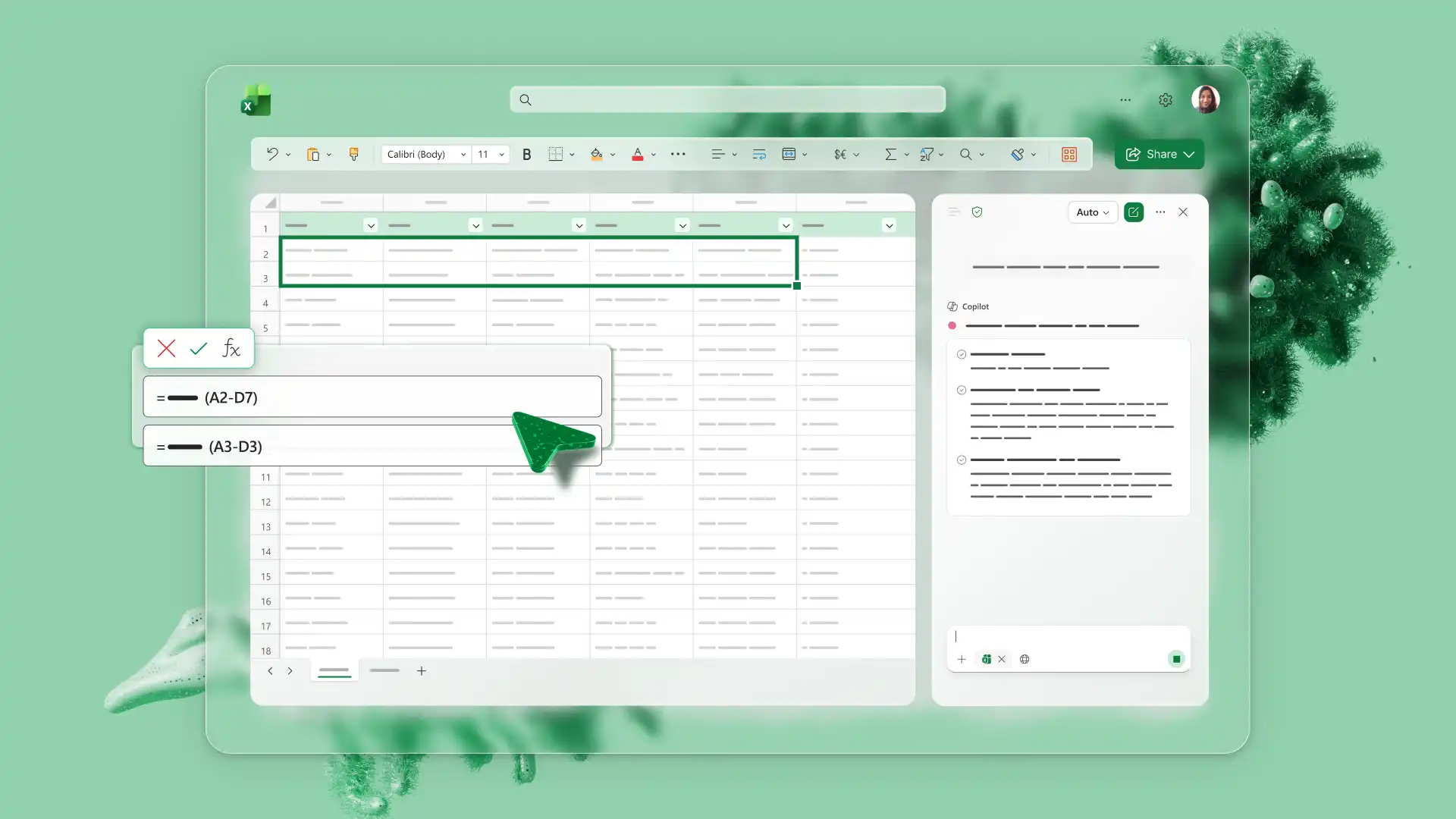
Transformez des données de feuille de calcul en insights exploitables avec l’IA dans Microsoft Excel. Copilot pour Excel peut vous aider à créer des feuilles de calcul, à organiser des informations, à suggérer des formules et à analyser des données, réduisant ainsi les étapes manuelles du travail quotidien sur une feuille de calcul.
Entre les budgets, le suivi des stocks, la génération de factures et les révisions métier, l’IA peut aider à identifier les modèles et à expliquer les résultats. Les mêmes demandes permettent d’améliorer la qualité des données, et chaque suggestion reste disponible pour une case activée en premier. La prise en charge du dépannage des formules et de la détection des tendances facilite la création, la compréhension et le partage des feuilles de calcul.
Explorez huit exemples pratiques d’utilisation IA dans Excel pour la création et l’analyse de feuilles de calcul. La liste passe de l’organisation des données et de la génération de formules à l’analyse de feuilles de calcul IA qui prend en charge de meilleures décisions.
1. Demandez la bonne formule
Une description simple du calcul peut vous aider Copilot suggère une formule à examiner, ce qui signifie qu’une requête pour totaliser une colonne de revenus n’a jamais besoin du nom de fonction. Sélectionnez la plage, expliquez ce que le résultat doit afficher et l’assistant propose quelques options en fonction des valeurs de ces cellules. Cela aide le plus dans les classeurs comme Les listes d’inventaire ou les suivis de dépenses, où un seul calcul incohérent modifie tous les totaux en dessous.
Lisez la suggestion avant de l’appliquer et confirmez que les références de cellule pointent là où elles devraient pointer. Toute personne commençant avec une feuille vierge peut décrire le calcul à la Générateur de formules Excel à la place, demandez une explication de la formule qu’il produit.
2. Nettoyer les grands ensembles de données
L’IA peut aider à identifier et organiser les tâches de nettoyage telles que les lignes en double, les majuscules incohérentes et les plages qui nécessitent une mise en forme de tableau. Demandez à Copilot de corriger l’un d’entre eux ou de convertir des données PDF, qui sont souvent tout ce dont une liste de contacts ou un journal d’événements ont besoin pour devenir utiles pour l’analyse.
Pour les tâches de nettoyage plus importantes ou inhabituelles, case activée le travail manuellement. Examinez chaque modification et confirmez les valeurs lues correctement avant toute analyse. L' Le tableur explique la structure des tableaux plus en profondeur pour quiconque crée une nouvelle feuille. Une demande de nettoyage qui demande également une liste des lignes affectées rend cet examen beaucoup plus rapide.
3. Analyser les tendances d’une feuille de calcul
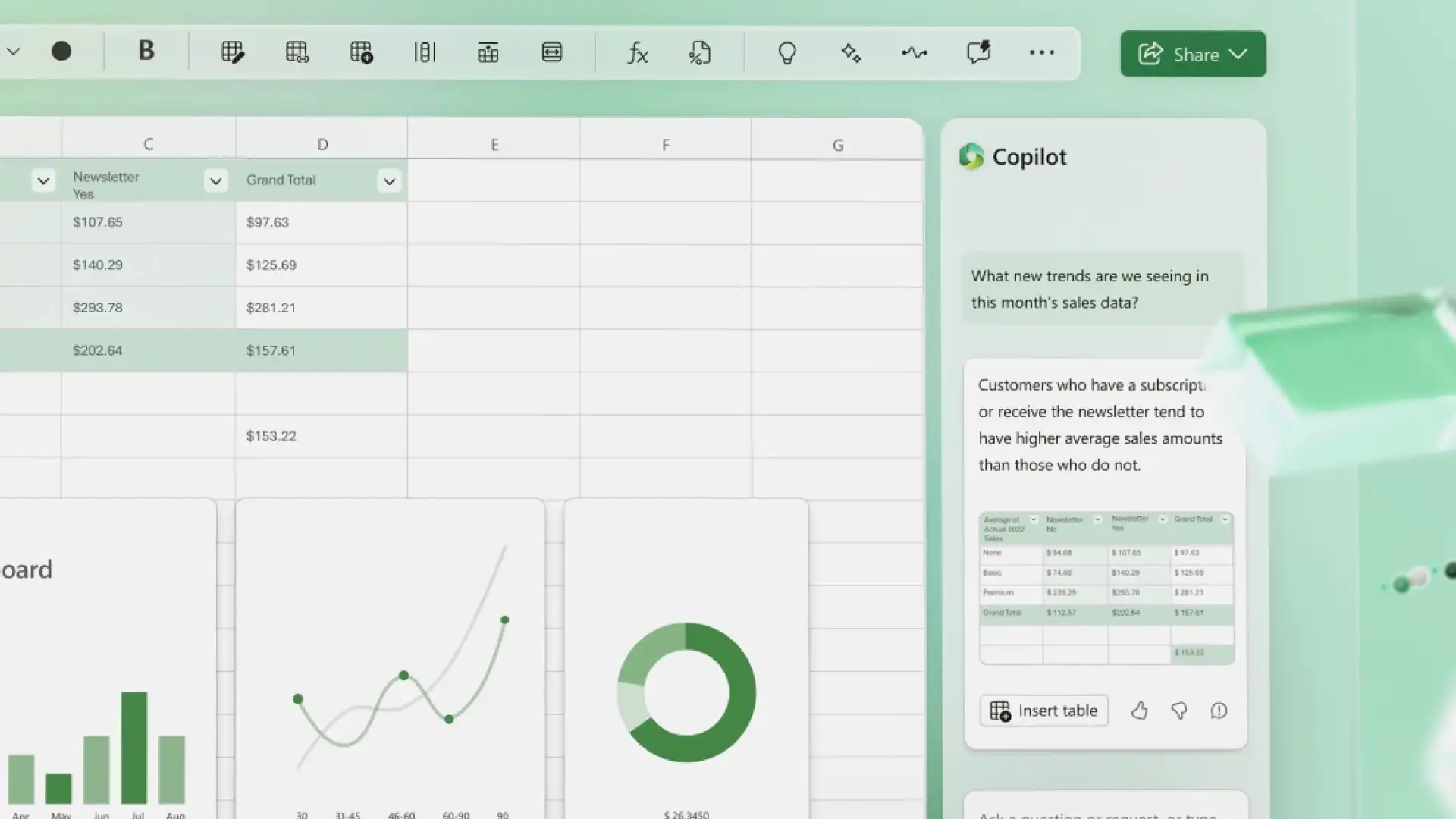
L’analyse des feuilles de calcul par IA commence par une simple question tapée dans la conversation. La réponse est une brève explication écrite de ce qu’un graphique, une chronologie ou un tracker affiche, plutôt que plus de chiffres à parcourir. Copilot permet de comparer les valeurs, de décrire les mouvements sur une période et de signaler les résultats qui peuvent nécessiter un examen plus approfondi. Différences d’un mois à l’autre dans Le budget, les dépenses, les ventes ou les stocks constituent une première question naturelle.
Des formules telles que TENDANCE ou PRÉVISION. L’aide LINÉAIRE lorsqu’un motif mérite une attention particulière. L’analyse des données d’une feuille de calcul fonctionne mieux comme une conversation plutôt que comme une demande unique. Clarifiez donc la signification d’un chiffre, comparez l’explication avec les données sources, puis laissez-la éclairer une décision. Demander les résultats inhabituels en même temps que la tendance répond aux deux questions en une seule réponse.
4. Visualiser des données
Une requête qui nomme le format de graphique et la plage de données permet à Copilot de suggérer une direction visuelle qui mérite d’être vérifiée. Choisissez un graphique en courbes, Histogramme, nuage de points ou graphique en secteurs selon ce que les figures doivent montrer, car une demande vague a tendance à renvoyer quelque chose de générique.
Vérifiez la plage de données et les étiquettes, corrigez tout ce qui est mal lu, puis ajoutez le visuel terminé à un rapport avec les réponses à l’enquête ou les chiffres mensuels. Un graphique explique qu’une colonne de figurines ne le peut pas, c’est pourquoi ces visuels valent la peine d’être vérifiés attentivement avant une sortie plus large.
5. Résumer les données
Les résumés extraient les points clés d’un classeur qui exécute des centaines de lignes, ce qui facilite l’examen d’un grand ensemble de données. Ils conviennent parfaitement Les budgets d’entreprise, les projets d’équipe et les prévisions de ventes, ainsi que les mêmes données sous-jacentes, peuvent produire une version écrite pour les cadres et une autre écrite pour les étudiants, selon qui doit la lire.
Traitez le résultat comme un brouillon d’ouverture plutôt que comme un rapport fini, et comparez-le avec les données sources avant de le partager à grande échelle. Un résumé peut manquer le contexte qui s’affiche uniquement dans la feuille elle-même. L’IA peut également Créez des tableaux récapitulatifs pour tous ceux qui préfèrent voir les nombres classés plutôt que décrits, et demander un langage clair permet de comparer facilement le résultat avec les chiffres originaux.
6. Analyser les codes d’erreur d’une feuille de calcul
#NAME ?, #REF ! et #VALUE ! peut pointer vers des problèmes de formule, de référence ou de données qui nécessitent un examen plus approfondi, et coller la formule complète dans la conversation peut renvoyer la cause probable en langage clair avec ce qu’il faut case activée ensuite. Décrire le problème avec des mots de tous les jours fonctionne tout aussi bien pour tous ceux qui préfèrent ne pas travailler directement avec des références de cellules.
L’explication est plus importante que le correctif ici, car comprendre pourquoi une référence s’est cassée l’empêche généralement de se casser à nouveau. Appliquez la correction suggérée une fois que la raison de l’erreur est logique et que le guide pour la résolution des erreurs Excel utilise en détail les codes les plus fréquents. L’inclusion de la référence de cellule dans la requête pointe l’IA directement sur le problème.
7. Créer des éléments de tableau de bord
Décider de ce qui doit figurer sur un tableau de bord est un domaine dans lequel Copilot peut fournir des conseils en matière de planification, de sorte qu’une personne qui crée un tableau de bord de ventes pour la première fois peut demander quelles tables, données et graphiques configurer et obtenir une suggestion d’ordre pour sa création. Le guide de La visualisation des données par IA va plus loin dans les mises en page pour tous ceux qui veulent une référence à ce stade.
Avant le début d’une construction, une demande à case activée un ensemble de données existant pour les erreurs permet de confirmer que les nombres sont corrects, et un résumé de ce que ces données affichent donne un but à la disposition. La création des graphiques et des tableaux croisés dynamiques reste un travail manuel, avec les conseils de l’assistant agissant comme plan. Commencer par l’objectif du tableau de bord, plutôt que par les données, conduit souvent à des conseils plus utiles.
8. Créer des modèles de classeurs réutilisables
Une fois qu’une tâche se répète tous les mois ou trimestres, la disposition qui la sous-tend vaut la peine d’être conservée et une description de ce que les pistes de feuille peuvent produire des en-têtes de colonne, des exemples de formules et une structure de tableau à partir de laquelle s’appuyer. Suivis budgétaires, suivis de projet, feuilles de planification, Prévisions Excel, notes de frais et Les modèles de facture utilisent souvent des mises en page reproductibles, ce qui les rend rapides à rédiger et à ajuster en fonction de la tâche.
Testez la structure avec des chiffres réels avant qu’elle ne devienne la version sur laquelle une équipe s’appuie, car une disposition qui se lit bien peut toujours manquer un champ dont tout le monde a besoin. Utilisé de cette façon, un IA Le générateur de feuilles de calcul crée un brouillon initial plutôt qu’un classeur fini, ce qui facilite l’adaptation aux besoins d’une équipe. La liste des colonnes obligatoires dans la requête produit une première tentative plus proche.
Excel fonctionne comme un assistant de feuille de calcul basé sur l’intelligence artificielle pour créer, organiser et interpréter des données tout en conservant chaque suggestion disponible pour une première case activée. Des budgets aux Les traqueurs d’inventaire, un seul outil prend en charge l’ensemble du flux de travail de création d’une feuille de calcul, puis de son nettoyage, de son analyse et de sa synthèse.
Pour en savoir plus sur la mise en pratique de ces idées, explorez Excel outils IA ou découvrez comment Créez des planificateurs budgétaires et gérez vos finances plus efficacement.
Forum aux questions
- Pourquoi Copilot demande-t-il à « Activer l’enregistrement automatique » dans Excel ?
Copilot fonctionne avec des feuilles de calcul enregistrées dans OneDrive ou SharePoint, donc le bouton Enregistrement automatique doit être activé avant la Le bouton Copilot devient disponible.
- Que faire si les données ne sont pas au format de tableau ?
Convertissez les données en tableau à l’aide de l’option Mettre sous forme de tableau ou demandez à Copilot de transformer une plage non organisée en tableau avant l’analyse. L' Le guide du tableau récapitulatif décrit ce processus plus en détail, notamment ce qu’il faut faire avec une plage gênante.
- Quels types de fichiers Copilot prend-il en charge dans Excel ?
Assistance de la part de Copilot dans les feuilles de calcul fonctionne avec les fichiers .xlsx, .xlsb et .xlsm, et les formats plus anciens tels que .xls ne fonctionnent pas actuellement.
- Où en savoir plus sur l’IA pour Excel ?
L' La page AI pour Excel explique plus en détail les fonctionnalités de Copilot dans Excel et le blog propose d’autres guides sur Résolution d’erreurs de feuille de calcul et création de tableaux récapitulatifs.
- L’IA peut-elle analyser des feuilles de calcul Excel ?
Les descriptions des tendances, les comparaisons entre les périodes et les résultats qui peuvent nécessiter un examen plus approfondi font partie de ce que propose Copilot. L’utilisation de l’IA dans Excel pour l’analyse des données de feuilles de calcul nécessite très peu de configuration. Apprendre à utiliser l’IA pour analyser les données Excel commence par une question claire dans la conversation, suivie d’une case activée de la réponse par rapport aux chiffres sources.
- L’IA peut-elle créer une feuille de calcul Excel ?
Copilot peut rédiger une structure de classeur de démarrage qui inclut des en-têtes de colonne, des tableaux et des formules suggérées. Le résultat fonctionne comme un modèle à examiner et à affiner, plutôt que comme une feuille de calcul finie prête à circuler.
- Comment l’IA peut-elle aider dans Excel ?
Excel AI Tools peut suggérer des formules, aider à propre des données incohérentes, décrire des tendances, résumer un classeur et rédiger une structure de départ pour une nouvelle feuille. Ces fonctionnalités d’IA dans Excel s’exécutent via Copilot, qui répond aux demandes saisies dans un langage courant et renvoie des suggestions à examiner avant que quiconque ne les applique. L' La page des fonctionnalités Excel AI présente l’ensemble complet des fonctionnalités pour quiconque décide par où commencer.