
Modèles de prévision de trésorerie
Créez des prévisions de trésorerie avec des modèles personnalisables dans Microsoft...

Modélisez des scénarios, analysez les tendances et planifiez en toute confiance à l’aide des feuilles de prévision et de l’IA dans Microsoft Excel.

Créer une base pour les prévisions à l’aide de jeux de données, de tables et d’enregistrements antérieurs. Connectez et nettoyez des données à partir de tableurs, de rapports et de fichiers CSV existants pour créer des prévisions telles que le chiffre d’affaires ou la demande d’inventaire.

Utilisez la fonctionnalité Feuille de prévision pour créer automatiquement des graphiques de prévisions visuelles à partir de données existantes. Découvrez des tendances régulières ou mettez en évidence des modèles saisonniers pour prévoir la demande future à l’aide de fonctions Excel comme FORECAST.LINEAR.

Passez en revue les jeux de données Excel à l’aide de Copilot pour Microsoft Excel et identifiez les modèles pour améliorer les prévisions. Analysez facilement les feuilles de calcul volumineuses telles que les relevés de flux de trésorerie et les calculateurs de prêts, ou générez un résumé de l’IA à partager.


Appuyez vos décisions de planification sur l’analyse des tendances. Examinez les performances passées pour identifier des modèles, des tendances saisonnières et des évolutions dans le temps. Utilisez des graphiques linéaires et des courbes de tendance pour visualiser l’évolution des ventes, des feuilles de dépenses ou des budgets, puis appliquez des insights afin de créer des prévisions plus éclairées.
Connectez des données existantes et utilisez la fonctionnalité Feuille de prévision pour prédire la suite, sans avoir à mémoriser les formules. Comparez les scénarios les plus favorables et les moins favorables pour comprendre les résultats et vous préparer à l’incertitude. Créez facilement une prévision, qu’il s’agisse d’analyser des feuilles de calcul métier ou de suivis budgétaires personnels.
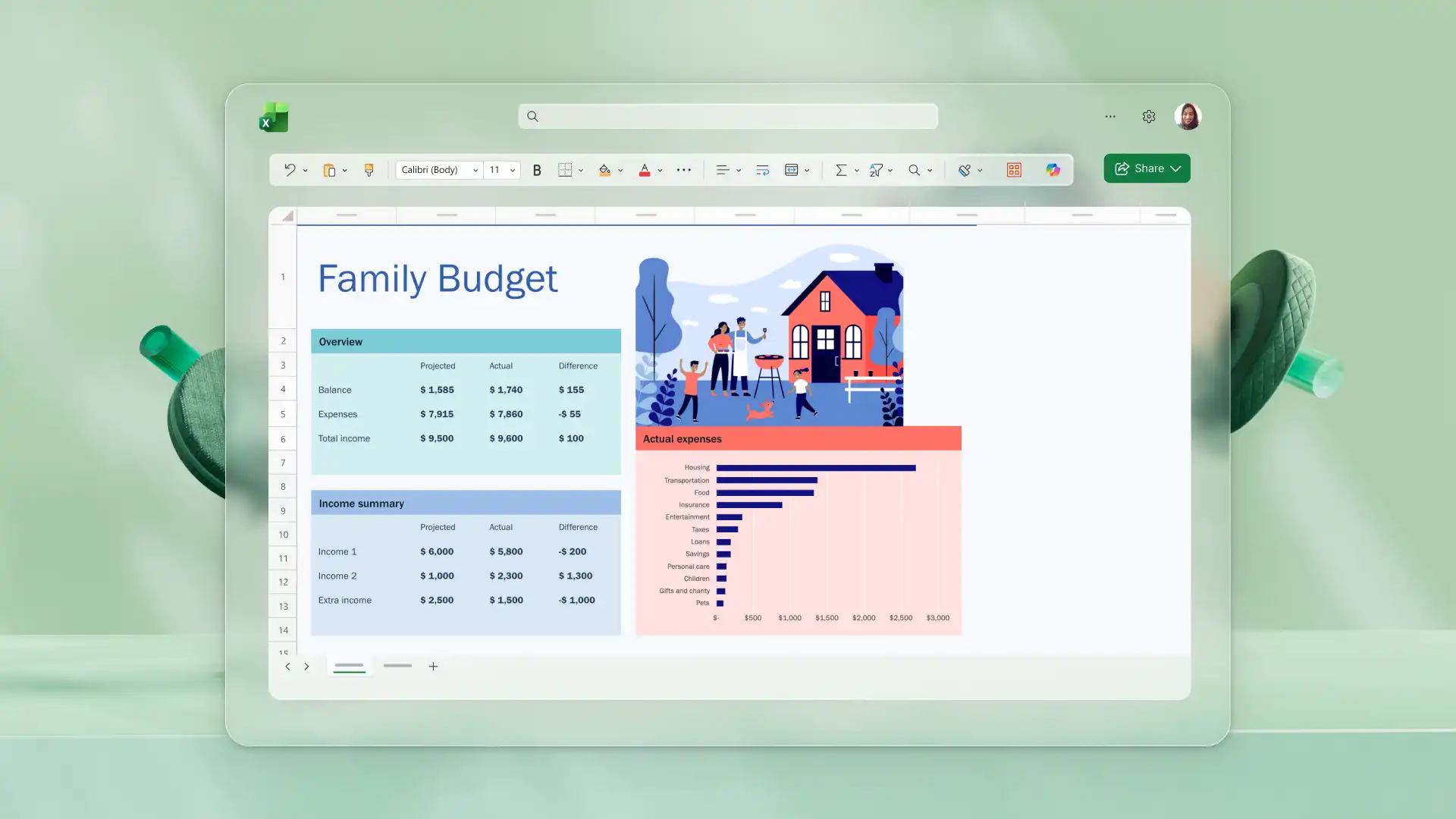

Surveillez la progression par rapport aux objectifs en comparant les valeurs prévues aux performances réelles dans les tableaux de bord et les tableaux croisés dynamiques. Maintenez les prévisions à jour à mesure que de nouvelles données deviennent disponibles, et utilisez les résultats réels pour mesurer la précision. Identifiez les écarts entre les attentes et les résultats, puis ajustez les plans futurs en toute confiance.
Améliorez les prévisions de données grâce aux insights de l’IA. Discutez avec Copilot pour expliquer les tendances passées et appuyer la planification. Créez une feuille de prévision, puis demandez à Copilot d’identifier les modèles qui peuvent affecter les budgets ou la demande futurs. Examinez les suggestions et les formules comme point de départ, puis affinez-les et appliquez-les pour créer une prévision.


Invitez les équipes à examiner les feuilles de prévision ou à mettre à jour les projections de flux de trésorerie ensemble à l’aide de liens en ligne sécurisés. Créez des processus de prévision reproductibles à l’aide de modèles qui peuvent être réutilisés pour chaque période. Présentez les graphiques et tableaux de bord de prévision dans des formats clairs, ou exportez-les au format PDF pour les partager par e-mail.
Ouvrez une feuille de calcul contenant des données passées qui incluent des dates et des valeurs, telles que les ventes par mois ou les dépenses par trimestre.
Sélectionnez la plage de données, puis accédez à l’onglet Données pour choisir Feuille de prévision et créer automatiquement une prévision.
Examinez le graphique de prévision et ajustez les paramètres, comme la date de fin de prévision ou les intervalles de confiance, selon les besoins.
Insérez la feuille de prévision et utilisez les valeurs projetées pour appuyer la planification, la budgétisation ou la création de rapports.
Discutez avec Copilot pour Excel pour analyser les résultats de prévision ou mettre à jour les scénarios de projection.
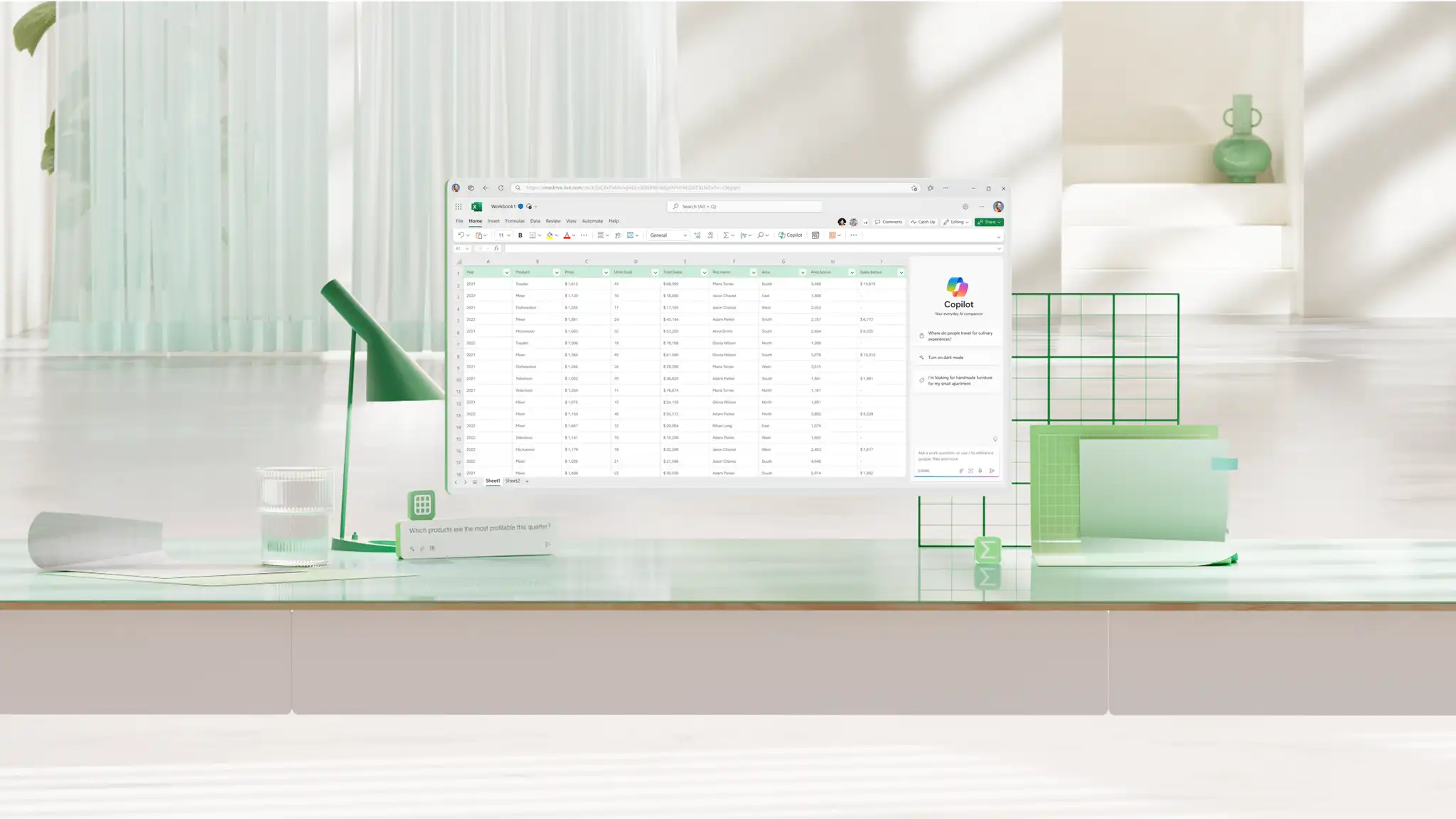
Commencez avec un classeur qui contient des données passées avec des dates et des valeurs, comme les ventes mensuelles ou les dépenses trimestrielles. Mettez en surbrillance la plage de données, accédez à l’onglet Données, puis sélectionnez Feuille de prévision. Excel crée un tableau de prévision et un graphique visuel qui affiche les valeurs projetées ainsi que les intervalles de confiance. Copilot peut également convertir un PDF existant contenant des données passées pour les reconstruire en tableur modifiable à des fins d’analyse.
Organisez les données historiques des ventes avec les dates et les montants de chiffre d’affaires. Utilisez Feuille de prévision pour créer automatiquement une projection visuelle, ou appliquez FORECAST.LINEAR pour les tendances régulières et FORECAST.ETS pour les modèles saisonniers. Examinez la prévision pour appuyer la planification des ventes, les prévisions de flux de trésorerie et la définition des objectifs.
L’assistant de feuille de calcul IA peut vous aider à différentes étapes de la prévision. Copilot prend en charge les flux de travail de prévisions, mais ne remplace pas la fonctionnalité Feuille de prévision pour créer des projections. Conversez avec Copilot pour nettoyer la mise en forme des données existantes, corriger les erreurs de classeur Excel, ou analyser les résultats après la création d’une feuille de prévision.